Je.Wo (Diskussion | Beiträge) Keine Bearbeitungszusammenfassung |
Je.Wo (Diskussion | Beiträge) |
||
| Zeile 6: | Zeile 6: | ||
Datei:1_Buchen_Textzwischenzeile.png| | Datei:1_Buchen_Textzwischenzeile.png| | ||
rect 0 26 27 53 [[Textzwischenzeile (FIBU) | rect 0 26 27 53 [[Textzwischenzeile (FIBU)#Allgemeines|Bearbeiten]] | ||
rect 27 26 53 53 [[Textzwischenzeile (FIBU) | rect 27 26 53 53 [[Textzwischenzeile (FIBU)#Allgemeines|Löschen]] | ||
rect 122 77 521 121 [[Textzwischenzeile (FIBU) | rect 122 77 521 121 [[Textzwischenzeile (FIBU)#Allgemeines|Textzwischenzeile]] | ||
rect 122 126 210 146 [[Textzwischenzeile (FIBU) | rect 122 126 210 146 [[Textzwischenzeile (FIBU)#Allgemeines|Buchungsdatum]] | ||
rect 122 151 189 170 [[Textzwischenzeile (FIBU) | rect 122 151 189 170 [[Textzwischenzeile (FIBU)#Allgemeines|Akte]] | ||
rect 120 178 520 400 [[Textzwischenzeile (FIBU) | rect 120 178 520 400 [[Textzwischenzeile (FIBU)#Allgemeines|Die Textzwischenzeile in folgende Aktenkonten erfassen]] | ||
desc none | desc none | ||
Version vom 15. Mai 2017, 15:54 Uhr
Hauptseite > FIBU > Buchen > Buchungsart > Textzwischenzeile
Allgemeines
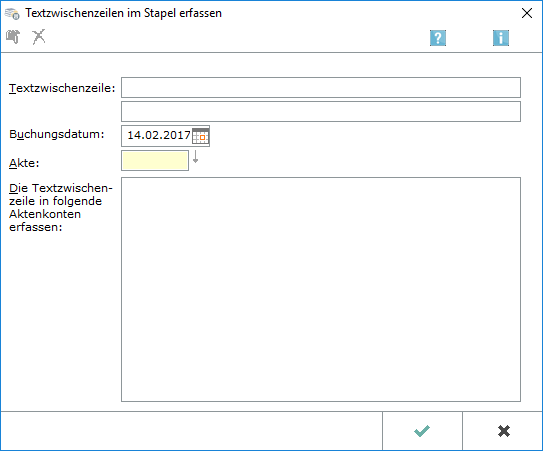
Eine gleichlautende Textzwischenzeile kann in einem Arbeitsgang in verschiedene Aktenkonten gespeichert werden; dies könnte beispielsweise ein Vermerk in alle Aktenkonten eines Großmandanten sein.
Nach Eingabe der Aktennummer ist die Textzwischenzeile einzugeben; danach können bei Akte weitere Akten eingegeben werden, in die ebenfalls diese Textzwischenzeile geschrieben werden soll. Eine Textzwischenzeile kann auch direkt über die Buchungsart T erfasst werden.
Funktionen in der Abschlussleiste
OK

Speichert die eingegebenen Daten und beendet die Programmfunktion.
Abbruch

Beendet die Programmfunktion. Eine Speicherung erfolgt nicht.

