Sy.Li (Diskussion | Beiträge) |
Sy.Li (Diskussion | Beiträge) |
||
| Zeile 16: | Zeile 16: | ||
==Funktionen im Bearbeitungsbereich== | ==Funktionen im Bearbeitungsbereich== | ||
===Auswahl-Schema erstellen=== | ===Auswahl-Schema erstellen=== | ||
<imagemap> | |||
Datei:Schriftverkehr_ktv_Auswahlschema_erstellen.png| | |||
rect 7 64 82 85 [[Auswahl-Schema (KTV)#Auswahl-Schema erstellen|Hierüber kann ein neues Schema erstellt werden.]] | |||
rect 7 87 83 106 [[Auswahl-Schema (KTV)#Auswahl-Schema löschen|Bei Auswahl dieser Einstellung wird ein Auswahl-Schema gelöscht.]] | |||
rect 50 114 90 155 [[Auswahl-Schema (KTV)#neues Schema erstellen|Wechselt in das Programm-Fenster zur Erstellung eines neuen Schemas.]] | |||
rect 90 115 130 154 [[Auswahl-Schema (KTV)#Abbruch + Schließen|Schließt das Fenster.]] | |||
rect 138 115 178 155 [[Auswahl-Schema (KTV)#Hilfe|Die Programm-Hilfe wird aufgerufen.]] | |||
desc bottom-left | |||
</imagemap> | |||
Hierüber kann ein neues Auswahl-Schema erstellt werden, welches im Anschluss in der Auswahlliste ''Eigenen Auswahl'' zur Verfügung steht. | Hierüber kann ein neues Auswahl-Schema erstellt werden, welches im Anschluss in der Auswahlliste ''Eigenen Auswahl'' zur Verfügung steht. | ||
===Auswahl-Schema löschen=== | ===Auswahl-Schema löschen=== | ||
Version vom 20. Februar 2018, 09:10 Uhr
Hauptseite > Schriftverkehr > KTV > Auswahl-Schema (KTV)
Allgemeines
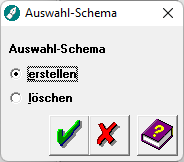
Mit Hilfe dieser Programmfunktion können eigene Auswahl-Schemata erstellt bzw. vorhandene gelöscht werden.
Funktionen im Bearbeitungsbereich
Auswahl-Schema erstellen
<imagemap>-Fehler: Bild ist ungültig oder nicht vorhanden
Hierüber kann ein neues Auswahl-Schema erstellt werden, welches im Anschluss in der Auswahlliste Eigenen Auswahl zur Verfügung steht.
Auswahl-Schema löschen
Datei:Schriftverkehr ktv Auswahlschema löschen.png
Bei Auswahl dieser Einstellung wird ein eigenes Auswahlschema gelöscht.
Funktionen in der Abschlussleiste
OK + Schließen

Wechselt in die nächste Maske zum Erstellen oder löschen eines Auswahl-Schemas.
Abbruch + Schließen

Schließt das Fenster.
Hilfe

Die Programm-Hilfe wird aufgerufen


