An.Gö (Diskussion | Beiträge) Keine Bearbeitungszusammenfassung |
An.Gö (Diskussion | Beiträge) Keine Bearbeitungszusammenfassung |
||
| Zeile 16: | Zeile 16: | ||
==Allgemeines== | ==Allgemeines== | ||
[[Datei:PDF E-Akte Anzeige.png|450px]]<br /> | [[Datei:PDF E-Akte Anzeige.png|450px|link=]]<br /> | ||
Mit der Funktion ''PDF E-Akte Anzeige'' können E-Akten und Einzeldokumente in PDF-Dokumente umgewandelt und nachfolgend angezeigt, gespeichert oder versendet werden. | Mit der Funktion ''PDF E-Akte Anzeige'' können E-Akten und Einzeldokumente in PDF-Dokumente umgewandelt und nachfolgend angezeigt, gespeichert oder versendet werden. | ||
Version vom 10. Dezember 2019, 10:44 Uhr
Hauptseite > E-Workflow > PDF E-Akte Anzeige
| PDF E-Akte Anzeige | |||||||
|---|---|---|---|---|---|---|---|
|
Allgemeines
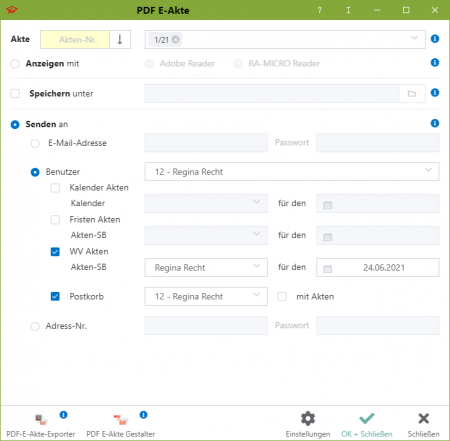
Mit der Funktion PDF E-Akte Anzeige können E-Akten und Einzeldokumente in PDF-Dokumente umgewandelt und nachfolgend angezeigt, gespeichert oder versendet werden.
Unabhängig davon, ob die PDF-Dokumente angezeigt, gespeichert oder gesendet werden, wird nach Auswahl der gewünschten Dokumente aus der E-Akte ein PDF-Dokument, also ein Hauptdokument erstellt. Sind Unterordner in der E-Akte angelegt, wird für diese ein separates PDF-Dokument erstellt.
Funktionen im Bearbeitungsbereich
Die erstellten PDF-Dokumente können über die Funktion Senden direkt per E-Mail gesendet werden.
- Versand an Benutzer-Nr.: Um eine PDF E-Akte an eine Benutzer-Nr. zu versenden, ist es erforderlich, dass zu dem Benutzer in der Benutzerverwaltung eine E-Mail Adresse hinterlegt ist.
- Versand an Adress-Nr.: Um eine PDF E-Akte an eine Adress-Nr. zu versenden, ist es erforderlich, dass zu der Adress-Nr. eine E-Mail Adresse hinterlegt ist.
- Versand an E-Mail-Adresse: Hier kann eine frei gewählte E-Mail-Adresse eingegeben werden.
Über die Funktion Datei splitten kann die Aufteilung der einzelnen Dateigrößen (keine Aufteilung, 10MB, 20MB, 50MB und 100MB) gewählt werden.
Funktionen in der Abschlussleiste
Speichern

Erstellt, speichert oder versendet die PDF E-Akte. Die PDF E-Akte Anzeige bleibt nach der Verarbeitung geöffnet.
OK + Speichern + Schließen
Erstellt, speichert oder versendet die PDF E-Akte. Die PDF E-Akte Anzeige wird nach der Verarbeitung beendet.
Abbruch
Beendet die PDF E-Akte Anzeige.



