Sy.Li (Diskussion | Beiträge) |
Sy.Li (Diskussion | Beiträge) |
||
| Zeile 19: | Zeile 19: | ||
rect 798 519 876 559 [[Formulare / Masken importieren#Abbruch und Schließen|Hiermit brechen Sie den Import der ausgewählten Masken und Formulare ab.]] | rect 798 519 876 559 [[Formulare / Masken importieren#Abbruch und Schließen|Hiermit brechen Sie den Import der ausgewählten Masken und Formulare ab.]] | ||
desc | desc none | ||
</imagemap> | </imagemap> | ||
Aktuelle Version vom 25. Januar 2022, 15:18 Uhr
Hauptseite > Schriftverkehr > Textbaustein-TVM > Formulare und Masken importieren
Allgemeines
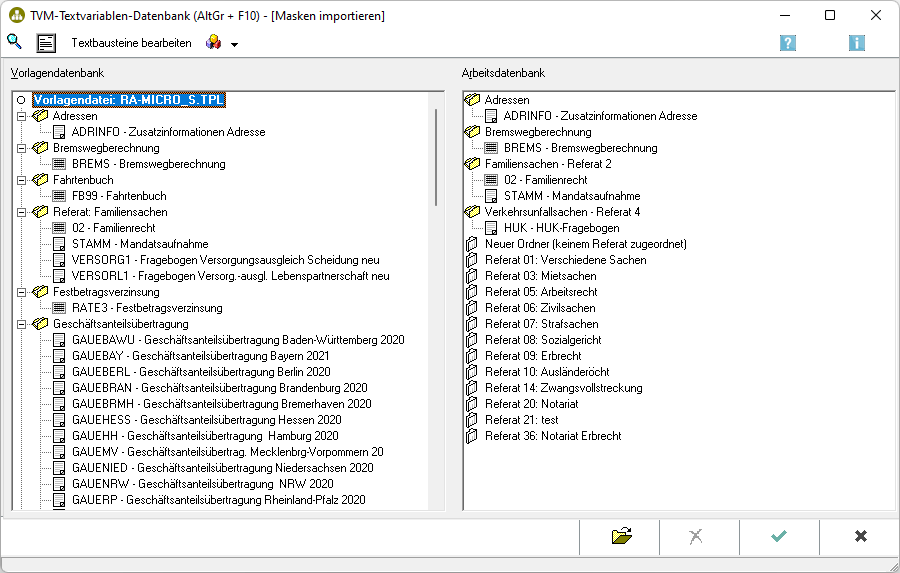
Bevor Sie die im Lieferumfang enthaltenen Masken und Formulare nutzen können, müssen diese von der Vorlagendatenbank in die Arbeitsdatenbank importiert werden. Bitte beachten Sie, dass in der Funktion "importieren" die Vorlagendatenbank im linken Fenster und die Arbeitsdatenbank im rechten Fenster angezeigt werden.
Funktionen in der Toolbar
Suchen

Hauptfenster → Suchen
Erfassungsmasken bearbeiten

Hauptartikel → Erfassungsmasken bearbeiten
Textbausteine bearbeiten

Hauptartikel → Textbausteine bearbeiten
Extras
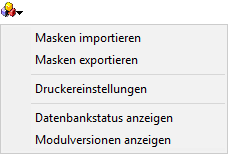
Hauptartikel → Extras
Funktionen im Bearbeitungsbereich
Vorlagendatenbank
Die Vorlagendatenbank enthält alle von RA-MICRO zur Verfügung gestellten Formulare und Muster.
Als Vorlagendatenbank wird die von RA-MICRO mitgelieferte zentrale Vorlagendatenbank bezeichnet.
Auch von Ihnen zentral erstellte Datenbanken oder von anderen Kanzleien zur Verfügung gestellte Datenbanken werden als Vorlagendatenbank bezeichnet.
Vorlagendatei
Masken und Formulare, die in die Arbeitsdatenbank importiert werden sollen, markieren Sie mit der Maus und ziehen sie mit gedrückter linker Maustaste in den gewünschten Variablenpool der Arbeitsdatenbank.
Die Formular/Masken sind damit für den Import vorgemerkt und in der Arbeitsdatenbank blau umrandet  dargestellt. Der Import wird erst nach Bestätigung mit
 durchgeführt.
Anstelle einzelner Formulare / Masken können auch komplette Verzeichnisse importiert werden.
Sie können den Import auch in einen individuell neu erstellten Ordner durchführen. Wählen Sie als Ziel in diesem Fall  .
Arbeitsdatenbank
Die Arbeitsdatenbank enthält alle Formulare und Masken, die von Ihnen aus der Vorlagendatenbank importiert oder selbst erstellt wurden.
Als Arbeitsdatenbank wird die von Ihnen tatsächlich genutzte Datenbank bezeichnet.
Ihre selbst erstellten Masken und Formulare sind zunächst nur in Ihrer Arbeitsdatenbank gespeichert. Damit sie auch anderen Nutzern zur Verfügung stehen, müssen sie in die zentrale Vorlagendatenbank exportiert werden.
Liste Arbeitsdatenbank
In der Übersicht werden alle vorhandenen Masken und Formulare angezeigt. Ist ein Formular/eine Maske der Arbeitsdatenbank aktueller als in der Vorlagendatenbank, wird es rot umrandet dargestellt.
rote Umrandung in der Liste der Arbeitsdatenbank
Ist ein Formular / eine Maske in unterschiedlichen Versionen in den beiden Datenbanken enthalten, wird die aktuelle Version rot umrandet. Das Überschreiben einer aktuellen Formularversion durch eine ältere Version erfolgt nur nach ausdrücklicher Bestätigung eines Sicherheitshinweises.
blaue Umrandung in der Liste der Arbeitsdatenbank
Haben Sie ein Formular / eine Maske mittels Drag & Drop in die Arbeitsdatenbank gezogen, wird es blau umrandet.
Diese Hervorhebung verschwindet, sobald Sie die Übernahme der importierten Masken/Formulare durch bestätigt haben.
Funktionen in der Abschlussleiste
Vorlagen

Wollen Sie Formulare/Masken aus einer anderen als der RA-MICRO-Vorlagendatenbank importieren, können Sie hiermit die gewünschte Datenbank auswählen.
Löschen

Hiermit können Sie die Vorlagendatenbanken, die Sie nicht mehr benötigen, löschen.
OK + Schließen
Mit dieser Funktion bestätigen Sie den Import der blau umrandeten Masken und Formulare in die Arbeitsdatenbank.
Abbruch + Schließen

Hiermit brechen Sie den Import der ausgewählten Masken und Formulare ab.

