Ge.Wa (Diskussion | Beiträge) Keine Bearbeitungszusammenfassung |
Ge.Wa (Diskussion | Beiträge) Keine Bearbeitungszusammenfassung |
||
| Zeile 8: | Zeile 8: | ||
===Ablauf=== | ===Ablauf=== | ||
# [[PDF E-Akte Gestalter:Quelle|Dokumentenquelle wählen]], | # [[#PDF E-Akte Gestalter:Quelle|Dokumentenquelle wählen]], | ||
# Dokumentquelle wählen, | # Dokumentquelle wählen, | ||
# Auszug erstellen, | # Auszug erstellen, | ||
Version vom 27. Januar 2022, 11:12 Uhr
Hauptseite > E-Workflow > PDF E-Akte Gestalter
Allgemeines
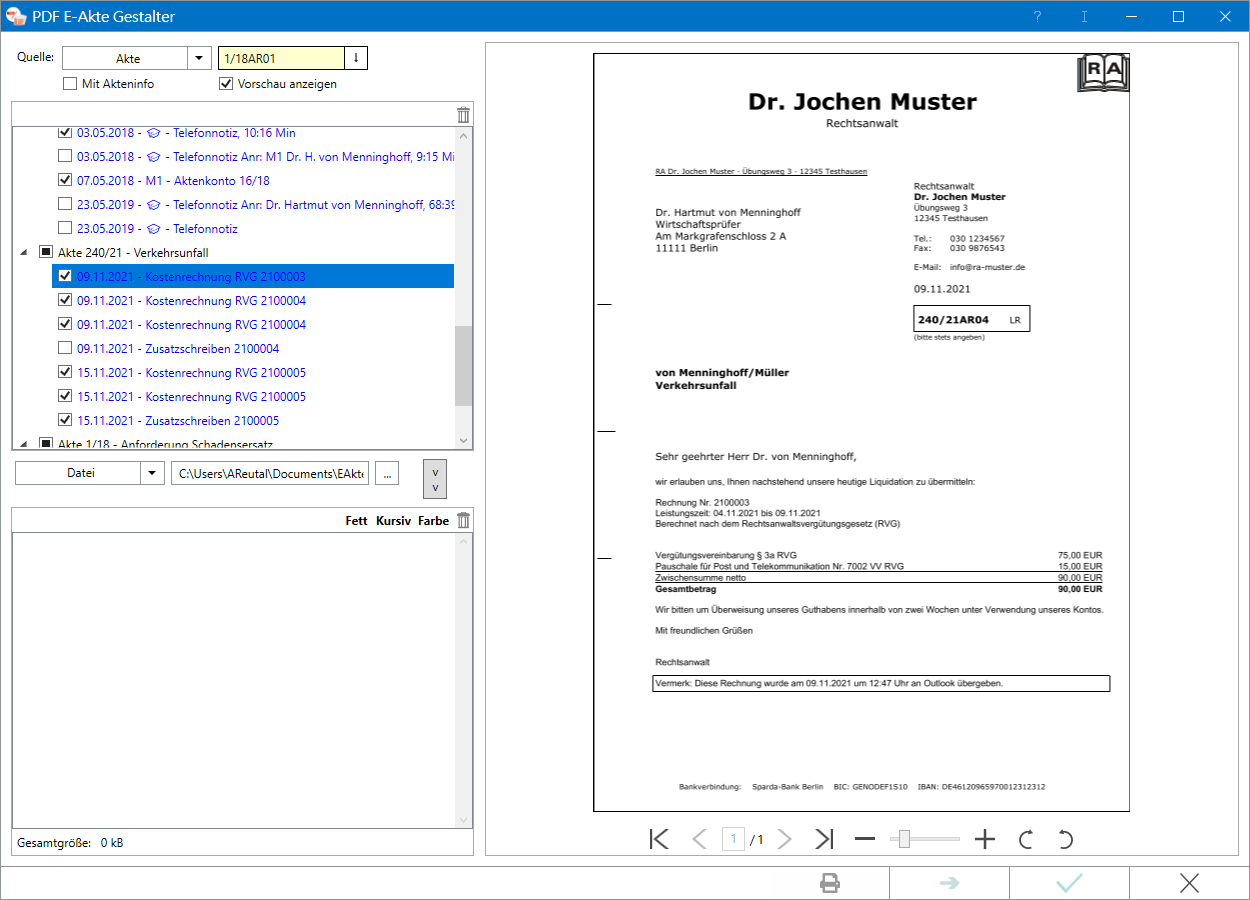
Mit dem PDF E‑Akte Gestalter können Dokumente aus der E-Akte, über die Mandantenadresse oder einem Verzeichnis aufgerufen und einzeln als Auszug der Akte erstellt und gesandt werden.
Ablauf
- Dokumentenquelle wählen,
- Dokumentquelle wählen,
- Auszug erstellen,
- Ausgabe festlegen - als Datei, als Beiakte zu einer E-Akte, Versand an einen E-Mail-Empfänger oder als Unterordner zu einer E-Akte.
- Übernahme in den Zielbereich.
- Dokumenteneinträge bearbeiten - fett, kursiv, farbig.
- Verarbeiten der angefertigten Auszüge - Druck, Versand oder Speichern des E-Akten Auszugs.
Funktionen im Bearbeitungsbereich
Quelle
Als Dokumentenquelle stehen zur Verfügung
- E-Akten,
- Mandantenadressen,
- Verzeichnisse.
Akte

Nach Eingabe einer Aktennummer wird die betreffende E‑Akte mit ihren Dokumenten in den Bearbeitungsbereich eingefügt. Der Bearbeitungsbereich kann bei Bedarf durch Überschreiben der zuerst eingegebenen Aktennummer durch eine weitere E‑Akte erweitert werden.
Mandantenadresse

Nach Eingabe/Auswahl des in der Adressverwaltung gespeicherten Mandantennamens bzw. Eingabe der Adressnummer werden die E‑Akten zum Mandanten im Bearbeitungsbereich aufgelistet.
Verzeichnis

Nach Eingabe bzw. Auswahl des gewünschten Verzeichnisses über die Schaltfläche  werden die dort gespeicherten PDF-Dateien im Bearbeitungsbereich aufgelistet. Dabei kann es sich z. B. um eingescannte Gerichtspost oder Anlagen, die per E-Mail empfangen wurden, handeln. Eine Übernahme des Verzeichnisses in den Bearbeitungsbereich erfolgt über die Schaltfläche
 .
Mit Akteninfo
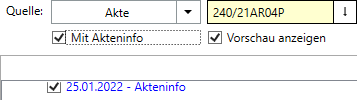
Optional kann die Akteninfo als erstes Dokument in die PDF E‑Akte eingefügt werden. Siehe auch unter Akteninfo.
 Diese Option ist zu aktivieren, bevor die gewünschte E‑Akte in den Bearbeitungsbereich eingelesen wird. Nachträglich erfolgt kein Einfügen der Akteninfo.
Vorschau anzeigen
Diese Option ist standardmäßig zur Anzeige des aktuell markierten Dokuments im Bearbeitungs- oder Zielbereich gewählt. Bei ihrer Abwahl wird die Vorschau zugunsten des Bearbeitungs- und Zielbereichs ausgeblendet.
Dokumentenvorschau
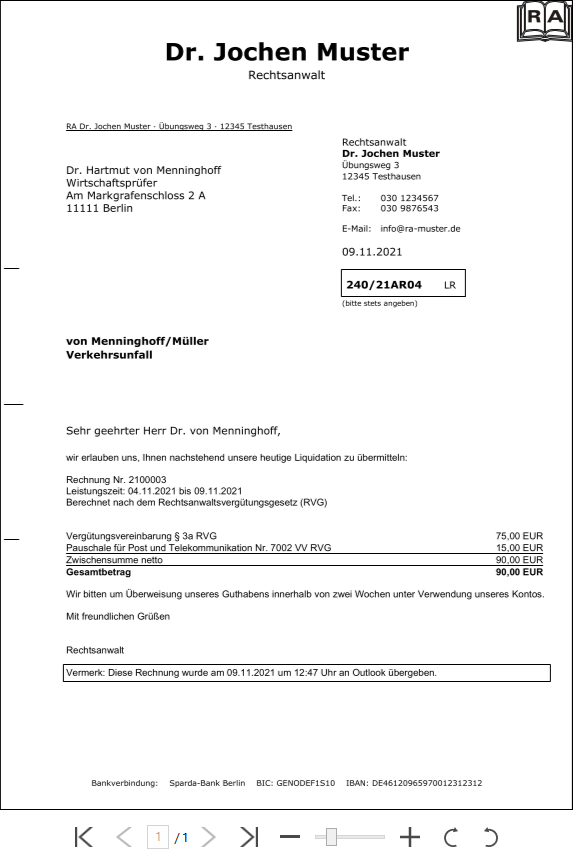
Mit Vorschau anzeigen kann ein markiertes Dokument im Bearbeitungs- oder Zielbereich eingesehen werden. In der Abschlussleiste der Vorschau stehen verschiedene Möglichkeiten zur Verfügung:
Blättern

Damit kann zwischen Dokumenten und bei mehrseitigen Dokumenten innerhalb dieser geblättert werden.
Zoomfaktor einstellen

Hierüber kann der Zoomfaktor der angezeigten Vorschau geändert werden. Alternativ kann mit Links- bzw. Rechtsklick auf das Dokument dieses vergrößert bzw. verkleinert werden.
Dokument drehen

Verdreht eingescannte Dokumente können hiermit richtig positioniert werden.
Quelldokumente
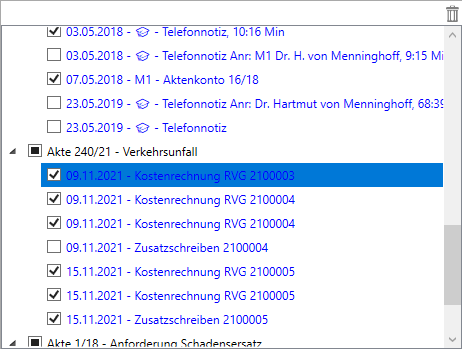
Hier befinden sich die zuvor gewählten Dokumente zur Auswahl für den Zielbereich. Die Abwahl eines gewünschten Dokuments geschieht durch Mausklick auf die jeweilige Auswahlbox. Ist die Vorschau aktiv, kann das Dokument vor seiner Abwahl eingesehen werden.
Alternativ steht zur Abwahl eines markierten Dokuments in der Quelldatei das Kontextmenü  mit Rechtsklick zur Verfügung.
Quelldokumente löschen
In den Bearbeitungsbereich übernommene Dokumente können über das Papierkorb-Symbol  wieder gelöscht werden. Zusätzliche Dokumente werden den bereits vorhandenen Dokumenten hinzugefügt.
Ziel
Datei

Mit der Auswahl Datei kann festgelegt werden, unter welcher Bezeichnung der verbleibende Anteil der Quelldokumente bei nachfolgender Bearbeitung im Zielbereich gespeichert wird. Als Dateiname vorgeschlagen wird die Bezeichnung EAkteGestalter.pdf. Das angegebene Verzeichnis kann bei Bedarf überschrieben bzw. über die Schaltfläche ein anderes Verzeichnis gewählt werden.
Beiakte
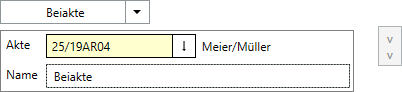
Mit der Auswahl Beiakte wird der für die Übernahme verbleibende Anteil der Quelldokumente mit dem vorgeschlagenen Namen Beiakte, der bei Bedarf überschrieben werden kann, einer bestehenden E‑Akte zugeordnet. Die Beiakte wird anschließend zur weiteren Bearbeitung in den Zielbereich übernommen.
Senden
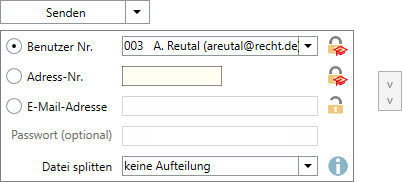
Der Versand erfolgt als PDF E‑Akte mit der Aktennummer [Benutzernummer]/50, z. B. 1/50, je nachdem, mit welcher Benutzernummer der jeweilige Anwender sich bei RA-MICRO angemeldet hat.
Zur Auswahl stehen dabei
- eine in der Benutzerwaltung zum gewählten Benutzer erfasste E-Mail-Adresse. Der Versand der Benutzerakte erfolgt verschlüsselt gemäß den Voreinstellungen in der Benutzerverwaltung.
- eine zur angegebenen Adressnummer erfasste E-Mail-Adresse; der Versand der Benutzerakte wird gemäß den zur Adresse gesetzten Einstellungen verschlüsselt.
- eine E-Mail-Adresse mit optionaler Verschlüsselung der Benutzerakte mit dem nachfolgend eingegebenen Passwort.
- Datei splitten: Die maximale Größe der zu versendenden E-Mail-Anhänge kann vom E-Mail-Provider beschränkt sein. Die maximale Größe der zu sendenden E-Mail kann über Datei splitten angepasst werden. Die aktuelle Größe der Benutzerakte wird unter dem Quellbereich angezeigt.
Der Versand erfolgt jeweils nach Übernahme und Bearbeitung im Zielbereich.
Unterordner
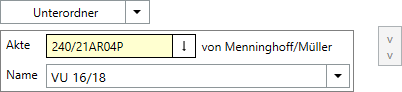
Die Quelldokumente können als Unterordner zu der angegebenen E‑Akte gespeichert, in den Zielbereich übernommen und dort weiter bearbeitet werden. Der eingefügte Unterordner steht anschließend unter E-Workflow, E‑Akte zur betreffenden Aktennummer sowie im PDF E‑Akte Gestalter zum erneuten Aufruf zur Verfügung.
Die Übernahme als Unterordner erfolgt nach Übernahme und Bearbeitung im Zielbereich.
Übernahme als Zieldokumente
Die Übernahme der Quelldokumente in den Auswahlbereich der Zieldokumente erfolgt mit  bzw.
 , je nachdem, ob die Anzeige der Vorschau gewählt und die Zieldokumente unter bzw. neben der Quelle (ohne Vorschau) eingeblendet werden.
Zieldokumente
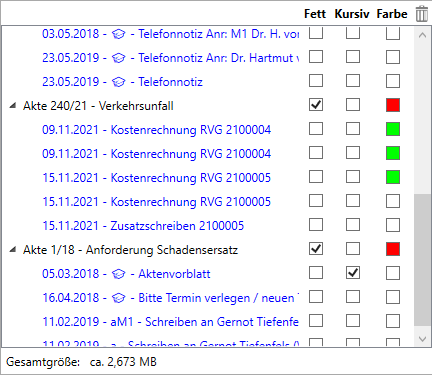
Auf Wunsch können die einzelnen Dokumente fett, kursiv oder mit einer gewählten Farbe markiert werden.
In den Zielbereich übernommene Dokumente können über das Papierkorb-Symbol wieder gelöscht werden. Zusätzliche Dokumente werden den bereits vorhandenen Dokumenten hinzugefügt.
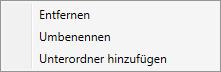
Mit Rechtsklick steht ein Kontextmenü zur Verfügung, über welches Dokumente entfernt oder umbenannt werden können. Zusätzlich kann zu der Auswahl ein Unterordner mit eigener Bezeichnung hinzugefügt werden.
Funktionen in der Abschlussleiste

Druckt die Quelldatei auf den unter Windows eingestellten Standarddrucker.
Verarbeiten

Verarbeitet die Eingaben, d. h. speichert die bearbeitete Zieldatei , z. B. als Beiakte zu einer bestehenden E‑Akte, in einem gewünschten Verzeichnis als Gesamt-PDF, vorgeschlagen wird die Bezeichnung E-AkteGestalter.pdf, als Unterordner zu einer bestehenden E‑Akte und versendet die Zieldatei als Benutzerakte über den angegebenen Versandweg per E-Mail, wobei die Versandmöglichkeiten sich noch in Vorbereitung befinden. Die Maske bleibt für Neueingaben geöffnet.
Speichern und Schließen

Löst die jeweiligen Aktionen wie unter Weiter aus und schließt die Maske.
Abbruch und Schließen

Schließt die Maske, ohne vorgenommene Änderungen zu speichern.

