Ma.Se (Diskussion | Beiträge) Keine Bearbeitungszusammenfassung |
Ma.Se (Diskussion | Beiträge) Keine Bearbeitungszusammenfassung |
||
| Zeile 18: | Zeile 18: | ||
Datei:Aufgabenliste1.png| | Datei:Aufgabenliste1.png| | ||
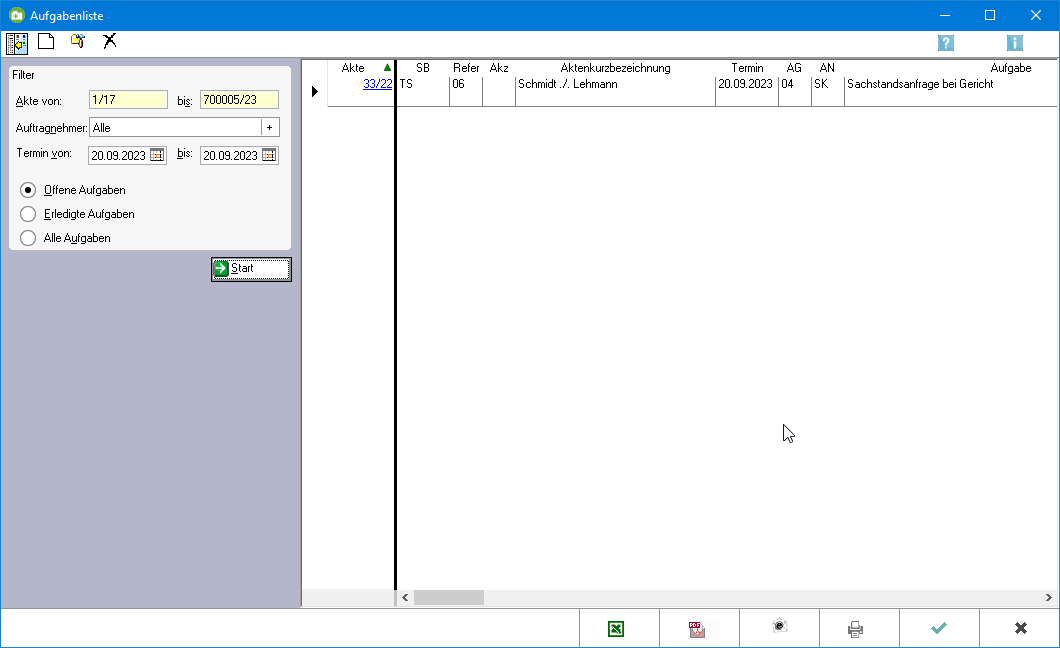
rect 0 30 32 58 | rect 0 30 32 58 [[Aufgabenliste#Ein- und Ausblenden|Blendet den Filterbereich aus und stellt dafür mehr Platz für die Aufgaben zur Verfügung.]] | ||
rect 30 30 62 57 [[Aufgabenliste#Neue Aufgabe|In der Abschlussleiste dieser Maske kann die Aufgabenerteilung zu mehreren Akten im Stapel erfolgen.]] | rect 30 30 62 57 [[Aufgabenliste#Neue Aufgabe|In der Abschlussleiste dieser Maske kann die Aufgabenerteilung zu mehreren Akten im Stapel erfolgen.]] | ||
rect 61 30 94 57 [[Aufgabenliste#Aufgabe bearbeiten|Wird die Programmfunktion Wiedervorlagen nun am Arbeitsplatz des Aufgabennehmers gestartet, können angezeigte Aufgaben mit Doppelklick oder über diese Schaltfläche aufgerufen und anschließend erledigt werden, indem im Feld ''Erledigt am'' ein Datum eingetragen und mit OK gespeichert wird.]] | rect 61 30 94 57 [[Aufgabenliste#Aufgabe bearbeiten|Wird die Programmfunktion Wiedervorlagen nun am Arbeitsplatz des Aufgabennehmers gestartet, können angezeigte Aufgaben mit Doppelklick oder über diese Schaltfläche aufgerufen und anschließend erledigt werden, indem im Feld ''Erledigt am'' ein Datum eingetragen und mit OK gespeichert wird.]] | ||
Version vom 9. Oktober 2023, 11:53 Uhr
Hauptseite > Termine/Fristen > Aufgaben
| Aufgaben | |||||||||
|---|---|---|---|---|---|---|---|---|---|

|

Allgemeines
Funktionen in der Toolbar
Hierüber können aktenbezogen Aufgaben an Aktensachbearbeiter erteilt, erledigt und gelöscht und die erteilten – offenen oder erledigten bzw. alle – Aufgaben nach Aktenbereich, Auftragnehmer und Termin gefiltert und angezeigt werden.
Ein- und Ausblenden

Blendet den Filterbereich aus und stellt dafür mehr Platz für die Aufgaben zur Verfügung.
Neu
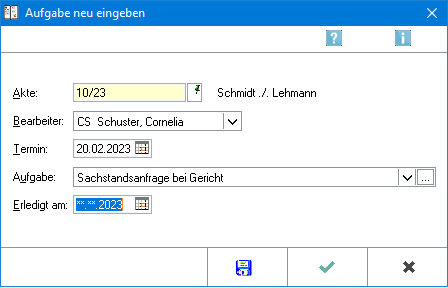
In der Abschlussleiste dieser Maske kann die Aufgabenerteilung zu mehreren Akten über die Schaltfläche  im Stapel erfolgen.
Bearbeiten
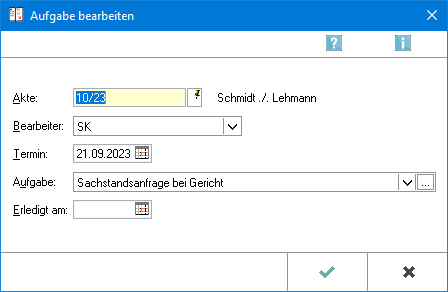
Wird die Programmfunktion Wiedervorlagen nun am Arbeitsplatz des Aufgabennehmers gestartet, können angezeigte Aufgaben mit Doppelklick oder über die Schaltfläche  aufgerufen und anschließend erledigt werden, indem im Feld Erledigt am ein Datum eingetragen und die Eingabe über die Schaltfläche
 gespeichert wird.
Löschen
Die markierte Wiedervorlage wird über das Feld  gelöscht.
Funktionen im Bearbeitungsbereich
Filter
Bestimmen Sie in diesen Feldern den Aktennummernbereich, aus dem die Aufgabe angezeigt werden soll, indem Sie die erste Aktennummer und die letzte Aktennummer eingeben. Zusätzlich stehen Ihnen im Bereich Selektionen weitere Eingrenzungen zur Verfügung.
Funktionen in der Abschlussleiste
Export

Hiermit können die angezeigten Aufgaben nach Microsoft Excel exportiert werden.
Senden per E-Mail
Die erstellte Aufgabenliste kann per E-Mail versendet werden.
Senden an E-Brief
Hierüber wird die erstellte Aufgabenliste an den E-Brief übergeben.

Die Aufgabenliste kann hiermit gedruckt werden.
OK und Schließen
Hiermit kann die Programmfunktion jederzeit wieder verlassen werden.
Abbruch und Schließen

Hiermit kann die Programmfunktion jederzeit wieder verlassen werden.

