Sy.Li (Diskussion | Beiträge) Keine Bearbeitungszusammenfassung Markierungen: Manuelle Zurücksetzung Quelltext-Bearbeitung 2017 |
Sy.Li (Diskussion | Beiträge) Markierung: Quelltext-Bearbeitung 2017 |
||
| Zeile 9: | Zeile 9: | ||
Mit dem „Plus“-Button kann ein neuer Termin hinzugefügt werden. | Mit dem „Plus“-Button kann ein neuer Termin hinzugefügt werden. | ||
- | [[Datei:iOS Kalender App - neuer Termin.png|link=]] | ||
| Zeile 17: | Zeile 17: | ||
Die Listenansicht öffnet sich über das Drei-Balken-Symbol, oben rechts. Die aufgeführten Termine können direkt geöffnet und ggf. bearbeitet werden. Mit dem Pfeil oben rechts öffnet sich wieder die Tagesübersicht. | Die Listenansicht öffnet sich über das Drei-Balken-Symbol, oben rechts. Die aufgeführten Termine können direkt geöffnet und ggf. bearbeitet werden. Mit dem Pfeil oben rechts öffnet sich wieder die Tagesübersicht. | ||
- | [[Datei:iOS Kalender App - Listenansicht.png|link=]] | ||
Über die Fußleiste | Über die Fußleiste [[Datei:iOS Kalender App - Fussleiste.png|link=]] werden die Einstellungen geöffnet. Sobald eine Kanzlei-E-Mail-Adresse hinterlegt ist, können Terminsberichte direkt zum entsprechenden Bearbeiter versandt werden. | ||
In den Einstellungen können neben Ansichtsoptionen die Protokollierung sowie die Anzeige der Datenpools aktiviert werden. Ferner kann hier entschieden werden, ob neben den Terminen auch die Fristen und Wiedervorlagen angezeigt werden sollen. Diese stehen jedoch nur als Datenexport zur Verfügung und können nicht bearbeitet werden. | In den Einstellungen können neben Ansichtsoptionen die Protokollierung sowie die Anzeige der Datenpools aktiviert werden. Ferner kann hier entschieden werden, ob neben den Terminen auch die Fristen und Wiedervorlagen angezeigt werden sollen. Diese stehen jedoch nur als Datenexport zur Verfügung und können nicht bearbeitet werden. | ||
Version vom 27. Januar 2025, 15:58 Uhr
Hauptseite > Termine/Fristen > iOS Kalender-App
Allgemeines
Die App bietet insgesamt fünf Ansichten: Tagesansicht (Standardansicht), Wochenansicht (Querformat), Monatsansicht, Jahresansicht und einer zusätzlichen Listenansicht.
Die Standardansicht beim Start ist die Tagesansicht. Neben dem aktuellen Tagesdatum befindet sich ein Kalender-Symbol, mit dem Sie jederzeit zum heutigen Tag zurückkehren können. Über die Toolbar kann zwischen Tages-, Monats- oder Wochenansicht gewechselt werden.
Mit dem „Plus“-Button kann ein neuer Termin hinzugefügt werden.
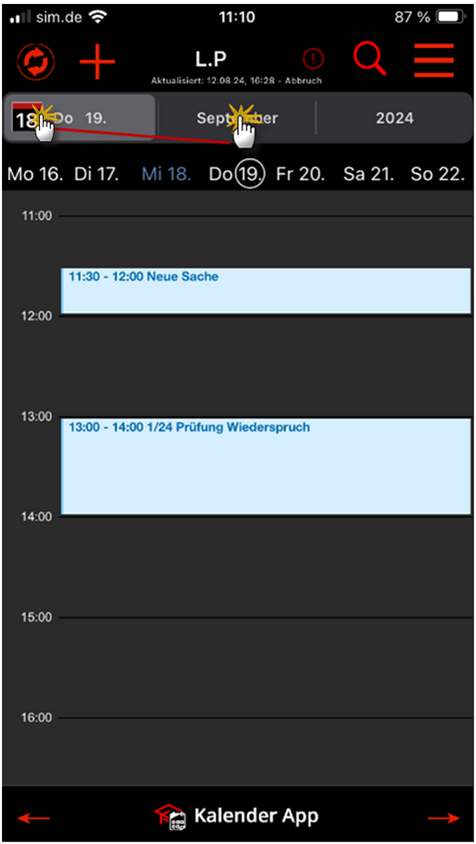
In der Tagesansicht, Wochenansicht oder Monatsansicht kann zwischen den Tagen/Wochen/Monaten durch Tipp auf die Pfeile in der Fußleiste oder durch eine entsprechende Wischgeste navigiert werden.
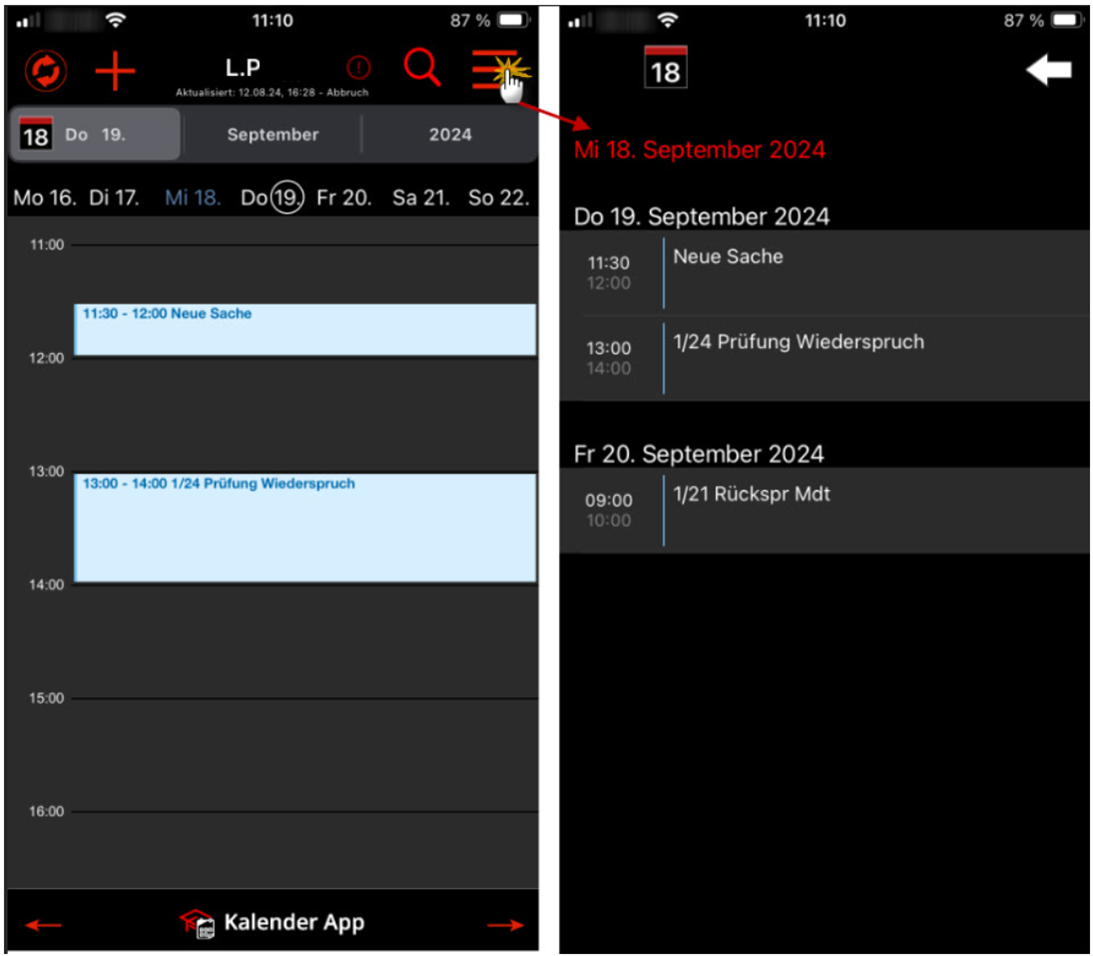
Die Listenansicht öffnet sich über das Drei-Balken-Symbol, oben rechts. Die aufgeführten Termine können direkt geöffnet und ggf. bearbeitet werden. Mit dem Pfeil oben rechts öffnet sich wieder die Tagesübersicht.
Über die Fußleiste  werden die Einstellungen geöffnet. Sobald eine Kanzlei-E-Mail-Adresse hinterlegt ist, können Terminsberichte direkt zum entsprechenden Bearbeiter versandt werden.
In den Einstellungen können neben Ansichtsoptionen die Protokollierung sowie die Anzeige der Datenpools aktiviert werden. Ferner kann hier entschieden werden, ob neben den Terminen auch die Fristen und Wiedervorlagen angezeigt werden sollen. Diese stehen jedoch nur als Datenexport zur Verfügung und können nicht bearbeitet werden.

