Sy.Li (Diskussion | Beiträge) Markierung: Quelltext-Bearbeitung 2017 |
Sy.Li (Diskussion | Beiträge) Markierung: Quelltext-Bearbeitung 2017 |
||
| Zeile 31: | Zeile 31: | ||
---- | ---- | ||
< | * '''Aktennummer eingeben''' <br /> Nach Eingabe einer Aktennummer wird der Briefkopf (''BK[Nr.].rtf'') mit der Mandantenadresse und den zugehörigen Aktendaten (z. B. Aktennummer) geladen.<br /> | ||
* '''Korrespondenzkürzel verwenden''' <br /> Wird nach der Aktennummer ein Korrespondenzkürzel eingegeben (z. B. <code>208 / 17I2</code>), so wird zusätzlich die entsprechende Korrespondenzadresse mit den dazugehörigen Aktendaten geladen.<br /> | |||
* '''Nur Adressnummer eingeben''' <br /> Bei Eingabe einer reinen Adressnummer wird der Briefkopf ausschließlich mit den Adressdaten gefüllt. Platzhalter für aktenbezogene Angaben werden durch <nowiki>[[Stoppstellen]]</nowiki> ersetzt.<br /> | |||
<br /> | |||
<u>Empfängerauswahl und weitere Optionen:</u><br /> | |||
<br /> | |||
* '''Plus-Zeichen <code>+</code> zur Beteiligtenauswahl''' <br /> Ein Pluszeichen direkt nach der Aktennummer (z. B. <code>2/25+</code>) oder der Aufruf <code>*A[Aktennummer]+</code> öffnet die Beteiligtenauswahl zur Akte. Dort lässt sich der gewünschte Empfänger auswählen.<br /> | |||
* '''Briefkopf-Nummer explizit angeben''' <br /> Der standardmäßig eingestellte Briefkopf lässt sich durch Angabe von <code>#[Briefkopfnummer]</code> hinter der Aktennummer überschreiben. <br /> Beispiel: <code>*A208#3</code> lädt den Briefkopf Nummer 3 (<code>BK3.rtf</code>) mit den Akten- und Adressdaten.<br /> | |||
<br /> | |||
<u>Aufruf der Funktion in MS-Word</u><br /> | |||
* Über das Menüband von '''Microsoft Word''' im Register '''RA-MICRO''' unter der Gruppe '''Öffnen''' kann der Aufruf <code>*A Anschreiben mit Briefkopf</code> gestartet werden.<br /> | |||
<br /> | |||
<u>Weitere Informationen</u><br /> | |||
Eine Übersicht aller verfügbaren <code>*-Aufrufe</code> und deren Funktionen findet sich hier: | |||
< | <nowiki>https://onlinehilfen.ra-micro.de/index.php/*-Logik_im_Überblick_(Word)</nowiki> | ||
---- | |||
Bei Fragen oder für detaillierte Informationen zur Konfiguration empfiehlt sich ein Blick in die Onlinehilfe, insbesondere zum Thema: | |||
https://onlinehilfen.ra-micro.de/index.php/Einstellungen_Textverarbeitung_MS_Word#Karteikarte_BriefkopfEinstellungen Textverarbeitung MS Word – Briefkopf | |||
==Funktionen im Bearbeitungsbereich== | ==Funktionen im Bearbeitungsbereich== | ||
Version vom 14. Juli 2025, 15:40 Uhr
Hauptseite > Schriftverkehr > Word > Anschreiben mit Briefkopf (Word)
Allgemeines
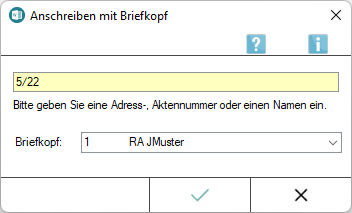
Nach Eingabe einer Aktennummer wird der Briefkopf (BK[Nr.].rtf) mit der Mandantenadresse sowie den entsprechenden Aktendaten wie Aktennummer etc. eingelesen. Die Angabe eines Korrespondenzkürzels nach der Aktennummer (z. B. 208 / 17I2) liest die jeweilige Korrespondenzadresse im Zusammenhang mit den erforderlichen Aktendaten ein.
Bei Eingabe einer Adressnummer wird der Briefkopf nur mit den Adressdaten gefüllt. Platzhalter, die aktenbezogene Angaben enthalten, werden durch Stoppstellen ersetzt.
Die Eingabe eines Plus-Zeichens + nach der Aktennummer oder der Aufruf *A[Aktennummer]+ ruft die Beteiligtenauswahl zur Akte auf. Aus dieser Beteiligtenauswahl kann der gewünschte Empfänger gewählt werden.
Ein anderer als der in den Einstellungen Word-Schnittstelle auf der Karteikarte Briefkopf voreingestellte Briefkopf kann durch die Angabe von #[Briefkopfnummer] hinter der Aktennummer zur Akte aufgerufen werden.
Beispiel: *A[Aktennummer]#3 ruft den Briefkopf mit der Nummer 3 (BK3.rtf) im Zusammenhang mit den Akten- und Adressdaten auf.
Der Aufruf von *A Anschreiben mit Briefkopf erfolgt im Menüband von Microsoft Word (kurz MS Word) über die Hauptregisterkarte RA-MICRO, Gruppe Öffnen.
Alle gängigen *-Aufrufe sind in einer Übersicht zusammengestellt.
- Aktennummer eingeben
Nach Eingabe einer Aktennummer wird der Briefkopf (BK[Nr.].rtf) mit der Mandantenadresse und den zugehörigen Aktendaten (z. B. Aktennummer) geladen. - Korrespondenzkürzel verwenden
Wird nach der Aktennummer ein Korrespondenzkürzel eingegeben (z. B.208 / 17I2), so wird zusätzlich die entsprechende Korrespondenzadresse mit den dazugehörigen Aktendaten geladen. - Nur Adressnummer eingeben
Bei Eingabe einer reinen Adressnummer wird der Briefkopf ausschließlich mit den Adressdaten gefüllt. Platzhalter für aktenbezogene Angaben werden durch [[Stoppstellen]] ersetzt.
Empfängerauswahl und weitere Optionen:
- Plus-Zeichen
+zur Beteiligtenauswahl
Ein Pluszeichen direkt nach der Aktennummer (z. B.2/25+) oder der Aufruf*A[Aktennummer]+öffnet die Beteiligtenauswahl zur Akte. Dort lässt sich der gewünschte Empfänger auswählen. - Briefkopf-Nummer explizit angeben
Der standardmäßig eingestellte Briefkopf lässt sich durch Angabe von#[Briefkopfnummer]hinter der Aktennummer überschreiben.
Beispiel:*A208#3lädt den Briefkopf Nummer 3 (BK3.rtf) mit den Akten- und Adressdaten.
Aufruf der Funktion in MS-Word
- Über das Menüband von Microsoft Word im Register RA-MICRO unter der Gruppe Öffnen kann der Aufruf
*A Anschreiben mit Briefkopfgestartet werden.
Weitere Informationen
Eine Übersicht aller verfügbaren *-Aufrufe und deren Funktionen findet sich hier:
https://onlinehilfen.ra-micro.de/index.php/*-Logik_im_Überblick_(Word)
Bei Fragen oder für detaillierte Informationen zur Konfiguration empfiehlt sich ein Blick in die Onlinehilfe, insbesondere zum Thema: https://onlinehilfen.ra-micro.de/index.php/Einstellungen_Textverarbeitung_MS_Word#Karteikarte_BriefkopfEinstellungen Textverarbeitung MS Word – Briefkopf
Funktionen im Bearbeitungsbereich
Bitte geben Sie eine Adress-, Aktennummer oder einen Namen ein
In dieses Eingabefeld kann wahlweise eine Akten-, Adressnummer oder ein Name eingegeben werden.
Der Briefkopf wird nach der Bestätigung der Eingaben mit der angegebenen Adresse aufgerufen.
Briefkopf
Hier kann ein Briefkopf gewählt werden, der von dem in den Einstellungen Textverarbeitung MS-Word auf der Karteikarte Briefkopf voreingestellten Briefkopf abweicht.
Funktionen in der Abschlussleiste
OK und Schließen
Hiermit werden die vorgenommenen Eingaben bestätigt.
Abbruch und Schließen
Das Fenster wird geschlossen.

