Sy.Li (Diskussion | Beiträge) Markierung: Quelltext-Bearbeitung 2017 |
Sy.Li (Diskussion | Beiträge) Keine Bearbeitungszusammenfassung Markierung: Quelltext-Bearbeitung 2017 |
||
| Zeile 2: | Zeile 2: | ||
==Allgemeines== | ==Allgemeines== | ||
Diese Funktion ermöglicht die zeitsparende Erstellung und den Versand von Massensendungen in Microsoft Word. Mit nur einer Programmfunktion können Briefe mit gleichem Inhalt an Mandanten und/oder Adressen ohne Aktenbezug versandt werden. Auch ein kombinierter Versand ist möglich.<br /> | |||
<br /> | |||
Der Zugriff erfolgt über die Hauptregisterkarte '''RA-MICRO''', Gruppe '''Anschreiben''' im Menüband von Microsoft Word | |||
==Karteikarten und ihre Funktionen== | |||
=== WAS (Text) === | |||
<imagemap> | |||
Datei:Schriftverkehr_word_massensendung_was.png| | |||
rect 13 115 258 138 [[Massensendung_(Word)#Briefkopf|Hier kann der gewünschte Briefkopf aus der Liste der vorhandenen Briefköpfe gewählt werden.]] | |||
rect 13 144 362 168 [[Massensendung_(Word)#E-Briefkopf|Ermöglicht die Auswahl eines E-Briefkopfes zum Versand per E-Brief.]] | |||
rect 158 177 365 196 [[Massensendung_(Word)#bei Aktenbezug mit Mandantenbetreff|Bei Wahl dieser Option ersetzt der Mandantenbetreff bei Aktenbezug die im Nachfolgenden manuell eingegebenen Betreffzeilen.]] | |||
rect 13 197 744 278 [[Massensendung_(Word)#Betreff|In diese drei Eingabefelder kann der Betreff eingegeben werden, der für die Massensendung verwendet werden soll.]] | |||
rect 12 308 691 330 [[Massensendung_(Word)#Textbaustein|Aus dieser Auswahlliste kann ein Kurzbrieftext gewählt werden, der in der Massensendung versandt werden soll.]] | |||
rect 691 308 712 367 [[Massensendung_(Word)#Schaltfläche 3-Punkte-Button|Ruft die Maske Auswahlliste bearbeiten auf, in dem die Möglichkeit besteht, die Liste der zur Verfügung stehenden Standardtexte und die Texte selbst zu bearbeiten.]] | |||
rect 720 308 743 331 [[Massensendung_(Word)#Schaltfläche Öffnen|Öffnet ein Explorerfenster, um nach einer Anlage zu suchen, die hinzugefügt werden soll.]] | |||
rect 12 346 691 367 [[Massensendung_(Word)#Grußformel|Aus dieser Auswahlliste kann die Grußformel für die Massensendung gewählt werden.]] | |||
rect 161 393 709 519 [[Massensendung_(Word)#Anlagen|Hier werden die Anlagen aufgelistet, die dem Schreiben beigefügt werden sollen.]] | |||
rect 718 395 739 417 [[Massensendung_(Word)#Anlagen / Schaltfläche Öffnen|Öffnet ein Explorerfenster, in dem nach den Anlagen gesucht werden kann.]] | |||
rect 718 425 741 448 [[Massensendung_(Word)#Schaltfläche Löschen|Entfernt eine gewählte Anlage wieder aus der Liste.]] | |||
rect 152 63 351 98 [[Massensendung_(Word)#WER_.28Empf.C3.A4nger.29|Karteikarte WER (Empfänger)]] | |||
rect 354 63 538 98 [[Massensendung_(Word)#Liste_Empf.C3.A4nger|Karteikarte Liste Empfänger]] | |||
rect 541 64 711 98 [[Massensendung_(Word)#WIE_.28Versand.29|Karteikarte WIE (Versand)]] | |||
rect 452 560 551 594 [[Massensendung_(Word)#WER_.28Empf.C3.A4nger.29|Weiter]] | |||
desc none | |||
</imagemap> | |||
Diese Karteikarte dient der Auswahl und Eingabe der textlichen Inhalte und der Anlagen für die Massensendung. | |||
* '''Briefkopf''' <br /> Auswahl des gewünschten Briefkopfs aus der Liste der vorhandenen Briefköpfe. Vorgeschlagen wird standardmäßig der in den Einstellungen für Textverarbeitung gewählte Briefkopf. | |||
* '''E-Briefkopf''' <br /> Auswahl eines speziellen E-Briefkopfes für den Versand per E-Brief. | |||
* '''bei Aktenbezug mit Mandantenbetreff''' <br /> Ersetzt bei aktivierter Option den manuell eingegebenen Betreff durch den Aktenbetreff des Mandanten. | |||
* '''Betreff''' <br /> Drei Felder für die Eingabe des Betreffs, der für die Massensendung verwendet wird. | |||
* '''Textbaustein''' <br /> Auswahl eines Kurzbrieftexts aus der Liste verfügbarer Standardtexte. | |||
* '''Schaltfläche 3-Punkte-Button [[Datei:Z_komfobox_2.png|link=]]''' <br /> Öffnet die Maske zur Bearbeitung der Auswahlliste von Standardtexten (nur mit Programmrecht „Standardtexte“ möglich). | |||
* '''Schaltfläche Öffnen (Anlage)''' <br /> Öffnet ein Explorerfenster zum Hinzufügen von Anlagen. | |||
* '''Grußformel''' <br /> Auswahl einer Grußformel für die Massensendung. | |||
* '''Anlagen''' <br /> Übersicht der dem Schreiben beigefügten Anlagen. Anlagen können hinzugefügt oder über die Schaltfläche „Löschen“ entfernt werden. | |||
[[Category:Schriftverkehr]] | |||
<!--[[Hauptseite]] > [[:Category:Schriftverkehr|Schriftverkehr]] > [[Word]] > [[Massensendung (Word)]] | |||
==Allgemeines== | |||
Diese Programmfunktion dient der zeitsparenden Erstellung von Massensendungen. | Diese Programmfunktion dient der zeitsparenden Erstellung von Massensendungen. | ||
| Zeile 9: | Zeile 71: | ||
Der Aufruf der Massensendung erfolgt im [https://onlinehilfen.ra-micro.de/index.php/Word#Allgemeines Menüband von Microsoft Word] von Microsoft Word (kurz MS Word) über die Hauptregisterkarte ''RA-MICRO'', Gruppe ''Anschreiben'', [[Datei:Schriftverkehr_word_sf_massendruck.png|link=]]. | Der Aufruf der Massensendung erfolgt im [https://onlinehilfen.ra-micro.de/index.php/Word#Allgemeines Menüband von Microsoft Word] von Microsoft Word (kurz MS Word) über die Hauptregisterkarte ''RA-MICRO'', Gruppe ''Anschreiben'', [[Datei:Schriftverkehr_word_sf_massendruck.png|link=]]. | ||
==Funktionen | ==Karteikarten und ihre Funktionen== | ||
===WAS (Text)=== | ===WAS (Text)=== | ||
| Zeile 353: | Zeile 415: | ||
Die Erstellung der Massensendung wird abgebrochen und das Fenster geschlossen. | Die Erstellung der Massensendung wird abgebrochen und das Fenster geschlossen. | ||
[[Category:Schriftverkehr]] | [[Category:Schriftverkehr]]-> | ||
Version vom 15. Juli 2025, 15:20 Uhr
Hauptseite > Schriftverkehr > Word > Massensendung (Word)
Allgemeines
Diese Funktion ermöglicht die zeitsparende Erstellung und den Versand von Massensendungen in Microsoft Word. Mit nur einer Programmfunktion können Briefe mit gleichem Inhalt an Mandanten und/oder Adressen ohne Aktenbezug versandt werden. Auch ein kombinierter Versand ist möglich.
Der Zugriff erfolgt über die Hauptregisterkarte RA-MICRO, Gruppe Anschreiben im Menüband von Microsoft Word
Karteikarten und ihre Funktionen
WAS (Text)
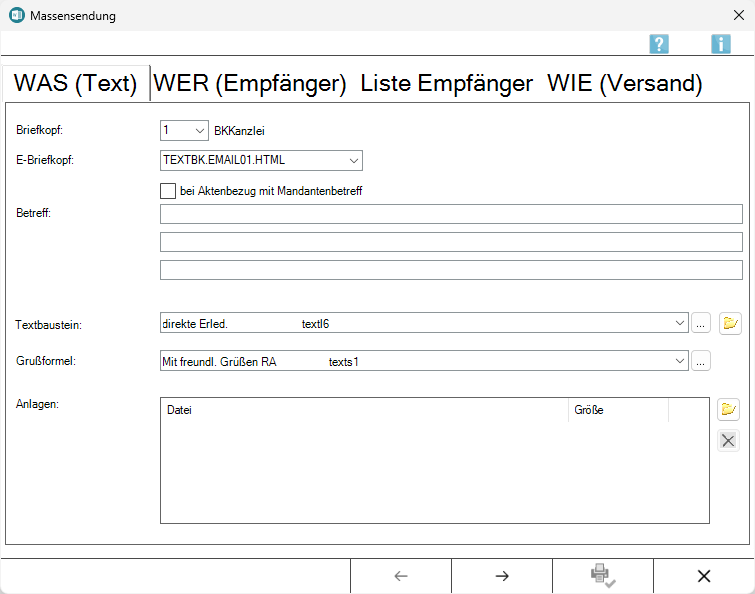
Diese Karteikarte dient der Auswahl und Eingabe der textlichen Inhalte und der Anlagen für die Massensendung.
- Briefkopf
Auswahl des gewünschten Briefkopfs aus der Liste der vorhandenen Briefköpfe. Vorgeschlagen wird standardmäßig der in den Einstellungen für Textverarbeitung gewählte Briefkopf. - E-Briefkopf
Auswahl eines speziellen E-Briefkopfes für den Versand per E-Brief. - bei Aktenbezug mit Mandantenbetreff
Ersetzt bei aktivierter Option den manuell eingegebenen Betreff durch den Aktenbetreff des Mandanten. - Betreff
Drei Felder für die Eingabe des Betreffs, der für die Massensendung verwendet wird. - Textbaustein
Auswahl eines Kurzbrieftexts aus der Liste verfügbarer Standardtexte. - Schaltfläche 3-Punkte-Button

Öffnet die Maske zur Bearbeitung der Auswahlliste von Standardtexten (nur mit Programmrecht „Standardtexte“ möglich). - Schaltfläche Öffnen (Anlage)
Öffnet ein Explorerfenster zum Hinzufügen von Anlagen. - Grußformel
Auswahl einer Grußformel für die Massensendung. - Anlagen
Übersicht der dem Schreiben beigefügten Anlagen. Anlagen können hinzugefügt oder über die Schaltfläche „Löschen“ entfernt werden.

