Sy.Li (Diskussion | Beiträge) Keine Bearbeitungszusammenfassung Markierung: Quelltext-Bearbeitung 2017 |
Sy.Li (Diskussion | Beiträge) Keine Bearbeitungszusammenfassung Markierung: Quelltext-Bearbeitung 2017 |
||
| Zeile 1: | Zeile 1: | ||
[[Hauptseite]] > [[:Category:Kanzleiverwaltung|Kanzleiverwaltung]] > [[Standardtexte]] > [[Masken im MSK-Format und Textbausteine bearbeiten]] | [[Hauptseite]] > [[:Category:Kanzleiverwaltung|Kanzleiverwaltung]] > [[Standardtexte]] > [[Masken im MSK-Format und Textbausteine bearbeiten]] | ||
==Allgemeines== | |||
<imagemap> | |||
Datei:Kanzlei_standardtexte_Textbearb2.png| | |||
rect 2 28 27 54 [[Masken im MSK-Format und Textbausteine bearbeiten#Rückgängig|Hierüber werden vorgenommene Änderungen an der Maske rückgängig gemacht.]] | |||
rect 27 32 60 54 [[Masken im MSK-Format und Textbausteine bearbeiten#Drucken|Druckt die aktuell geladene Maske.]] | |||
rect 67 30 106 58 [[Masken im MSK-Format und Textbausteine bearbeiten#Neu|Aktuelle Position.]] | |||
rect 114 32 176 53 [[Masken im MSK-Format und Textbausteine bearbeiten#Verschieben|Verschiebt den Textbaustein an die gewünschte Position.]] | |||
rect 180 33 206 53 [[Masken im MSK-Format und Textbausteine bearbeiten#Löschen|Löscht den markierten Textbaustein aus der Textauswahl.]] | |||
rect 257 58 365 87 [[Masken im MSK-Format und Textbausteine bearbeiten#Standardschrift|Im folgenden Fenster.]] | |||
rect 8 98 146 118 [[Masken im MSK-Format und Textbausteine bearbeiten#Programmtexte|Ermöglicht die Auswahl von Programmmasken anhand des RA-MICRO Programmbaums.]] | |||
rect 12 389 127 406 [[Masken im MSK-Format und Textbausteine bearbeiten#Grußformeln|Ruft den Grußformel-Generator auf.]] | |||
rect 11 408 129 419 [[Masken im MSK-Format und Textbausteine bearbeiten#Briefköpfe bearbeiten|Briefköpfe bearbeiten, Direktdruck ruft die Programmfunktion Briefkopf RA-MICRO / Formulardesigner zur Bearbeitung der Kanzleibriefköpfe auf.]] | |||
rect 256 118 613 501 [[Masken im MSK-Format und Textbausteine bearbeiten#Bezeichnung|Doppelklick auf einen Eintrag ermöglicht die Änderung des Maskeneintrags, hier z. B. die Bezeichnungen für die Auswahl Kurzbriefe.]] | |||
rect 640 115 910 500 [[Masken im MSK-Format und Textbausteine bearbeiten#Dateiname|Zeigt die Dateinamen der aus der Maske aufrufbaren Textbausteine, hier der Kurzbriefe, an.]] | |||
rect 888 536 961 568 [[Masken im MSK-Format und Textbausteine bearbeiten#OK und Schließen|Wechselt vom Bearbeitungsmodus zurück in die Startansicht.]] | |||
rect 969 535 1040 570 [[Masken im MSK-Format und Textbausteine bearbeiten#Abbruch und Schließen|Beendet die Textauswahl, vorgenommene Änderungen werden nicht gespeichert.]] | |||
desc none | |||
</imagemap><br /> | |||
<br /> | |||
Diese Funktion ermöglicht die Bearbeitung von Textauswahlmasken und darin enthaltenen Textbausteinen im TXT-/MSK-Format. <br /> Textbausteine können eingefügt, verschoben, gelöscht und formatiert werden. Die Verwaltung umfasst zudem die Anpassung von Bezeichnungen und Dateinamen der Textbausteine.<br /> | |||
<br /> | |||
---- | |||
== Toolbar == | |||
* '''Rückgängig''' <br /> Macht vorgenommene Änderungen an der aktuellen Maske rückgängig. | |||
* '''Drucken''' <br /> Druckt die aktuell geladene Maske aus. | |||
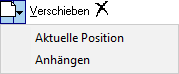
* '''Neu''' [[Datei:Kanzlei_standardtexte_Button_Neu.png|link=]] <br /> Fügt einen neuen Textbaustein ein. | |||
** ''Aktuelle Position'': <br /> Neuer Textbaustein wird vor der aktuell markierten Position eingefügt. | |||
** ''Anhängen'': <br /> Neuer Textbaustein wird am Ende der Textauswahl angehängt. Beim Anlegen eines neuen Textbausteins erfolgt die Vergabe eines Dateinamens im Speicherndialog. Namenskonventionen beachten (z. B. „textl[lfd.Nr.].rf“ für Kurzbriefe).<br /> | |||
* '''Verschieben''' <br /> Verschiebt einen markierten Textbaustein an eine andere Position innerhalb der Textauswahl. | |||
* '''Löschen''' <br /> Entfernt den markierten Textbaustein aus der Textauswahl.<br /> | |||
<br /> | |||
---- | |||
=== Bearbeitungsbereich === | |||
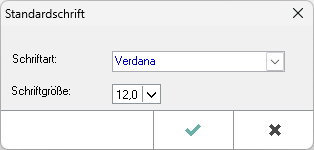
* '''Standardschrift''' <br /> Öffnet ein Fenster zur Festlegung der Standardschrift für die Textbausteine. Die Einstellungen sind in den „Allgemeinen Einstellungen“ unter Karteikarte „3 Drucken“, Rubrik „Schrift“ voreingestellt. | |||
* '''Programmtexte''' <br /> Ermöglicht die Auswahl von Programmmasken über den RA-MICRO Programmbaum. | |||
* '''Grußformeln''' <br /> Startet den Grußformel-Generator zur Auswahl oder Erstellung von Grußformeln. | |||
* '''Briefköpfe bearbeiten / Direktdruck''' <br /> Öffnet den Formulardesigner von RA-MICRO zur Bearbeitung der Kanzleibriefköpfe. Weitere Informationen sind in der Onlinehilfe zum Thema Briefköpfe verfügbar. | |||
* '''Bezeichnung''' <br /> Doppelklick auf einen Eintrag ermöglicht das Ändern der Bezeichnung des Maskeneintrags, z. B. für die Textauswahl „Kurzbriefe“. | |||
* '''Dateiname''' <br /> Zeigt die Dateinamen der Textbausteine an, die aus der Maske aufgerufen werden können, z. B. Kurzbriefe.<br /> | |||
<br /> | |||
---- | |||
=== Abschlussleiste === | |||
* '''OK und Schließen''' <br /> Speichert Änderungen und wechselt zurück zur Startansicht. | |||
* '''Abbruch und Schließen''' <br /> Beendet die Bearbeitung der Textauswahl ohne Speicherung der Änderungen.<br /> | |||
<br /> | |||
---- | |||
== Hinweise zur Erstellung und Bearbeitung von Textbausteinen == | |||
* Neue Textbausteine, die über die Textbausteinaktualisierung verfügbar sind, müssen mit „Neu“ [[Datei:Kanzlei_standardtexte_Button_Neu.png|link=]] an der aktuellen Position oder am Ende der Textauswahl eingefügt werden, damit sie künftig über die Auswahllisten/Masken in den jeweiligen Programmen aufrufbar sind. | |||
* Beim Anlegen neuer Textbausteine wird im Speicherdialog ein Dateiname vergeben, der bestimmten Namenskonventionen folgt (z. B. „'''textl'''[lfd.Nr.]'''.rf'''“ für Kurzbriefe oder „'''texts'''[lfd.Nr.]'''.rf'''“ für Grußformeln). Diese Namenskonventionen sind im Speicherdialog erkennbar. ''- [Bild folgt] -'' | |||
* Nach Bestätigung wird der Textbaustein im Editor geöffnet, um Inhalte und Formatierungen einzupflegen. | |||
==Bilder zum Einfügen== | |||
[[Datei:Kanzlei_standardtexte_Button_Neu.png|link=]] | |||
[[Datei:Z_3P.png]] | |||
[[Datei:Kanzlei_standardtexte_Button_Oeffnen.png|link=]] | |||
[[Datei:Kanzlei_standardtexte_Button_Text_bearbeiten.png|link=]] | |||
[[Datei:Kanzlei_standardtexte_Button_Rückgängig.png|link=]] | |||
[[Datei:Kanzlei_standardtexte_Button_Drucken.png|link=]] | |||
[[Datei:Kanzlei_standardtexte_Button_Neu2.png|link=]] | |||
[[Datei:Kanzlei_standardtexte_Button_Verschieben.png|link=]] | |||
[[Datei:Z_Löschen.png|link=]] | |||
[[Datei:Z_Toolbar_Einstellungen.png|link=]] | |||
[[Datei:Kanzlei_standardtexte_Standardschrift.png|link=]] | |||
[[Grußformel-Generator#Allgemeines|Grußformel-Generator]] | |||
[[Category:Kanzleiverwaltung]] | |||
<!--[[Hauptseite]] > [[:Category:Kanzleiverwaltung|Kanzleiverwaltung]] > [[Standardtexte]] > [[Masken im MSK-Format und Textbausteine bearbeiten]] | |||
==Allgemeines== | ==Allgemeines== | ||
| Zeile 130: | Zeile 248: | ||
[[Category:Kanzleiverwaltung]] | [[Category:Kanzleiverwaltung]]-> | ||
Version vom 29. Juli 2025, 15:48 Uhr
Hauptseite > Kanzleiverwaltung > Standardtexte > Masken im MSK-Format und Textbausteine bearbeiten
Allgemeines
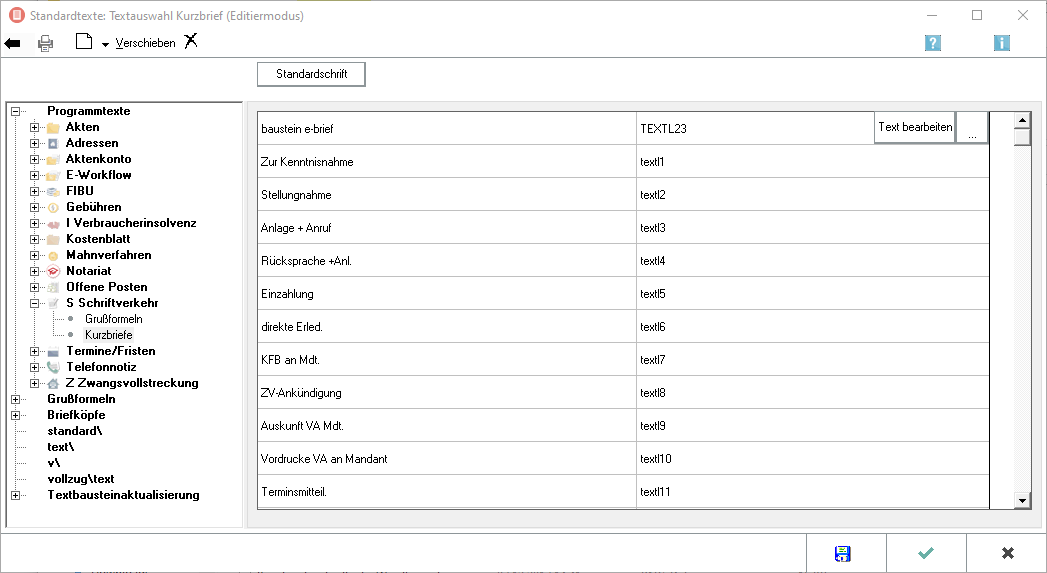
Diese Funktion ermöglicht die Bearbeitung von Textauswahlmasken und darin enthaltenen Textbausteinen im TXT-/MSK-Format.
Textbausteine können eingefügt, verschoben, gelöscht und formatiert werden. Die Verwaltung umfasst zudem die Anpassung von Bezeichnungen und Dateinamen der Textbausteine.
Toolbar
- Rückgängig
Macht vorgenommene Änderungen an der aktuellen Maske rückgängig. - Drucken
Druckt die aktuell geladene Maske aus. - Neu

Fügt einen neuen Textbaustein ein.- Aktuelle Position:
Neuer Textbaustein wird vor der aktuell markierten Position eingefügt. - Anhängen:
Neuer Textbaustein wird am Ende der Textauswahl angehängt. Beim Anlegen eines neuen Textbausteins erfolgt die Vergabe eines Dateinamens im Speicherndialog. Namenskonventionen beachten (z. B. „textl[lfd.Nr.].rf“ für Kurzbriefe).
- Aktuelle Position:
- Verschieben
Verschiebt einen markierten Textbaustein an eine andere Position innerhalb der Textauswahl. - Löschen
Entfernt den markierten Textbaustein aus der Textauswahl.
Bearbeitungsbereich
- Standardschrift
Öffnet ein Fenster zur Festlegung der Standardschrift für die Textbausteine. Die Einstellungen sind in den „Allgemeinen Einstellungen“ unter Karteikarte „3 Drucken“, Rubrik „Schrift“ voreingestellt. - Programmtexte
Ermöglicht die Auswahl von Programmmasken über den RA-MICRO Programmbaum. - Grußformeln
Startet den Grußformel-Generator zur Auswahl oder Erstellung von Grußformeln. - Briefköpfe bearbeiten / Direktdruck
Öffnet den Formulardesigner von RA-MICRO zur Bearbeitung der Kanzleibriefköpfe. Weitere Informationen sind in der Onlinehilfe zum Thema Briefköpfe verfügbar. - Bezeichnung
Doppelklick auf einen Eintrag ermöglicht das Ändern der Bezeichnung des Maskeneintrags, z. B. für die Textauswahl „Kurzbriefe“. - Dateiname
Zeigt die Dateinamen der Textbausteine an, die aus der Maske aufgerufen werden können, z. B. Kurzbriefe.
Abschlussleiste
- OK und Schließen
Speichert Änderungen und wechselt zurück zur Startansicht. - Abbruch und Schließen
Beendet die Bearbeitung der Textauswahl ohne Speicherung der Änderungen.
Hinweise zur Erstellung und Bearbeitung von Textbausteinen
- Neue Textbausteine, die über die Textbausteinaktualisierung verfügbar sind, müssen mit „Neu“ an der aktuellen Position oder am Ende der Textauswahl eingefügt werden, damit sie künftig über die Auswahllisten/Masken in den jeweiligen Programmen aufrufbar sind.
- Beim Anlegen neuer Textbausteine wird im Speicherdialog ein Dateiname vergeben, der bestimmten Namenskonventionen folgt (z. B. „textl[lfd.Nr.].rf“ für Kurzbriefe oder „texts[lfd.Nr.].rf“ für Grußformeln). Diese Namenskonventionen sind im Speicherdialog erkennbar. - [Bild folgt] -
- Nach Bestätigung wird der Textbaustein im Editor geöffnet, um Inhalte und Formatierungen einzupflegen.
Bilder zum Einfügen