Sy.Li (Diskussion | Beiträge) Keine Bearbeitungszusammenfassung Markierung: Quelltext-Bearbeitung 2017 |
Sy.Li (Diskussion | Beiträge) Markierung: Quelltext-Bearbeitung 2017 |
||
| Zeile 40: | Zeile 40: | ||
---- | ---- | ||
== Toolbar == | == Toolbar (Editiermodus) == | ||
[[Datei:Kanzlei_standardtexte_Editiermodus1.png|link=]]<br /> | |||
<br /> | |||
Sobald im Programmbaum in ein Untermenüpunkt gewechselt wird, öffnet das Programm "Standardtexte" den "Editiermodus" und zusätzliche Programmfunktionen werden in der Toolbar sichtbar (Bsp.: "'''Programmtexte\Aktenkonto\Aktko'''" abrechnen).<br /> | |||
<br /> | |||
* '''Rückgängig'''<br /> [[Datei:Kanzlei_standardtexte_Button_Rückgängig.png|link=]] <br /> Macht vorgenommene Änderungen an der aktuellen Maske rückgängig. | * '''Rückgängig'''<br /> [[Datei:Kanzlei_standardtexte_Button_Rückgängig.png|link=]] <br /> Macht vorgenommene Änderungen an der aktuellen Maske rückgängig. | ||
* '''Drucken'''<br /> [[Datei:Kanzlei_standardtexte_Button_Drucken.png|link=]] <br /> Druckt die aktuell geladene Maske aus. | * '''Drucken'''<br /> [[Datei:Kanzlei_standardtexte_Button_Drucken.png|link=]] <br /> Druckt die aktuell geladene Maske aus. | ||
| Zeile 51: | Zeile 55: | ||
<br /> | <br /> | ||
---- | ---- | ||
== Toolbar Textbearbeitung (Editiermodus) == | |||
[[Datei:Kanzlei standardtexte Editiermodus2.png|link=]]<br /> | |||
<br /> | |||
Befindet man sich direkt im Editiermodus eines Textbausteins, stehen weitere Funktionen in der Toolbar bereit.<br /> | |||
* '''Rückgängig'''<br /> [[Datei:Kanzlei_standardtexte_Button_Rückgängig.png|link=]] <br /> Bereits erfolgte Änderungen im Textbaustein werden bei Auswahl "Rückgängig" automatisch gespeichert. | |||
* '''Drucken'''<br /> [[Datei:Kanzlei_standardtexte_Button_Drucken.png|link=]] <br /> Druckt den aktuell geladenen Textbaustein (Inhalt) aus. | |||
* '''Platzhalter''' <br /> | |||
* '''Einstellungen''' <br /> | |||
=== Bearbeitungsbereich === | === Bearbeitungsbereich === | ||
Version vom 29. Juli 2025, 16:19 Uhr
Hauptseite > Kanzleiverwaltung > Standardtexte > Masken im MSK-Format und Textbausteine bearbeiten
Allgemeines
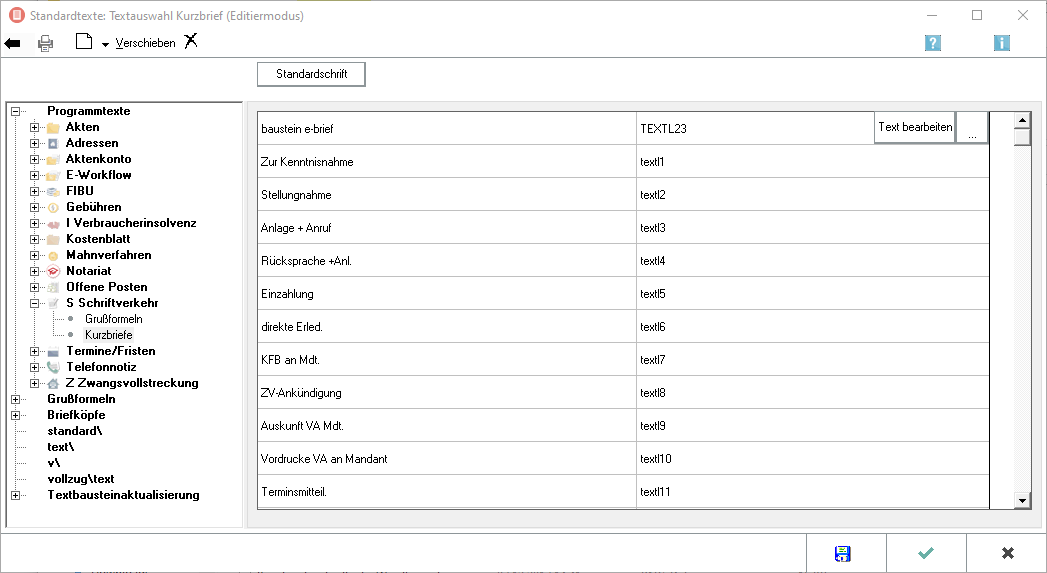
Diese Funktion ermöglicht die Bearbeitung von Textauswahlmasken und darin enthaltenen Textbausteinen im TXT-/MSK-Format.
Textbausteine können eingefügt, verschoben, gelöscht und formatiert werden. Die Verwaltung umfasst zudem die Anpassung von Bezeichnungen und Dateinamen der Textbausteine.
Toolbar (Editiermodus)
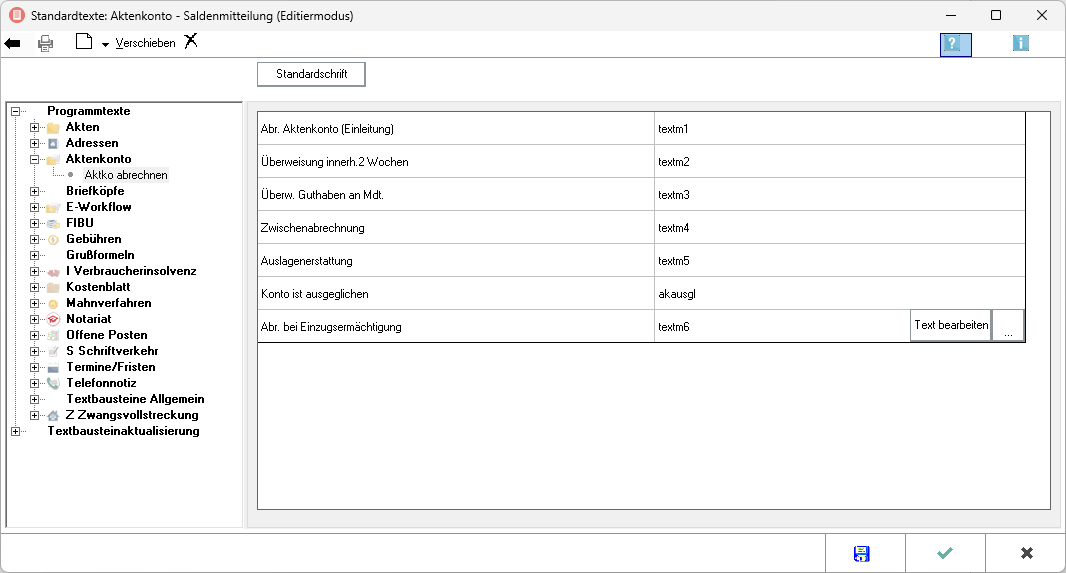
Sobald im Programmbaum in ein Untermenüpunkt gewechselt wird, öffnet das Programm "Standardtexte" den "Editiermodus" und zusätzliche Programmfunktionen werden in der Toolbar sichtbar (Bsp.: "Programmtexte\Aktenkonto\Aktko" abrechnen).
- Rückgängig

Macht vorgenommene Änderungen an der aktuellen Maske rückgängig. - Drucken

Druckt die aktuell geladene Maske aus. - Neu

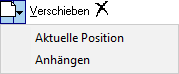
Fügt einen neuen Textbaustein ein.- Aktuelle Position:
Neuer Textbaustein wird vor der aktuell markierten Position eingefügt. - Anhängen:
Neuer Textbaustein wird am Ende der Textauswahl angehängt. Beim Anlegen eines neuen Textbausteins erfolgt die Vergabe eines Dateinamens im Speicherndialog. Namenskonventionen beachten (z. B. „textl[lfd.Nr.].rf“ für Kurzbriefe).
- Aktuelle Position:
- Verschieben

Verschiebt einen markierten Textbaustein an eine andere Position innerhalb der Textauswahl. - Löschen

Entfernt den markierten Textbaustein aus der Textauswahl.

Toolbar Textbearbeitung (Editiermodus)
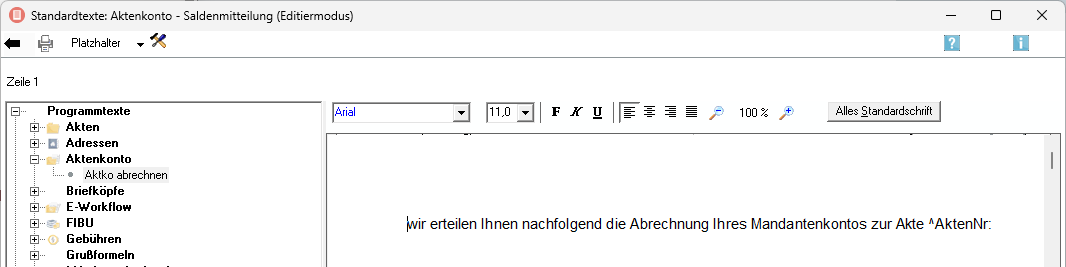
Befindet man sich direkt im Editiermodus eines Textbausteins, stehen weitere Funktionen in der Toolbar bereit.
- Rückgängig
Bereits erfolgte Änderungen im Textbaustein werden bei Auswahl "Rückgängig" automatisch gespeichert. - Drucken
Druckt den aktuell geladenen Textbaustein (Inhalt) aus. - Platzhalter
- Einstellungen
Bearbeitungsbereich
- Standardschrift
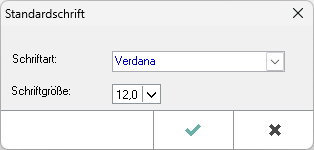
Öffnet ein Fenster zur Festlegung der Standardschrift für die Textbausteine. Die Einstellungen sind in den „Allgemeinen Einstellungen“ unter Karteikarte „3 Drucken“, Rubrik „Schrift“ voreingestellt. - Programmtexte
Ermöglicht die Auswahl von Programmmasken über den RA-MICRO Programmbaum. - Grußformeln
Startet den Grußformel-Generator zur Auswahl oder Erstellung von Grußformeln. - Briefköpfe bearbeiten / Direktdruck
Öffnet den Formulardesigner von RA-MICRO zur Bearbeitung der Kanzleibriefköpfe. Weitere Informationen sind in der Onlinehilfe zum Thema Briefköpfe verfügbar. - Bezeichnung
Doppelklick auf einen Eintrag ermöglicht das Ändern der Bezeichnung des Maskeneintrags, z. B. für die Textauswahl „Kurzbriefe“. - Dateiname
Zeigt die Dateinamen der Textbausteine an, die aus der Maske aufgerufen werden können, z. B. Kurzbriefe.
Abschlussleiste
- OK und Schließen
Speichert Änderungen und wechselt zurück zur Startansicht. - Abbruch und Schließen
Beendet die Bearbeitung der Textauswahl ohne Speicherung der Änderungen.
Hinweise zur Erstellung und Bearbeitung von Textbausteinen
- Neue Textbausteine, die über die Textbausteinaktualisierung verfügbar sind, müssen mit „Neu“ an der aktuellen Position oder am Ende der Textauswahl eingefügt werden, damit sie künftig über die Auswahllisten/Masken in den jeweiligen Programmen aufrufbar sind.
- Beim Anlegen neuer Textbausteine wird im Speicherdialog ein Dateiname vergeben, der bestimmten Namenskonventionen folgt (z. B. „textl[lfd.Nr.].rf“ für Kurzbriefe oder „texts[lfd.Nr.].rf“ für Grußformeln). Diese Namenskonventionen sind im Speicherdialog erkennbar. - [Bild folgt] -
- Nach Bestätigung wird der Textbaustein im Editor geöffnet, um Inhalte und Formatierungen einzupflegen.
Bilder zum Einfügen