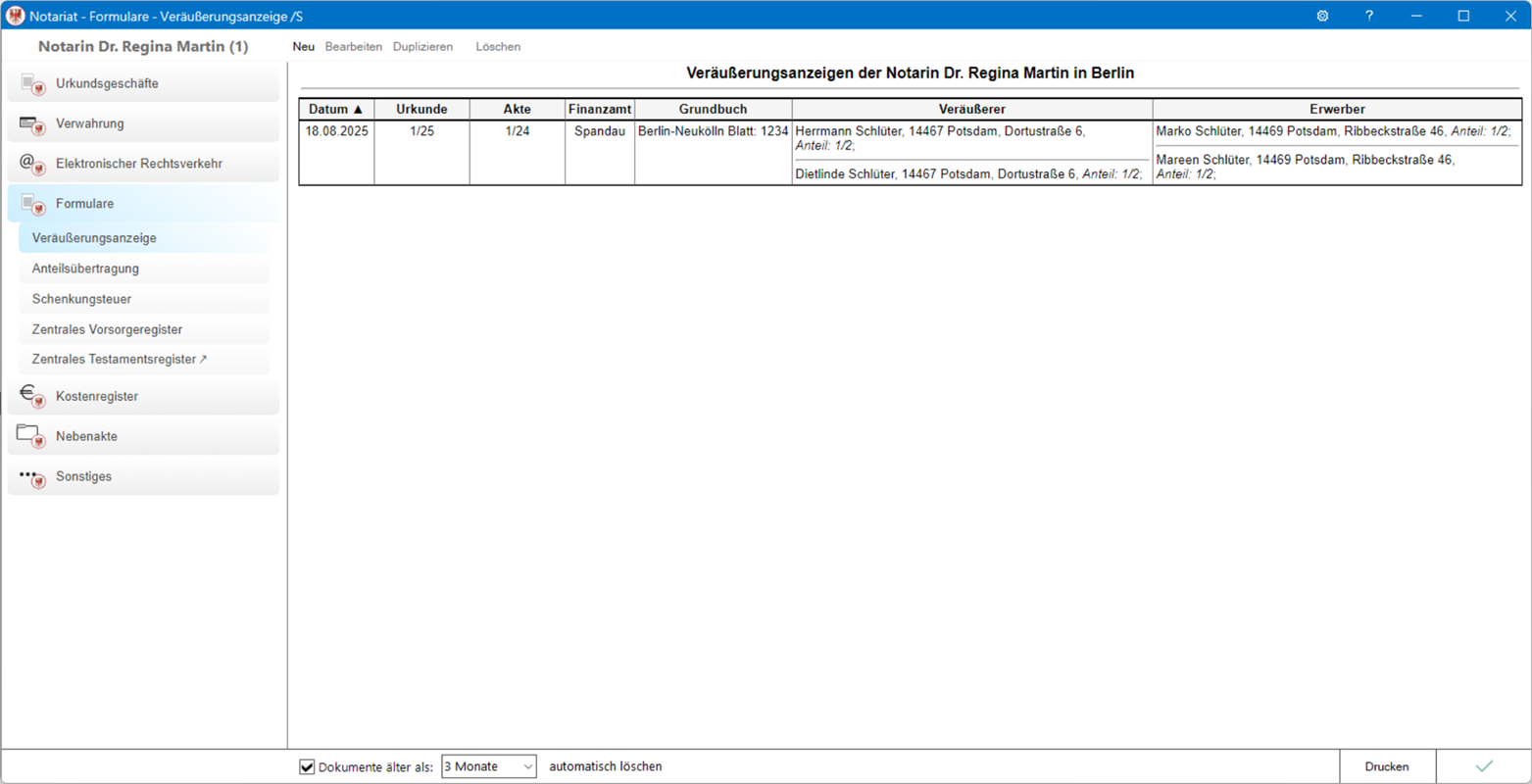
rect 371 45 417 70 [[Formulare#Veräußerungsanzeige|Neu]]
rect 371 45 417 70 [[Formulare#Neu|Um eine neue Veräußerungsanzeige zu erstellen, wird diese Funktion gewählt. Es öffnet sich eine neu Eingabemaske, über welche alle relevanten Angaben zum Grundstücksgeschäft erfasst werden können.]]
rect 419 43 510 75 [[Bearbeiten]]
rect 419 43 510 75 [[Formulare#Bearbeiten|Sollen Änderungen an einer Veräußerungsanzeige vorgenommen werden, ist das über diese Funktion möglich.]]
rect 512 43 602 75 [[Duplizieren]]
rect 512 43 602 75 [[Formulare#Duplizieren|Diese Funktion kann genutzt werden, um eine bereits erstellte Veräußerungsanzeige als Muster für eine weitere Erstellung zu nutzen. Nach Klick auf Duplizieren wird eine Kopie des gewählten Formulars erstellt und kann gespeichert werden, ohne das ursprüngliche Formulare zu verändern oder zu überschreiben.]]
rect 607 45 695 75 [[Löschen]]
rect 607 45 695 75 [[Formulare#Löschen|Werden einzelne Formulare nicht mehr benötigt, können diese durch Auswahl und Betätigung des Buttons ''Löschen'' gelöscht werden.]]
rect 374 986 876 1014 [[automatisch Löschen]]
rect 374 986 876 1014 [[Formulare#Automatisch Löschen|Veräußerungsanzeigen können automatisch nach einem bestimmten Zeitraum gelöscht werden. Dazu wird zunächst die Option mittels des Hakens aktiviert und anschließend das Intervall für die automatische Löschung gewählt. Beim Start von Notariat/Formulare wird dann geprüft, welche Veräußerungsanzeigen außerhalb des gewählten Zeitraum liegen und dann automatisch gelöscht.]]
rect 1747 974 1883 1022 [[Drucken]]
rect 1747 974 1883 1022 [[Formulare#Drucken|Hier kann die Übersicht der Veräußerungsanzeige gedruckt werden.]]
rect 1883 981 2005 1024 [[OK]]
rect 1883 981 2005 1024 [[Formulare#OK|Beendet das Notariat.]]
rect 382 113 2000 969 [[Übersicht]]
rect 382 113 2000 969 [[Formulara#Übersicht|In dieser Übersicht werden die erstellten Veräußerungsanzeigen aufgelistet. Mit Doppelklick oder das Menü der rechten Maustaste ist die Bearbeitung oder Löschung der Veräußerungsanzeigen möglich.]]
rect 2 30 27 58 [[Formulare#Veräußerungsanzeige löschen|Möchten Sie eine Veräußerungsanzeige löschen, wählen Sie diesen Button. Wählen Sie zuvor unter erstellte Veräußerungsanzeigen die Veräußerungsanzeige, die gelöscht werden soll. ]]
rect 27 30 55 58 [[Formulare#Veräußerungsanzeige|Veräußerungsanzeige]]
rect 55 30 82 57 [[Formulare#Grundbesitz|Die Daten zum Grundbesitz geben Sie in der unten abgebildeten Eingabemaske ein. Die Eingabefelder entsprechen inhaltlich den Eingabefeldern auf dem Formular der Veräußerungsanzeige. Sofern für eine Veräußerungsanzeige mehr als 2 Grundbesitze erfasst werden müssen, werden diese automatisch als Anlage zur Veräußerungsanzeige erstellt. ]]
rect 83 30 112 57 [[Formulare#Formularauswahl|Wählen Sie hierüber das Formular für die Veräußerungsanzeige aus. Das gewählte Formular wird zusammen mit den Daten komplett gedruckt. ]]
rect 584 60 887 85 [[Formulare#Erstellte Veräußerungsanzeigen|Bereits erstellte Veräußerungsanzeigen werden in dieser Auswahlliste angezeigt und können für eine Bearbeitung ausgewählt werden. ]]
rect 584 87 906 110 [[Formulare#TVM-Daten einlesen|Sie können die über Textbaustein-TVM zu einer Akte erfassten Beteiligten in die Veräußerungsanzeige einlesen lassen. ]]
rect 302 188 999 941 [[Formulare#Weitere Felder|Vom Programm wird automatisch anhand der Adressdaten des bearbeiteten Notariats eingefügt, von welchem Notar die Veräußerungsanzeige erstellt wird. Als Datum für die Erstellung der Veräußerungsanzeige wird automatisch das Tagesdatum vorgeschlagen, bei Bedarf kann das Datum überschrieben werden. Das Formular bietet Raum für bis zu zwei Grundbesitze. Weiteren Grundbesitz können Sie über Grundbesitz erfassen. Sofern für eine Veräußerungsanzeige mehr als 2 Grundbesitze erfasst werden müssen, werden diese automatisch als Anlage zur Veräußerungsanzeige erstellt. ]]
rect 1026 964 1106 1001 [[Formulare#Drucken|Die Einstellungen für den Druck der Veräußerungsanzeige nehmen Sie in dieser Eingabemaske vor. Das Formular für die Veräußerungsanzeige bietet Raum für jeweils zwei Veräußerer, Erwerber und Grundbesitze. Für jeden dritten und weiteren Veräußerer, Erwerber und Grundbesitz muss eine Anlage gedruckt werden, die das Programm automatisch erstellt. Soweit der amtliche Vordruck farblich gestaltet ist, verzichtet die Finanzverwaltung auf den farblichen Druck, wenn der Vordruck mittels einer Software erstellt wird. Seitens der Finanzverwaltungen wird gewünscht, dass die Veräußerungsanzeige beidseitig beschriftet ist. Sollten Sie nicht über einen Duplexdrucker verfügen, können Sie durch entsprechende Festlegungen in der Eingabemaske Veräußerungsanzeige drucken zunächst alle Vorderseiten und anschließend alle Rückseiten bedrucken. Je nach Bundesland umfasst der amtliche Vordruck für die Veräußerungsanzeige sechs oder sieben beidseitig bedruckte Blätter. Sie können mit RA-MICRO die Veräußerungsanzeige komplett mit dem entsprechenden bundeslandspezifischen Formular erstellen, so dass ein amtlicher Vordruck nicht mehr benötigt wird.]]
rect 1106 964 1184 999 [[Formulare#OK|Durch Anwahl von OK wird die Maske verlassen und Ihre Eingaben zu dieser Veräußerungsanzeige gespeichert. ]]
rect 1188 962 1264 1001 [[Formulare#Abbruch und Schließen|Hiermit brechen Sie den Vorgang ab, ohne die eingegebenen Daten der Veräußerungsanzeige zu speichern. ]]
desc none
desc none
Zeile 48:
Zeile 37:
==Funktionen in der Toolbar==
==Funktionen in der Toolbar==
===Veräußerungsanzeige löschen===
===Neu===
[[Datei:Z_Löschen.png|link=]]
Um eine neue Veräußerungsanzeige zu erstellen, wird diese Funktion gewählt. Es öffnet sich eine neu Eingabemaske, über welche alle relevanten Angaben zum Grundstücksgeschäft erfasst werden können.
Möchten Sie eine Veräußerungsanzeige löschen, wählen Sie diesen Button.
===Bearbeiten===
Wählen Sie zuvor unter erstellte Veräußerungsanzeigen die Veräußerungsanzeige, die gelöscht werden soll.
===Veräußerungsanzeige===
Sollen Änderungen an einer Veräußerungsanzeige vorgenommen werden, ist das über diese Funktion möglich.
Diese Funktion kann genutzt werden, um eine bereits erstellte Veräußerungsanzeige als Muster für eine weitere Erstellung zu nutzen. Nach Klick auf Duplizieren wird eine Kopie des gewählten Formulars erstellt und kann gespeichert werden, ohne das ursprüngliche Formulare zu verändern oder zu überschreiben.
===Grundbesitz===
===Löschen===
Die Daten zum Grundbesitz geben Sie in der unten abgebildeten Eingabemaske ein. Die Eingabefelder entsprechen inhaltlich den Eingabefeldern auf dem Formular der Veräußerungsanzeige. Sofern für eine Veräußerungsanzeige mehr als zwei Grundbesitze erfasst werden müssen, werden diese automatisch als Anlage zur Veräußerungsanzeige erstellt.
Mit dieser Funktion kann eine einzelne Veräußerungsanzeige gelöscht werden. Dazu wird die zu löschende Veräußerungszeige in der Übersicht durch Anklicken markiert und anschließend wird ''Löschen'' gewählt. Die Funktion ''Löschen'' steht auch über das Kontextmenü zur Verfügung.
In diesem Bereich werden die Daten der bereits erfassten Grundbesitze ausgewiesen. Die Daten des ersten und zweiten erfassten Grundbesitzes werden direkt in der Maske Veräußerungsanzeige erfasst. Die restlichen Daten werden dann unter der Anlage zur Veräußerungsanzeige gespeichert.
===Formularauswahl===
Wählen Sie hierüber das Formular für die Veräußerungsanzeige aus. Das gewählte Formular wird zusammen mit den Daten komplett gedruckt.
==Funktionen im Bearbeitungsbereich==
===Erstellte Veräußerungsanzeigen===
Bereits erstellte Veräußerungsanzeigen werden in dieser Auswahlliste angezeigt und können für eine Bearbeitung ausgewählt werden.
===TVM-Daten einlesen===
Sie können die über Textbaustein-TVM zu einer Akte erfassten Beteiligten in die Veräußerungsanzeige einlesen lassen.
===Weitere Felder===
Vom Programm wird automatisch anhand der Adressdaten des bearbeiteten Notariats eingefügt, von welchem Notar die Veräußerungsanzeige erstellt wird.
Als Datum für die Erstellung der Veräußerungsanzeige wird automatisch das Tagesdatum vorgeschlagen, bei Bedarf kann das Datum überschrieben werden
Das Formular bietet Raum für bis zu zwei Grundbesitze.
===Automatisch löschen===
Weiteren Grundbesitz können Sie über Grundbesitz erfassen. Sofern für eine Veräußerungsanzeige mehr als zwei Grundbesitze erfasst werden müssen, werden diese automatisch als Anlage zur Veräußerungsanzeige erstellt.
==Funktionen in der Abschlussleiste==
Veräußerungsanzeigen können automatisch nach einem bestimmten Zeitraum gelöscht werden. Dazu wird zunächst die Option mittels des Hakens aktiviert und anschließend das Intervall für die automatische Löschung gewählt. Beim Start von Notariat/Formulare wird dann geprüft, welche Veräußerungsanzeigen außerhalb des gewählten Zeitraum liegen und dann automatisch gelöscht.]]
===Drucken===
===Drucken===
[[Datei:Z_Drucken.png|link=]]
Hier kann die Übersicht der Veräußerungsanzeige gedruckt werden.
Die Einstellungen für den Druck der Veräußerungsanzeige nehmen Sie in dieser Eingabemaske vor.
Das Formular für die Veräußerungsanzeige bietet Raum für jeweils zwei Veräußerer, Erwerber und Grundbesitze. Für jeden dritten und weiteren Veräußerer, Erwerber und Grundbesitz muss eine Anlage gedruckt werden, die das Programm automatisch erstellt.
Soweit der amtliche Vordruck farblich gestaltet ist, verzichtet die Finanzverwaltung auf den farblichen Druck, wenn der Vordruck mittels einer Software erstellt wird.
Seitens der Finanzverwaltungen wird gewünscht, dass die Veräußerungsanzeige beidseitig beschriftet ist. Sollten Sie nicht über einen Duplexdrucker verfügen, können Sie durch entsprechende Festlegungen in der Eingabemaske Veräußerungsanzeige drucken zunächst alle Vorderseiten und anschließend alle Rückseiten bedrucken.
Je nach Bundesland umfasst der amtliche Vordruck für die Veräußerungsanzeige sechs oder sieben beidseitig bedruckte Blätter. Sie können mit RA-MICRO die Veräußerungsanzeige komplett mit dem entsprechenden bundeslandspezifischen Formular erstellen, so dass ein amtlicher Vordruck nicht mehr benötigt wird.
Je nach Bundesland besteht das Formular für die Veräußerungsanzeige aus sechs oder sieben beidseitig bedruckten Blättern.
Soll der Ausdruck auf einem Duplexdrucker erfolgen, geben Sie an, dass von jedem Blatt jeweils Vorder- und Rückseite bedruckt werden sollen.
Sofern Sie nicht über einen Duplexdrucker verfügen und für den Druck des amtlichen Formulars über das Programm Blankopapier trotzdem beidseitig bedrucken wollen, geben Sie zunächst an, dass von allen Blättern nur die Vorderseite bedruckt werden soll. Legen Sie sodann die Blätter erneut in den Druckerschacht und geben Sie dann an, dass von allen Blättern nun nur die Rückseite bedruckt werden soll.
Sobald zur Urkunde mehr als zwei Veräußerer oder Erwerber erfasst wurden bzw. zur Veräußerungsanzeige über ein dritter oder weiterer Grundbesitz erfasst wurde, können Sie eine entsprechende Anlage zum Grundbesitz zur Veräußerungsanzeige drucken.
===OK und Schließen===
[[Datei:Z_Ok.png|link=]]
Durch Anwahl von OK wird die Maske verlassen und Ihre Eingaben zu dieser Veräußerungsanzeige gespeichert.
===Abbruch und Schließen===
[[Datei:Z_Schließen.png|link=]]
===OK===
Hiermit brechen Sie den Vorgang ab, ohne die eingegebenen Daten der Veräußerungsanzeige zu speichern.
Durch Anwahl von OK wird das Notariat geschlossen.
Die Veräußerungsanzeige kann mit Hilfe dieser Programmfunktion erstellt werden. Es werden dazu keine Formulare des jeweiligen Finanzamtes / Bundeslandes benötigt, da das Formular zusammen mit den erfassten Daten gedruckt wird.
Die bereits erstellten Veräußerungsanzeigen werden in der Übersicht aufgeführt.
Der Bereich Formulare unterteilt sich in die Bereiche
Um eine neue Veräußerungsanzeige zu erstellen, wird diese Funktion gewählt. Es öffnet sich eine neu Eingabemaske, über welche alle relevanten Angaben zum Grundstücksgeschäft erfasst werden können.
Bearbeiten
Sollen Änderungen an einer Veräußerungsanzeige vorgenommen werden, ist das über diese Funktion möglich.
Duplizieren
Diese Funktion kann genutzt werden, um eine bereits erstellte Veräußerungsanzeige als Muster für eine weitere Erstellung zu nutzen. Nach Klick auf Duplizieren wird eine Kopie des gewählten Formulars erstellt und kann gespeichert werden, ohne das ursprüngliche Formulare zu verändern oder zu überschreiben.
Löschen
Mit dieser Funktion kann eine einzelne Veräußerungsanzeige gelöscht werden. Dazu wird die zu löschende Veräußerungszeige in der Übersicht durch Anklicken markiert und anschließend wird Löschen gewählt. Die Funktion Löschen steht auch über das Kontextmenü zur Verfügung.
Funktionen in der Abschlussleiste
Automatisch löschen
Veräußerungsanzeigen können automatisch nach einem bestimmten Zeitraum gelöscht werden. Dazu wird zunächst die Option mittels des Hakens aktiviert und anschließend das Intervall für die automatische Löschung gewählt. Beim Start von Notariat/Formulare wird dann geprüft, welche Veräußerungsanzeigen außerhalb des gewählten Zeitraum liegen und dann automatisch gelöscht.]]
Drucken
Hier kann die Übersicht der Veräußerungsanzeige gedruckt werden.
OK
Durch Anwahl von OK wird das Notariat geschlossen.