Sy.Li (Diskussion | Beiträge) Keine Bearbeitungszusammenfassung Markierung: Quelltext-Bearbeitung 2017 |
Sy.Li (Diskussion | Beiträge) Keine Bearbeitungszusammenfassung Markierung: Quelltext-Bearbeitung 2017 |
||
| Zeile 13: | Zeile 13: | ||
</imagemap><br /> | </imagemap><br /> | ||
<br /> | <br /> | ||
==Allgemeines== | |||
Die Funktion „Speichern in Textbausteinverwaltung“ ermöglicht das direkte Speichern eines Textbausteins aus dem RA-MICRO Word-Modul heraus in die Textbausteinverwaltung. Dabei kann der Speicherort innerhalb der Baumstruktur ausgewählt und der Baustein mit einer Kurzbeschreibung versehen werden.<br /><br /> | |||
Wurde der Text noch nicht als Datei gespeichert, erscheint zuvor das Fenster ''RA-MICRO Datei speichern unter…''. In diesem Schritt erfolgt die Speicherung im unter '''Einstellungen Textverarbeitung MS-Word → Allgemein → Textverzeichnis''' hinterlegten Verzeichnis (Standard: ''TEXT'').<br /> | |||
<br /> | |||
---- | |||
== Funktionen im Bearbeitungsbereich == | |||
===Neuer Eintrag hinter ...=== | |||
Zeigt die Position an, an der der Textbaustein gespeichert wird. Grundlage ist die zuvor in der Baumansicht markierte Stelle.<br /> | |||
<br /> | |||
===Textname=== | |||
Ermöglicht die Vergabe einer Kurzbeschreibung für den Textbaustein. | |||
* Die Kurzbeschreibung erscheint später in der Ansicht der Textbausteinverwaltung. | |||
* Der ursprüngliche Dateiname des Textbausteins bleibt unverändert.<br /> | |||
<br /> | |||
---- | |||
==Abschlussleiste== | |||
* '''Speichern''' <br /> Speichert den Textbaustein an der ausgewählten Position und mit der vergebenen Kurzbeschreibung ab.<br /><br /> | |||
* '''OK und Schließen'''<br /> Schließt das Fenster, ohne eine Speicherung durchzuführen.<br /><br /> | |||
* '''Abbruch und Schließen''' <br /> Schließt das Fenster, ohne Änderungen zu speichern.<br /> | |||
<br /> | |||
---- | |||
==Hinweise zur Praxis== | |||
* Es empfiehlt sich, vor dem Speichern die Baumstruktur genau zu prüfen, um den Textbaustein an der gewünschten Stelle abzulegen.<br /> | |||
* Die Kurzbeschreibung sollte aussagekräftig gewählt werden, da sie in der Übersicht der Textbausteinverwaltung als Identifikation dient.<br /> | |||
* Beim Speichern neuer Textbausteine, die noch nicht auf der Festplatte abgelegt sind, ist die korrekte Wahl des Speicherverzeichnisses wichtig, damit spätere Zugriffe problemlos möglich sind.<br /> | |||
* Die Funktion erleichtert die zentrale Verwaltung und Wiederverwendung von Textbausteinen, was insbesondere bei häufig genutzten Texten Zeit spart und die Einheitlichkeit der Dokumente unterstützt.<br /> | |||
* Soll der Textbaustein '''innerhalb eines Ordners''' gespeichert werden, muss der Info-Eintrag ''Ordnerinhalt'' markiert werden.<br /> | |||
* Wird der '''Ordner selbst''' markiert, wird der Baustein '''auf derselben Ebene''' wie der Ordner eingefügt.<br /> | |||
* Der Info-Eintrag ''Ordnerinhalt'' wird nach dem Speichern ausgeblendet.<br /> | |||
<br /> | |||
---- | |||
Aktuelle Version vom 22. September 2025, 16:51 Uhr
Hauptseite > Schriftverkehr > Word > Speichern in Textbausteinverwaltung
Allgemeines
Allgemeines
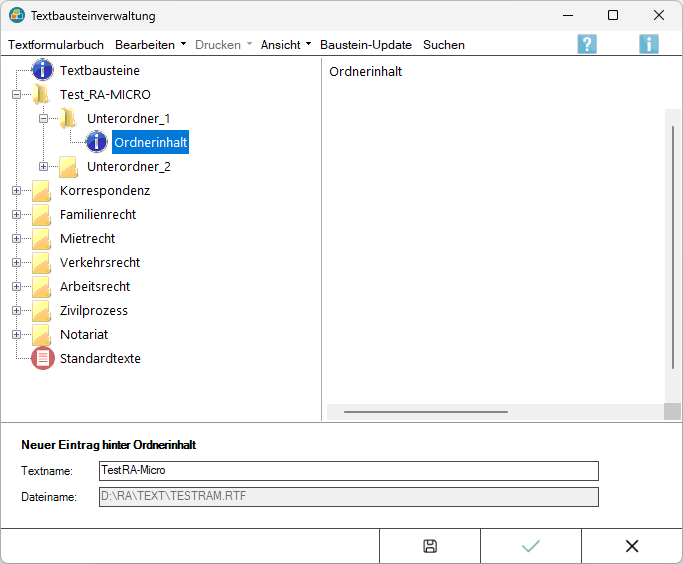
Die Funktion „Speichern in Textbausteinverwaltung“ ermöglicht das direkte Speichern eines Textbausteins aus dem RA-MICRO Word-Modul heraus in die Textbausteinverwaltung. Dabei kann der Speicherort innerhalb der Baumstruktur ausgewählt und der Baustein mit einer Kurzbeschreibung versehen werden.
Wurde der Text noch nicht als Datei gespeichert, erscheint zuvor das Fenster RA-MICRO Datei speichern unter…. In diesem Schritt erfolgt die Speicherung im unter Einstellungen Textverarbeitung MS-Word → Allgemein → Textverzeichnis hinterlegten Verzeichnis (Standard: TEXT).
Funktionen im Bearbeitungsbereich
Neuer Eintrag hinter ...
Zeigt die Position an, an der der Textbaustein gespeichert wird. Grundlage ist die zuvor in der Baumansicht markierte Stelle.
Textname
Ermöglicht die Vergabe einer Kurzbeschreibung für den Textbaustein.
- Die Kurzbeschreibung erscheint später in der Ansicht der Textbausteinverwaltung.
- Der ursprüngliche Dateiname des Textbausteins bleibt unverändert.
Abschlussleiste
- Speichern
Speichert den Textbaustein an der ausgewählten Position und mit der vergebenen Kurzbeschreibung ab. - OK und Schließen
Schließt das Fenster, ohne eine Speicherung durchzuführen. - Abbruch und Schließen
Schließt das Fenster, ohne Änderungen zu speichern.
Hinweise zur Praxis
- Es empfiehlt sich, vor dem Speichern die Baumstruktur genau zu prüfen, um den Textbaustein an der gewünschten Stelle abzulegen.
- Die Kurzbeschreibung sollte aussagekräftig gewählt werden, da sie in der Übersicht der Textbausteinverwaltung als Identifikation dient.
- Beim Speichern neuer Textbausteine, die noch nicht auf der Festplatte abgelegt sind, ist die korrekte Wahl des Speicherverzeichnisses wichtig, damit spätere Zugriffe problemlos möglich sind.
- Die Funktion erleichtert die zentrale Verwaltung und Wiederverwendung von Textbausteinen, was insbesondere bei häufig genutzten Texten Zeit spart und die Einheitlichkeit der Dokumente unterstützt.
- Soll der Textbaustein innerhalb eines Ordners gespeichert werden, muss der Info-Eintrag Ordnerinhalt markiert werden.
- Wird der Ordner selbst markiert, wird der Baustein auf derselben Ebene wie der Ordner eingefügt.
- Der Info-Eintrag Ordnerinhalt wird nach dem Speichern ausgeblendet.

