Sy.Li (Diskussion | Beiträge) Markierung: Quelltext-Bearbeitung 2017 |
Sy.Li (Diskussion | Beiträge) Markierung: Quelltext-Bearbeitung 2017 |
||
| Zeile 87: | Zeile 87: | ||
*'''Benutzernummer und Benutzername:''' <br /> Links in der Abschlussleiste wird die RA-MICRO Benutzernummer angezeigt. Dahinter erscheint der Name des RA-MICRO Benutzers in der Reihenfolge Vorname Nachname aus der Benutzerverwaltung.<br /> | *'''Benutzernummer und Benutzername:''' <br /> Links in der Abschlussleiste wird die RA-MICRO Benutzernummer angezeigt. Dahinter erscheint der Name des RA-MICRO Benutzers in der Reihenfolge Vorname Nachname aus der Benutzerverwaltung.<br /> | ||
<br /> | <br /> | ||
*[[Datei:WebOutlook Aktualisieren-Symbol.png|link=]]<br /> '''Aktualisieren:''' <br /> ''RA-MICRO für Outlook neu laden'' lädt den Speicherbereich neu. <br /> | *[[Datei:WebOutlook Aktualisieren-Symbol.png|link=]]<br /> '''Aktualisieren:''' <br /> ''RA-MICRO für Outlook neu laden'' lädt den Speicherbereich neu. Insbesondere bei Poolwechsel z.B. bei Wechsel vom Haupt- in den Datenpool zu empfehlen.<br /> | ||
<br /> | <br /> | ||
*[[Datei:WebOutlook Abmelden-Symbol.png|link=]]<br /> '''Abmelden:''' <br /> Meldet den Benutzer mit den Zugangsdaten aus der Schnittstelle ab.<br /> | *[[Datei:WebOutlook Abmelden-Symbol.png|link=]]<br /> '''Abmelden:''' <br /> Meldet den RA-MICRO Benutzer mit den Zugangsdaten aus der Schnittstelle ab.<br /> | ||
==Für Einsteiger== | ==Für Einsteiger== | ||
Version vom 30. Juli 2026, 11:43 Uhr
Hauptseite > RA-MICRO Outlookschnittstellen > Outlook Webschnittstelle
Allgemeines
- wird derzeit überarbeitet -
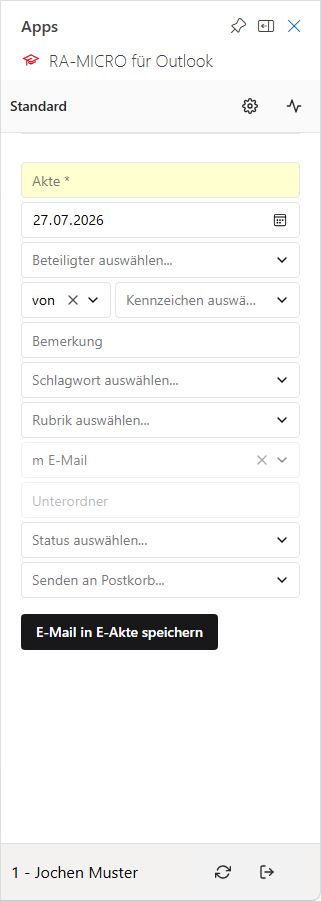
Die Schnittstelle zum Speichern von E-Mails in die E-Akte kann im Neuen Outlook für Windows sowie im Outlook Web im Browser eingerichtet und verwendet werden.
Die Funktion dient dazu, eine bereits vorhandene E-Mail aus Outlook in die RA-MICRO E-Akte zu speichern. Die Zuordnung erfolgt über die Auswahl der Zielakte und weitere ergänzende Angaben im Bearbeitungsbereich.
Bedienelemente im Bereich „Apps“
Im oberen Bereich stehen Bedienelemente zur Steuerung des Apps-Bereichs zur Verfügung.

Bereich „Apps“ anheften / lösen:
Das Symbol mit dem Pin dient zum Anheften oder Lösen des Bereichs „Apps“. Wird ein weißer Pin angezeigt, ist der Bereich nicht angeheftet. Wird ein schwarzer Pin angezeigt, ist der Bereich angeheftet.

Apps-Bereich erweitern / reduzieren:
Das Symbol dient zum Erweitern oder Reduzieren des Apps-Bereichs.

Speicherbereich schließen:
Das Symbol schließt den Speicherbereich.
Bedienelemente im Bereich „Standard“

Einstellungen
Öffnet die Einstellungen der Schnittstelle.

Protokoll
Öffnet ein Protokoll zur Anzeige der protokollierten Vorgänge.
Funktionen im Bearbeitungsbereich
Akte *
Auswahl oder Eingabe der Zielakte. Bei aktivierter Einstellung Letzte Aktennummer vorschlagen in den allgemeinen Grundeinstellungen wird die zuletzt verwendete Aktennummer automatisch vorgeschlagen. Die Eingabe einer Aktennummer ist auch in Kurzschreibweise möglich. Dabei werden unter anderem folgende Eingaben erkannt:
- 10+Leertaste → 10/26
- 10+Leertaste+Leertaste → 10/25
- 10+Leertaste+Leertaste+Leertaste → 10/24
- 10,25 → 10/25
- 10.26 → 10/26
- 1023 → 10/23
Datum
Anzeige des Datums der E-Mail. Bei eingegangenen E-Mails wird das Eingangsdatum, bei gesendeten E-Mails das Sendedatum verwendet. Die Uhrzeit wird nicht angezeigt, jedoch bei der Speicherung in der E-Akte berücksichtigt.
Beteiligten auswählen
von
Auswahl der Kommunikationsrichtung der E-Mail. Beim Öffnen des Speicherdialogs wird die Richtung automatisch erkannt und passend vorbelegt. Bei eingegangenen E-Mails wird „von“, bei gesendeten E-Mails „an“ vorgeschlagen. Eine manuelle Änderung bleibt möglich.
Kennzeichen auswählen...
Auswahl eines Kennzeichens zur weiteren Kennzeichnung der E-Mail.
Bemerkung
Eingabefeld für eine ergänzende Bemerkung. Standardmäßig wird der Betreff der E-Mail vorgeschlagen.
Schlagwort auswählen...
Auswahl eines Schlagworts zur inhaltlichen Zuordnung der E-Mail. Das Feld steht nur zur Verfügung, wenn unter Kanzlei\Modul Einstellungen\E-Workflow\1 E-Akte\Speichern die Einstellung 1.16 Schlagwort zum Dokument speichern aktiviert wurde.
Rubrik auswählen...
Auswahl einer Rubrik zur fachlichen Zuordnung der E-Mail. Das Feld steht nur zur Verfügung, wenn unter Kanzlei\Modul Einstellungen\E-Workflow\1 E-Akte\Speichern die Einstellung 1.15 Rubrik zum Dokument speichern aktiviert wurde.
Anzeige der zu speichernden E-Mail.
Unterordner
Auswahl eines Unterordners für die Ablage in der E-Akte. Das Feld steht nur zur Verfügung, wenn unter Kanzlei\Modul Einstellungen\E-Workflow\1 E-Akte\Speichern die Einstellung 1.17 Unterordner verwenden aktiviert wurde.
Status auswählen...
Auswahl eines Status zur weiteren Bearbeitung oder Kennzeichnung der E-Mail.
Senden an Postkorb...
Übergabe der E-Mail an einen Postkorb zur weiteren Bearbeitung.
E-Mail in E-Akte speichern
Speichert die E-Mail mit den ausgewählten Angaben in der E-Akte.
Anlagen zuordnen
Sobald in der E-Mail Anlagen enthalten sind, wird anstelle der Schaltfläche E-Mail in E-Akte speichern die Schaltfläche Anlagen zuordnen angezeigt. Darüber wird die Zuordnung der Anlagen geöffnet.
Hauptartikel: Anlagen zuordnen
Abschlussleiste
- Benutzernummer und Benutzername:
Links in der Abschlussleiste wird die RA-MICRO Benutzernummer angezeigt. Dahinter erscheint der Name des RA-MICRO Benutzers in der Reihenfolge Vorname Nachname aus der Benutzerverwaltung.

Aktualisieren:
RA-MICRO für Outlook neu laden lädt den Speicherbereich neu. Insbesondere bei Poolwechsel z.B. bei Wechsel vom Haupt- in den Datenpool zu empfehlen.

Abmelden:
Meldet den RA-MICRO Benutzer mit den Zugangsdaten aus der Schnittstelle ab.
Für Einsteiger
Die Speicherung einer E-Mail in die RA-MICRO E-Akte erfolgt in mehreren Schritten. Zunächst wird die Zielakte ausgewählt oder eingegeben. Anschließend können die E-Mail-Daten durch Kennzeichen, Bemerkung, Schlagwort, Rubrik, Unterordner oder Status ergänzt werden.
Sind in der E-Mail Anlagen enthalten, wird die Schaltfläche Anlagen zuordnen angezeigt. Darüber wird die Zuordnung der Anlagen festgelegt. Danach wird die E-Mail mit der gewählten Zuordnung in der E-Akte gespeichert.
Hinweise zur Praxis
Die Zielakte ist das zentrale Zuordnungsmerkmal beim Speichern einer E-Mail. Über die Kurzschreibweise kann eine Aktennummer schnell eingegeben werden, sofern diese in der Kanzlei verwendet wird.
Die Felder Schlagwort auswählen..., Rubrik auswählen... und Unterordner stehen nur zur Verfügung, wenn die entsprechenden Einstellungen in den Kanzlei- oder Modul-Einstellungen aktiviert wurden.
Bei E-Mails mit Anlagen wird nicht unmittelbar gespeichert, sondern zunächst die Zuordnung der Anlagen festgelegt. Dabei kann jede Anlage als Anlage zur E-Mail, als eigenes Hauptdokument oder gar nicht übernommen werden.
Die Schaltfläche Senden an Postkorb... dient zur weiteren Bearbeitung der E-Mail in einem Postkorb, bevor die Ablage in der E-Akte erfolgt.

