Hauptseite > Schriftverkehr > Word > Beteiligtenrundschreiben (Word)
Allgemeines
Mit dieser Funktion werden zeitsparend Rundschreiben an mehrere Beteiligte einer Akte erstellt.
Alle Empfänger erhalten denselben Text, der individuell mit Briefkopf, Betreff und Anlagen kombiniert und über verschiedene Versandwege verschickt werden kann.
Der Aufruf erfolgt im Menüband von Word über die Hauptregisterkarte RA-MICRO, Gruppe Anschreiben,  .
Funktionen der Karteikarten
WAS (Text)
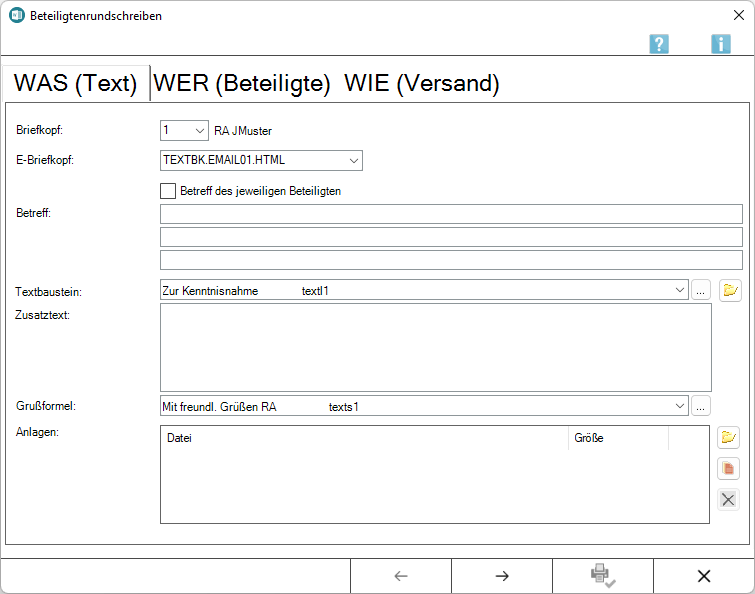
Zusammenstellung des Schreibens.
- Briefkopf:
Auswahl eines Kanzleibriefkopfs. - E-Briefkopf:
Auswahl für den Versand per E-Brief. - Betreff:
Freitext in bis zu drei Zeilen, alternativ Verwendung des zum Beteiligten hinterlegten Betreffs. - Textbaustein:
Auswahl eines gespeicherten Kurzbrieftextes.- Schaltfläche 3-Punkte-Button
 :
Bearbeitung der Textauswahlliste (nur mit Programmrecht Standardtexte). - Schaltfläche Öffnen
 :
Einfügen eines Textbausteins aus dem Dateisystem.
- Schaltfläche 3-Punkte-Button
- Zusatztext:
Ergänzung durch individuellen Text. - Grußformel:
Auswahl einer passenden Grußformel. - Anlagen:
Anhängen von Dokumenten.- Auswahl über Dateisystem oder direkt aus der E-Akte
 .
- Schaltfläche Löschen
 entfernt Anlagen wieder.
- Auswahl über Dateisystem
WER (Beteiligte)
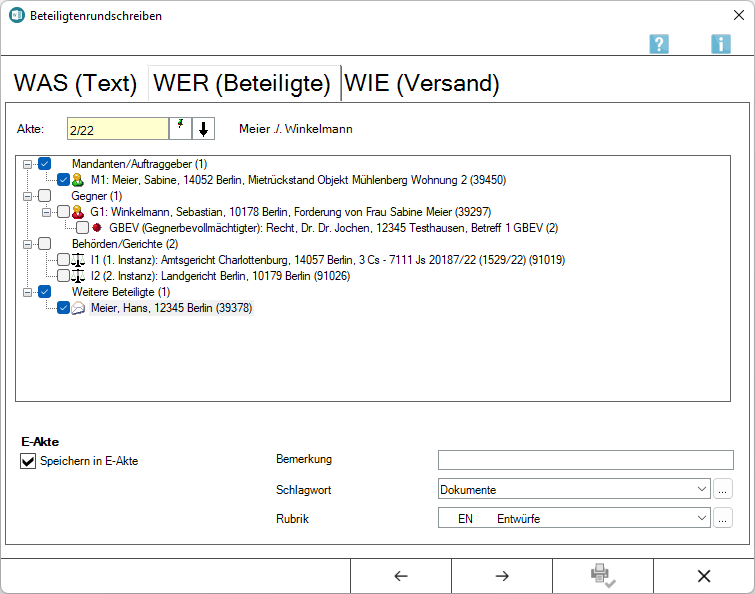
Festlegung der Empfänger.
- Akte:
Eingabe der Aktennummer, um alle Beteiligten anzuzeigen. - Beteiligte:
Auswahl mehrerer Empfänger im Beteiligtenbaum. - Speichern in E-Akte:
Ablage der Schreiben in der E-Akte.- Nur bei Aktivierung stehen Bemerkung, Schlagwort und Rubrik zur Verfügung.
- Nur bei Aktivierung stehen Bemerkung, Schlagwort und Rubrik zur Verfügung.
WIE (Versand)
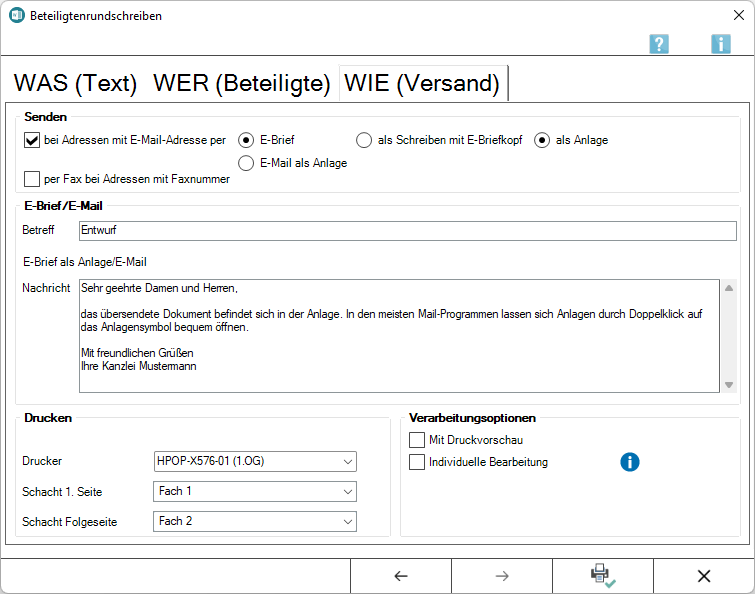
Festlegung des Versandwegs.
- E-Brief:
Versand mit E-Briefkopf oder als Anlage. - E-Mail:
Versand als E-Mail-Anlage. - Fax: Versand an Adressen mit hinterlegter Faxnummer (vorausgesetzt, Fax-System ist eingerichtet).
- Druck:
klassischer Ausdruck über den gewählten Drucker. - Betreff E-Brief/E-Mail: Eingabe des Betreffs für den elektronischen Versand.
- Nachricht:
Eingabe des Mitteilungstextes. Dieser wird in die E-Mail bzw. den E-Brief übernommen. - Drucker/Schacht 1. Seite/Schacht Folgeseite:
Auswahl für erste Seite und Folgeseiten. - Mit Druckvorschau:
Anzeige eines Musters vor dem eigentlichen Versand. - Individuelle Bearbeitung:
Jedes Rundschreiben wird vor Versand in Word geöffnet und kann angepasst werden. Nach Anpassung kann das nächste Schreiben über die Registerkarte RA-MICRO - Schaltfläche zur Bearbeitung geöffnet werden.
Das zuvor bearbeitete Schreiben wird gedruckt bzw. elektronisch versandt.
Funktionen in der Abschlussleiste
- Zurück
Wechselt auf die vorherige Karteikarte.
- Weiter
Wechselt auf die nächste Karteikarte.
- Drucken + OK + Schließen
Versendet oder druckt die Rundschreiben.
Bei Versand per E-Brief werden die Dokumente im Postausgangsordner abgelegt und können von dort gesammelt versendet werden.
- Abbruch + Schließen
Bricht die Erstellung ab und schließt das Fenster.
Für Einsteiger
- Akte eingeben – die gewünschte Akte aufrufen.
- Text festlegen – Briefkopf wählen, Betreff und Textbaustein bestimmen.
- Empfänger auswählen – im Beteiligtenbaum mehrere Adressaten markieren.
- Versandweg bestimmen – E-Brief, E-Mail, Fax oder Druck festlegen.
- Drucken + OK – Schreiben werden erstellt und versendet oder gedruckt.
Hinweise zur Praxis
- Das Beteiligtenrundschreiben eignet sich besonders für gleichlautende Mitteilungen an mehrere Beteiligte, z. B. Terminhinweise oder Fristsetzungen.
- Durch die Funktion Individuelle Bearbeitung können Rundschreiben vor dem Versand gezielt angepasst werden, z. B. unterschiedliche Anreden oder individuelle Hinweise.
- Bei Versand per E-Brief/E-Mail sollte ein aussagekräftiger Betreff ergänzt werden, da dieser in den Posteingängen der Empfänger erscheint.
- Über Speichern in E-Akte wird sichergestellt, dass die Rundschreiben dokumentiert und später nachvollziehbar sind.

