Hauptseite > Schriftverkehr > Textbausteine > Textbaustein neu erstellen
Allgemeines
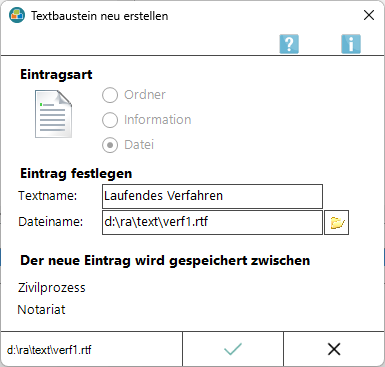
Diese Funktion dient dazu, einen neuen Textbaustein anzulegen, der später im Schriftverkehr verwendet werden kann.
Felder und Optionen
- Textname
Legt fest, unter welchem Namen der neue Textbaustein in der Textbausteinverwaltung aufgerufen wird. Der Name sollte aussagekräftig sein, damit der Baustein später leicht gefunden werden kann. - Dateiname
Vorgeschlagen wird automatisch die Bezeichnung aus dem Feld Textname. Über die danebenstehende Schaltfläche öffnet sich das Textverzeichnis, in dem der neue Textbaustein gespeichert wird. Hier kann der Speicherort ausgewählt oder geändert werden.
- Schaltfläche
Zeigt ebenfalls die Bezeichnung aus dem Feld Textname an und dient zur Bestätigung der Auswahl. - Der neue Eintrag wird gespeichert zwischen
Diese Anzeige gibt an, zwischen welchen vorhandenen Textbausteinen der neue Eintrag in der Verwaltung einsortiert wird.
Abschlussleiste
- OK und Schließen
Öffnet den neu erstellten Textbaustein direkt zur Bearbeitung in Microsoft Word. - Abbruch und Schließen
Schließt das Fenster ohne Speicherung eines neuen Textbausteins.
Tipps zur Textbaustein-Namensgebung
- Namen klar und prägnant wählen, z. B. „Anfrage Antwort Fristverlängerung“ statt nur „Antwort“.
- Einheitliche Bezeichnungen erleichtern das schnelle Auffinden, etwa durch Voranstellen eines Kürzels wie „Mandant_“ oder „Vorlage_“.
- Sonderzeichen vermeiden, um Kompatibilitätsprobleme zu verhindern.
- Möglichst aussagekräftige Schlagworte verwenden, die den Inhalt und Verwendungszweck des Textbausteins widerspiegeln.
- Dateinamen nicht zu lang wählen, da zu lange Bezeichnungen zu Problemen beim Laden der Texte führen können.

