Hauptseite > Info Desk > Notizen
| Notizen | |||||||||
|---|---|---|---|---|---|---|---|---|---|

|
Allgemeines
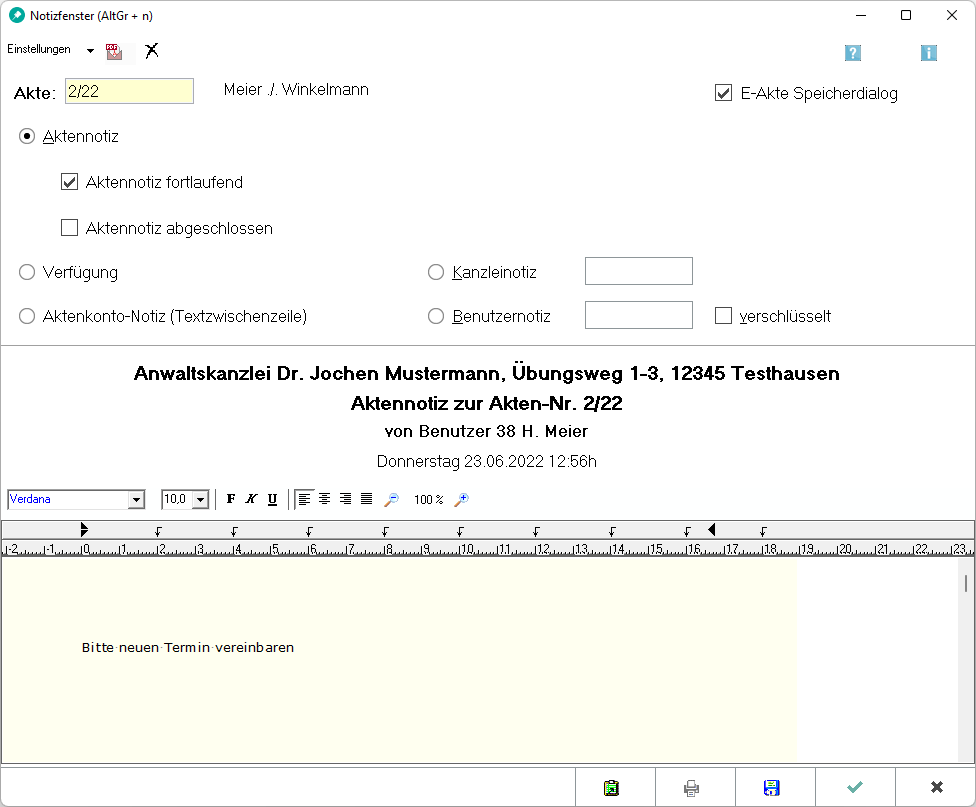
Mit dem Notizfenster  ist das Erfassen, Bearbeiten, Anzeigen, Drucken und Versenden von Notizen möglich. Speziell bei der Bearbeitung von Akten steht neben dem Aktennummernfeld das Symbol
 zur Verfügung, sobald die Aktennummer eingegeben wurde. Hierüber lässt sich die Aktennotiz aufrufen und eine Notiz zur Akte speichern werden, d. h., die Aktennotiz begleitet die Akte wie ein Laufzettel. Wurde zu einer Akte bereits eine Notiz gespeichert, ist das Symbol gelb gefärbt:
 . Darüber hinaus ist es möglich, die Notiz als abgeschlossene Einzelnotiz zu speichern. Eine Speicherung der Aktennotizen erfolgt immer automatisch in der E-Akte. Optional kann der E-Akte Speicherdialog angezeigt werden.
Nach Eingabe einer Aktennummer befindet sich das Symbol für die Aktennotiz rechts neben dem Eingabefeld. Dieses Symbol ist weiß, wenn noch keine Notiz erfasst ist. Sonst ist es farbig (i. d. R. gelb): ). Rechtsklick / Longtouch und Öffnen oder Linksklick / Touch auf das Symbol ruft das Notizfenster zur Bearbeitung der Notiz auf.
Bei Bearbeitung der Akten lässt sich die Aktennotiz dadurch fortlaufend mitführen und fortschreiben.
Wird der Mauszeiger auf das Notiz-Symbol bewegt, erfolgt die Anzeige der Aktennotiz als Tooltip, Klick / Touch auf dieses Symbol ruft die Aktennotiz auf, die die Akte wie ein Laufzettel begleitet.
Rechtsklick / Longtouch auf das Symbol ruft ein Kontextmenü auf:
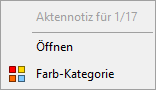
Über Öffnen wird die Aktennotiz aufgerufen, über Farb-Kategorie kann der Aktennotiz je Akte eine Farbe zugeordnet werden. Dafür kann die Kanzlei je nach ihren internen Abläufen einen eigenen Farbcode entwickeln, so z. B. rot: bei jeder Buchung beachten, grün: Mandant in U-Haft.
Ist die Option Aktennotiz fortlaufend beschreiben gewählt, wird eine in der E-Akte bereits vorhandene Aktennotiz mit den neuen Eintragungen / Ergänzungen überschrieben. Bei Wahl der Option Aktennotiz abgeschlossen wird für jede neue Aktennotiz ein neues Dokument in der E-Akte erzeugt.
Zur Beschleunigung des kanzleiinternen Workflows wird die Aktennotiz nach Speicherung in der E-Akte als PDF-Dokument mit farbigem Hintergrund dargestellt.
Zur übersichtlicheren Gestaltung und verbesserten Bedienbarkeit sind die Funktionalitäten des Notizfensters großzügiger angeordnet.
Die Kanzleinotiz und die Benutzernotiz stehen nur zur Verfügung, wenn das Notizfenster unabhängig von der Aktennummerneingabe, z. B. aus dem Info Desk aufgerufen wird.
Mit der Option Verfügung lässt sich jederzeit eine Verfügung zur Akte speichern und in die E-Akte ablegen.
Über Aktenkonto-Notiz (Textzwischenzeile) ist es möglich, z. B. während eines Telefonats mit dem Mandanten eine Textzwischenzeile im Aktenkonto zu hinterlegen.
Während der Texterfassung können folgende Tastaturkürzel verwendet werden:
 oder |
 |
= Eingabe rückgängig |
 |
= Kopieren | |
 |
= Ausschneiden | |
|
= Einfügen | |
 |
= markiert gesamtes Dokument |
Neue Notizen lassen sich standardmäßig zu Beginn des Notizfensters einfügen.
Zusätzliche Hinweise stehen nach Klick / Touch auf die nachfolgende Grafik zur Verfügung.
Funktionen in der Toolbar
Ansicht
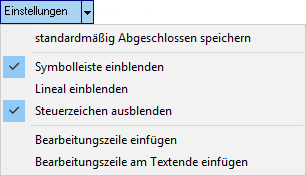
Senden

Fügt die Notiz oder Verfügung zum Versand in eine E-Mail-Nachricht ein.
Löschen

Löscht die Notiz oder Verfügung.
Funktionen im Bearbeitungsbereich
Eingabe
Dient der Eingabe der Aktennummer, zu der eine Notiz erfasst bzw. eingesehen werden soll. Auch der Name eines Beteiligten ist möglich, falls die genaue Aktennummer nicht bekannt ist. Nach Bestätigung mit  werden alle Akten angezeigt, in denen der eingegebene Name enthalten ist.
Wurde das Notizfenster über das Symbol bzw. zu einer Aktennummer aufgerufen, kann diese hier nicht geändert werden.
Aktenkurzbezeichnung
Aktennotizen werden nur zur jeweiligen Akte gespeichert.
Um die Notiz einzusehen, ist die Aktennummer einzugeben.
Wurde das Notizfenster über das Symbol bzw. zu einer Aktennummer aufgerufen, kann nur zu dieser Aktennummer eine Notiz erfasst werden.
E-Akte Speicherdialog
Option zur Anzeige des E-Akte Speicherdialogs.
Aktennotiz
Speichert stets die Aktennotizen in die E-Akte.
Aktennotiz fortlaufend beschrieben
Ist die Option Aktennotiz fortlaufend beschreiben gewählt, wird eine in der E-Akte bereits vorhandene Aktennotiz mit den neuen Eintragungen / Ergänzungen überschrieben.
Aktennotiz abgeschlossen speichern
Die Option Aktennotiz abgeschlossen speichern erzeugt für jede neue Aktennotiz ein neues Dokument in der E-Akte.
Verfügung
Erstellt eine Verfügung zur Akte.
Die Verfügung wird in der E-Akte gespeichert.
Aktenkonto-Notiz (Textzwischenzeile)
Ruft die gewählte Aktennotiz bzw. Verfügung im Notizfenster auf. Zuvor wird erfragt, ob Änderungen gespeichert werden sollen.
Im Notizfenster besteht die Möglichkeit, bereits während eines Telefonats mit dem Mandanten eine Textzwischenzeile im Aktenkonto der gewünschten Akte zu hinterlegen, ohne dabei das Aktenkonto aufrufen zu müssen. Nach Auswahl dieser Funktionalität im Notizfenster leert sich dieses und eine Textzwischenzeile im Aktenkonto kann erfasst werden.
Nach Bestätigung der Eingabe mit  erfolgt die Hinterlegung im Kostenblatt des Aktenkontos an der letzten freien Position und der Cursor im Notizfenster befindet sich anschließend zur Erfassung weiterer Textzwischenzeilen wieder im Feld Akte.
Zusätzliche Hinweise stehen nach Klick / Touch auf die nachfolgende Grafik zur Verfügung.
Kanzleinotiz
Kanzleinotizen lassen sich von allen Benutzern einsehen und bearbeiten.
Benutzernotiz
Eine Benutzernotiz lässt sich immer nur von dem Benutzer einsehen und bearbeiten, der sie erstellt hat.
Verschlüsselung
Eine Verschlüsselung ist nur bei Benutzernotizen möglich.
Textfeld
Textfeld zur Bearbeitung der Notiz oder Verfügung.
Ein Rechtsklickmenü unterstützt bei der Texterfassung.
Zur Beschleunigung des kanzleiinternen Workflows wird die Aktennotiz nach Speicherung in der E-Akte als PDF-Dokument mit farbigem Hintergrund dargestellt.
Funktionen in der Abschlussleiste
Zwischenspeichern

Speichert die Eingaben in der Zwischenablage, um sie gegebenenfalls weiter zu verwenden.

In dieser Maske können die Druckereinstellungen für die Notiz geändert werden. Ob Duplexdruck oder Querdruck zur Verfügung stehen, hängt von den technischen Möglichkeiten des verwendeten Druckers ab.
Speichern
Speichert die Eingaben.
Anschließend steht der Cursor bei aktenbezogenen Erfassungen - Aktennotiz, Verfügung und Aktenkonto-Notiz - zur weiteren aktenbezogenen Erfassung im Feld Akte.
OK und Schließen

Bestätigen Sie hier, um die vorgenommen Änderungen zu speichern. Das Fenster wird geschlossen.
Abbruch und Schließen

Die Änderungen werden nicht gespeichert. Das Fenster wird geschlossen.

