Hauptseite > RA-MICRO Outlookschnittstellen > RA-MICRO EA E-Akte
Allgemeines
Die RA-MICRO E-Akte Schnittstelle in Outlook ermöglicht das Versenden und Speichern neuer oder vorhandener E‑Mails direkt in der E‑Akte. Dabei können Empfänger automatisch aus Adress- oder Aktenstammdaten übernommen werden. Zudem lassen sich Anlagen aus der E‑Akte bequem beifügen.
Funktionen bei einer neuen E-Mail / Weiterleitung einer vorhandenen E-Mail
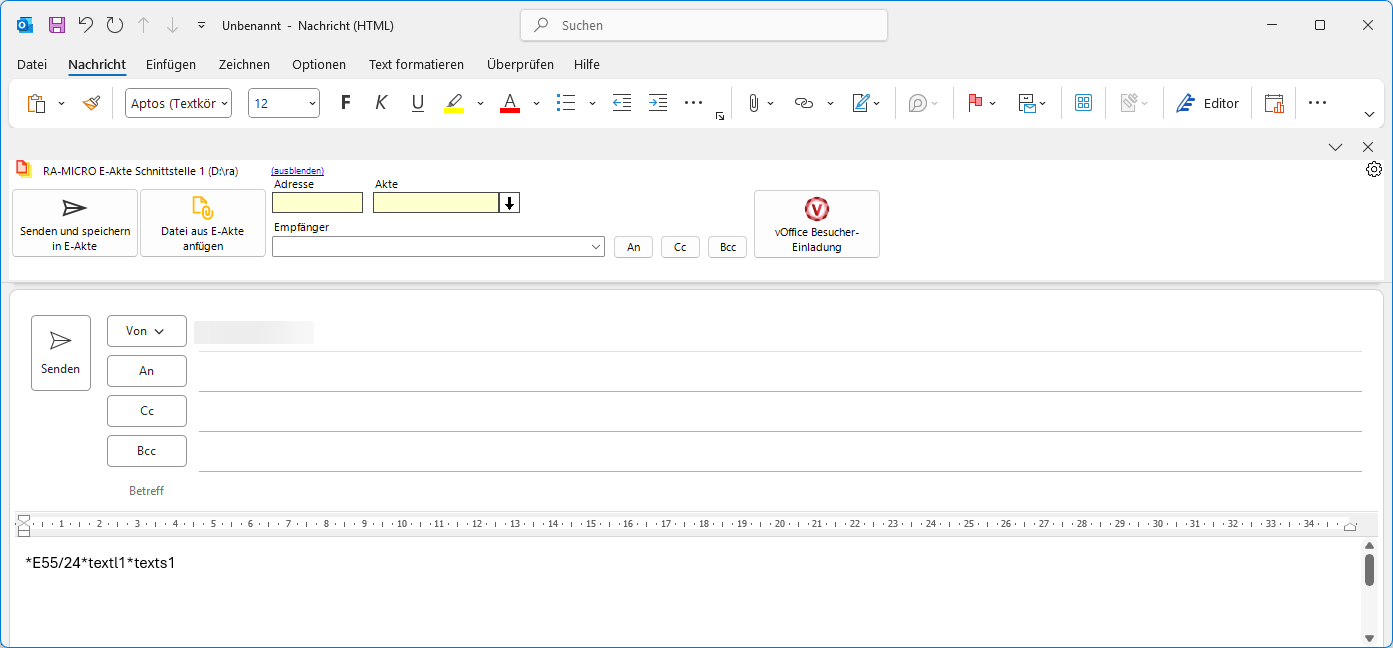
Mit der Funktion „Datei aus E‑Akte anfügen“ lassen sich Anlagen aus der E‑Akte auswählen und direkt an eine E‑Mail anhängen. Mit „Senden & Speichern in E‑Akte“ werden Nachrichten versandt und können im Anschluss in der E‑Akte gespeichert werden.
Aus den RA-MICRO Adressen bzw. Akten kann über die Adressnummer- bzw. Aktennummer-Eingabe ein Empfänger gewählt werden.
Senden und Speichern in E-Akte / Speichern in E-Akte und senden
Versendet die E‑Mail und speichert sie zeitgleich in der E‑Akte.
Datei aus E-Akte anfügen
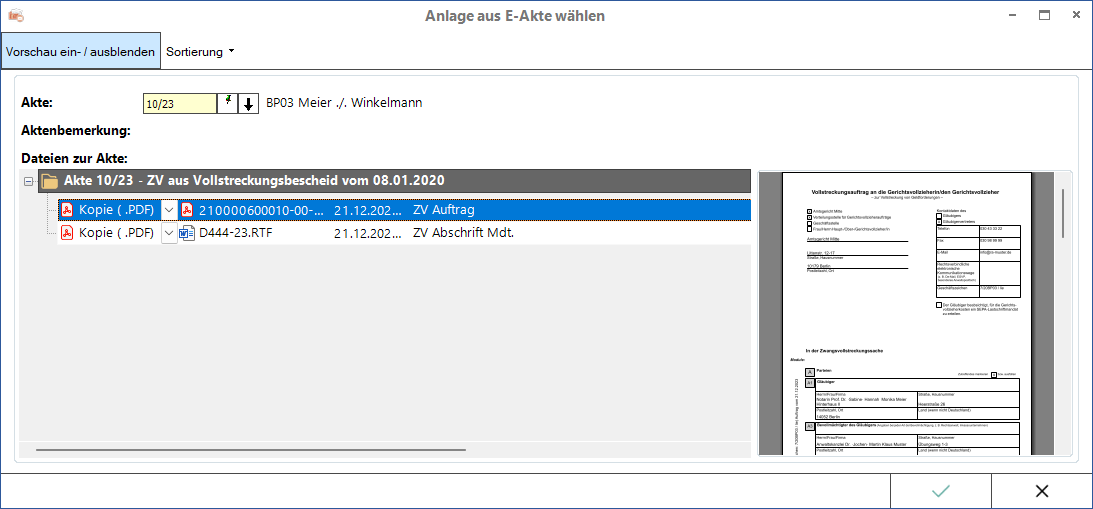
Ermöglicht die Auswahl des gewünschten Dokuments aus der E-Akte.
Die gewählte E-Akten-Anlage kann als Original, z. B. im Word- oder RTF-Format, oder bei Dokumenten, bei denen eine PDF-Vorschau in der E-Akte existiert, als größenreduzierte Kopie im PDF-Format beigefügt werden.
vOffice Besucher-Einladung
Hierüber wird ein Einladungslink zu einem vOffice VideoCall mit einem RA-MICRO Benutzer in den E-Mail-Text eingefügt.
Die Funktion ist erst nach erfolgter vOffice Einrichtung sicht- bzw. nutzbar. Diese erfolgt über die Auswahl von vOffice im RA-MICRO Hauptmenü.
Adressnummer
Eingabe einer Adressnummer oder Eingabe des Namens der gesuchten Person möglich.
Bei Eingabe eines Namens listet RA-MICRO nach Bestätigung mit  alle Adressen auf, die der Eingabe entsprechen.
Aktennummer
Dient der Eingabe einer Aktennummer. Anstelle der Aktennummer kann auch der Auftraggeber- oder Gegnername aus der Aktenkurzbezeichnung eingegeben werden, sh. auch zusätzliche Hinweise zur Aktennummerneingabe
Aktenhistorie

Ruft eine Historie für den schnellen Aufruf bereits verwendeter Aktennummern auf.
Empfänger
- Bei Eingabe einer Aktennummer werden alle zum Vorgang gespeicherten Beteiligten mit E-Mail-Adresse aufgelistet.
- Bei Eingabe einer Adressnummer erscheint die zur Adresse hinterlegte E-Mail-Adresse sowie – falls vorhanden – die E-Mail-Adressen der zugehörigen Ansprechpartner.
An / Cc / Bcc
- Empfänger aus der Liste wählen und Empfangsart festlegen (An, Cc oder Bcc).
- Für „An“ ist genau ein Empfänger auswählbar, da der Betreff aus dessen Betreffzeilen generiert wird.
Einstellungen
Vor dem Start mit den *-Befehlen sollten die Outlook-Einstellungen an die Anforderungen der Kanzlei angepasst werden.
- Weitere Informationen: Einstellungen Outlook EA
Texteingabebereich
Textbausteine und Grußformeln
In einer neuen Outlook-Mail können – ähnlich wie in Microsoft Word – Textbausteine und Grußformeln automatisiert eingefügt werden.
- Beispiel: Eingabe von
*textl1und anschließendes Drücken der Enter-Taste fügt den zugeordneten Kurzbrieftext in das E-Mail-Fenster ein.
Einfügen von HTML-Briefköpfen per E-Befehl
Mit dem *E-Befehl lässt sich ein HTML-Briefkopf in eine neue Outlook-E-Mail einfügen. Dieser Briefkopf entspricht dem Aufbau der E-Brief-Vorlagen aus RA-MICRO.
- Beispiel:
*E55/24+ "Enter"
Der HTML-Briefkopf wird daraufhin automatisch in die Mail übernommen.
Hinweis: Für den *E-Aufruf wird der HTML-Briefkopf aus den Einstellungen der RA-MICRO Outlook-Schnittstelle\„Briefköpfe E-Brief“ verwendet.
Kombination mehrerer *-Befehle
Es ist möglich, mehrere Befehle in einer Kette einzugeben, um vollständige Anschreiben zu generieren.
- Beispiel für eine kombinierte Eingabe:
*E7/20*textl1*texts1Diese Befehlskette erzeugt:- Einen Briefkopf (
*E7/20) - Einen Kurzbrieftext (
*textl1) - Eine Grußformel (
*texts1)
- Einen Briefkopf (
Analog zu Microsoft Word könnten Textbausteine und Grußformeln in eine neue Microsoft-Outlook-Mail über *-Befehle eingelesen werden. Zudem können Briefköpfe von E-Briefen verwendet werden.
Nach Eingabe eines Sternchen-Befehls, z. B. *textl1 für das Einfügen eine Kurzbrieftextes und Enter, wird der Textbausteininhalt in das E-Mail-Fenster eingelesen.
Die Eingabe des *E-Befehls kann genutzt werden, um Briefköpfe von E-Briefen einzulesen und eine entsprechende E-Mail zu erstellen.
Mittels Eingabe einer Sternchen-Befehlskette z. B. *E7/20*textl1*texts1 kann ein komplettes Anschreiben zur Akte bestehend aus Briefkopf, Kurzbrieftext und Grußformel generiert werden.
Hauptartikel → *Befehle Outlook EA
Funktionen bei einer vorhandenen E-Mail
Eine vorhandene E-Mail kann über die RA-MICRO Funktionen Speichern in E-Akte bzw. Speichern in E-Akte und Schließen zur E-Akte gespeichert werden.
Speichern in E-Akte
Hierüber können E-Mails mit/ohne oder nur die Anlagen in die E-Akte gespeichert werden (sh. Speicherung von E-Mails in die E-Akte).
Gleichzeitig ist ein Ausdruck der E-Mail möglich und die E-Mail kann nach dem Speichern aus dem Posteingang in Outlook gelöscht werden.
Speichern in E-Akte und Schließen
Nach dem Speichern von E-Mails in die E-Akte optional mit/ohne Druck und Löschung der Mail nach Speicherung aus dem Posteingang wird das E-Mail-Fenster geschlossen.
Hinweisbutton

Wird eingeblendet beim Öffnen einer bereits zur E-Akte gespeicherten E-Mail. Bei Mouseover werden weitere Informationen wie Aktennummer, Benutzer und Speicherdatum eingeblendet.
Weiterleiten mit Speicherinformation
- wird derzeit überarbeitet -
Dies Funktion steht auch über das Kontextmenü bei Auswahl einer einzelnen Mail mit RA-MICRO Outlook-Kategorie zur Verfügung.
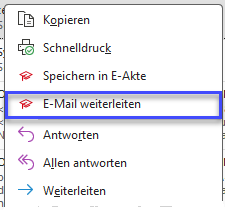
Kategorie "In RA-MICRO E-Akte gespeichert"
E-Mails, die über die RA-MICRO Schnittstelle in die E-Akte gespeichert werden, erhalten diese eindeutige Outlook-Kategorie, was die Übersicht erleichtert.
Weitere Funktionen und Erklärungen
E-Mails automatisiert zur E-Akte speichern
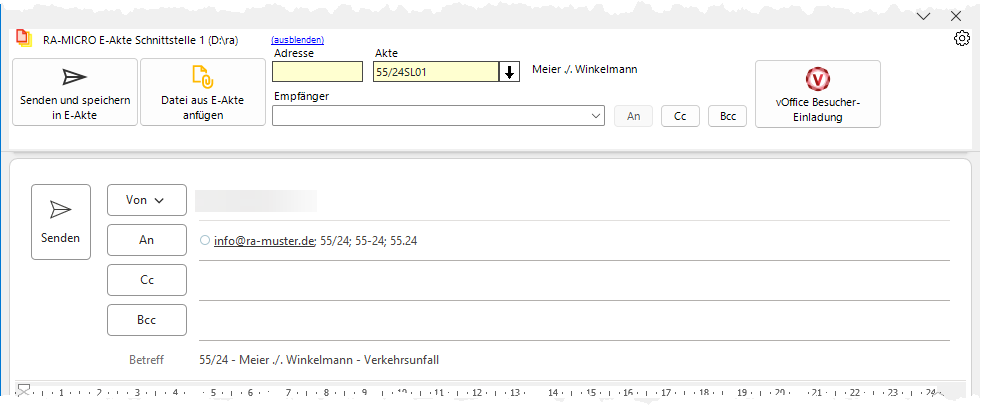
Im Empfängerfeld der E-Mail können zusätzlich Aktennummern eingegeben werden. Mehrere Aktennummern werden – wie bei mehreren E-Mail-Adressen – durch ein Komma oder Semikolon getrennt. Die Aktennummern können in verschiedenen Formaten, z. B. 55/24, 55-24 oder 55.24 eingegeben werden.
Über die Outlook-Funktion Senden oder Senden und Speichern in E-Akte wird die E-Mail im PDF-Format (nebst Anlagen im Originalformat – sofern vorhanden) direkt in die jeweilige E-Akte gespeichert und – sofern eine E-Mail-Adresse enthalten ist – auch an den Empfänger versandt.
mehrere E-Mails über Kontextmenü in E-Akte speichern
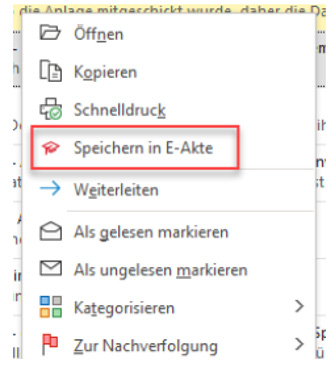
Sollte mehr als eine E-Mail in MS Outlook zu einer E-Akte gespeichert werden, so konnte dies bisher nur einzeln und nacheinander erfolgen. Um ein schnelleres und effizienteres Arbeiten zu ermöglichen, können mehrere markierte E-Mails gleichzeitig in einer E-Akte gespeichert werden.
Nach dem Markieren mehrerer E-Mails über das Kontextmenü (rechte Maustaste) und Auswahl Speichern in E-Akte wird nachfolgender Dialog aufgerufen:
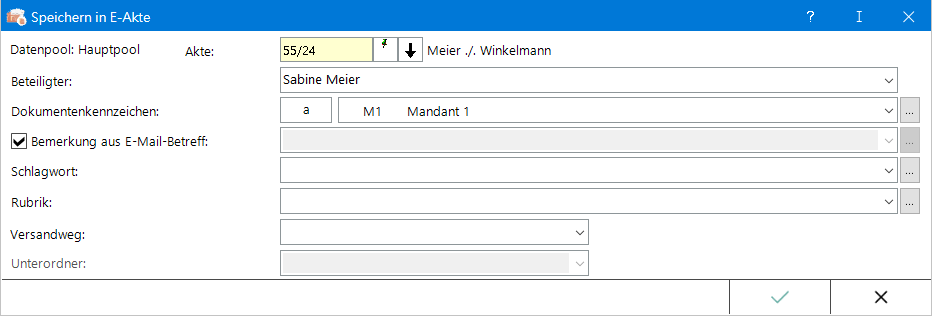
Nach Eingabe einer Aktennummer ist die Auswahl eines Schlagwortes, einer Rubrik und/oder eines Unterordners möglich.
Die Option Bemerkung aus E-Mail-Betreff ist standardmäßig gesetzt. Hierbei wird der jeweilige E Mail-Betreff als Bemerkung zu den in der E-Akte zu speichernden E-Mail-Dokumenten übernommen.
Soll für alle E-Mails eine identische Bemerkung zur Akte gespeichert werden, so ist die Option Bemerkung aus E-Mail-Betreff abzuwählen und ein eigener Betreff zu erfassen, der für die gewünschten E-Mail-Dokumente als einheitliche Bemerkung übernommen wird.
Bei nur einer markierten E-Mail erfolgt der Aufruf des Standard-Speicherdialogs zur E-Akte.

