Hauptseite > Schriftverkehr > Standardtexte > Masken und Textbausteine bearbeiten
Allgemeines
Das Programm ermöglicht die Bearbeitung von Textauswahlmasken und darin enthaltenen Textbausteinen.
Masken können im TXT-Format und im MSK-Format vorliegen.
Die Anzeige, insbesondere die Funktionen in der Toolbar unterscheiden sich hierbei ein wenig.
Bei der Bearbeitung der Textbausteine zu den TXT-/MSK-Masken gibt es ebenfalls kleinere Unterschiede.
Zur Bearbeitung von Textbausteinen einer MSK-Maske, wie beispielsweise die Bearbeitung von Kurzbriefen, ist dazu in der geöffneten Maske die Schaltfläche "Text bearbeiten" zu verwenden.
RA-MICRO (bei TXT-Masken) nutzt sowohl einspaltige als auch mehrspaltige Auswahlmasken im TXT-Format. Die Bearbeitung der Textauswahl von TXT-Masken ist im Wesentlichen gleich. Bei TXT-Masken steht über rechten Mausklick ein Kontextmenü zur Verfügung. Ebenso können Textbausteine in TXT-Masken per Doppelklick auf den zugeordneten Eintrag bearbeitet werden.
Textbausteine können eingefügt, verschoben, gelöscht und formatiert werden. Die Verwaltung umfasst zudem die Anpassung von Bezeichnungen und Dateinamen der Textbausteine.
Toolbar - Unterschiede
Toolbar (Editiermodus) bei Masken im MSK-Format

Sobald im Programmbaum in ein Untermenüpunkt gewechselt wird, öffnet das Programm "Standardtexte" den "Editiermodus" und zusätzliche Programmfunktionen werden in der Toolbar sichtbar (Bsp.: "Programmtexte\Aktenkonto\Aktko abrechnen").
- Rückgängig

Macht vorgenommene Änderungen an der aktuellen Maske rückgängig. - Drucken

Druckt die aktuell geladene Maske aus. - Neu

Fügt einen neuen Textbaustein ein.- Aktuelle Position:
Neuer Textbaustein wird vor der aktuell markierten Position eingefügt. - Anhängen:
Neuer Textbaustein wird am Ende der Textauswahl angehängt. Beim Anlegen eines neuen Textbausteins erfolgt die Vergabe eines Dateinamens im Speicherndialog. Namenskonventionen beachten (z. B. „textl[lfd.Nr.].rf“ für Kurzbriefe).
- Aktuelle Position:
- Verschieben

Verschiebt einen markierten Textbaustein an eine andere Position innerhalb der Textauswahl. - Löschen

Entfernt den markierten Textbaustein aus der Textauswahl. - Standardschrift
Übernimmt die Standardschrift und -größe für alle Textbausteine der Maske. Die Standardschrift ist in den Allgemeinen Grundeinstellungen, 3 Drucken, Rubrik Schrift voreingestellt.
Toolbar (Editiermodus) bei Masken im TXT-Format
Toolbar Textbearbeitung (Editiermodus)
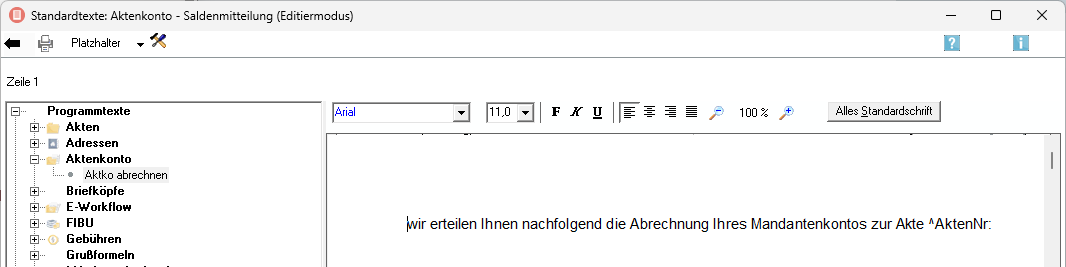
Befindet man sich direkt im Editiermodus eines Textbausteins, stehen weitere Funktionen in der Toolbar bereit.
- Rückgängig
Bereits erfolgte Änderungen im Textbaustein werden bei Auswahl "Rückgängig" automatisch gespeichert. - Drucken
Druckt den aktuell geladenen Textbaustein (Inhalt) aus. - Platzhalter
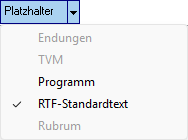
- Programm
Öffnet ein separates Fenster, worüber Programmplatzhalter in den zu bearbeitenden Text eingefügt werden können. Doppelklick im "Programm-Platzhalter"-Fenster auf einem Platzhalter fügt diesen an die aktuelle Cursorposition ein. - RTF-Standardtext
Die Auswahl ist voreingestellt und blendet den Button ein, um den Textbaustein mit einem Klick mit der Standardschrift zu formatieren.
- Programm
- Einstellungen
 Öffnet nachfolgendes Menü, worüber die Standardschrift festgelegt wird.
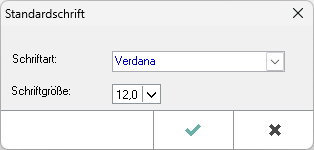
- Schriftart, Schriftgröße etc.

Abschlussleiste
- OK und Schließen
Speichert Änderungen und wechselt zurück zur Startansicht. - Abbruch und Schließen
Beendet die Bearbeitung der Textauswahl ohne Speicherung der Änderungen.
Hinweise zur Erstellung und Bearbeitung von Textbausteinen
- Neue Textbausteine können mit „Neu“ an der aktuellen Position oder am Ende der Textauswahl eingefügt werden, damit sie künftig über die Auswahllisten/Masken in den jeweiligen Programmen aufrufbar sind.
- Beim Anlegen neuer Textbausteine wird im Speicherdialog ein Dateiname vergeben, der bestimmten Namenskonventionen folgt (z. B. „textl[lfd.Nr.].rf“ für Kurzbriefe oder „texts[lfd.Nr.].rf“ für Grußformeln). Diese Namenskonventionen sind im Speicherdialog erkennbar.
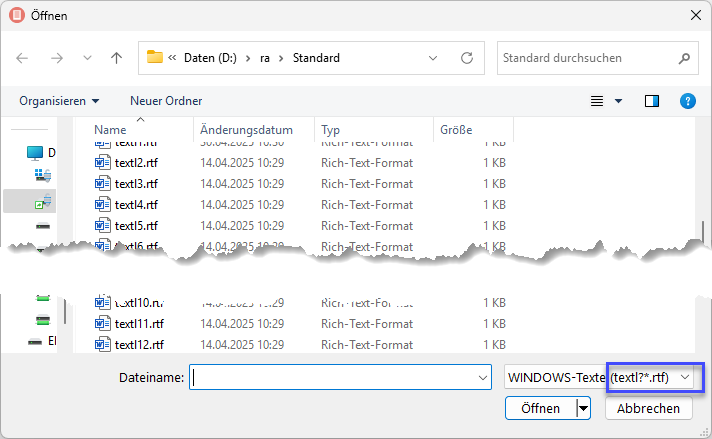
- Nach Bestätigung wird der Textbaustein im Editor geöffnet, um Inhalte und Formatierungen einzupflegen.

