Allgemeines
Mit Hilfe dieser Programmfunktion kann die Anzeige gemäß § 34 ErbStG für die Schenkungsteuer erstellt werden. Es wird kein Formular benötigt, da dieses mit den erfassten Daten gedruckt wird.
Gemäß Mitteilung der westfälischen Notarkammer ist für die Anzeige gemäß § 34 ErbStG der Vordruck nach dem bundeseinheitlichen Muster 6 der ErbStDV zu verwenden. Das online ausfüllbare Formular kann über den Internetauftritt der Finanzverwaltung Bayern unter https://www.finanzamt.bayern.de/Informationen/Formulare/Weitere_Themen_A_bis_Z/Erbschaft-_und_Schenkungsteuer/Notare_P_8_ErbStDV-geschuetzt.pdf aufgerufen werden.
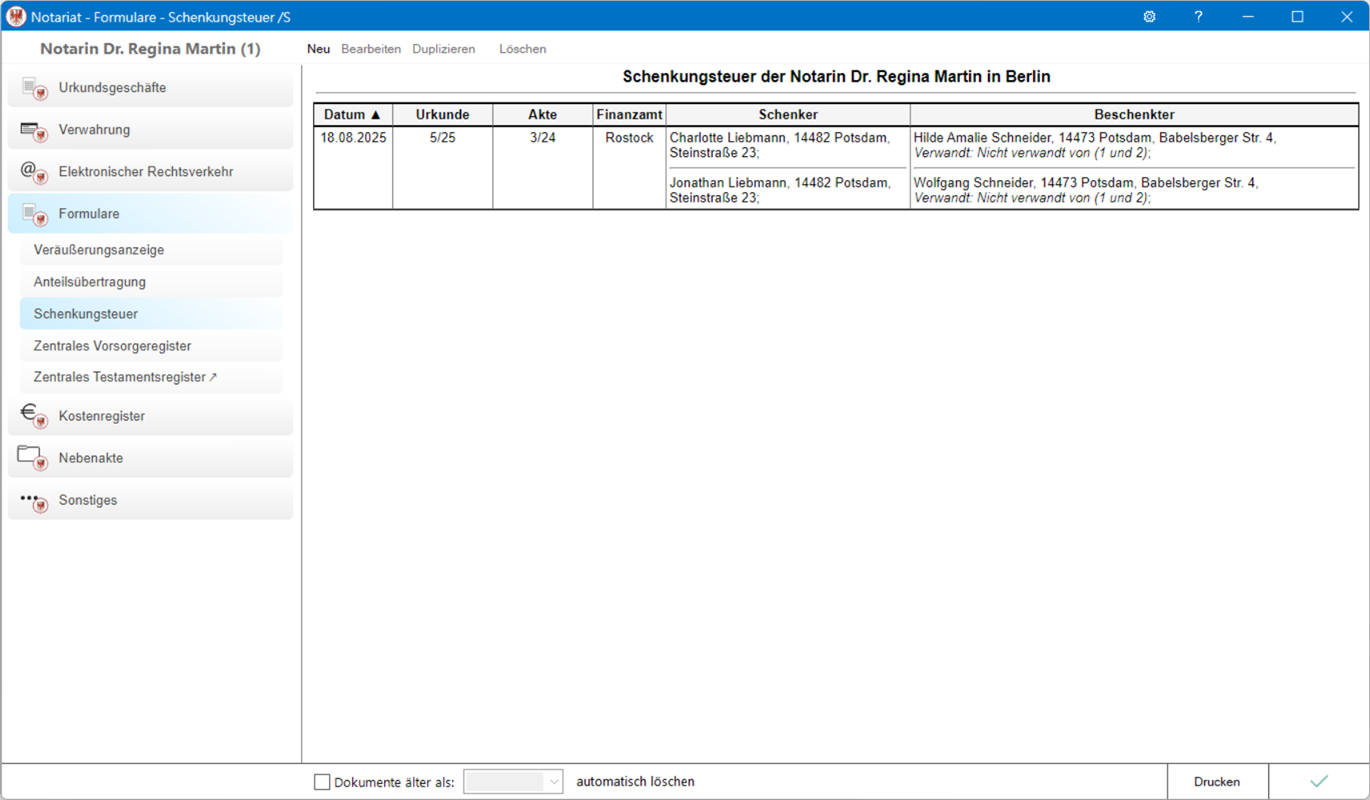
Funktionen in der Toolbar
Neu
Um eine neue Anzeige zur Schenkungsteuer zu erstellen, wird diese Funktion gewählt. Es öffnet sich eine neue Eingabemaske, über welche alle relevanten Angaben zum Grundstücksgeschäft erfasst werden können.
Karteikarte Grunddaten
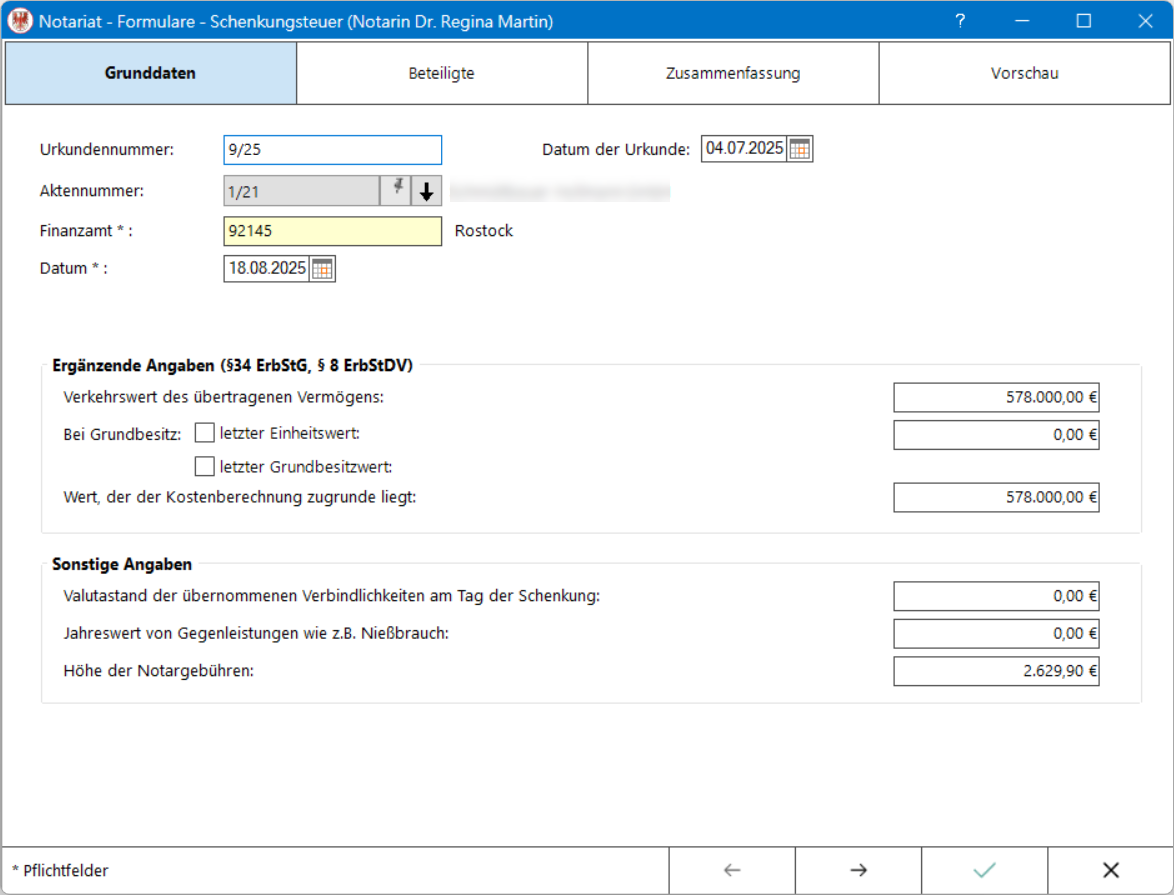
Urkundennummer
Nach Eingabe einer der Urkundennummer werden die Beteiligten aus dem Urkundeneintrag übernommen, sofern die Urkunde bereits in der Urkundenliste erfasst wurden. Die Anzeige kann auch zu einer Urkunde erstellt werden, die noch nicht in der Urkundenliste erfasst wurde. In diesem Falls müssen die Beteiligten auf der nachfolgenden Karteikarte ergänzt werden.
Datum der Urkunde
Ist die gewählte Urkunde bereits in der Urkundenliste eingetragen, wird das Datum der Urkunde aus diesem Eintrag übernommen, anderenfalls ist das Datum manuell einzugeben.
Aktennummer
Soll die Anzeige nicht zu einer Urkunde vorgenommen werden, kann die Erstellung nur zu einer Aktennummer erfolgen. In diesem Fall werden die Aktenbeteiligten übernommen. Sofern die Eingabe mit einer Urkundennummer erfolgt, zu der eine Aktennummer hinterlegt ist, wird diese automatisch nach Bestätigung der Urkundennummer übernommen.
Datum der Anzeige
An dieser Stelle wird das Datum der Erstellung der Anzeige zur Schenkungsteuer hinterlegt. Bei gewählter Option Tagesdatum vorschlagen in den Einstellungen des Notars auf der Karteikarte Bücher und Verzeichnisse, wird hier das Tagesdatum vorgeschlagen.
ErgänzendeAngaben
Hier können nähere Angaben zum Wert des übertragenen Grundbesitzes eingegeben werden.
Sonstige Angaben
In diesem Bereich werden ergänzenden Angaben zur Schenkung bzw. Leistungen des Beschenkten erfasst.
Karteikarte Beteiligte
Hinzufügen
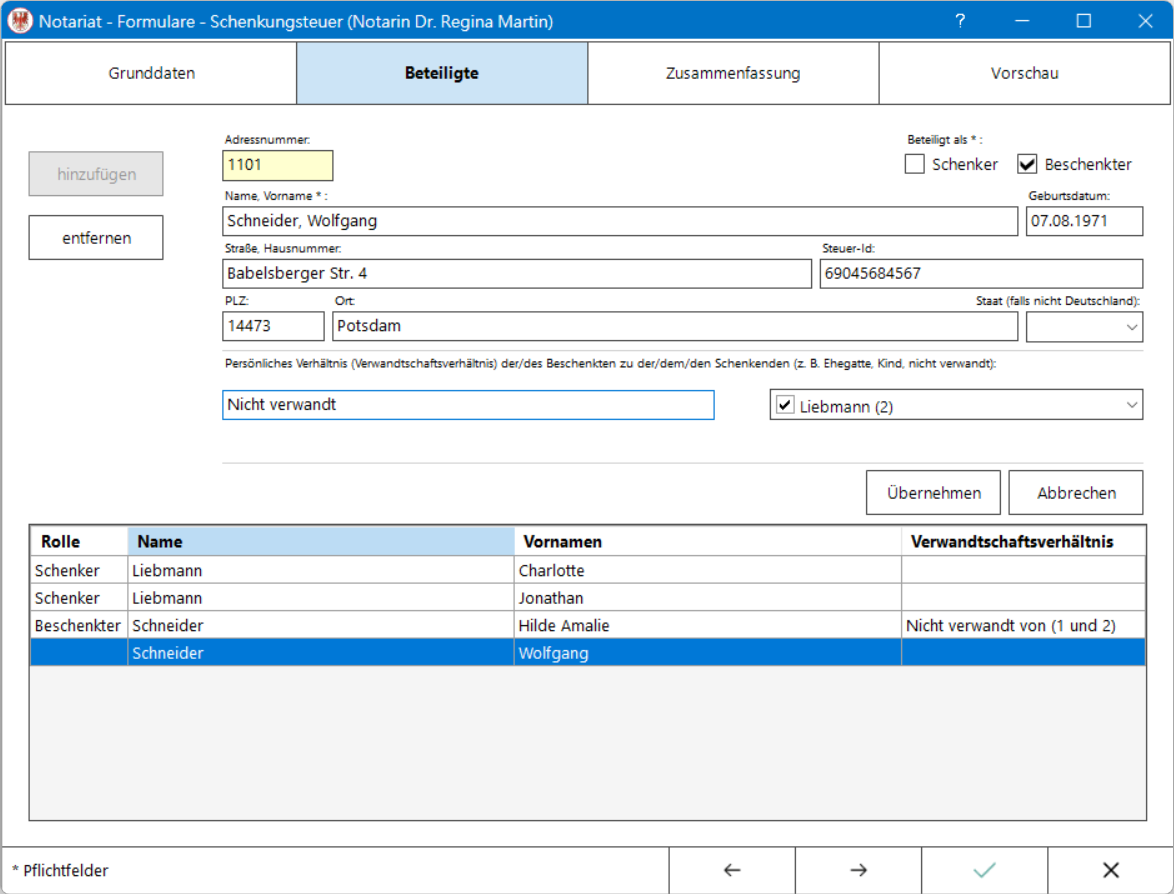
Nach Auswahl dieser Funktion können weitere Beteiligte als Schenkende oder Beschenkte erfasst werden.
Entfernen
Um Beteiligte zu entfernen, werden diese in der Übersicht der Beteiligten ausgewählt und anschließend über diese Funktion gelöscht.
Beteiligung als Schenkender oder Beschenkter
Um die Beteiligung im Formular korrekt einzuordnen, muss hier die Rolle Schenkender oder Beschenkter festgelegt werden. Sobald mehr als jeweils zwei Schenkende oder sechs Beschenkte zur Schenkungsanzeige erfasst wurden, wird automatisch eine entsprechende Anlage zum Formular erstellt.
Angaben der Beteiligten
Hier werden die persönlichen Daten der Beteiligten ausgegeben. Durch Eingabe einer Adressnummer oder eines Namens können diese aus dem RA-MICRO Adressbestand hinzugefügt werden. Ist für einen oder mehrere Beteiligte noch keine Adresse in RA-MICRO hinterlegt, kann der Beteiligte auch durch Ausfüllen der jeweiligen Felder für das Formular erfasst und übernommen werden.
Übernehmen
Hier werden die Angaben zu den Schenkenden und Beschenkten in die Übersicht der Beteiligten und anschließend in das Formular übernommen.
Abbrechen
Hierüber können die Angaben oder Änderungen zu einem Beteiligten zurückgesetzt werden.
Übersicht der Beteiligten
In dieser Übersicht werden alle erfassten Beteiligten mit ihrer Rolle angezeigt. Zusätzlich kann dieser Tabelle entnommen werden, in welchem verwandtschaftlichen Verhältnis Schenkende und Beschenkte stehen.
Verhältnis zum Schenkenden
Hier wird das Verhältnis des Beschenkten zum Schenkenden erfasst. Für die Übernahme der Angaben ist es erforderlich, dass sowohl das verwandtschaftliche Verhältnis, z. B. Ehepartner oder Kind, eingegeben als auch der betreffende Schenkende ausgewählt wird.
Zurück
Hier gelangt man auf die vorherige Karteikarte.
Weiter
Über diese Funktion kann die nächste Karteikarte aufgerufen werden.
OK
Hier wird die Maske verlassen und die Eingaben zu diesem Schenkungsteuerformular gespeichert.
Abbruch
Hiermit wird das Fenster beendet, ohne die eingegebenen Daten des Schenkungsteuerformulars zu speichern.
Bearbeiten
Sollen Änderungen an einer bestehenden Anzeige zur Schenkungsteuer vorgenommen werden, ist das über diese Funktion möglich.
Duplizieren
Diese Funktion kann verwendet werden, um eine bereits gespeicherte Anzeige zur Schenkungsteuer als Muster für die Erstellung weiterer Anzeigen mit ähnlichem Inhalt zu nutzen. Nach Klick auf Duplizieren wird eine Kopie des gewählten Formulars erstellt und kann anschließend gespeichert werden, ohne das ursprüngliche Formulare zu verändern oder zu überschreiben.
Löschen
Soll ein bestehendes Schenkungsteuerformular gelöscht werden, wird aus der Auswahlliste das zu löschende Formular gewählt und anschließend wird der Button Löschen angeklickt.
Funktionen im Bearbeitungsbereich
Übersicht erstellter Meldungen
Die bereits erstellten Schenkungsteuerformulare werden in der Auswahlliste Erstellte Schenkungsanzeigen aufgeführt.
Funktionen in der Abschlussleiste
Automatisch löschen
Anzeigen zur Schenkungsteuer können automatisch nach einem bestimmten Zeitraum gelöscht werden. Dazu wird zunächst die Option mittels des Hakens aktiviert und anschließend das Intervall für die automatische Löschung gewählt. Beim Start von Notariat/Formulare wird dann geprüft, welche Anzeigen außerhalb des gewählten Zeitraum liegen und dann automatisch gelöscht.
Um diese Übersicht aller erstellten Anzeigen zur Schenkungsteuer zu drucken, kann diese Funktion gewählt werden.
OK
Über diese Funktion wird das Notariat beendet.
Hier werden Ihnen die Adressdaten der aufgerufenen Beteiligten angezeigt. Um auf die weiteren Eingabefelder zu gelangen, scrollen Sie mit Hilfe der unteren Scrollleiste nach rechts.
Geben Sie hier an, ob es sich bei dem Beteiligten um den Schenker oder den Beschenkten handelt, damit die Zuordnung im Formular korrekt erfolgt.
Erfassen Sie hier ergänzende Angaben zum Beschenkten, z. B. das Verwandschaftsverhältnis zum Schenker. Diese Angaben werden dann unter 4. Ergänzende Angaben in das Formular übernommen.

