Hauptseite > Schriftverkehr > Word > Tastenkombinationen (Word)
Vorwort
Die RA-MICRO Word-Schnittstelle bietet neben den vielfältigen Möglichkeiten der Textgestaltung durch den Einsatz besonderer Funktionen die Möglichkeit, aus Standardtextbausteinen individuelle Anschreiben zu erstellen, die nicht nur die unterschiedlichen tatsächlichen Angaben der jeweiligen Angelegenheit berücksichtigen, sondern auch Gestaltungsmöglichkeiten hinsichtlich der Anzahl der Auftraggeber oder Gegner enthalten.
Der Aufruf von Textbausteinen oder Briefkopfvorlagen wird darüber hinaus durch die einzigartige Programmierung
von Befehlsaufrufen über den  -Aufruf mit der Tastenkombination

 erleichtert.
Damit flüssige Arbeitsabläufe nicht durch den Griff zur Maus gestört werden, können in der RA-MICRO Word- Schnittstelle schließlich die wesentlichen Programmbefehle über Tastenkombinationen bedient und so die Arbeit optimiert werden.
Dieses Handbuch stellt die einzelnen Arbeitserleichterungen vor und enthält Anleitungen zur umfassenden Nutzung.
Word-Tastenkombinationen in Verbindung mit der RA-MICRO Word-Schnittstelle
| Funktion in Word | Taste / Tastenkombination |
|---|---|
| Ab Cursorposition wortweise nach links löschen |  
|
| Absatz im Blocksatz, dann Wechsel zwischen linksbündig
und Blocksatz |

|
| Absatz linksbündig, dann Wechsel zwischen Blocksatz
und linksbündig |

|
| Absatz rechtsbündig, dann Wechsel zwischen links- und
rechtsbündig |

|
| Absatz zentriert, dann Wechsel zwischen linksbündig
und zentriert |

|
| Absatzabstand 12 Punkt vor ein/aus | 
|
| Alles markieren |  oder 
|
| Aufruf und Beenden des Menüs RA-MICRO | 
|
| Aufzählung einfügen, linksbündig mit Zeilenabstand 1,5 | 
|
| Ausschneiden |  oder 
|
| Bedingter Trennstrich | 
|
| Cursor eine Zeile höher | 
|
| Cursor eine Zeile tiefer | 
|
| Cursor nach Textende | 
|
| Cursor vor aktuellem Absatzanfang | 
|
| Cursor vor Beginn des aktuellen bzw. vorigen Wortes | 
|
| Cursor vor Beginn des folgenden Wortes | 
|
| Cursor vor nächsten Absatzanfang | 
|
| Cursor vor Textanfang | 
|
| Cursor zeichenweise nach links |
|
| Cursor zeichenweise nach rechts |
|
| Datum einfügen | 
|
| Dokument schließen |  ,  oder 
|
| Dokument verkleinern/vergrößern | 
|
| Doppelt unterstreichen ein/aus | 
|
| Feld einfügen | 
|
| Festes Leerzeichen |  
|
| Fett ein/aus | 
|
| Formatierung einfügen | 
|
| Formatierung entfernen (Word-Formatvorlage
Standard zuweisen) |

|
| Formatierung kopieren | 
|
| Formatvorlage übernehmen/zuweisen | 
|
| Gedankenstrich einfügen | |
| Gehe zu | |
| Geschützter Bindestrich |
Sternchenaufrufe
Über den -Aufruf mit lassen sich in Word komfortabel und schnell Schreiben erstellen (in gedruckter Form auf der Kanzleibriefkopfvorlage für den herkömmlichen Postweg oder mit professionellem Kanzleibriefkopf als E-Mail, E-Brief oder beA-Nachricht für den E-Versand) sowie Textbausteine aufrufen. Dabei können mehrere Programmbefehle miteinander kombiniert werden.
Schließlich ist es über den -Aufruf auch möglich, aktenbezogene Daten mit solchen zu verknüpfen, die nicht aus der Akte hervorgehen.
 Für den E-Versand von Word-Dokumenten empfehlen wir die Voreinstellungen im Adressfenster und das Verschlüsselungs-Tool Krypt, welches bei Neuinstallation der Schnittstelle Microsoft Outlook im RA-MICRO Modul Kanzlei unter Office-Schnittstellen automatisch mitinstalliert werden kann. Mithilfe des E-Versands können Schriftsätze an Gerichte automatisch aus Word an den beA-Postausgang übertragen werden.
a) Übersicht
b) Aufrufe ohne Aktenbezug
-Aufrufe ohne Aktenbezug zur Erstellung eines Schreibens mit Briefkopf in einem neuen Word-Dokument – z. B. *A bzw. *A?, *A[Adressnr.] oder *A[Name] – können zusätzlich mit Textbausteinen ergänzt oder mit einer vom Standardbriefkopf abweichenden Briefkopfvorlage aufgerufen werden. Stoppstellen in Form doppelt gesetzter Fragezeichen (??) für manuell nachzutragende Adressdaten werden mit  abgearbeitet, nicht ausgefüllte Stoppstellen automatisch entfernt. Hierzu ist die – standardmäßig voreingestellte – Aktivierung der Einstellung Stoppstellenmodus automatisch in den Einstellungen der RA-MICRO Word-Schnittstelle erforderlich.
c) Aufrufe mit Aktenbezug
Über -Aufrufe zur Akte, z. B. mit *A[Akte], *A[Akte][Kürzel] etc. können Schriftsätze an Beteiligte zu der gewählten Aktennummer automatisch mit voreingestellter Briefkopfvorlage in einem neuen Word-Dokument erstellt werden. Alle in der Briefkopfvorlage enthaltenen Platzhalter werden mit vorhandenen Daten dieser Akte (Aktennummer, Betreff etc.) bzw. des angeschriebenen Beteiligten wie z. B. des Mandanten oder des Gegnerbevollmächtigten, gefüllt. Stoppstellen in Form doppelt gesetzter Fragezeichen (??) für manuell nachzutragende Akten- und Adressdaten werden mit abgearbeitet, nicht ausgefüllte Stoppstellen automatisch entfernt. Hierzu ist die Aktivierung der Einstellung Stoppstellenmodus automatisch in den Einstellungen der RA-MICRO Word-Schnittstelle erforderlich, was standardmäßig voreingestellt ist.
Sternchen-Aufrufe zur Erstellung aktenbezogener Schriftsätze können zusätzlich mit Textbausteinen ergänzt oder mit einer vom Standardbriefkopf abweichenden Briefkopfvorlage aufgerufen werden.
Platzhalter
Die RA-MICRO Word-Schnittstelle „kennt“ unterschiedliche Arten von Platzhaltern. Die Platzhalter werden beim Erstellen oder Drucken eines Dokumentes durch individuelle Daten der aufgerufenen Akte oder durch sonstige Programmdaten ersetzt.
Für alle Platzhalter gilt:
Die Platzhalter werden nur ersetzt, wenn beim Aufruf einer Briefkopfvorlage oder eines Textbausteins die Verknüpfung zu einer Akte oder Adresse hergestellt wird. Dies erfolgt automatisch, wenn ein Briefkopf über die Tastenkombination *A oder *B mit einer Akten- oder Adressnummer aufgerufen wird.
Bei Textbausteinen, die ohne Bezug ab der zweiten Dokumentzeile mit *[Textbausteinname], z. B. *kl2, zu einer Akte aufgerufen werden, erfolgt die Abfrage, mit welcher Akte verknüpft werden soll.
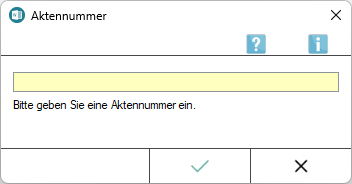
Mit dieser Verknüpfung werden alle in dem Briefkopf oder Textbaustein enthaltenen Platzhalter durch individuelle Daten der eingegebenen Akte verknüpft. Sind in der verwendeten Akte keine Daten zu einzelnen Platzhaltern vorhanden, werden diese Platzhalter in Stoppstellen umgewandelt und können nach dem Einlesen in Word über den Stoppstellenmodus abgearbeitet werden.
Die Vorgehensweise bei der Einbindung von Platzhaltern ist bei den einzelnen Arten von Platzhaltern unterschiedlich. Siehe hierzu auf den folgenden Seiten.

