Hauptseite > Schriftverkehr > Word > Massensendung (Word)
Allgemeines
Diese Funktion ermöglicht die zeitsparende Erstellung und den Versand von Massensendungen in Microsoft Word. Mit nur einer Programmfunktion können Briefe mit gleichem Inhalt an Mandanten und/oder Adressen ohne Aktenbezug versandt werden. Auch ein kombinierter Versand ist möglich.
Der Zugriff erfolgt über die Hauptregisterkarte RA-MICRO, Gruppe Anschreiben im Menüband von Microsoft Word
Karteikarten und ihre Funktionen
WAS (Text)
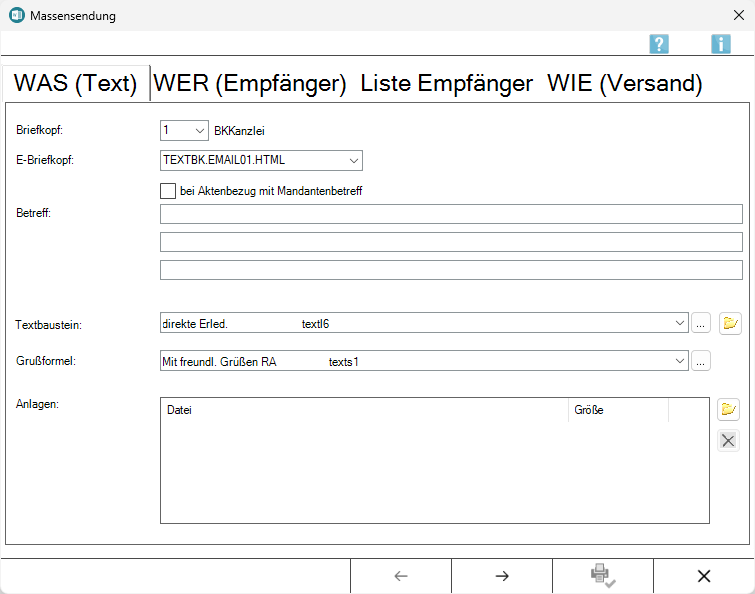
Diese Karteikarte dient der Auswahl und Eingabe der textlichen Inhalte und der Anlagen für die Massensendung.
- Briefkopf
Auswahl des gewünschten Briefkopfs aus der Liste der vorhandenen Briefköpfe. Vorgeschlagen wird standardmäßig der in den Einstellungen für Textverarbeitung gewählte Briefkopf. - E-Briefkopf
Auswahl eines speziellen E-Briefkopfes für den Versand per E-Brief. - bei Aktenbezug mit Mandantenbetreff
Ersetzt bei aktivierter Option den manuell eingegebenen Betreff durch den Aktenbetreff des Mandanten. - Betreff
Drei Felder für die Eingabe des Betreffs, der für die Massensendung verwendet wird. - Textbaustein
Auswahl eines Kurzbrieftexts aus der Liste verfügbarer Standardtexte. Über kann zusätzlich ein Textbaustein/ein Dokument aus dem Verzeichnis hinzugefügt werden.
- Schaltfläche 3-Punkte-Button

Öffnet die Maske zur Bearbeitung der Auswahlliste von Standardtexten (nur mit Programmrecht „Standardtexte“ möglich). - Anlagen
Öffnet ein Explorerfenster zum Hinzufügen von ein oder mehreren Anlagen. Über  können einzelne Anlagen nach dem Markieren aus der Liste gelöscht werden.
- Anlagen
Übersicht der dem Schreiben beigefügten Anlagen. Anlagen können hinzugefügt oder über die Schaltfläche „Löschen“ entfernt werden. - Grußformel
Auswahl einer Grußformel für die Massensendung.
WER (Empfänger)
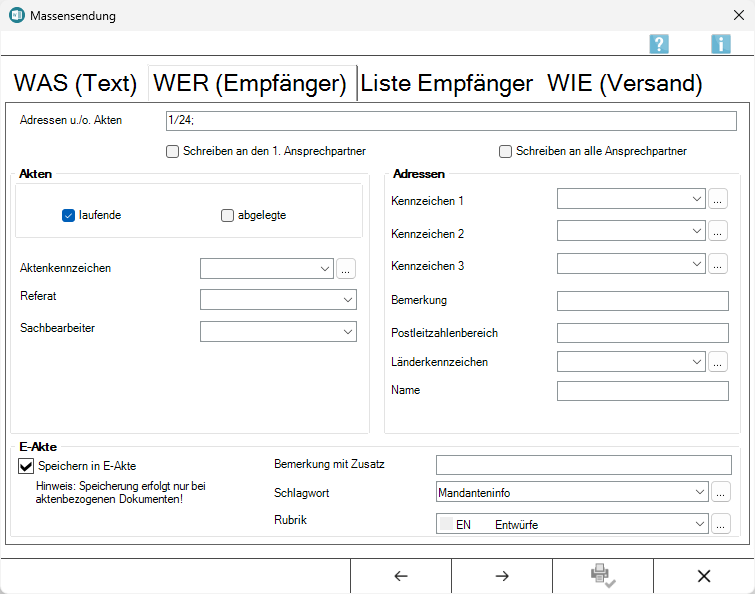
Auf dieser Karteikarte können verschiedene Optionen genutzt werden, um Empfänger adress- und aktenbezogen zu filtern. Für eingegebene Aktennummern oder Aktennummernbereiche stehen die Filter im Bereich „Akten“ zur Verfügung. Bei der Eingabe von Adressen gelten die Filter im rechten Bereich „Adressen“.
Eine Ausnahme bildet der Filter „Adressen\Kennzeichen 1“:
Wird hier das Kennzeichen „G Gegner“ oder „A Gericht 1. Instanz“ ausgewählt, erfolgt auch bei Aktennummern bzw. Aktennummernbereichen eine Berücksichtigung. Es werden dann die Gegner und/oder Gerichte der 1. Instanz gefiltert.
Erfolgt keine Auswahl bei „Adressen\Kennzeichen 1“, richtet sich das Massenschreiben bei Eingabe von Aktennummern in der obersten Zeile automatisch an den Mandanten/Auftraggeber.
Für den Gegner wird vorausgesetzt, dass das Kennzeichen G unter Kennzeichen 1 in der Adresse vermerkt und der Gegner der Akte als gegnerischer Beteiligter zugeordnet ist. Das Gericht der 1. Instanz muss in der Akte mit dem Korrespondenzkürzel I1 bzw. A für eine Berücksichtigung bei Auswahl "Kennzeichen 1\A Gericht 1. Instanz" zugeordnet sein.
- Adressen und/oder Akten
Eingabe einzelner Aktennummern oder Aktennummernbereiche (z.B. 20/19-40/19) bzw. Adressnummern oder Adressbereiche (z.B. 1500-1600). - Schreiben an den 1. Ansprechpartner / Schreiben an alle Ansprechpartner
Auswahl, ob das Rundschreiben nur an den ersten Ansprechpartner oder an alle Ansprechpartner versandt wird. - Filter Akten
- Laufende und/oder abgelegte Akten berücksichtigen
- Auswahl nach Aktenkennzeichen (z.B. Notarakten, Prozesskostenhilfe)
- Auswahl nach Referaten
- Eingrenzung nach Sachbearbeiter
- Laufende und/oder abgelegte Akten berücksichtigen
- Filter Adressen
- Auswahl nach Adresskennzeichen (Kennzeichen 1, 2, 3), z.B. Mandant, Gegner, Gericht 1. Instanz
- Auswahl nach Bemerkung
- Einschränkung nach Postleitzahlen (Bereich oder einzelne PLZ durch Semikolon getrennt)
- Auswahl nach Länderkennzeichen
- Auswahl nach Name oder Anfangsbuchstaben (z.B. „Müller“, „Me“)
- Auswahl nach Adresskennzeichen (Kennzeichen 1, 2, 3), z.B. Mandant, Gegner, Gericht 1. Instanz
E-Akte
- Speichern in E-Akte
Aktiviert das Speichern der aktenbezogenen Dokumente in der elektronischen Akte. - Bemerkung mit Zusatz
Eingabefeld für individuelle Bemerkungen (nur bei Speicherung in E-Akte). - Schlagwort
Schlagwort zur schnellen Suche in der E-Akte (Bearbeitung nur mit Programmrecht „Standardtexte“). - Rubrik
Zuordnung des Dokuments zu einer Rubrik in der E-Akte (Bearbeitung nur mit Programmrecht „Standardtexte“).
Liste Empfänger
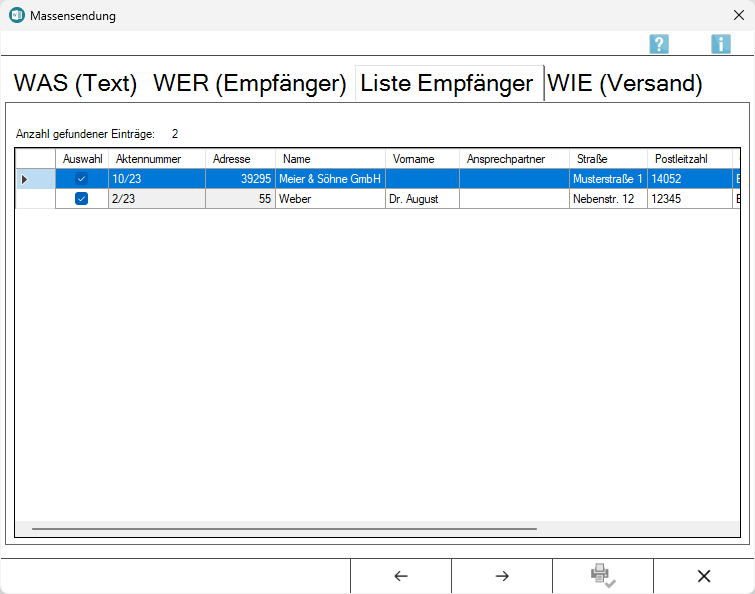
Übersicht über alle gefundenen Empfänger auf Grundlage der Filter aus „WER (Empfänger)“.
- Anzahl gefundener Einträge Zeigt die Gesamtzahl der Empfänger.
- Empfängerliste Alle Empfänger sind standardmäßig für den Versand ausgewählt. Per Klick in der Spalte „Auswahl“ kann ein Empfänger vom Versand ausgeschlossen werden.
WIE (Versand)
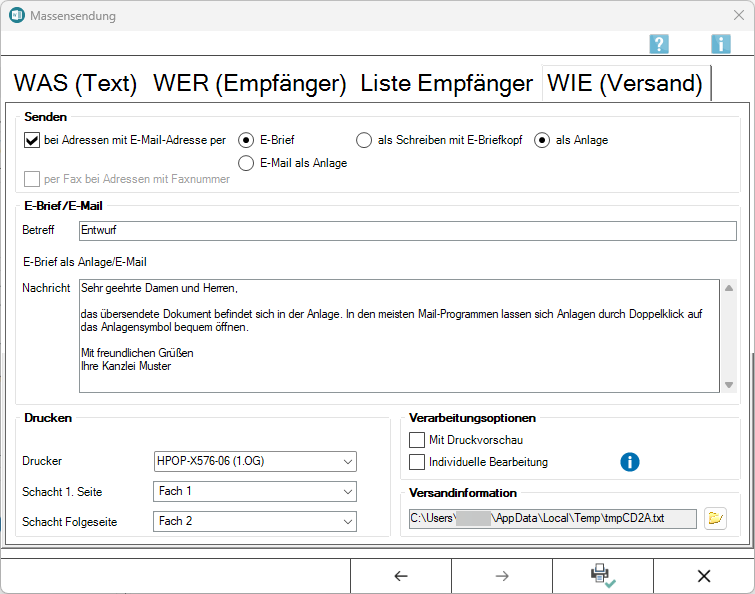
Festlegung des Versandwegs für die Massensendung.
- bei Adressen mit E-Mail-Adresse per Aktivierung für Versand an Empfänger mit gespeicherter E-Mail-Adresse. Ohne Auswahl stehen nur Fax- und Druckversand zur Verfügung.
- E-Brief / als Schreiben mit E-Briefkopf / als Anlage Versand per E-Brief als Schreiben mit E-Briefkopf oder als Anlage.
- E-Mail als Anlage Versand der Massensendung als Anlage zu einer E-Mail.
- per Fax bei Adressen mit Faxnummer Versand per Fax an Empfänger mit gespeicherter Faxnummer (Voraussetzung: eingerichtetes Fax-System).
- Betreff E-Brief/E-Mail Eingabe des Betreffs für E-Mail oder E-Brief.
- Nachricht Inhalt der E-Mail/E-Brief-Nachricht, kann individuell angepasst werden.
- Drucker / Schacht 1. Seite / Schacht Folgeseite Auswahl von Drucker und Papierschächten für die erste Seite und Folgeseiten.
- Mit Druckvorschau Ermöglicht die Vorschau eines Dokuments vor dem Druck.
- Individuelle Bearbeitung Öffnet jedes Schreiben vor dem Druck/Versand in Word zur Bearbeitung. Nach Anpassung kann das nächste Schreiben über die Registerkarte RA-MICRO - Schaltfläche
 geöffnet werden. Das zuvor bearbeitete Schreiben wird gedruckt bzw. elektronisch versandt.

