Zuletzt bearbeitet vor einem Jahr
von Pe.Mei

Kostenregister

Version vom 18. August 2025, 07:44 Uhr von Pe.Mei (Diskussion | Beiträge) (→Allgemeines)
(Unterschied) ← Nächstältere Version | Aktuelle Version (Unterschied) | Nächstjüngere Version → (Unterschied)

Hauptseite > Notariat > Kostenregister

Kostenregister
Kostenregister


Kategorie: Notariat
Support-Hotline: 030 43598 888
Support-Internetseite: https://www.ra-micro.de/support/

Kostenregister

Allgemeines

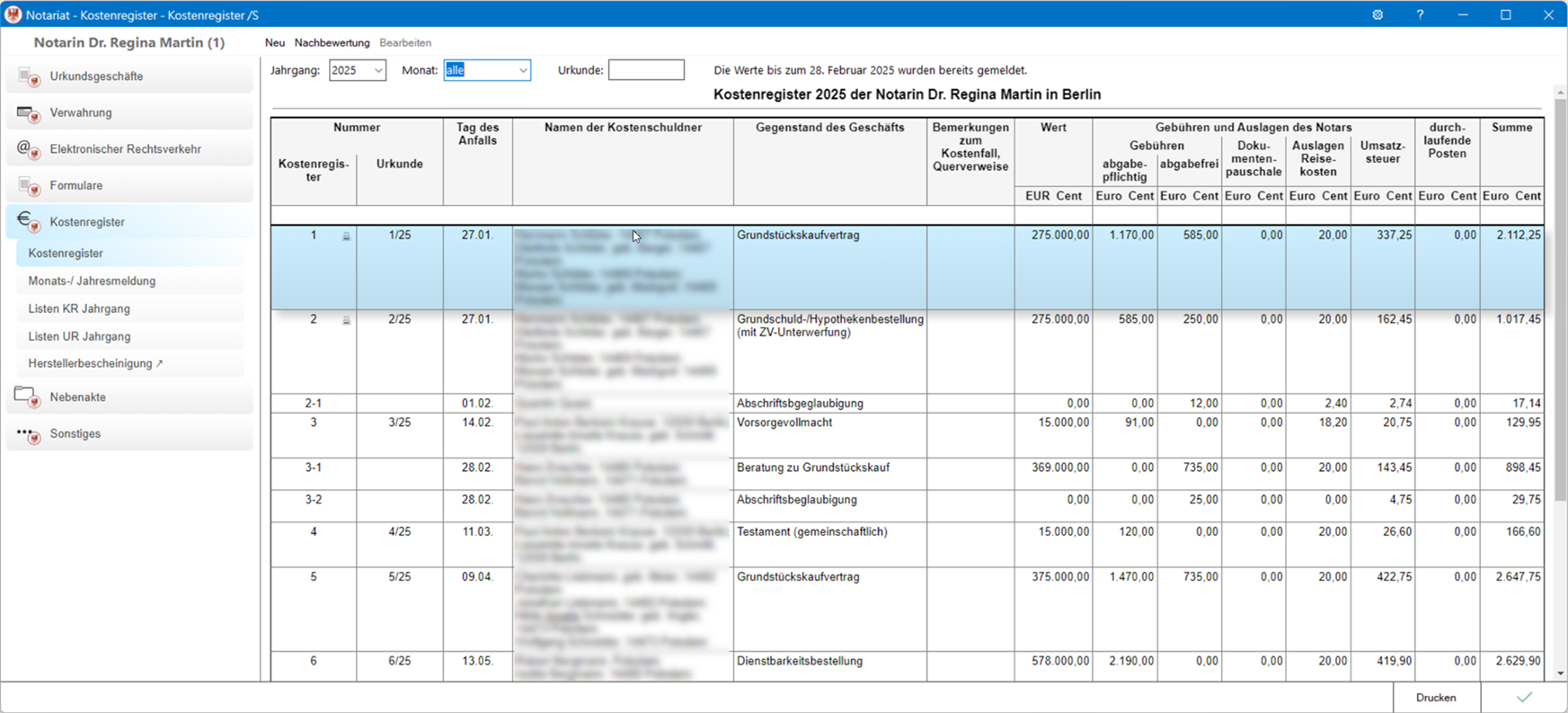
Gemäß den Vorgaben der Notarkasse in München bzw. der Ländernotarkasse Leipzig ist das Kostenregister im Durchschreibeverfahren zu führen, vgl. auch § 15 DONot. Nach Eingabe der Urkundenrollennummer in die unten abgebildete Eingabemaske wird automatisch eine identische Kostenregisternummer vergeben, da die Eintragsnummern zwingend übereinstimmen müssen. Ausnahmen gibt es zwangsläufig nur für die Geschäfte ohne Urkundenrollennummer, die als Unternummern erfasst werden. Die Unternummern werden erfasst, indem in der Eingabemaske Kostenregister einsehen der Button Nachbewertung gewählt wird und in der nachfolgenden Eingabemaske die erforderlichen Eingaben vorgenommen werden.Die Eintragung der Bewertung erfolgt in Spalte I des Kostenregisters numerisch und in zeitlicher Reihenfolge der Urkundsgeschäfte. Eine Unternummernvergabe erfolgt in der Form einer "Bruchnummer" (auch "A-Nummer" oder "Strichnummer" genannt) und ist erforderlich bei allen kostenrechtlich zu erfassenden Vorgängen, für die kein Eintrag in die Urkundenrolle erfolgt, wie z. B. bei der Fertigung beglaubigter Abschriften, oder wenn eine Nachbewertung von Urkunden aus einem anderen Monat erforderlich ist oder wird. Um eine Unternummer zu erfassen, wird in der Eingabemaske Kostenregister einsehen über den Button Nachbewertung die Eingabemaske Kostenregister - Nachbewertung aufgerufen und hier die notwendigen Angaben erfasst. Das Programm vermerkt automatisch den Eintrag als Unternummer zur letzten vergebenen Eintragsnummer des gewählten Eintragsdatums.Ein Kostenregistereintrag kann nur bearbeitet werden, wenn der Kostenregistereintrag weder durch Ausdruck noch durch die Funktion Monats-/Jahresmeldung festgeschrieben wurde. Nachdem der Kostenregistereintrag festgeschrieben wurde, ist es nur möglich, eine Bemerkung zum Kostenregistereintrag zu ergänzen. Um einen Kostenregistereintrag zu bearbeiten oder eine Bemerkung zu ergänzen, wird das Kostenregister markiert und über Bearbeiten oder mit Doppelklick zur Bearbeitung aufgerufen.Hier sind Jahrgang und Monat bzw. alle Monate für den / die das Kostenregister angezeigt bzw. bearbeitet werden soll auszuwählen. Die Einträge des gewählten Zeitraums werden automatisch eingelesen.Wenn der Eintrag für eine bestimmte Urkunde angezeigt werden soll, kann die gewünschte Urkundennummer hier erfasst werden. Nach Bestätigung mit Enter wird der oder die Einträge zur gesuchten Urkunde angezeigt.Hier wird zur Information das Datum der letzten Monats-/Jahresmeldung an die Notarkasse oder Ländernotarkasse angezeigt.In diesem Bereich werden die Einträge angezeigt, die im Kostenregister erfasst wurden. Die Einträge können durch Doppelklick oder Auswahl bearbeitet werden.Die Einstellungen für den Druck des Kostenregisters wird in dieser Eingabemaske vorgenommen. Für den Druck der Monats- bzw. Jahresmeldung werden die Druckeinstellungen gesondert vorgenommen. Nach dem vollständigen Druck des Kostenregisters für einen Monat wird dieses festgeschrieben und kann nicht mehr bearbeitet werden. Nach dem vollständigen Druck können zu den festgeschriebenen Einträgen nur noch Bemerkungen ergänzt werden.

Notarinnen und Notare im Zuständigkeitsbereich der Notarkasse in München oder der Ländernotarkasse in Leipzig führen zur Feststellung der Gebühren, die der Abgabe an die Notarkasse unterliegen, ein Kostenregister, vgl. § 16 DONot. In das Kostenregister werden alle Gebühren und Auslagen des Notars in Notariatsgeschäften, für welche das Gerichts- und Notarkostengesetz (GNotKG) maßgebend ist, eingetragen.

Das Kostenregister kann mit Hilfe dieser Programmfunktion geführt werden. Dabei werden die von der Notarkasse in München sowie der Ländernotarkasse Leipzig herausgegebenen Empfehlungen zugrunde gelegt, daraus ergibt sich, dass das Kostenregister im Durchschreibeverfahren geführt wird. Eine entsprechende Herstellerbescheinigung kann über die Funktion Herstellerbescheinigung aufgerufen und gedruckt werden.

Der Bereich Kostenregister unterteilt sich die Bereiche

Kostenregister (diese Seite)
Monats-/Jahresmeldung
Listen KR Jahrgang
Listen UR Jahrgang
Herstellerbescheinigung

Funktionen in der Toolbar

Neu
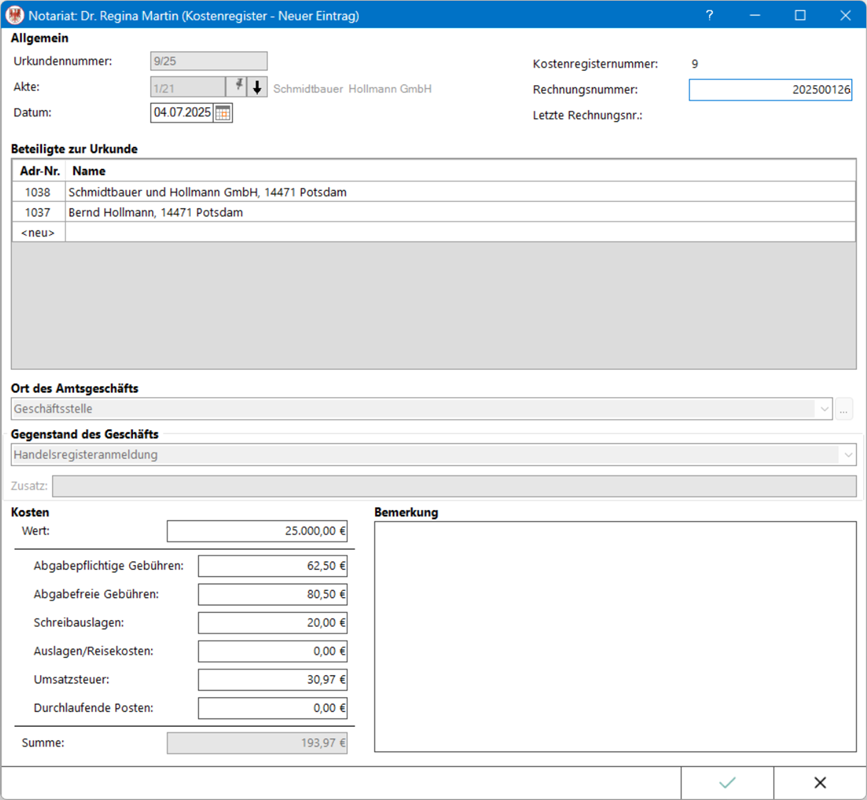
Hier wird die Urkundenrollennummer erfasst, die dem Kostenregistereintrag zugrunde gelegt werden soll. Die Kostenregisternummer wird anhand der Urkundennummer automatisch vom Programm vergeben.Hier wird die Eintragsnummer für das Kostenregister ausgewiesen. Die Kostenregisternummer wird hier nur zur Information angezeigt und kann aufgrund der Vorgaben der Notarkasse in Münden und der Ländernotarkasse in Leipzig nicht geändert werden.Hier wird die zur Urkunde gehörende Aktennummer angezeigt, sofern dem Eintrag in der Urkundenliste eine Aktennummer zugeordnet wurde. Die Aktennummer wird lediglich zur Information angezeigt und kann dieser Stelle nicht geändert werden. Wurde dem Urkundeneintrag keine Akte zugeordnet, wird das Eingabefeld freigelassen.Hier wird die Rechnungsnummer eingetragen, die bei der Erstellung der Gebührenrechnung vergeben wurde. Die Eingabe einer Rechnungsnummer ist optional: Soll keine Rechnungsnummer vermerkt werden, so kann dieses Eingabefeld freigelassen werden.Hier wird das Datum, der Urkunde aus dem Urkundenrolleneintrag übernommen. Das Datum kann bei Bedarf überschrieben werden, wenn die Rechnungstellung an einem anderen Tag erfolgte, als am Tag der Beurkundung.Die Beteiligten werden automatisch vom Programm aus dem Urkundeneintrag vorgeschlagen. Soll ein Beteiligter entfernt werden, kann dieser in der Spalte Adr-Nr. angeklickt werden, anschließend kann der zu löschende Beteiligte mit Entfernen gelöscht werden. Sofern ein Beteiligter hinzugefügt werden soll, ist dieser in der Spalte Adr-Nr. mit der  Adressnummer oder dem Namen des Beteiligten einzutragen und zu bestätigen.Der Ort des Amtsgeschäftes der gewählten Urkunde wird in diesem Feld angezeigt. Dazu ist entweder aus der Auswahlliste der gewünschte Ort der Beurkundung anzugeben oder der Ort kann direkt eingegeben werden. Die Erweiterung der Liste ist individuell über den Editiermodus jederzeit möglich.Hier wird der Geschäftsgegenstand der gewählten Urkunde angezeigt.Wurde bei der Erfassung der Urkunde in der Urkundenliste ein Zusatz zum Geschäftsgegenstand eintragen, wird dieser in diesem Feld angezeigt.Es können hier die Kosten erfasst werden. Ist in den Einstellungen Gebühren / Kosten, die in Kanzlei / Modul Einstellungen aufgerufen werden, auf der Karteikarte Allgemein die Einstellung ''Notarkostenrechnung im Kostenregister erfassen'' gewählt, kann unmittelbar im Anschluss an die Erstellung der Kostenrechnung der Eintrag ins Kostenregister durchgeführt werden. Die erforderlichen Werte übernimmt das Programm aus der Kostennote und trennt automatisch die abgabepflichtigen von den abgabefreien Gebühren.In diesem Feld kann ein Bemerkungstext eingegeben werden. Formatierungen des Textes sind nicht möglich. Vermerkt wird hier üblicherweise die Nachbewertung und damit der Verweis auf die erfolgte Buchung in Fällen, in denen eine Bewertung ausnahmsweise nicht vorgenommen werden kann.Bestätigung der Eingaben und Speichern eines neuen Eintrags im Kostenregister.Abbruch des Vorgangs, ohne die Eingaben zu speichern.

Das Kostenregister wird gemäß den Empfehlungen der Notarkasse in München und der Ländernotarkasse Leipzig geführt. Dies entspricht dem Durchschreibeverfahren, in diesem Fall wird die Kostenregisternummer in Übereinstimmung mit der Urkundennummer vergeben. Ausnahmen gibt es zwangsläufig nur für die Geschäfte ohne Urkundennummer, die als Unternummern erfasst werden. Die Unternummern werden erfasst, indem in der Eingabemaske Kostenregister einsehen der Button Nachbewertung gewählt wird und in der nachfolgenden Eingabemaske die erforderlichen Eingaben vorgenommen werden.

Kostenregisternummer

Hier wird die Eintragsnummer für das Kostenregister ausgewiesen. Die Kostenregisternummer wird hier nur zur Information angezeigt und kann aufgrund der Vorgaben der Notarkasse in Münden und der Ländernotarkasse Leipzig nicht geändert werden.

Urkundennummer

Hier wird die Urkundenrollennummer erfasst, die dem Kostenregistereintrag zugrunde gelegt werden soll. Die Kostenregisternummer wird anhand der Urkundennummer automatisch vom Programm vergeben. Nach Bestätigung der Urkundennummer werden die Beteiligten aus dem Urkundeneintrag übernommen, sofern dieser bereits in der Urkundenliste erfasst wurde.

Akte

Hier wird die zur Urkunde gehörende Aktennummer angezeigt, sofern dem Eintrag in der Urkundenliste eine Aktennummer zugeordnet wurde. Die Aktennummer wird lediglich zur Information angezeigt und kann dieser Stelle nicht geändert werden. Wurde dem Urkundeneintrag keine Akte zugeordnet, wird das Eingabefeld freigelassen.

Eintragsdatum

Hier wird das Datum, der Urkunde aus der Urkundenliste übernommen. Das Datum kann bei Bedarf überschrieben werden, wenn die Rechnungstellung an einem anderen Tag erfolgte, als am Tag der Beurkundung.

Rechnungsnummer

Hier wird die Rechnungsnummer eingetragen, die bei der Erstellung der Gebührenrechnung vergeben wurde. Die Eingabe einer Rechnungsnummer ist optional: Soll keine Rechnungsnummer vermerkt werden, so kann dieses Eingabefeld freigelassen werden.

Beteiligte

Die Beteiligten werden automatisch vom Programm aus dem Urkundeneintrag übernommen und können nicht geändert oder gelöscht werden. Sollen weitere Beteiligte hinzugefügt werden, sind diese in der Spalte Adr-Nr. mit der Adressnummer oder dem Namen einzutragen und zu bestätigen.

Ort des Amtsgeschäfts

Der Ort des Amtsgeschäftes der gewählten Urkunde wird in diesem Feld angezeigt. Der Eintrag wird aus der Urkundenliste übernommen und kann nicht geändert.

Gegenstand des Geschäfts

Hier wird der Geschäftsgegenstand der gewählten Urkunde angezeigt, der Eintrag kann nicht geändert werden.

Zusatz

Wurde bei der Erfassung der Urkunde in der Urkundenliste ein Zusatz zum Geschäftsgegenstand eintragen, wird dieser hier angezeigt, kann jedoch nicht geändert werden.

Kosten

Es können hier die Kosten erfasst werden. Ist in den Einstellungen Gebühren/Kosten, die in Kanzlei / Modul Einstellungen aufgerufen werden, auf der Karteikarte Allgemein die Einstellung Notarkostenrechnung im Kostenregister erfassen gewählt, kann unmittelbar im Anschluss an die Erstellung der Kostenrechnung der Eintrag ins Kostenregister erfasst werden. Die erforderlichen Werte übernimmt das Programm aus der Kostennote und trennt automatisch die abgabepflichtigen von den abgabefreien Gebühren abgabefreien Gebühren.

Bemerkung

In diesem Feld kann ein Bemerkungstext eingegeben werden. Formatierungen des Textes sind nicht möglich. Vermerkt wird hier üblicherweise die Nachbewertung und damit der Verweis auf die erfolgte Buchung in Fällen, in denen eine Bewertung ausnahmsweise nicht vorgenommen werden kann.

OK

Bestätigung der Eingaben und Speichern eines neuen Eintrags im Kostenregister.

Abbruch

Abbruch des Vorgangs, ohne die Eingaben zu speichern.

Nachbewertung
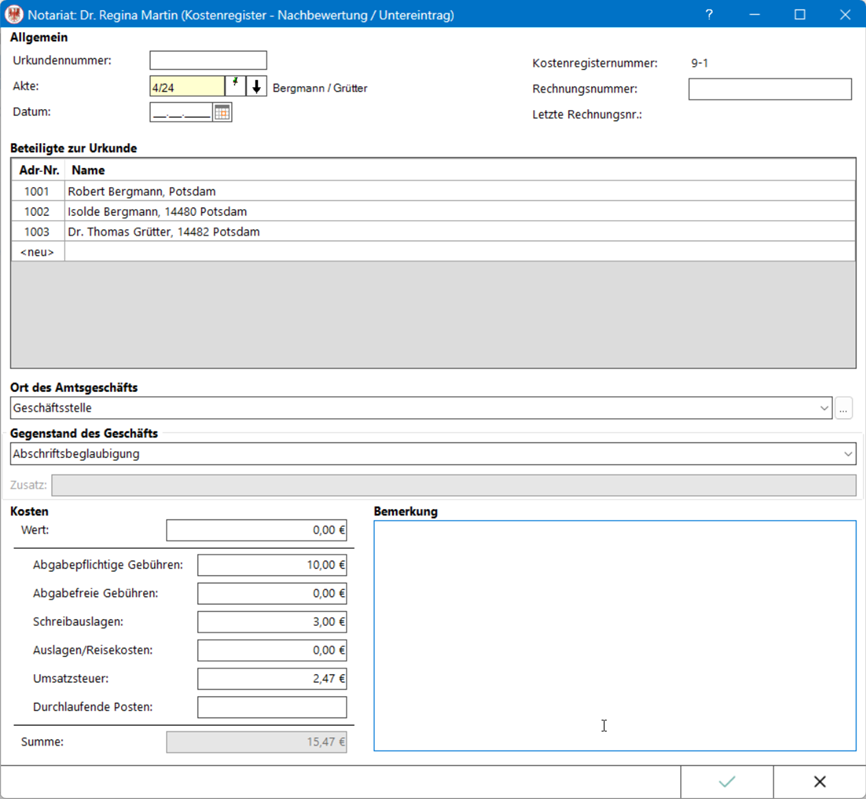
Hier wird die Urkundenrollennummer vermerkt, die dem Kostenregistereintrag zugrunde gelegt werden soll. Sofern für das gebührenpflichtige Geschäft keine Urkundenrollennummer vergeben wurde, z. B. bei einer Anschriftsbeglaubigung, kann dieses Feld freigelassen werden.Hier wird die Eintragsnummer für das Kostenregister ausgewiesen. Die Unternummer wird nach der Reihenfolge der Nachbewertungen automatisch zugeordnet.Hier wird die Aktennummer eingegeben, der der Eintrag in das Kostenregister zugrunde liegt. Sofern dem Urkundenrolleneintrag, der dem Kostenregistereintrag zugrunde gelegt wird, bereits eine Aktennummer zugeordnet wurde, wird diese vom Programm automatisch ausgewiesen. Nach Bestätigung der Aktennummer werden die Aktenbeteiligten eingelesen. Wurde keine Akte angelegt, wird das Eingabefeld freigelassen.Hier wird die Rechnungsnummer eingetragen, die bei der Erstellung der Gebührenrechnung vergeben wurde. Die Eingabe einer Rechnungsnummer ist optional: Soll keine Rechnungsnummer vermerkt werden, so kann dieses Eingabefeld freigelassen.In Abhängigkeit davon, ob in den Einstellungen / Karteikarte Bücher und Verzeichnisse die Einstellung Führung des KR gem. Empf. der Ländernotarkasse Leipzig gewählt wurde, wird hier das Datum unabänderbar vom Programm vermerkt oder kann bearbeitet werden. Wurde diese Einstellung gewählt, vermerkt das Programm hier das Datum, an dem der Urkundenrolleneintrag erstellt wurde, da der Notar verpflichtet ist, alle fälligen Gebühren und Auslagen sofort im Kostenregister zu buchen. Fällig werden diese regelmäßig vor dem Eintrag in die Urkundenrolle, da sie zumeist mit der letzten Amtshandlung des Notars in der Sache entstehen. Wurde die Einstellung nicht gewählt, kann der Programmvorschlag überschrieben werden.Hier werden die Beteiligten erfasst. Das Programm schlägt automatisch die Aktenbeteiligten vor. Soll ein Beteiligter entfernt werden, ist in die Spalte Adressnr. zu klicken in die Zeile, in der der zu löschende Beteiligte aufgeführt ist. Mit Entf können die Beteiligten gelöscht werden. Sofern ein Beteiligter hinzugefügt werden soll, sind diese in der Spalte Adressnr. bei neu die Adressnummer oder den Namen des Beteiligten einzugeben.Hier wird Ihnen der Ort des Amtsgeschäfts der gewählten Urkunde angezeigt. Sofern für diesen Eintrag keine Urkundennummer erfasst wurde, können in den gewünschten Ort direkt ins Eingabefeld eingeben werden. Die Erweiterung der Liste ist individuell über den Editiermodus jederzeit möglich.Ort des AmtsgeschäftsHier erfassen Sie den Geschäftsgegenstand: Es sind aus der Auswahlliste die gewünschte Bezeichnung auszuwählen oder die Nummer des Geschäftsgegenstandes einzugeben. Sofern eine von der Auswahlliste abweichende Bezeichnung gewählt werden soll, kann einfach der gewünschte Text ins Eingabefeld eingetragen werden.Die Eingabe eines Zusatzes zum Gegenstand des Geschäfts ist über diese Funktion nicht möglich. Sie dient lediglich zur Anzeige des bei Erfassung des Urkundeneintrags in der Urkundenliste eingegebenen Zusatzes.Hier können die Kosten erfasst werden. Sind in den Einstellungen Gebühren / Kosten auf der Karteikarte Allgemeines die Einstellung Gebührenrechnung im Kostenregister erfassen gewählt, können unmittelbar im Anschluss an die Erstellung der Kostenrechnung den Eintrag ins Kostenregister durchgeführt werden. Die erforderlichen Werte übernimmt das Programm aus der Kostennote und trennt automatisch die abgabepflichtigen von den abgabefreien Gebühren.Hier kann ein Bemerkungstext eingeben werden. Formatierungen des Textes sind nicht möglich. Vermerkt wird hier üblicherweise die Nachbewertung und damit der Verweis auf die erfolgte Buchung in Fällen, in denen eine Bewertung ausnahmsweise nicht vorgenommen werden kann.Bestätigung der Eingaben und speichern der Nachbewertung im Kostenregister.Abbruch des Vorgangs ohne die Eingaben zu speichern.

Die Eintragung der Bewertung erfolgt in Spalte I des Kostenregisters numerisch und in zeitlicher Reihenfolge der Urkundsgeschäfte. Eine Unternummernvergabe erfolgt in der Form einer "Bruchnummer" (auch "A-Nummer" oder "Strichnummer" genannt) und ist erforderlich

  • bei allen kostenrechtlich zu erfassenden Vorgängen, für die kein Eintrag in die Urkundenrolle erfolgt, wie z. B. bei der Fertigung beglaubigter Abschriften;
  • wenn eine Nachbewertung von Urkunden aus einem anderen Monat erforderlich ist oder wird.

Um eine Unternummer zu erfassen, wird in der Eingabemaske Kostenregister einsehen über den Button Nachbewertung die Eingabemaske Kostenregister - Nachbewertung aufgerufen und hier die notwendigen Angaben erfasst. Das Programm vermerkt automatisch den Eintrag als Unternummer zur letzten vergebenen Eintragsnummer des aktuellen Tages. Ferner können keine Untereinträge zu bereits vollständig gedruckten oder gemeldeten Einträgen erfasst werden.

Kostenregisternummer

Hier wird die Eintragsnummer und die Unternummer für das Kostenregister ausgewiesen. Die Unternummer wird nach der Reihenfolge der Nachbewertungen automatisch zugeordnet. Gemäß den Empfehlungen der Notarkasse in München und der Ländernotarkasse Leipzig erfolgt die Zuordnung der Kostenregisternummer automatisch und entspricht der Urkundennummer. Die Vergabe der Unternummern erfolgt immer nach dem letzten ganzzahligen Eintrag für den gewählten Tag. Sofern mehrere Unternummern für den gleichen Tag vergeben werden müssen, werden diese fortlaufend gezählt.

Urkundennummer

Hier wird die Urkundennummer vermerkt, die dem Kostenregistereintrag zugrunde gelegt werden soll. Nach Bestätigung der Urkundennummer werden die Beteiligten aus der Urkundenliste übernommen. Sofern für das gebührenpflichtige Geschäft keine Urkundennummer vergeben wurde, z.B. bei einer Abschriftsbeglaubigung, kann dieses Feld freigelassen werden.

Akte

Hier wird die Aktennummer eingegeben, die dem Eintrag in das Kostenregister zugrunde gelegt werden soll. Nach Bestätigung der Aktennummer werden die Aktenbeteiligten eingelesen. Sofern der Untereintrag zu einem Urkundeneintrag erfolgen soll, wird nach Bestätigung der Urkundennummer, die bei Erfassung in der Urkundenliste zugeordnete Aktennummer automatisch übernommen. Wurde keine Akte hinterlegt, wird das Eingabefeld freigelassen.

Eintragsdatum

Wurde die Urkunde bereits in der Urkundenliste erfasst, wird hier das Datum des Urkundeneintrags übernommen. Da alle fälligen Gebühren und Auslagen sofort im Kostenregister zu buchen sind, kann das Datum entsprechend der Fälligkeit angepasst werden. Fällig werden diese regelmäßig mit der Beurkundung, da sie zumeist mit der letzten Amtshandlung des Notars in der Sache entstehen.

Rechnungsnummer

Hier wird die Rechnungsnummer eingetragen, die bei der Erstellung der Gebührenrechnung vergeben wurde. Die Eingabe einer Rechnungsnummer ist optional: Soll keine Rechnungsnummer vermerkt werden, so kann dieses Eingabefeld freigelassen werden.

Beteiligte

Hier werden die Beteiligten erfasst. Das Programm schlägt automatisch die Urkunden- oder Aktenbeteiligten vor. Soll ein Beteiligter entfernt werden, ist in die Spalte Adr-Nr. in die Zeile zu klicken, in der der zu löschende Beteiligte aufgeführt ist. Mit können der Beteiligte gelöscht werden. Sofern ein Beteiligter hinzugefügt werden soll, ist in der Spalte Adr-Nr. bei Neu die Adressnummer oder den Namen des Beteiligten einzugeben.

Ort des Amtsgeschäfts

Hier wird Ihnen der Ort des Amtsgeschäfts der gewählten Urkunde angezeigt. Sofern für diesen Eintrag keine Urkundennummer erfasst wurde, kann der gewünschte Ort direkt ins Eingabefeld eingeben oder aus der Liste gewählt werden. Die Erweiterung der Liste ist individuell über den Editiermodus jederzeit möglich.

Gegenstand des Geschäfts

Hier wird der Geschäftsgegenstand das Geschäfts erfasst: Es ist aus der Auswahlliste die gewünschte Bezeichnung auszuwählen. Die Auswahl kann auch über die Eingabe der Bezeichnung erfolgen bzw. kann einfach der gewünschte Text ins Eingabefeld eingetragen werden.

Zusatz

Die Eingabe eines Zusatzes zum Gegenstand des Geschäfts ist über diese Funktion nicht möglich. Sie dient lediglich zur Anzeige des bei Erfassung des Urkundeneintrags in der Urkundenliste eingegebenen Zusatzes.

Kosten

Hier können die Kosten erfasst werden. Sind in den Einstellungen Gebühren/Kosten auf der Karteikarte Allgemeines die Einstellung Gebührenrechnung im Kostenregister erfassen gewählt, kann unmittelbar im Anschluss an die Erstellung der Kostenrechnung der Eintrag ins Kostenregister durchgeführt werden. Die erforderlichen Werte übernimmt das Programm aus der Kostennote und trennt automatisch die abgabepflichtigen von den abgabefreien Gebühren.

Bemerkung

Hier kann ein Bemerkungstext eingeben werden. Formatierungen des Textes sind nicht möglich. Vermerkt wird hier üblicherweise die Nachbewertung und damit der Verweis auf die erfolgte Buchung in Fällen, in denen eine Bewertung ausnahmsweise nicht vorgenommen werden kann.

OK

Bestätigung der Eingaben und speichern der Nachbewertung im Kostenregister.

Abbruch

Abbruch des Vorgangs ohne die Eingaben zu speichern.

Bearbeiten

Hier wird die Eintragsnummer und die Unternummer für das Kostenregister ausgewiesen. Die Unternummer wird nach der Reihenfolge der Nachbewertungen automatisch zugeordnet.Hier wird die Urkundenrollennummer vermerkt, die dem Kostenregistereintrag zugrunde gelegt werden soll. Sofern für das gebührenpflichtige Geschäft keine Urkundenrollennummer vergeben wurde, z.B. bei einer Anschriftsbeglaubigung, kann dieses Feld freigelassen werden.Hier wird die Aktennummer eingegeben, der der Eintrag in das Kostenregister zugrunde liegt. Sofern dem Urkundenrolleneintrag, der dem Kostenregistereintrag zugrunde gelegt wird, bereits eine Aktennummer zugeordnet wurde, wird diese vom Programm automatisch ausgewiesen. Nach Bestätigung der Aktennummer werden die Aktenbeteiligten eingelesen. Wurde keine Akte angelegt, wird das Eingabefeld freigelassen.In Abhängigkeit davon, ob in den Einstellungen / Karteikarte Bücher und Verzeichnisse die Einstellung Führung des KR gem. Empf. der Ländernotarkasse Leipzig gewählt wurde, wird hier das Datum unabänderbar vom Programm vermerkt oder kann bearbeitet werden. Wurde diese Einstellung gewählt, vermerkt das Programm hier das Datum, an dem der Urkundenrolleneintrag erstellt wurde, da der Notar verpflichtet ist, alle fälligen Gebühren und Auslagen sofort im Kostenregister zu buchen. Fällig werden diese regelmäßig vor dem Eintrag in die Urkundenrolle, da sie zumeist mit der letzten Amtshandlung des Notars in der Sache entstehen. Wurde die Einstellung nicht gewählt, kann der Programmvorschlag überschrieben werden.Hier wird die Rechnungsnummer eingetragen, die bei der Erstellung der Gebührenrechnung vergeben wurde. Die Eingabe einer Rechnungsnummer ist optional: Soll keine Rechnungsnummer vermerkt werden, so kann dieses Eingabefeld freigelassen.Hier werden die Beteiligten erfasst. Das Programm schlägt automatisch die Aktenbeteiligten vor. Soll ein Beteiligter entfernt werden, ist in die Spalte Adressnr. zu klicken in die Zeile, in der der zu löschende Beteiligte aufgeführt ist. Mit Entf können die Beteiligten gelöscht werden. Sofern ein Beteiligter hinzugefügt werden soll, sind diese in der Spalte Adressnr. bei neu die Adressnummer oder den Namen des Beteiligten einzugeben.Hier wird Ihnen der Ort des Amtsgeschäfts der gewählten Urkunde angezeigt. Sofern für diesen Eintrag keine Urkundennummer erfasst wurde, können in den gewünschten Ort direkt ins Eingabefeld eingeben werden. Die Erweiterung der Liste ist individuell über den Editiermodus jederzeit möglich.Hier erfassen Sie den Geschäftsgegenstand: Es sind aus der Auswahlliste die gewünschte Bezeichnung auszuwählen oder die Nummer des Geschäftsgegenstandes einzugeben. Sofern eine von der Auswahlliste abweichende Bezeichnung gewählt werden soll, kann einfach der gewünschte Text ins Eingabefeld eingetragen werden.Hier können die Kosten erfasst werden. Sind in den Einstellungen Gebühren / Kosten auf der Karteikarte Allgemeines die Einstellung Gebührenrechnung im Kostenregister erfassen gewählt, können unmittelbar im Anschluss an die Erstellung der Kostenrechnung den Eintrag ins Kostenregister durchgeführt werden. Die erforderlichen Werte übernimmt das Programm aus der Kostennote und trennt automatisch die abgabepflichtigen von den abgabefreien Gebühren.Hier kann ein Bemerkungstext eingeben werden. Formatierungen des Textes sind nicht möglich. Vermerkt wird hier üblicherweise die Nachbewertung und damit der Verweis auf die erfolgte Buchung in Fällen, in denen eine Bewertung ausnahmsweise nicht vorgenommen werden kann.Bestätigung der Eingaben und speichern der Nachbewertung im Kostenregister.Abbruch des Vorgangs ohne die Eingaben zu speichern.

Ein Kostenregistereintrag kann nur bearbeitet werden, wenn der Eintrag noch nicht abschließend gedruckt oder im Rahmen der Monats-/Jahresmeldung gemeldet wurde. Um einen Kostenregistereintrag zu bearbeiten kann dieser per Doppelklick oder durch Markieren und Auswahl der Funktion Bearbeiten aufgerufen werden. Nach der Abgabe oder dem abschließende Druck eines Eintrags kann nur noch eine Bemerkung ergänzt werden.

Bemerkung

Hier kann zum gewählten Kostenregistereintrag die Bemerkung eingesehen oder ergänzt werden.

OK

Hierüber kann die Bemerkung gespeichert und die Eingabemaske verlassen werden.

Abbruch

Abbruch der Eingabemaske ohne die erfasste Bemerkung zu speichern.
Drucken

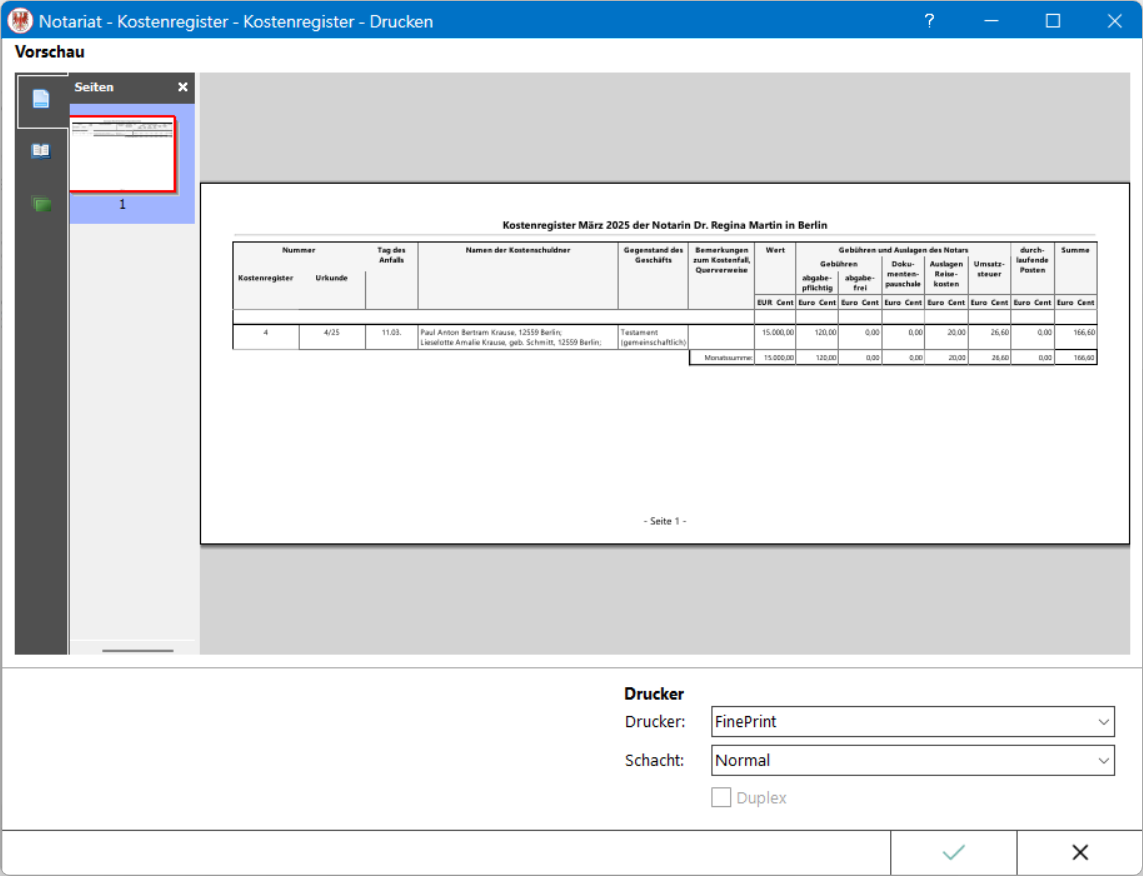
In diesem Bereich wird die Druckvorschau angezeigt, in der ersichtlich ist, wie der Ausdruck des Kostenregister erstellt wird.An dieser Stelle werden die zu druckenden Seiten angezeigt. Mit Hilfe des roten Rahmen ist ersichtlich, welche Seite in der Druckvorschau aktuell angezeigt wird.Hier werden die zur Verfügung stehenden Drucker angeboten und können für den aktuellen Ausdruck gewählt werden. Die Option ''Duplex'' steht nur zur Verfügung, wenn der ausgewählte Drucker die Eigenschaft zum Duplexdruck besitzt.Dieser Button startet den Druckvorgang. Dabei werden die Einträge festgeschrieben, wenn die Einträge eines Monats oder Jahres vollständig im Kostenregister erfasst wurden.Mit Abbruch wird das Druckmenü verlassen, ohne den Druckvorgang zu starten oder die Einträge festzuschreiben.

Die Einstellungen für den Druck des Kostenregisters wird in dieser Eingabemaske vorgenommen. Bevor das Druckmenü angezeigt wird, kann entschieden werden, ob ein vorläufiger oder ein abschließender Ausdruck des Kostenregisters erstellt werden soll.

Die Einstellungen für den Druck des Kostenregisters wird in dieser Eingabemaske vorgenommen. Bevor das Druckmenü angezeigt wird, kann entschieden werden, ob ein vorläufiger oder ein abschließender Ausdruck des Kostenregisters erstellt werden soll.

Ein vorläufiger Ausdruck kann erstellt werden, wenn die Hinweismeldung mit OK bestätigt wird:

Der Ausdruck des Kostenregisters wird mit einem entsprechenden Hinweis auf die Vorläufigkeit versehen. Ein abschließender Ausdruck des Kostenregisters wird nach Bestätigung dieser Meldung erstellt:

Ein abschließender Ausdruck des Kostenregisters wird nach Bestätigung dieser Meldung erstellt:

​Die Ausführung ist nicht umkehrbar. Kostenregistereinträge, die durch den Ausdruck festgeschrieben wurden, können nicht mehr bearbeitet oder geändert werden. Es ist dann nur noch die Eintragung oder Ergänzung einer Bemerkung möglich.

Vorschau

In diesem Bereich wird zunächst die Druckvorschau des Kostenregisters angezeigt. Die Vorschau entspricht dabei dem tatsächlichen Ausdruck.

Auswahl der zu druckenden Seiten

Hier werden die zur Verfügung stehenden Drucker angeboten und können für den aktuellen Ausdruck gewählt werden. Die Option Duplex steht nur zur Verfügung, wenn der ausgewählte Drucker die Eigenschaft zum Duplexdruck besitzt.

OK

Dieser Button startet den Druckvorgang. Dabei werden die Einträge festgeschrieben, wenn die Einträge eines Monats oder Jahres vollständig im Kostenregister erfasst wurden.

Abbruch

Mit Abbruch wird das Druckmenü verlassen, ohne den Druckvorgang zu starten oder die Einträge festzuschreiben.

Funktionen im Bearbeitungsbereich

Jahrgang / Monat

Hier sind Jahrgang und Monat bzw. alle Monate für den / die das Kostenregister angezeigt bzw. bearbeitet werden soll auszuwählen. Die Anzeige der Einträge erfolgt automatisch nach Auswahl des Jahhrgangs und des Monats.

Urkunde

Wenn der Eintrag für eine bestimmte Urkunde angezeigt werden soll, kann die gewünschte Urkundennummer hier erfasst werden. Nach Bestätigung mit Enter wird der oder die Einträge zur gesuchten Urkunde angezeigt.

Datum der letzten Meldung

Hier wird zur Information das Datum der letzten Monats-/Jahresmeldung an die Notarkasse oder Ländernotarkasse angezeigt.

Übersicht

In diesem Bereich werden die Einträge angezeigt, die im Kostenregister erfasst wurden. Wenn die Einstellung Führung des KR gem. Empf. der Ländernotarkasse Leipzig auf der Karteikarte Bücher und Verzeichnisse nicht gewählt wurde, können die einzelnen Einträge durch Doppelklick bearbeitet werden.

Weitere Funktionen und Erklärungen

Übersicht der abgabefreien Gebühren

Bei Abgabefreie Gebühren ist der Betrag der abgabefreien Gebühren zu hinterlegen. Aus diesem Betrag sowie den Einträgen unter Abgabepflichtige Gebühren, Schreibauslagen, Auslagen / Reisekosten, Umsatzsteuer und Durchlaufende Posten errechnet das Programm automatisch die Summe. Der nachfolgenden Tabelle kann eine Auswahl der nicht abgabepflichtigen Gebühren entnommen werden.

Nummern im Kostenverzeichnis Gebühren- / Auslagentatbestand
§ 126 Öffentlich-rechtlicher Vertrag
21300 Vorzeitige Beendigung des Beurkundungsverfahrens
21301 Vorzeitige Beendigung des Beurkundungsverfahrens
22 X X X Vollzug und Betreuung
238 X X Vorbereitung der Zwangsvollstreckung
242 X X Beratung
25102 Abschriftsbeglaubigung
252 X X andere Bescheinigungen, sonstige Geschäfte
253 X X Verwahrung
26 X X X Zusatzgebühren