Hauptseite > Schriftverkehr > Word > Anlagenverzeichnis bearbeiten (Word)
Allgemeines
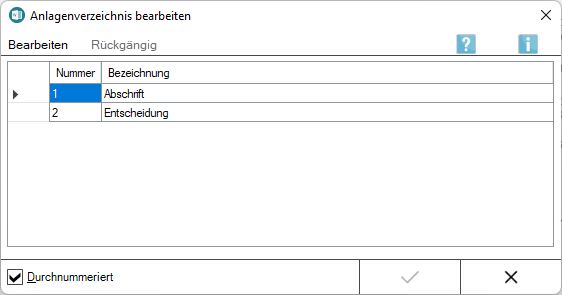
Mit dieser Funktion können zuvor erstellte Anlagen und das Anlagenverzeichnis bearbeitet werden.
Zusätzlich steht ein Kontextmenü zur Verfügung, das über Rechtsklick aufgerufen werden kann.
Die Bearbeitung des Anlagenverzeichnisses ist nur in Anschreiben möglich, in denen bereits Anlagenbezüge erfasst wurden.
Funktionen in der Toolbar
Bearbeiten
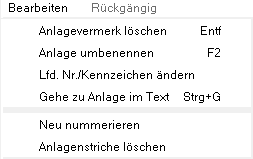
- Anlagevermerk löschen (Entf)
Löscht einen markierten Anlagevermerk. Auch über die Taste möglich.
- Anlage umbenennen (F2)
Ermöglicht die Umbenennung einer Anlage. Alternativ per Doppelklick / Doppeltouch auf die Bezeichnung. - Lfd. Nr. / Kennzeichen ändern
Verweis auf: Laufende Nummer / Kennzeichen ändern. - Gehe zu Anlage im Text (Strg+G)
Markiert die ausgewählte Anlage im Dokument. - Neu nummerieren
Verweis auf: Anlagen neu nummerieren. - Anlagenstriche löschen
Entfernt vorhandene Anlagenstriche oder fügt diese nachträglich ein, wenn sie zuvor nicht gesetzt wurden.
Hauptartikel → Laufende Nummer/Kennzeichen ändern
Gehe zu Anlage im Text (Strg+G)
Markiert die zuvor markierte Anlage im Text.
Neu nummerieren
Hauptartikel → Anlagen neu nummerieren
Rückgängig

