Hauptseite > Kanzleiverwaltung > Einstellungen > Zwangsvollstreckung (Einstellungen) > Bescheide
Allgemeines
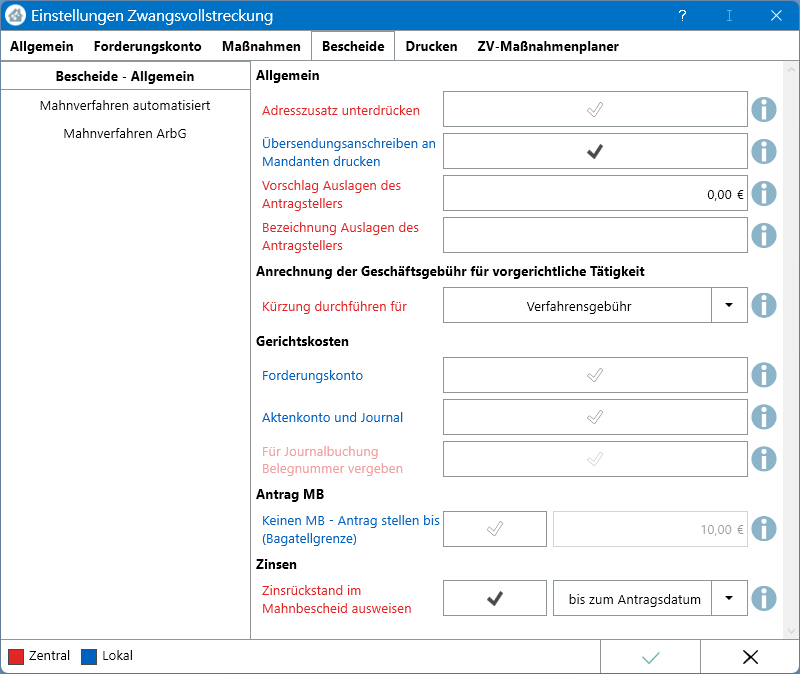
Unter Bescheide werden Einstellungen für die Erstellung von Mahn- und Vollstreckungsbescheiden sowie für das automatisierte und das arbeitsgerichtliche Mahnverfahren festgelegt. Über die linke Navigation wechseln Sie zwischen Bescheide - Allgemein, Mahnverfahren automatisiert und Mahnverfahren ArbG.
Funktionen im Bearbeitungsbereich
Bescheide - Allgemein
Hier werden allgemeine Voreinstellungen für die Erstellung von Mahn- und Vollstreckungsbescheiden festgelegt.
Allgemein
Adresszusatz unterdrücken
Ein im Adressfenster erfasster Adresszusatz wird im Antrag nicht ausgegeben.
Übersendungsanschreiben an Mandanten drucken
Bei der Erstellung eines Antrags auf Erlass eines Mahn- oder Vollstreckungsbescheids kann gleichzeitig ein Übersendungsanschreiben an den Mandanten erstellt werden.
Vorschlag Auslagen des Antragstellers
Hier wird der Auslagenbetrag hinterlegt, der bei der Erstellung eines Antrags auf Erlass eines Mahnbescheids als Nebenforderung übernommen wird. Im Forderungskonto wird der Betrag als vorgerichtliche Kosten gebucht.
Bezeichnung Auslagen des Antragstellers
Die Bezeichnung der Auslagen wird bei der Erstellung eines Antrags auf Erlass eines Mahnbescheids als Bezeichnung der Nebenforderung übernommen. Bei der Buchung im Forderungskonto wird die Bezeichnung als Buchungstext verwendet.
Anrechnung der Geschäftsgebühr für vorgerichtliche Tätigkeit
Kürzung durchführen für
Bei der Anrechnung der Geschäftsgebühr für vorgerichtliche Tätigkeiten wird festgelegt, ob die Geschäftsgebühr oder die Verfahrensgebühr gekürzt wird.
Gerichtskosten
Forderungskonto
Gerichtskosten können direkt in das Forderungskonto gebucht werden. Werden die Gerichtskosten bereits bei der Erstellung eines Antrags auf Erlass eines Mahnbescheids gebucht, ist bei der anschließenden Erstellung eines Barcodeantrags oder einer EDA-Datei darauf zu achten, dass die Gerichtskosten nicht erneut gebucht werden. Die entsprechenden Einstellungen im E-Mahnverfahren sind in diesem Fall abzuwählen.
Aktenkonto und Journal
Gerichtskosten können direkt in das Aktenkonto und das Journal übernommen werden. Werden die Gerichtskosten bereits bei der Erstellung eines Antrags auf Erlass eines Mahnbescheids übernommen, ist bei der anschließenden Erstellung eines Barcodeantrags oder einer EDA-Datei darauf zu achten, dass die Gerichtskosten nicht erneut übernommen werden. Die entsprechenden Einstellungen im E-Mahnverfahren sind in diesem Fall abzuwählen.
Für Journalbuchung Belegnummer vergeben
Werden Gerichtskosten in das Journal übernommen, wird automatisch eine Belegnummer vergeben.
Antrag MB
Keinen MB - Antrag stellen bis (Bagatellgrenze)
Bis zu der hier festgelegten Bagatellgrenze wird kein Antrag auf Erlass eines Mahnbescheids erstellt.
Zinsen
Zinsrückstand im Mahnbescheid ausweisen
Soll im Antrag auf Erlass eines Mahnbescheids ein Zinsrückstand ausgewiesen werden, wird festgelegt, ob dieser bis zur letzten Buchung im Forderungskonto oder bis zum Antragsdatum berechnet wird.
Mahnverfahren automatisiert
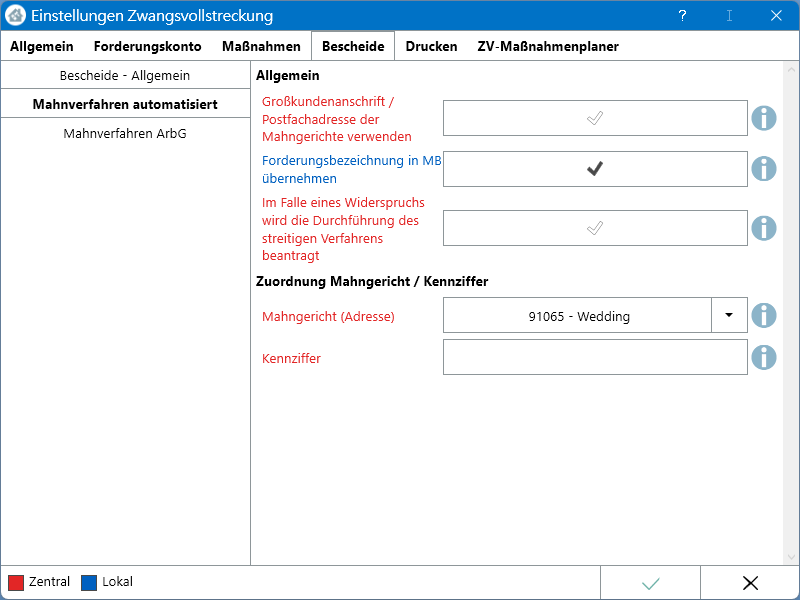
Hier werden Einstellungen für das automatisierte Mahnverfahren festgelegt.
Allgemein
Großkundenanschrift / Postfachadresse der Mahngerichte verwenden
Der automatisierte Mahnbescheid wird nicht an die Hausanschrift des Mahngerichts, sondern an eine zur Mahngerichtsadresse erfasste Postfachadresse oder Großkundenanschrift adressiert.
Forderungsbezeichnung in MB übernehmen
Die im Forderungskonto zu den Hauptforderungen erfasste Forderungsbezeichnung einschließlich der Kat. Nr. wird bei der Erstellung des Antrags auf Erlass eines Mahnbescheids in den Antrag übernommen.
Im Falle eines Widerspruchs wird die Durchführung des streitigen Verfahrens beantragt
Bei gewählter Einstellung wird bereits im Antrag auf Erlass eines Mahnbescheids die Durchführung des streitigen Verfahrens für den Fall eines Widerspruchs beantragt.
Zuordnung Mahngericht / Kennziffer
Mahngericht (Adresse)
Hier wird das Mahngericht ausgewählt, dem eine für die Kanzleianschrift beantragte Kennziffer zugeordnet wird.
Kennziffer
Die Kennziffer für das automatisierte Mahnverfahren wird dem ausgewählten Mahngericht zugeordnet. Auf der letzten Seite des Antrags auf Erlass eines Mahnbescheids wird anstelle der Kanzleiadresse die Kennziffer übernommen. Dadurch kann beispielsweise für die Abbuchung der Gerichtskosten eine von der in der Kanzleiadresse 1 erfassten Bankverbindung abweichende Bankverbindung verwendet werden.
Mahnverfahren ArbG
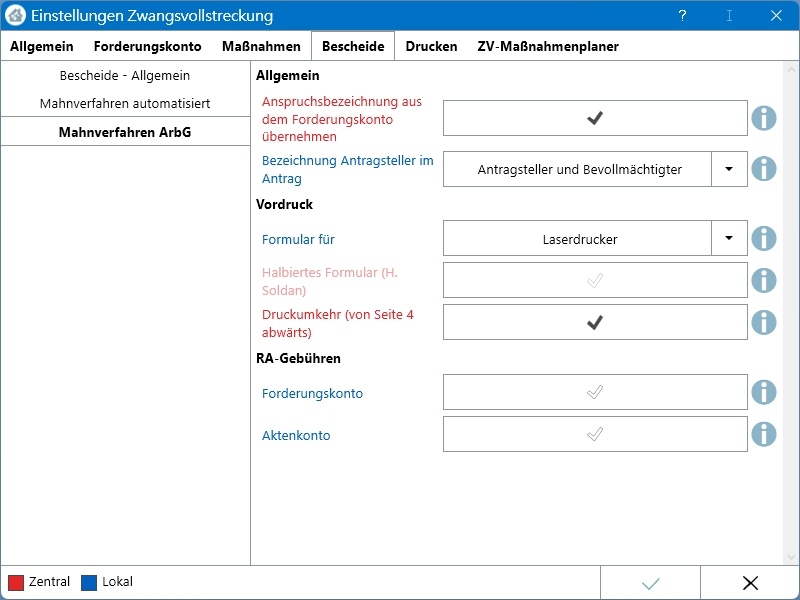
Hier werden Einstellungen für das arbeitsgerichtliche Mahnverfahren festgelegt.
Allgemein
Anspruchsbezeichnung aus dem Forderungskonto übernehmen
Die in den Stammdaten des Forderungskontos unter Forderung/Titel erfasste Forderungsbezeichnung wird bei der Erstellung eines Antrags auf Erlass eines arbeitsgerichtlichen Mahnbescheids in den Antrag übernommen.
Bezeichnung Antragsteller im Antrag
Je nach Auswahl wird festgelegt, welche Angaben im Vordruck des Antrags auf Erlass eines arbeitsgerichtlichen Mahnbescheids in den Bereichen Antragsteller, gesetzlicher Vertreter, Prozessbevollmächtigter und Bankverbindung ausgegeben werden. Soll nur der Antragsteller angegeben werden, ist Antragsteller ohne Bevollmächtigter zu wählen.
Vordruck
Formular für
Hier wird die Druckerart für die zu bedruckenden Papierformulare gewählt.
Halbiertes Formular (H. Soldan)
Der Vordruck für den Nadeldrucker besteht aus zwei identischen Durchschlagsätzen, die nacheinander bedruckt werden.
Druckumkehr (von Seite 4 abwärts)
Der jeweilige Teilvordruck des Antrags auf Erlass eines Mahn- oder Vollstreckungsbescheids wird beginnend mit Seite 4 abwärts gedruckt. Seite 1 wird zuletzt gedruckt.
RA-Gebühren
Forderungskonto
Die bei der Erstellung eines Antrags im Arbeitsgerichtsmahnverfahren berechneten RA-Gebühren können direkt in das Forderungskonto gebucht werden.
Aktenkonto
Die bei der Erstellung eines Antrags im Arbeitsgerichtsmahnverfahren berechneten RA-Gebühren können direkt in das Aktenkonto gebucht werden.
Funktionen in der Abschlussleiste
Zentral/Lokal
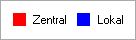 Die Legende zeigt, wie sich die Einstellungen auswirken:
- Zentral: Rot gekennzeichnete Einstellungen wirken sich auf das gesamte RA-MICRO Netzwerk aus.
- Lokal: Blau gekennzeichnete Einstellungen werden für den angemeldeten Benutzer gespeichert.
OK und Schließen
 Speichert die vorgenommenen Einstellungen und schließt die Programmfunktion.
Abbruch und Schließen
 Schließt die Programmfunktion ohne Speicherung der Änderungen.

