Le.Ka (Diskussion | Beiträge) Markierung: Quelltext-Bearbeitung 2017 |
|||
| (31 dazwischenliegende Versionen von 5 Benutzern werden nicht angezeigt) | |||
| Zeile 3: | Zeile 3: | ||
{{Infobox_4 | {{Infobox_4 | ||
| Bild = | | Bild = | ||
| Icon = Menüicon_Elektronischer_Rechtsverkehr.fw.png | | Icon = Menüicon_Elektronischer_Rechtsverkehr.fw.png|link= | ||
| Bildunterschrift = Elektronischer Rechtsverkehr | | Bildunterschrift = Elektronischer Rechtsverkehr | ||
| Kategorie = Notariat | | Kategorie = Notariat | ||
| Zeile 11: | Zeile 11: | ||
==Allgemeines== | ==Allgemeines== | ||
===Elektronische Handelsregisteranmeldung erfassen - Karteikarte | ===Elektronische Handelsregisteranmeldung erfassen - Karteikarte Antrag=== | ||
Mit Hilfe dieser Programmfunktion | Mit Hilfe dieser Programmfunktion kann ein XML Datensatz für die elektronische Handelsregisteranmeldung erfasst werden. | ||
<imagemap> | |||
Datei:Notariat_ERV_Registeranmeldung_Antrag_neu.png| | |||
rect 10 70 287 98 [[Elektronischer Rechtsverkehr - Elektronische HR-Anmeldung#Urkundennummer|In das Feld Urkundennummer kann die Nummer der Urkundenliste eingegeben werden, zu der eine neue Handelsregisteranmeldung erfasst werden soll. Wurde in der Urkundenliste zur dieser Urkundennummer eine Aktennummer erfasst, liest das Programm die Daten automatisch ein. Anderenfalls kann im Feld Akte die dazugehörige Aktennummer hinzutragen werden. ]] | |||
rect 11 103 369 127 [[Elektronischer Rechtsverkehr - Elektronische HR-Anmeldung#Aktennummer|Hier erfolgt die Eingabe der Aktennummer, zu welcher die Handelsregisteranmeldung erstellt werden soll. Ist zu dem Vorgang, zu dem die Handelsregisteranmeldung erstellt werden soll, noch kein Eintrag in der Urkundenliste erfolgt, kann die Handelsregisteranmeldung auch anhand der Aktennummer erstellt werden. ]] | |||
rect 9 137 553 159 [[Elektronischer Rechtsverkehr - Elektronische HR-Anmeldung#Registergericht|Hier erfolgt die Auswahl des zuständigen Registergerichts, bei dem der Antrag gestellt werden soll. Das zuständige Gericht wird, sofern es bei der Aktenanlage hinterlegt wurde, bereits entsprechend vorgeschlagen. ]] | |||
rect 11 166 790 198 [[Elektronischer Rechtsverkehr - Elektronische HR-Anmeldung#Sachgebiet|Hier ist der zuständige Bereich des Registergerichts auszuwählen. ]] | |||
rect 11 204 791 409 [[Elektronischer Rechtsverkehr - Elektronische HR-Anmeldung#Mitteilungsart|Hier können eine oder mehrere Mitteilungsarten ausgewählt werden. Die Liste der Mitteilungsarten basiert auf dem Standard XJustiz.Register und kann nicht bearbeitet werden. ]] | |||
rect 10 412 791 437 [[Elektronischer Rechtsverkehr - Elektronische HR-Anmeldung#vorläufiges Aktenzeichen|Das vorläufige Aktenzeichen des Registergerichtes kann erfasst werden, sofern dies bereits bekannt ist. Die Eingabe eines vorläufigen Aktenzeichens ist nur unter bestimmten Voraussetzungen möglich: In der Adresse des Rechtsträgers darf noch keine Registernummer hinterlegt sein. Ferner muss es sich um eine Registeranmeldung mit einer Mitteilungsart Erst- oder Neueintrag handeln, die bereits einmal gespeichert und nun über die Funktion Bearbeiten aufgerufen wurde. Dann kann das vorläufige Aktenzeichen in dem entsprechenden Feld erfasst werden und wird in der Anmeldung als Aktenzeichen des Gerichts übergeben. ]] | |||
rect 395 457 476 489 [[Elektronischer Rechtsverkehr - Elektronische HR-Anmeldung#Weiter|Hierüber gelangt man auf die nachfolgende Karteikarte. ]] | |||
rect 477 457 554 489 [[Elektronischer Rechtsverkehr - Elektronische HR-Anmeldung#Senden|Mit dieser Funktion können die Daten an das E-Notarpostfach übergeben werden. Diese Funktion ist nur auf der Karteikarte Zusammenfassung aktiv. ]] | |||
rect 558 457 637 490 [[Elektronischer Rechtsverkehr - Elektronische HR-Anmeldung#Drucken|Hierüber kann der Antrag gedruckt werden. ]] | |||
rect 638 457 716 489 [[Elektronischer Rechtsverkehr - Elektronische HR-Anmeldung#Ok|Hier kann das Fenster verlassen werden, die erfassten Daten werden gespeichert und können für eine spätere Bearbeitung erneut aufgerufen werden. ]] | |||
rect 719 457 799 489 [[Elektronischer Rechtsverkehr - Elektronische HR-Anmeldung#Abbruch|Hierüber kann das Fenster verlassen werden, ohne die erfassten Daten zu speichern. ]] | |||
desc none | |||
</imagemap> | |||
Wenn eine bereits erstellte Handelsregisteranmeldung zur Bearbeitung nochmals aufgerufen werden soll, erfolgt beim erneuten Speichern der Registeranmeldung folgende Meldung: | |||
[[Datei:Notariat ERV Registeranmeldung speichern.png|link=]] | |||
Wahl mit Ja um die bereits erstellte Handelsregisteranmeldung mit den erfassten Daten zu überschreiben. Wenn die bereits gespeicherten Daten nicht überschrieben werden sollen, ist bitte Nein zu wählen. Die geänderte Handelsregisteranmeldung wird nun unter einer Unternummer, z. B. 16/08-01, gespeichert und die ursprüngliche Registeranmeldung bleibt erhalten. | |||
'''Der Bereich Elektronische HR-Anmeldung unterteilt sich in sechs Bereiche''' | '''Der Bereich Elektronische HR-Anmeldung unterteilt sich in sechs Bereiche''' | ||
→ | → [https://onlinehilfen.ra-micro.de/index.php/Elektronischer_Rechtsverkehr_-_Elektronische_HR-Anmeldung Antrag] (diese Seite) | ||
→ [https://onlinehilfen.ra-micro.de/index.php?title=Elektronischer_Rechtsverkehr_-_Elektronische_HR-Anmeldung_- | → [https://onlinehilfen.ra-micro.de/index.php?title=Elektronischer_Rechtsverkehr_-_Elektronische_HR-Anmeldung_-_Beteiligte_2 Beteiligte] | ||
→ [https://onlinehilfen.ra-micro.de/index.php?title=Elektronischer_Rechtsverkehr_-_Elektronische_HR-Anmeldung_- | → [https://onlinehilfen.ra-micro.de/index.php?title=Elektronischer_Rechtsverkehr_-_Elektronische_HR-Anmeldung_-_Rechtsträger_2 Rechtsträger] | ||
→ [https://onlinehilfen.ra-micro.de/index.php?title=Elektronischer_Rechtsverkehr_-_Elektronische_HR-Anmeldung_- | → [https://onlinehilfen.ra-micro.de/index.php?title=Elektronischer_Rechtsverkehr_-_Elektronische_HR-Anmeldung_-_Vertretung_2 Vertretung] | ||
→ [https://onlinehilfen.ra-micro.de/index.php?title=Elektronischer_Rechtsverkehr_-_Elektronische_HR-Anmeldung_- | → [https://onlinehilfen.ra-micro.de/index.php?title=Elektronischer_Rechtsverkehr_-_Elektronische_HR-Anmeldung_-_Dokumente_2 Dokumente] | ||
→ [https://onlinehilfen.ra-micro.de/index.php?title=Elektronischer_Rechtsverkehr_-_Elektronische_HR-Anmeldung_- | → [https://onlinehilfen.ra-micro.de/index.php?title=Elektronischer_Rechtsverkehr_-_Elektronische_HR-Anmeldung_-_Zusammenfassung_2 Zusammenfassung] | ||
==Funktionen im Bearbeitungsbereich== | ==Funktionen im Bearbeitungsbereich== | ||
=====Urkundennummer===== | =====<u>Urkundennummer</u>===== | ||
In das Feld Urkundennummer kann die Nummer der Urkundenliste eingegeben werden, zu der eine neue Handelsregisteranmeldung erfasst werden soll. Wurde in der Urkundenliste zur dieser Urkundennummer eine Aktennummer erfasst, liest das Programm die Daten automatisch ein. Anderenfalls kann im Feld Akte die dazugehörige Aktennummer hinzutragen werden. | |||
=====<u>Aktennummer</u>===== | |||
Hier erfolgt die Eingabe der Aktennummer, zu welcher die Handelsregisteranmeldung erstellt werden soll. Ist zu dem Vorgang, zu dem die Handelsregisteranmeldung erstellt werden soll, noch kein Eintrag in der Urkundenliste erfolgt, kann die Handelsregisteranmeldung auch anhand der Aktennummer erstellt werden. | |||
=====<u>Registergericht</u>===== | |||
Hier erfolgt die Auswahl des zuständigen Registergerichts, bei dem der Antrag gestellt werden soll. Das zuständige Gericht wird, sofern es bei der Aktenanlage hinterlegt wurde, bereits entsprechend vorgeschlagen. | |||
===== | =====<u>Sachgebiet</u>===== | ||
Hier ist der zuständige Bereich des Registergerichts auszuwählen. | |||
Hier | |||
===== | =====<u>Mitteilungsart</u>===== | ||
Hier können eine oder mehrere Mitteilungsarten ausgewählt werden. Die Liste der Mitteilungsarten basiert auf dem Standard XJustiz.Register und kann nicht bearbeitet werden. | |||
Hier werden | |||
===== | =====<u>vorläufiges Aktenzeichen</u>===== | ||
Das vorläufige Aktenzeichen des Registergerichtes kann erfasst werden, sofern dies bereits bekannt ist. Die Eingabe eines vorläufigen Aktenzeichens ist nur unter bestimmten Voraussetzungen möglich: | |||
In der Adresse des Rechtsträgers darf noch keine Registernummer hinterlegt sein. Ferner muss es sich um eine Registeranmeldung mit einer Mitteilungsart Erst- oder Neueintrag handeln, die bereits einmal gespeichert und nun über die Funktion '''Bearbeiten''' aufgerufen wurde. Dann kann das vorläufige Aktenzeichen in dem entsprechenden Feld erfasst werden und wird in der Anmeldung als Aktenzeichen des Gerichts übergeben. | |||
==Funktionen in der Abschlussleiste== | ==Funktionen in der Abschlussleiste== | ||
===Weiter=== | |||
=== | Hierüber gelangt man auf die nachfolgende Karteikarte. | ||
Hierüber | |||
===Senden=== | |||
Mit dieser Funktion können die Daten an das E-Notarpostfach übergeben werden. Diese Funktion ist nur auf der Karteikarte Zusammenfassung aktiv. | |||
===Drucken=== | |||
Hierüber kann der Antrag gedruckt und/oder in die E-Akte gespeichert werden. Diese Funktion steht nur auf der Karteikarte Zusammenfassung zur Verfügung. | |||
===Ok=== | ===Ok=== | ||
Hier | |||
Hier kann das Fenster verlassen werden, die erfassten Daten werden gespeichert und können für eine spätere Bearbeitung erneut aufgerufen werden. | |||
===Abbruch=== | ===Abbruch=== | ||
Hierüber | |||
Hierüber kann das Fenster verlassen werden, ohne die erfassten Daten zu speichern. | |||
[[Category:Notariat]] | [[Category:Notariat]] | ||
Aktuelle Version vom 29. Juli 2026, 11:08 Uhr
Hauptseite > Notariat > Elektronischer Rechtsverkehr > Elektronische HR-Anmeldung
| Elektronischer Rechtsverkehr - Elektronische HR-Anmeldung | |||||||
|---|---|---|---|---|---|---|---|

|
Allgemeines
Elektronische Handelsregisteranmeldung erfassen - Karteikarte Antrag
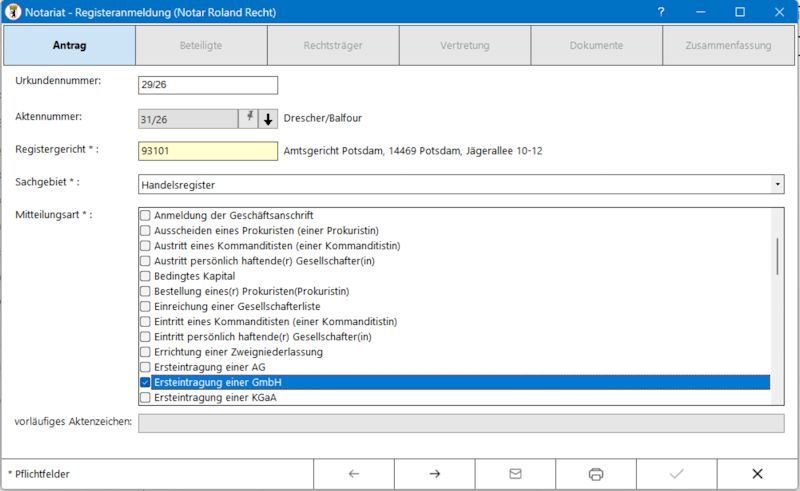
Mit Hilfe dieser Programmfunktion kann ein XML Datensatz für die elektronische Handelsregisteranmeldung erfasst werden.
Wenn eine bereits erstellte Handelsregisteranmeldung zur Bearbeitung nochmals aufgerufen werden soll, erfolgt beim erneuten Speichern der Registeranmeldung folgende Meldung:
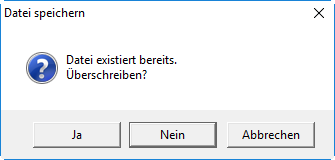
Wahl mit Ja um die bereits erstellte Handelsregisteranmeldung mit den erfassten Daten zu überschreiben. Wenn die bereits gespeicherten Daten nicht überschrieben werden sollen, ist bitte Nein zu wählen. Die geänderte Handelsregisteranmeldung wird nun unter einer Unternummer, z. B. 16/08-01, gespeichert und die ursprüngliche Registeranmeldung bleibt erhalten.
Der Bereich Elektronische HR-Anmeldung unterteilt sich in sechs Bereiche
→ Antrag (diese Seite)
Funktionen im Bearbeitungsbereich
Urkundennummer
In das Feld Urkundennummer kann die Nummer der Urkundenliste eingegeben werden, zu der eine neue Handelsregisteranmeldung erfasst werden soll. Wurde in der Urkundenliste zur dieser Urkundennummer eine Aktennummer erfasst, liest das Programm die Daten automatisch ein. Anderenfalls kann im Feld Akte die dazugehörige Aktennummer hinzutragen werden.
Aktennummer
Hier erfolgt die Eingabe der Aktennummer, zu welcher die Handelsregisteranmeldung erstellt werden soll. Ist zu dem Vorgang, zu dem die Handelsregisteranmeldung erstellt werden soll, noch kein Eintrag in der Urkundenliste erfolgt, kann die Handelsregisteranmeldung auch anhand der Aktennummer erstellt werden.
Registergericht
Hier erfolgt die Auswahl des zuständigen Registergerichts, bei dem der Antrag gestellt werden soll. Das zuständige Gericht wird, sofern es bei der Aktenanlage hinterlegt wurde, bereits entsprechend vorgeschlagen.
Sachgebiet
Hier ist der zuständige Bereich des Registergerichts auszuwählen.
Mitteilungsart
Hier können eine oder mehrere Mitteilungsarten ausgewählt werden. Die Liste der Mitteilungsarten basiert auf dem Standard XJustiz.Register und kann nicht bearbeitet werden.
vorläufiges Aktenzeichen
Das vorläufige Aktenzeichen des Registergerichtes kann erfasst werden, sofern dies bereits bekannt ist. Die Eingabe eines vorläufigen Aktenzeichens ist nur unter bestimmten Voraussetzungen möglich:
In der Adresse des Rechtsträgers darf noch keine Registernummer hinterlegt sein. Ferner muss es sich um eine Registeranmeldung mit einer Mitteilungsart Erst- oder Neueintrag handeln, die bereits einmal gespeichert und nun über die Funktion Bearbeiten aufgerufen wurde. Dann kann das vorläufige Aktenzeichen in dem entsprechenden Feld erfasst werden und wird in der Anmeldung als Aktenzeichen des Gerichts übergeben.
Funktionen in der Abschlussleiste
Weiter
Hierüber gelangt man auf die nachfolgende Karteikarte.
Senden
Mit dieser Funktion können die Daten an das E-Notarpostfach übergeben werden. Diese Funktion ist nur auf der Karteikarte Zusammenfassung aktiv.
Hierüber kann der Antrag gedruckt und/oder in die E-Akte gespeichert werden. Diese Funktion steht nur auf der Karteikarte Zusammenfassung zur Verfügung.
Ok
Hier kann das Fenster verlassen werden, die erfassten Daten werden gespeichert und können für eine spätere Bearbeitung erneut aufgerufen werden.
Abbruch
Hierüber kann das Fenster verlassen werden, ohne die erfassten Daten zu speichern.

