Keine Bearbeitungszusammenfassung |
Ka.St (Diskussion | Beiträge) Briefanrede: Hinweis auf 128 Zeichen bei SQL und 72 Zeichen im Filesystem ergänzt. Markierung: Quelltext-Bearbeitung 2017 |
||
| (699 dazwischenliegende Versionen von 14 Benutzern werden nicht angezeigt) | |||
| Zeile 1: | Zeile 1: | ||
{{ | [[Hauptseite]] > [[:Category:Adressen|Adressen]] > [[Adressfenster 1]] | ||
| | |||
| | {{Infobox_1 | ||
| Kategorie | | Icon = MenüIcon_Adressfenster.png | ||
| Support- | | Bildunterschrift = Adressfenster | ||
| Video = http://youtu.be/_0xb7O1NE6g | |||
| Kategorie = Adressen | |||
| Tastenkombination = [[Datei:TK_Adressfenster.png|link=]] | |||
| Support-Hotline = 030/43598888 | |||
| Support Formular = https://www.ra-micro.de/support/ | |||
}} | }} | ||
==Allgemeines== | |||
<imagemap> | |||
Datei:AdF1 26-09-2024.png| | |||
rect 1 25 50 52 [[Adressfenster#Adressanfragen drucken|Hauptartikel → Adressanfragen]] | |||
rect 48 25 84 53 [[Adressfenster#Senden an E-Brief|Sendet die Adressdaten per E-Brief standardmäßig als PDF-Anlage zur Überprüfung an die E-Mail-Adresse, die im Adressfenster im Feld E-Mail erfasst ist. Für die Übermittlung der Adresse im Grafik-Format bmp muss in den Einstellungen Adressen auf der Karteikarte Allgemein bei Adresse an E-Mail Empfänger senden die Auswahl BITMAP getroffen werden.]] | |||
rect 83 25 117 53 [[Adressfenster#Senden an E-Mail Empfänger|Ist unter Kanzlei, Einstellungen, E-Workflow die Einstellung RA-MICRO E-Postausgang zusätzlich per Outlook gesetzt, steht für den Outlook-Versand der Adresse die Schaltfläche Senden zusätzlich in der Toolbar des Adressfensters zur Verfügung.]] | |||
rect 116 24 151 53 [[Adressfenster#Adresse suchen|Mit dieser Suchfunktion kann über einen Suchbegriff, z. B. einen Nachnamen, nach Adressen im Adressbestand gesucht werden. Bei der Suche werden alle Daten der Adresse berücksichtigt, d. h. es kann auch nach Bruchteilen der Adressdaten gesucht werden, z. B. nach einem Wort aus der Adressnotiz, Bemerkungen oder einem Teil einer Telefonnummer.]] | |||
rect 151 24 185 53 [[Adressfenster#Adresshistorie|Mit der Historie können Änderungen an einer Adresse verfolgt und die Ermittlungsberichte der Online-Anfragen eingesehen werden. Hiervon ausgenommen ist der Adressnummernbereich 89001 bis 199999. Die Schaltfläche Historie im Adressfenster ist für diesen Bereich deaktiviert. Änderungen in diesem Adressnummernbereich werden von RA-MICRO zur Verfügung gestellt.]] | |||
rect 186 22 235 53 [[Adressfenster#Extras|Adresse nach MS Outlook exportieren kann eine zuvor im Adressfenster aufgerufene Adresse schnell nach MS Outlook und von dort zur weiteren Übernahme auf marktübliche Smartphones exportieren.]] | |||
rect 234 25 267 52 [[Adressfenster#Gerichtsorte|Hierüber wird die Maske Gerichtsorte aufgerufen, die auf drei Karteikarten alle Gerichtszweige anzeigt, die der im Adressfenster aufgerufenen Adresse örtlich zugeordnet sind. Angezeigt werden alle örtlich zuständigen Zivil-, Arbeits-, Sozial-, Verwaltungs- und Finanzgericht sowie alle Sonderzuständigkeiten.]] | |||
rect 266 30 301 59 [[Adressfenster#Adressliste|Mit der Programmfunktion Adressliste können in wenigen Schritten mit den in RA-MICRO enthaltenen Adressdaten verschiedene Arten von Listen erstellt werden.]] | |||
rect 298 24 336 53 [[Adressfenster#Datei-Anhänge|Mit dieser Funktion können Dateien/Dokumente von der Festplatte direkt zur Adresse oder zur Akte gespeichert werden.]] | |||
rect 332 28 365 59 [[Adressfenster#Ausweisscan|Mit dem Ausweisscan wird die Erfassung und Verifizierung von Ausweisdokumenten (z.B. Personalausweis, Reisepass und Führerschein) ermöglicht.]] | |||
rect 3 53 248 98 [[Adressfenster#Adressnummer /Name|Damit die gewünschte Adresse angezeigt wird, ist die Adressnummer einzugeben und mit Enter zu bestätigen. Ist die Adressnummer nicht bekannt, kann auch die Suchfunktion des Eingabefeldes genutzt werden.]] | |||
rect 249 53 368 99 [[Adressfenster#Zurück|Wurde im Feld Adressnummer / Name die Adresse durch Eingabe eines Namens(-teils) ermittelt, kann über den Zurück-Pfeil das Suchergebnis erneut angezeigt werden. Eine erneute Suche ist nicht erforderlich.]] | |||
rect 368 52 496 98 [[Adressfenster#Neu|Leert das Adressfenster zum Speichern einer neuen Adresse.]] | |||
rect 496 52 626 98 [[Adressfenster#Kopieren|Hierüber kann die aktuelle Adresse kopiert und unter einer neuen Adressnummer gespeichert werden. Dies ermöglicht z. B. ein Zeit sparendes Anlegen von Adressen in familienrechtlichen Mandaten.]] | |||
rect 626 52 757 98 [[Adressfenster#Löschen|Löscht die im Adressfenster aufgerufene Adresse. Zum Löschen mehrerer Adressen steht die Programmfunktion Adressen löschen im Menü Adressen zur Verfügung.]] | |||
rect 757 53 901 98 [[Adressfenster#Adressen|Über die Schaltfläche Adressen wird die Liste der Adressbezüge aufgerufen. Hier werden die Verknüpfungen der Adressen von Ansprechpartnern und Vertretern zu den Hauptadressen dargestellt. Die Schaltfläche ist aktiv, sobald Adressbezüge zur geöffneten Adresse vorhanden sind.]] | |||
rect 899 53 1043 99 [[Adressfenster#Akten|Wird eine Adresse als Beteiligtenadresse zu einer Akte gespeichert, erstellt RA-MICRO eine Verknüpfung zwischen Adresse und Akte. Die Anzahl der Verknüpfungen zu laufenden und abgelegten Akten ist auf der Schaltfläche für den Aktenbezug - hier 1 laufende und 0 abgelegte Akten - zu sehen.]] | |||
rect 3 99 186 145 [[Adressfenster#LKZ|Ein Landeskennzeichen ist nur bei ausländischen Adressen einzugeben, da sonst der Aufbau der Anschrift nicht der DIN-Norm entspricht und es deshalb zu Verzögerungen bei der Zustellung kommen kann.]] | |||
rect 185 96 401 145 [[Adressfenster#Anrede|Aus den Anredeschlüsseln 1-8 wird die Briefanrede aus Titel, Adel und Nachname generiert. Bei Wahl des Anredeschlüssels 9-Sonstiges lautet die Briefanrede Sehr geehrte Damen und Herren. Die Anrede wird in die erste Adresszeile übernommen und kann im Bedarfsfall geändert werden. Für den Schriftwechsel mit Firmen kann der Anredeschlüssel 4-Firma gewählt werden. Im Bereich Sonstiges kann die Handelsregisternummer und die Rechtsform erfasst werden.]] | |||
rect 1 144 401 187 [[Adressfenster#1. Adresszeile|Hier ist ein Eintrag nur notwendig, wenn die erste Adresszeile eines Briefes von der oben gewählten Anrede abweichen soll oder der Anredevorschlag 0 bzw. 9 gewählt wurde.]] | |||
rect 0 187 201 222 [[Adressfenster#Titel|Eine Auswahlliste akademischer Titel und Adelstitel kann über den 3-Punkte-Button erweitert werden.]] | |||
rect 200 186 401 224 [[Adressfenster#Vorname|Bei mehreren Vornamen einer Person kann der Rufname markiert werden. Dadurch wird z. B. in der Textverarbeitung nur der Rufname ausgedruckt.]] | |||
rect 1 222 200 262 [[Adressfenster#Adel|Eine Auswahlliste akademischer Titel und Adelstitel kann über den 3-Punkte-Button erweitert werden.]] | |||
rect 201 224 403 263 [[Adressfenster#Nachname|Wenn ein Nachname mit Enter bestätigt wird, durchsucht das RA-MICRO den Adressbestand nach gleichlautenden Namen. Damit kann vermieden werden, dass Adressen mehrfach angelegt werden. Bei Firmenadressen ist hier bitte immer der vollständiger Firmenname inklusive der Rechtsformbezeichnung einzutragen.]] | |||
rect 1 259 401 308 [[Adressfenster#Adresszusatz|Bei Adresszusatz lässt sich ein Zusatz, z. B. c / o Schulze, oder bei Firmen, z. B. Wirtschaftsprüfer & Rechtsanwalt, eingeben. Beim Einlesen der Adresse in ein Textverarbeitungsdokument wird der Adresszusatz unter dem Namen aufgeführt.]] | |||
rect 1 299 404 383 [[Adressfenster#Straße, PLZ und Ort|Liegen die Angaben zur Adresse nicht vollständig vor, können Ort und Postleitzahl in den gelb unterlegten Feldern gesucht werden, indem die schon vorliegenden Angaben eingetragen und mit bestätigt wurden. Wichtig ist hierbei, dass die Eingabe der vorhandenen Daten ganz genau erfolgt. Z. B. ist es für die Suche des Ortes Bad Bibra (PLZ 06647) erforderlich, in jedem Fall auch das Wort "Bad" voranzustellen. Andernfalls kommt es zu anderen Ergebnissen und es wird in diesem Fallbeispiel Bibra beiJena (PLZ 07768) ausgegeben.]] | |||
rect 1 383 309 421 [[Adressfenster#Briefanrede|Die hier vom Programm vorgeschlagene Briefanrede, kann auch individuell geändert werden.]] | |||
rect 308 383 403 424 [[Adressfenster#Ansprechpartner|Über den Button An.-Partner öffnet sich die Verwaltung für die Ansprechpartner/ Kontaktpersonen. An dieser Stelle können Ansprechpartner zur Adresse hinterlegt werden. Ansprechpartner können selbst als Adresse mit einer Adressnummer gespeichert sein oder direkt über das Ansprechpartnerfenster eingegeben werden. Grundsätzlich wird empfohlen, Ansprechpartner als eigenständige Adresse zu speichern, sodass jeder Ansprechpartner eine eigene Adressnummer erhält.]] | |||
rect 3 420 404 540 [[Adressfenster#Telefondaten|Mit Doppelklick oder F3 kann die Nummer im Feld 1. Telefon, mit Ausnahme der letzten Ziffer, als Telefaxnummer übernommen werden.]] | |||
rect 0 540 403 576 [[Adressfenster#Homepage|Über das Browser-Icon kann die erfasste Homepage mit dem eingerichteten Internetbrowser, z. B. dem Windows Internet Explorer, direkt gestartet werden.]] | |||
rect 0 576 689 615 [[Adressfenster#E-Mail|Die hier erfasste E-Mail-Adresse kann standardmäßig per E-Brief oder alternativ per MS Outlook angeschrieben werden.]] | |||
rect 689 575 762 617 [[Adressfenster#Senden an E-Mail Empfänger|Sendet eine standardisierte Outlook-Nachricht an den Adressaten. Der gewünschte Nachrichtentext steht in der Auswahl zur Verfügung und ist über das Eingabefeld Vorschlag in der Komfobox, die über den 3-Punkte-Button aufgerufen werden kann, voreingestellt.]] | |||
rect 762 576 836 615 [[Adressfenster#Senden an E-Brief|Über diese Schaltfläche kann der E-Brief für eine Nachricht an den Adressaten gestartet werden.]] | |||
rect 833 584 909 621 [[Adressfenster#vOffice Besucher-Einladung|Hier kann ein Einladungslink zu einem vOffice VideoCall versandt werden.]] | |||
rect 1 614 688 650 [[Adressfenster#SAFE-ID|Die hier erfasste SAFE-ID kann per E-Versand angeschrieben werden.]] | |||
rect 687 617 764 647 [[Adressfenster#beA|Über diese Schaltfläche wird die beA Postfachsuche geöffnet.]] | |||
rect 0 649 201 675 [[Adressfenster#Kennzeichnen 1|Standardmäßig stehen hier die von RA-MICRO bereits vergebenen Kennzeichen 1 für die Aktenbeteiligten zur Verfügung. Als Kennzeichen 1 sollte für Mandanten M und für Gegner G gewählt werden, damit eine ordnungsgemäße Prüfung der Interessenkollision gewährleistet ist. Diese verhindert, dass eine Adresse zugleich als Mandanten- und Gegneradresse gespeichert wird.]] | |||
rect 200 647 288 675 [[Adressfenster#Kennzeichen 2|Mit dem Kennzeichen 2 können Adressen gekennzeichnet werden, die beispielsweise für eine Werbeaktion oder auch für die Weihnachtspost vorgesehen sind.]] | |||
rect 287 647 378 677 [[Adressfenster#Kennzeichen 3|Über das Kennzeichen 3 können Adressen z. B. einem Anwalt zugeordnet werden und der Etikettendruck über dieses Kennzeichen für einen bestimmten Anwalt z. B. für die Weihnachtspost (Kennzeichen 2) an seine Mandanten (Kennzeichen 1) durchgeführt werden.]] | |||
rect 378 649 762 675 [[Adressfenster#Staatsangehörigkeit|Die Auswahlliste zur Staatsangehörigkeit kann über den 3-Punkte-Button erweitert werden.]] | |||
rect 0 673 201 698 [[Adressfenster#Geburtsdatum|Dient der Eingabe des Geburtsdatums der betreffenden Person im Format (TT.MM.JJJJ) - also z. B. 27.09.1982 - ein.]] | |||
rect 199 673 573 701 [[Adressfenster#Geburtsname|Dient zur Erfassung des Geburtsnamens.]] | |||
rect 571 673 882 703 [[Adressfenster#Geburtsort|Dient zur Erfassung des Geburtsortes.]] | |||
rect 1 696 232 722 [[Adressfenster#Vertreter|Hat der Adressat einen Vertreter, kann dessen Adressnummer hier eingetragen oder über die Schaltfläche Vertreter eine Vertreteradresse neu angelegt werden.]] | |||
rect 229 699 424 723 [[Adressfenster#Korrespondenz mit Vertreter|Mit Wahl der Option Korrespondenz mit Vertreter werden Schreiben über die Textverarbeitung direkt an den Vertreter adressiert. Die gewählte Option bewirkt weiterhin, dass im Beteiligtenbaum alle Vertreter angezeigt werden.]] | |||
rect 421 696 573 723 [[Adressfenster#Weitere Vertreter|Über die Schaltfläche Weitere Vertreter können zusätzliche Vertreter zu der Adresse gespeichert werden, wenn bereits ein Vertreter erfasst wurde.]] | |||
rect 572 701 688 724 [[Adressfenster#Vorsteuerabzug|Ist die erfasste Person vorsteuerabzugsberechtigt, ist diese Option zu aktivieren.]] | |||
rect 0 719 573 747 [[Adressfenster#Rechtsschutz|Dient der Eingabe der Rechtsschutz-Adressnummer sowie der Versicherungsnummer. Mit der Schaltfläche Rechtsschutz kann auch eine neue Rechtsschutzversicherung erfasst werden. Diese Daten können bei der Aktenanlage übernommen werden. Falls die Adresse der Rechtsschutzversicherung bereits gespeichert war, kann die Suchfunktion genutzt werden.]] | |||
rect 0 744 573 772 [[Adressfenster#Bemerkung|In dieses Feld kann eine Bemerkung von bis zu 68 Zeichen eingegeben werden. Die Bemerkung wird im Filter der Adressliste berücksichtigt. Sofern mit der Zwangsvollstreckung gearbeitet wird, kann in dieses Feld Daten eingeben, die im Automatisierten Mahnverfahren automatisch in den Mahnbescheid eingelesen werden.]] | |||
rect 0 771 343 798 [[Adressfenster#Beruf|Die Auswahlliste der Berufe kann über den 3-Punkte-Button selbst erstellt werden.]] | |||
rect 340 769 575 798 [[Adressfenster#St.ID|Dient zur Erfassung der 11-stelligen Steuer-Identifikationsnummer.]] | |||
rect 572 772 880 796 [[Adressfenster#USt-IdNr.|Bei Firmenadressen ist hier die Umsatzsteuer-Identifikationsnummer einzutragen.]] | |||
rect 400 161 638 186 [[Adressfenster#BIC|Dient der Erfassung der BIC.]] | |||
rect 400 185 712 208 [[Adressfenster#IBAN|Dient der Erfassung der IBAN. Die IBAN setzt sich aus einem zweistelligen Ländercode, einer zweistelligen Prüfziffer, einer achtstelligen Bankleitzahl und einer Kontonummer mit maximal zehn Stellen zusammen. Sie ermöglicht die beschleunigte Bearbeitung von Auslandsüberweisungen.]] | |||
rect 403 234 1045 498 [[Adressfenster#E-Versand|Hier kann der gewünschte Versandweg E-Brief, E-Mail, Outlook mit RA-MICRO Krypt zusätzlich die Standard- oder Passwortverschlüsselung gewählt werden. Dokumente und Anhänge werden dann über den E-Versand verschlüsselt gesendet.]] | |||
rect 724 251 871 287 [[Adressfenster#Mandanten App|Zu einer Adresse kann die ''Mein Recht App'' im E-Versand eingestellt werden. Dieser Versandweg ist dann künftig zur Adresse hinterlegt. Durch Aktivierung der Funktion ''Mein Recht App'' wird die Schaltfläche "Einladung senden" sichtbar. Diese Funktion steht nur zur Verfügung, wenn zur jeweiligen Adresse das Adresskennzeichen “M” sowie eine E-Mailadresse hinterlegt sind.Mit Klick auf "Einladung senden" wird das Fenster zum Versenden einer Initialmail an den Mandanten geöffnet.]] | |||
rect 403 496 1042 573 [[Adressfenster#Adressnotiz|Hier können zusätzliche Informationen zur Adresse gespeichert werden.]] | |||
rect 386 804 465 843 [[Adressfenster#Kollisionsvorprüfung|Hauptartikel → Kollisionsvorprüfung]] | |||
rect 466 805 545 843 [[Adressfenster#Meldeämter Online EMA|Aktuell sind ca. 75 % der deutschen Meldeämter an das Online System angeschlossen. Über die Schaltfläche Meldeämter werden diese nach Postleitzahlen angezeigt.]] | |||
rect 545 804 625 843 [[Adressfenster#Sofort EMA|Die Schaltfläche Online EMA / Sofort EMA signalisiert, ob zu dieser Adresse die nur wenige Sekunden dauernde Sofort EMA oder die einige Tage dauernde Online EMA möglich ist.]] | |||
rect 625 804 726 843 [[Adressfenster#Online Recherchen|Hauptartikel → RA-MICRO Online Anfragen]] | |||
rect 726 805 805 843 [[Adressfenster#Speichern|Sollen mehrere Adressen erfasst werden, ist die Schaltfläche Speichern zu wählen. Die Adresse wird gespeichert, das Adressfenster bleibt geöffnet.]] | |||
rect 805 804 886 843 [[Adressfenster#Drucken|Für den Druck von Adress-Daten aus dem Adressfenster kann über die Maske Druckoptionen die nach Betätigung der Schaltfläche Drucken aufgerufen wird, eine entsprechende Druckerauswahl getroffen werden. Außerdem kann festgelegt werden, ob die erfassten Vertreteradressen zusätzlich mit gedruckt werden sollen.]] | |||
rect 887 804 966 843 [[Adressfenster#Ok und Schließen|Die Adresse wird gespeichert, das Adressfenster geschlossen.]] | |||
rect 966 805 1045 843 [[Adressfenster#Abbruch und Schließen|Der Vorgang wird abgebrochen und das Fenster wird geschlossen.]] | |||
desc bottom-left | |||
</imagemap> | |||
Das Adressfenster 1, das aus RA-MICRO heraus auch mit der Tastenkombination [[Datei:TK_Adressfenster.png|link=]] aufgerufen werden kann, dient der zentralen Erfassung neuer und der Bearbeitung vorhandener Adressen. Die Erfassung von Adressen mit RA-MICRO hat den großen Vorteil, dass Adressdaten nur einmal eingegeben werden müssen und anschließend in allen relevanten Programmbereichen genutzt werden können. Zu einer Adresse können die zuständigen Gerichte herausgesucht, Online Anfragen durchgeführt sowie eventuelle Interessenkollisionen geprüft werden. | |||
Jede in RA-MICRO neu gespeicherte Adresse erhält automatisch eine Adressnummer, um die eindeutige Unterscheidung zu gewährleisten. Das Programm enthält einen Adressbereich für die Speicherung selbst angelegter Adressdaten und einen weiteren Adressbereich, der für die mitgelieferten Adressdaten – z: B. von Gerichten, Behörden und Versicherungen – reserviert ist. Die Bereiche sind wie folgt unterteilt: | |||
*Die Adressnummer 1 ist der eigenen Adresse der Kanzlei vorbehalten und sollte keinesfalls für eine andere Adresse benutzt werden. | |||
*Die darauf folgenden Nummern bis 1.000 sollten für andere häufig genutzte Adressen, wie z. B. für die Adresse des Notariats, die Adressen der Sozietätsmitglieder oder die Adressen von Korrespondenzanwälte verwendet werden. | |||
*Adressnummer vergeben: Bei der Neuanlage einer Adresse kann die '''Adressnummer''' wahlweise '''manuell''' vergeben werden, indem Sie die gewünschte Nummer direkt in das Feld '''Adressnummer''' eingeben. Wird keine Nummer eingetragen, vergibt das Programm die nächste '''automatisch fortlaufende''' Adressnummer auf Basis der zuletzt vergebenen Nummer. Wird eine Adresse aus der '''Benutzerverwaltung''' heraus angelegt, erfolgt die automatische Vergabe als fortlaufende Nummer '''innerhalb des geschützten Adressbereichs''', wie er in den [[Adressen (Einstellungen)]] definiert ist. | |||
*Der Bereich von Adressnummer 1.001 bis 89.000 sowie von 200.000 bis 9.999.999 steht zur Speicherung der laufenden Adressdaten zur Verfügung. Wird die automatische Adressnummernvergabe verwendet, so wählt das Programm automatisch die nächste freie Nummer in diesem Bereich, wenn eine neue Adresse gespeichert wird. | |||
*Der Adressnummernbereich von 89.001 bis 199.999 ist den mit RA-MICRO ausgelieferten Adressen vorbehalten. Dies sind z. B. die Adressdaten der Gerichte, Finanzämter und Versicherungen. Da diese Adressen von RA-MICRO regelmäßig aktualisiert und überschrieben werden, ist deren eigenhändige Änderung nicht zu empfehlen. Sollen dennoch Änderungen vorgenommen und diese vor automatischer Überschreibung durch die Pflegelieferungen gesichert werden, ist die entsprechende Adresse unter einer Adressnummer des frei verfügbaren Nummernbereichs zu kopieren. Anschließend können dort Änderungen vorgenommen werden. | |||
Über das Menü [[Adressfenster#Extras|Extras]] stehen die Programmfunktionen Adresse nach MS Outlook exportieren und Anschrift in die Zwischenablage kopieren zur Verfügung. | |||
[[Datei:birne.fw.png|link=]] Vor der erstmaligen Adressbearbeitung sollten die entsprechenden Einstellungen unter Kanzlei, [https://onlinehilfen.ra-micro.de/wiki2/index.php/Adressen_(Einstellungen) Einstellungen Adressen] überprüft werden. <br /> | |||
[[Datei:birne.fw.png|link=]] Sollten bereits angelegte Adressen nicht wiedergefunden werden, empfehlen wir, die Namenslisten, mit deren Hilfe im Feld Adressnummer / Name nach Namen gesucht werden kann, [https://onlinehilfen.ra-micro.de/wiki2/index.php/Reorganisation_Adressen zu reorganisieren]. In Verbindung mit einer SQL-Installation ist eine Reorganisation nicht erforderlich und steht somit nicht zur Verfügung. | |||
[[Datei:birne.fw.png|link=]] Bei der Eingabe von Firmenadressen sind insbesondere die folgenden [https://onlinehilfen.ra-micro.de/wiki2/index.php/Eingabe_Firmenadressen Hinweise] zu beachten. | |||
==Funktionen in der Toolbar== | |||
===Adressanfragen drucken=== | |||
[[Datei:Adressfenster_Drucken_3.png|link=]] | |||
Hauptartikel → [https://onlinehilfen.ra-micro.de/wiki2/index.php/Adressanfragen_drucken Adressanfragen drucken] <br /> | |||
Hauptartikel → [https://onlinehilfen.ra-micro.de/index.php/Anschriftenprüfung Anschriftenprüfung] | |||
===Senden an E-Brief=== | |||
[[Datei:Z_Toolbar_E_Brief.png|link=]] | |||
Sendet die Adressdaten per ''E-Brief'' standardmäßig als PDF-Anlage zur Überprüfung an die E-Mail-Adresse, die im ''Adressfenster'' im Feld ''E-Mail'' erfasst ist. | |||
Für die Übermittlung der Adresse im Grafik-Format ''bmp'' muss in den ''Einstellungen Adressen'' auf der Karteikarte ''Allgemein'' bei ''Adresse an E-Mail Empfänger senden'' die Auswahl ''BITMAP'' getroffen werden. | |||
===Senden an E-Mail Empfänger=== | |||
[[Datei:Z_Toolbar_Senden.png|link=]] | |||
Ist unter ''Kanzlei'', ''Einstellungen'', ''E-Workflow'' die Einstellung ''RA-MICRO E-Postausgang zusätzlich per Outlook'' gesetzt, steht für den Outlook-Versand der Adresse die Schaltfläche Senden zusätzlich in der Toolbar des ''Adressfensters'' zur Verfügung. | |||
===Adresse suchen=== | |||
[[Datei: | [[Datei:Z_Toolbar_Suchen.png|link=]] | ||
Mit dieser Suchfunktion kann über einen Suchbegriff, z. B. einen Nachnamen, nach Adressen im Adressbestand gesucht werden. Bei der Suche werden alle Daten der Adresse berücksichtigt, d. h. es kann auch nach Bruchteilen der Adressdaten gesucht werden, z. B. nach einem Wort aus der Adressnotiz, Bemerkungen oder einem Teil einer Telefonnummer. | |||
Hauptartikel → [https://onlinehilfen.ra-micro.de/wiki2/index.php/Adresse_suchen Adresse suchen] | |||
== | ===Adresshistorie=== | ||
[[Datei: | [[Datei:Z_Adresshistorie.png|link=]] | ||
Mit der ''Historie'' können Änderungen an einer Adresse verfolgt und die Ermittlungsberichte der Online-Anfragen eingesehen werden. | |||
Hiervon ausgenommen ist der Adressnummernbereich 89001 bis 199999. Die Schaltfläche ''Historie'' im Adressfenster ist für diesen Bereich deaktiviert. Änderungen in diesem Adressnummernbereich werden von RA-MICRO zur Verfügung gestellt. | |||
===Extras=== | |||
[[Datei: | [[Datei:Z_Toolbar_Extras.png|link=]] | ||
''Adresse nach MS Outlook exportieren'' kann eine zuvor im ''Adressfenster'' aufgerufene Adresse schnell nach MS Outlook und von dort zur weiteren Übernahme auf marktübliche Smartphones exportieren. | |||
''Anschrift in die Zwischenablage kopieren'' übernimmt die zuvor in das ''Adressfenster'' aufgerufene Adresse in die Zwischenablage, um sie anschließend in andere Windows-Programme übernehmen zu können. | |||
===Gerichtsorte=== | |||
[[Datei:Z_Gerichtsorte.png|link=]] | |||
Hauptfenster → [https://onlinehilfen.ra-micro.de/wiki2/index.php/Gerichtsorte Gerichtsorte] | |||
Hierüber wird die Maske ''Gerichtsorte'' aufgerufen, die auf drei Karteikarten alle Gerichtszweige anzeigt, die der im Adressfenster aufgerufenen Adresse örtlich zugeordnet sind. | |||
Angezeigt werden alle örtlich zuständigen Zivil-, Arbeits-, Sozial-, Verwaltungs- und Finanzgericht sowie alle Sonderzuständigkeiten. | |||
===Adressliste=== | |||
[[Datei:Adressliste_icon.png|link]] | |||
[ | Hauptfenster → [https://onlinehilfen.ra-micro.de/index.php/Adressliste Adressliste] | ||
Mit der Programmfunktion Adressliste können in wenigen Schritten mit den in RA-MICRO enthaltenen Adressdaten verschiedene Arten von Listen erstellt werden. | |||
===Datei-Anhänge=== | |||
[[Datei: | [[Datei:Z_Datei-Anhänge.png|link=]] | ||
Hauptfenster → [https://onlinehilfen.ra-micro.de/index.php/Datei-Anhänge Datei-Anhänge] | |||
'' | Mit dieser Funktion können Dateien/Dokumente von der Festplatte direkt zur Adresse oder zur Akte gespeichert werden. | ||
===Ausweisscan=== | |||
[[Datei:Z Ausweisscan.png|link=]] | |||
Hauptfenster → [https://onlinehilfen.ra-micro.de/index.php/Ausweisscan Ausweisscan] | |||
Mit dem Ausweisscan wird die Erfassung und Verifizierung von Ausweisdokumenten (z.B. Personalausweis, Reisepass und Führerschein) ermöglicht. | |||
==Funktionen im Bearbeitungsbereich== | |||
===Adressnummer /Name=== | |||
Damit die gewünschte Adresse angezeigt wird, ist die Adressnummer einzugeben und mit [[Datei:TK_Enter.png|link=]] zu bestätigen. Ist die Adressnummer nicht bekannt, kann auch die Suchfunktion des Eingabefeldes genutzt werden. | |||
Für die Suche nach Behördenadressen können folgende Abkürzungen mit einem Leerschritt [[Datei:Schriftverkehr_ktv_Button_Leertaste.png|link=]] hinter dem Kürzel verwendet: | |||
<table boder="0"> | |||
<tr> | |||
<td valign="top"><span style="font-size: large;">•</span></td> | |||
<td> </td> | |||
<td><span style="font-size: medium;">AG</span></td> | |||
<td> </td> | |||
<td><span style="font-size: medium;">[[Datei:Schriftverkehr_ktv_Button_Leertaste.png|link=]]</span></td> | |||
<td> </td> | |||
<td><span style="font-size: medium;">für Amtsgericht</span></td> | |||
</tr> | |||
<tr> | |||
<td valign="top"><span style="font-size: large;">•</span></td> | |||
<td> </td> | |||
<td><span style="font-size: medium;">LG</span></td> | |||
<td> </td> | |||
<td><span style="font-size: medium;">[[Datei:Schriftverkehr_ktv_Button_Leertaste.png|link=]]</span></td> | |||
<td> </td> | |||
<td><span style="font-size: medium;">für Landgericht</span></td> | |||
</tr> | |||
<tr> | |||
<td valign="top"><span style="font-size: large;">•</span></td> | |||
<td> </td> | |||
<td><span style="font-size: medium;">OLG</span></td> | |||
<td> </td> | |||
<td><span style="font-size: medium;">[[Datei:Schriftverkehr_ktv_Button_Leertaste.png|link=]]</span></td> | |||
<td> </td> | |||
<td><span style="font-size: medium;">für Oberlandesgericht</span></td> | |||
</tr> | |||
<tr> | |||
<td valign="top"><span style="font-size: large;">•</span></td> | |||
<td> </td> | |||
<td><span style="font-size: medium;">SG</span></td> | |||
<td> </td> | |||
<td><span style="font-size: medium;">[[Datei:Schriftverkehr_ktv_Button_Leertaste.png|link=]]</span></td> | |||
<td> </td> | |||
<td><span style="font-size: medium;">für Sozialgericht</span></td> | |||
</tr> | |||
<tr> | |||
<td valign="top"><span style="font-size: large;">•</span></td> | |||
<td> </td> | |||
<td><span style="font-size: medium;">VG</span></td> | |||
<td> </td> | |||
<td><span style="font-size: medium;">[[Datei:Schriftverkehr_ktv_Button_Leertaste.png|link=]]</span></td> | |||
<td> </td> | |||
<td><span style="font-size: medium;">für Verwaltungsgericht</span></td> | |||
</tr> | |||
<tr> | |||
<td valign="top"><span style="font-size: large;">•</span></td> | |||
<td> </td> | |||
<td><span style="font-size: medium;">STA</span></td> | |||
<td> </td> | |||
<td><span style="font-size: medium;">[[Datei:Schriftverkehr_ktv_Button_Leertaste.png|link=]]</span></td> | |||
<td> </td> | |||
<td><span style="font-size: medium;">für Staatsanwaltschaft</span></td> | |||
</tr> | |||
<tr> | |||
<td valign="top"><span style="font-size: large;">•</span></td> | |||
<td> </td> | |||
<td><span style="font-size: medium;">FA</span></td> | |||
<td> </td> | |||
<td><span style="font-size: medium;">[[Datei:Schriftverkehr_ktv_Button_Leertaste.png|link=]]</span></td> | |||
<td> </td> | |||
<td><span style="font-size: medium;">für Finanzamt</span></td> | |||
</tr> | |||
<tr> | |||
<td valign="top"><span style="font-size: large;">•</span></td> | |||
<td> </td> | |||
<td><span style="font-size: medium;">GFG</span></td> | |||
<td> </td> | |||
<td><span style="font-size: medium;">[[Datei:Schriftverkehr_ktv_Button_Leertaste.png|link=]]</span></td> | |||
<td> </td> | |||
<td><span style="font-size: medium;">für Gutachterausschuss für Grundstückswerte</span></td> | |||
</tr> | |||
</table> | |||
und jeweils mit [[Datei:TK_Enter.png|link=]] bestätigt werden. | |||
<u>Bsp.: </u><br /> | |||
Nach Eingabe FA [[Datei:Schriftverkehr_ktv_Button_Leertaste.png|link=]] werden alle mitgelieferten Finanzämter angezeigt.<br /> | |||
Nach Eingabe '''FA [[Datei:Schriftverkehr_ktv_Button_Leertaste.png|link=]] B''' werden alle Finanzämter in Städten angezeigt, die mit '''B''' beginnen. | |||
===Zurück=== | |||
Wurde im Feld ''Adressnummer / Name'' die Adresse durch Eingabe eines Namens(-teils) ermittelt, kann über den Zurück-Pfeil das Suchergebnis erneut angezeigt werden. Eine erneute Suche ist nicht erforderlich. | |||
===Neu === | |||
Leert das ''Adressfenster'' zum Speichern einer neuen Adresse. | |||
===Kopieren=== | |||
Hierüber kann die aktuelle Adresse ''kopiert'' und unter einer neuen Adressnummer gespeichert werden. Dies ermöglicht z. B. ein Zeit sparendes Anlegen von Adressen in familienrechtlichen Mandaten. | |||
===Löschen=== | |||
Löscht die im ''Adressfenster'' aufgerufene Adresse. | |||
Zum Löschen mehrerer Adressen steht die Programmfunktion ''Adressen löschen'' im Menü ''Adressen'' zur Verfügung. | |||
===Adressen === | |||
Über die Schaltfläche Adressen wird die Liste der Adressbezüge aufgerufen. Hier werden die Verknüpfungen der Adressen von Ansprechpartnern und Vertretern zu den Hauptadressen dargestellt. Die Schaltfläche ist aktiv, sobald Adressbezüge zur geöffneten Adresse vorhanden sind. | |||
Da Vertreter und Ansprechpartner eine eigene Adressnummer haben, ist gleich auf einen Blick ersichtlich, in welchen „Hauptadressen“ (in der Regel die Adressen eines Aktenbeteiligten) diese als Vertreter, weiterer Vertreter oder Ansprechpartner verwendet werden. Die Liste der Adressbezüge ermöglicht die schnelle Zu- und Einordnung der Adresse. Zudem kann vor dem Löschen einer Adresse komfortabel überprüft werden, ob diese, aufgrund der Verwendung in anderen Adressen, evtl. doch noch benötigt wird. | |||
===Akten=== | |||
Wird eine Adresse als Beteiligtenadresse zu einer Akte gespeichert, erstellt RA-MICRO eine Verknüpfung zwischen Adresse und Akte. | |||
Die Anzahl der Verknüpfungen zu laufenden und abgelegten Akten ist auf der Schaltfläche für den Aktenbezug - hier 1 laufende und 0 abgelegte Akten - zu sehen. | |||
Details zum Aktenbezug, wie die verknüpften Aktendaten und die Möglichkeit, die ''Akteninfo'' aufzurufen, sind im [https://onlinehilfen.ra-micro.de/wiki2/index.php/Aktenbezug_f%C3%BCr_Adressen Aktenbezug] einsehbar. | |||
===LKZ=== | |||
Ein Landeskennzeichen ist nur bei ausländischen Adressen einzugeben, da sonst der Aufbau der Anschrift nicht der DIN-Norm entspricht und es deshalb zu Verzögerungen bei der Zustellung kommen kann. | |||
Die Auswahlliste der Landeskennzeichen kann über die Schaltfläche [[Datei:Z_3P.png|link=]] erweitert werden. | |||
===Anrede=== | |||
''' | Aus den Anredeschlüsseln 1-8 wird die Briefanrede aus Titel, Adel und Nachname generiert. Bei Wahl des Anredeschlüssels ''9-Sonstiges'' lautet die Briefanrede ''Sehr geehrte Damen und Herren''. | ||
Die Anrede wird in die erste Adresszeile übernommen und kann im Bedarfsfall geändert werden. | |||
Für den Schriftwechsel mit [https://onlinehilfen.ra-micro.de/wiki2/index.php/Eingabe_Firmenadressen Firmen] kann der Anredeschlüssel 4-Firma gewählt werden. Im Bereich Sonstiges kann die Handelsregisternummer und die Rechtsform erfasst werden. | |||
===1. Adresszeile=== | |||
Hier ist ein Eintrag nur notwendig, wenn die erste Adresszeile eines Briefes von der oben gewählten Anrede abweichen soll oder der Anredevorschlag ''0'' bzw. ''9'' gewählt wurde. | |||
<imagemap> | |||
Datei:Adressfenster_Vermerke_und_Zusätze.png| | |||
[[ | rect 46 64 374 84 [[Adressfenster#1. Adresszeile|Zeile 1]] | ||
rect 49 89 371 107 [[Adressfenster#1. Adresszeile|Zeile 2]] | |||
rect 59 119 364 129 [[Adressfenster#1. Adresszeile|Zeile 3]] | |||
desc none | |||
</imagemap> | |||
===Titel=== | |||
[[Datei: | Eine Auswahlliste akademischer Titel und Adelstitel kann über die Schaltfläche [[Datei:Z_3P.png|link=]] erweitert werden. | ||
===Vorname=== | |||
Bei mehreren Vornamen einer Person kann der Rufname markiert werden. | |||
Dadurch wird z. B. in der Textverarbeitung nur der Rufname ausgedruckt. | |||
Der Name kann markiert werden, indem der Cursor vor den Rufnamen gesetzt und die Tastenkombination [[Datei:SHIFT_F9.png|link=]] gedrückt wird. Der Rufname ist dann mit einem kleinen Punkt am Anfang und am Ende markiert. | |||
===Adel=== | |||
[[Datei: | Eine Auswahlliste akademischer Titel und Adelstitel kann über die Schaltfläche [[Datei:Z_3P.png|link=]] erweitert werden. | ||
===Nachname=== | |||
Wenn ein Nachname mit [[Datei:TK_Enter.png|link=]] bestätigt wird, durchsucht das RA-MICRO den Adressbestand nach gleichlautenden Namen. Damit kann vermieden werden, dass Adressen mehrfach angelegt werden. | |||
Bei [https://onlinehilfen.ra-micro.de/wiki2/index.php/Eingabe_Firmenadressen Firmenadressen] ist hier bitte immer der vollständiger Firmenname inklusive der Rechtsformbezeichnung einzutragen. | |||
===Adresszusatz=== | |||
Bei Adresszusatz lässt sich ein Zusatz, z. B. ''c / o Schulze'', oder bei Firmen, z. B. ''Wirtschaftsprüfer & Rechtsanwalt'', eingeben. Beim Einlesen der Adresse in ein Textverarbeitungsdokument wird der Adresszusatz unter dem Namen aufgeführt. | |||
===Straße, PLZ und Ort=== | |||
<p>Liegen die Angaben zur Adresse nicht vollständig vor, können Ort und Postleitzahl in den gelb unterlegten Feldern gesucht werden, indem die schon vorliegenden Angaben eingetragen und mit bestätigt wurden.</p> | |||
Wichtig ist hierbei, dass die Eingabe der vorhandenen Daten ganz genau erfolgt. <br /> Z. B. ist es für die Suche des Ortes Bad Bibra (PLZ 06647) erforderlich, in jedem Fall auch das Wort "Bad" voranzustellen. | |||
Andernfalls kommt es zu anderen Ergebnissen und es wird in diesem Fallbeispiel Bibra beiJena (PLZ 07768) ausgegeben. | |||
===Briefanrede=== | |||
Die hier vom Programm vorgeschlagene Briefanrede, kann auch individuell geändert werden. | |||
[[Datei:birne.fw.png|link=]] Für die Briefanrede stehen bei Verwendung von SQL 128 Zeichen und bei Verwendung des Filesystems 72 Zeichen zur Verfügung. | |||
===Ansprechpartner=== | |||
Über den Button ''Anspr.Partner'' öffnet sich die Verwaltung für die Ansprechpartner/Kontaktpersonen. | |||
An dieser Stelle können Ansprechpartner zur Adresse hinterlegt werden. Ansprechpartner können selbst als Adresse mit einer Adressnummer gespeichert sein oder direkt über das Ansprechpartnerfenster eingegeben werden. Grundsätzlich wird empfohlen, Ansprechpartner als eigenständige Adresse zu speichern, sodass jeder Ansprechpartner eine eigene Adressnummer erhält. | |||
Ist der Ansprechpartner als eigene Adresse hinterlegt, ist diese über den Link zur Adressnummer aufrufbar. | |||
Wird beim Ansprechpartner keine Anrede eingetragen und stattdessen die leere Zeile in der Auswahlliste belassen, wird automatisch “Sehr geehrte Damen und Herren,“ als Briefanrede übernommen. | |||
Mit Klick auf den Spaltenkopf "Name" können die Ansprechpartner alphabethisch in aufsteigender oder absteigender Reihenfolge sortiert werden. | |||
Ein Kontextmenü (linke Maustaste) auf den Anfang der jeweiligen Zeile ermöglicht die Löschung eines Ansprechpartners. | |||
===Telefondaten=== | |||
Mit Doppelklick oder [[Datei:TK_F3.png|link=]] kann die Nummer im Feld ''1. Telefon'', mit Ausnahme der letzten Ziffer, als Telefaxnummer übernommen werden. | |||
[[Datei:birne.fw.png|link=]] Damit Telefonnummern beim Adressexport ordnungsgemäß in einen Outlook-Kontakt übernommen werden, müssen diese im Format [Landesvorwahl] [Ortsvorwahl mit führender 0] [Rufnummer], wie hier beispielhaft abgebildet ist, eingetragen werden. | |||
===Telefon-Assistent=== | |||
Hauptartikel → [https://onlinehilfen.ra-micro.de/wiki2/index.php/Telefon-Assistent Telefon-Assistent] | |||
Diese Schaltfläche steht nur bei Einrichtung des [https://onlinehilfen.ra-micro.de/wiki2/index.php/Telefon-Assistent Telefon-Assistenten] neben den Eingabefeldern für die Telefonnummern zur Verfügung. | |||
Darüber wird eine Telefonverbindung sofort gestartet. | |||
=== Textverarbeitung=== | |||
Ruft die bevorzugte Textverarbeitung, die im Modul ''Kanzlei'' unter ''Einstellungen'', ''MS-Office'' auf der Karteikarte ''MS Office'' voreingestellt ist, auf und öffnet ein Telefax mit einem bereits eingerichteten Fax-Briefkopf. | |||
[[Datei: | [[Datei:birne.fw.png|link=]] Wir setzen voraus, dass Ihr PC mit einem für Ihre Textverarbeitung eingerichten Telefaxsystem ausgestattet ist. Zur Schaffung dieser Voraussetzungen ist der RA-MICRO Vorortpartner behilflich. | ||
===Homepage=== | |||
Die hier erfasste Homepage kann mit dem am Arbeitsplatz installierten Browser aufgerufen werden. | |||
===Homepage aufrufen=== | |||
Über [[Datei:Adressfenster_HP.png|link=]] kann die erfasste Homepage mit dem eingerichteten Internetbrowser, z. B. dem Windows Internet Explorer, direkt gestartet werden. | |||
===E-Mail=== | |||
Die hier erfasste E-Mail-Adresse kann standardmäßig per E-Brief oder alternativ per MS Outlook angeschrieben werden. | |||
===Senden an E-Mail Empfänger=== | |||
Sendet eine standardisierte Outlook-Nachricht an den Adressaten. Der gewünschte Nachrichtentext steht in der Auswahl zur Verfügung und ist über das Eingabefeld ''Vorschlag'' in der Komfobox, die über die Schaltfläche [[Datei:Z_3P.png|link=]] aufgerufen werden kann, voreingestellt. | |||
'' | [[Datei:birne.fw.png|link=]] Diese Möglichkeit steht nur zur Verfügung, wenn in den Einstellungen zum E-Workflow - Allgemein ''RA-MICRO E-Postausgang zusätzlich per Outlook'' gesetzt ist. | ||
===Senden an E-Brief=== | |||
Über [[Datei:Adressfenster_E-Brief.png|link=]] kann der ''E-Brief'' für eine Nachricht an den Adressaten gestartet werden. | |||
===vOffice Besucher-Einladung=== | |||
Über [[Datei:vo.jpg|link=]] kann ein Einladungslink zu einem vOffice VideoCall versandt werden. | |||
===SAFE-ID=== | |||
Die hier erfasste SAFE-ID kann per E-Versand angeschrieben werden. | |||
Über [[Datei:bea.png|link=]] wird die beA Postfachsuche geöffnet. | |||
===Kennzeichen 1=== | |||
Standardmäßig stehen hier die von RA-MICRO bereits vergebenen ''Kennzeichen 1'' für die Aktenbeteiligten zur Verfügung. | |||
Als ''Kennzeichen 1'' sollte für Mandanten ''M'' und für Gegner ''G'' gewählt werden, damit eine ordnungsgemäße Prüfung der Interessenkollision gewährleistet ist. Diese verhindert, dass eine Adresse zugleich als Mandanten- und Gegneradresse gespeichert wird. | |||
[[Datei: | [[Datei:birne.fw.png|link=]] Eine Kennzeichenerweiterung ist über die Schaltfläche [[Datei:Z_3P.png|link=]] möglich. | ||
[[Datei:birne.fw.png|link=]] In der [https://onlinehilfen.ra-micro.de/wiki2/index.php/Adressliste Adressliste] kann nach dem ''Kennzeichen 1'' gefiltert und eine Kennzeichenstatistik eingesehen werden. | |||
===Kennzeichen 2=== | |||
'' | Mit dem ''Kennzeichen 2'' können Adressen gekennzeichnet werden, die beispielsweise für eine Werbeaktion oder auch für die Weihnachtspost vorgesehen sind. | ||
[[Datei:birne.fw.png|link=]] Eine Kennzeichenerweiterung ist über die Schaltfläche [[Datei:Z_3P.png|link=]] möglich. | |||
[[Datei: | [[Datei:birne.fw.png|link=]] In der [https://onlinehilfen.ra-micro.de/wiki2/index.php/Adressliste Adressliste] kann nach dem ''Kennzeichen 2'' gefiltert und eine Kennzeichenstatistik eingesehen werden. | ||
===Kennzeichen 3=== | |||
Über das ''Kennzeichen 3'' können Adressen z. B. einem Anwalt zugeordnet werden und der Etikettendruck über dieses Kennzeichen für einen bestimmten Anwalt z. B. für die Weihnachtspost (''Kennzeichen 2'') an seine Mandanten (''Kennzeichen 1'') durchgeführt werden. | |||
[[Datei:birne.fw.png|link=]] Eine Kennzeichenerweiterung ist über die Schaltfläche [[Datei:Z_3P.png]] möglich. | |||
[[Datei:birne.fw.png|link=]] In der [https://onlinehilfen.ra-micro.de/wiki2/index.php/Adressliste Adressliste] kann nach dem ''Kennzeichen 3'' gefiltert und eine Kennzeichenstatistik eingesehen werden. | |||
===Staatsangehörigkeit=== | |||
Die Auswahlliste zur Staatsangehörigkeit kann über die Schaltfläche [[Datei:Z_3P.png|link=]] erweitert werden. | |||
=== Geburtsdatum=== | |||
Dient der Eingabe des Geburtsdatums der betreffenden Person im Format [TT.MM.JJJJ] - also z. B. 27.09.1982 - ein. | |||
===Geburtsname=== | |||
Dient zur Erfassung des Geburtsnamens und des Geburtsortes. | |||
===Geburtsort=== | |||
Dient zur Erfassung des Geburtsnamens und des Geburtsortes. | |||
===Vertreter=== | |||
Hat der Adressat einen [[Vertreter erfassen|Vertreter]], kann dessen Adressnummer hier eingetragen oder über die Schaltfläche ''Vertreter'' eine Vertreteradresse neu angelegt werden. | |||
===Korrespondenz mit Vertreter=== | |||
Mit Wahl der Option ''Korrespondenz mit Vertreter'' werden Schreiben über die Textverarbeitung direkt an den Vertreter adressiert. | |||
Die gewählte Option bewirkt weiterhin, dass im Beteiligtenbaum alle Vertreter angezeigt werden. | |||
===Weitere Vertreter=== | |||
Über die Schaltfläche ''Weitere Vertreter'' können zusätzliche Vertreter zu der Adresse gespeichert werden, wenn bereits ein Vertreter erfasst wurde. | |||
''' | Weitere Vertreter können bereits gespeichert sein oder im Fenster ''Weitere Vertreter'' mit Hilfe der Tastenkombination [[Datei:TK_Adressfenster.png|link=]] oder [[Datei:TK_Alt_A.png|link=]] in einem gesonderten Adressfenster - Weitere Vertreter neu erfasst werden. | ||
[[Datei:birne.fw.png|link=]] Da Vertreter häufig bei Firmenadressen vorkommen, bitten wir um Beachtung der Hinweise zur [https://onlinehilfen.ra-micro.de/wiki2/index.php/Eingabe_Firmenadressen deren Erfassung]. | |||
===Vorsteuerabzug === | |||
Ist die erfasste Person vorsteuerabzugsberechtigt, ist diese Option zu aktivieren. | |||
''' | [[Datei:birne.fw.png|link=]] Diese Angabe dient nur informellen Zwecken. Soll die Option ''vorsteuerabzugsberechtigt'' in den Modulen Gebühren oder ''Zwangsvollstreckung'' berücksichtigt werden, ist diese Option bei der Aktenanlage zu aktivieren. | ||
'' | [[Datei:birne.fw.png|link=]] Die Option ''vorsteuerabzugsberechtigt'' steht nur zur Verfügung, wenn die Adresse mit dem Kennzeichen ''M'' für Mandant erfasst wurde. | ||
===Rechtsschutz=== | |||
Dient der Eingabe der Rechtsschutz-Adressnummer sowie der Versicherungsnummer. Mit der Schaltfläche ''Rechtsschutz'' kann auch eine neue Rechtsschutzversicherung erfasst werden. Diese Daten können bei der Aktenanlage übernommen werden. | |||
Falls die Adresse der Rechtsschutzversicherung bereits gespeichert war, kann die Suchfunktion genutzt werden. | |||
'''Hinweis bei Adressen auf SQL Server:''' Sobald der Fokus im Eingabefeld ''Rechtsschutz'' liegt, öffnet sich automatisch das Auswahlfenster ''Rechtsschutzversicherer wählen''. | |||
[[Datei:RSV_wählen.png|link=]] | |||
Wird z. B. in einer Adresse im Feld [[#Kennzeichen 1|Kennzeichen 1]] das Kennzeichen ''M'' für Mandant erfasst und bestätigt, springt der Fokus anschließend in das Eingabefeld ''Rechtsschutz'' und das Fenster ''Rechtsschutzversicherer wählen'' wird geöffnet, damit die Rechtsschutzversicherung des Mandanten unmittelbar mit erfasst werden kann. | |||
Ist | Ist kein Kennzeichen hinterlegt, springt der Fokus bei Bestätigung mit [[Datei:TK_Enter.png|link=]] direkt auf ''OK und Schließen''. | ||
=== Bemerkung=== | |||
In dieses Feld kann eine Bemerkung von bis zu 68 Zeichen eingegeben werden. Die Bemerkung wird im Filter der Adressliste berücksichtigt. | |||
Sofern mit der ''Zwangsvollstreckung'' gearbeitet wird, kann in dieses Feld Daten eingeben, die im Automatisierten Mahnverfahren automatisch in den Mahnbescheid eingelesen werden. | |||
''' | So kann eine ''Antragstellerkennziffer'' im Format ''MB-KeZi'':[Kennziffer], z. B. ''MB-KeZi'':''08735541'', oder eine ''Antragsteller-Parteivertreterkennziffer'' im Format ''MB-PB-KeZi'':[Kennziffer], z. B. ''MB-PB-KeZi:1236548'', hinterlegt werden. | ||
Anstelle der Antragstellerkennziffer oder der Antragsteller-Parteivertreterkennziffer kann auch das ''Mietobjekt'' im Format ''Mietobjekt'': [Postleitzahl, Ort], z. B. ''Mietobjekt: 10115 Berlin'' eingegeben werden. Diese Daten werden dann im Automatisierten Mahnverfahren bei Wahl der Katalognummern ''19'', ''20'', ''90'' in den Mahnbescheid eingelesen. Dies ist sinnvoll, wenn die Adressdaten des forderungsinvolvierten Mietobjekts von den im ''Adressfenster'' erfassten Adressdaten des Antragsgegners abweichen. | |||
===Beruf === | |||
[[Datei: | Die Auswahlliste der Berufe kann über die Schaltfläche [[Datei:Z_3P.png|link=]] selbst erstellt werden. | ||
===St.-ID=== | |||
Dient zur Erfassung der 11-stelligen Steuer-Identifikationsnummer. | |||
===W-IdNr/USt-IdNr === | |||
Bei Firmenadressen ist hier die Umsatzsteuer-Identifikationsnummer einzutragen. | |||
[[Datei: | [[Datei:birne.fw.png|link=]] Für die eindeutige Trennung des betrieblichen Bereiches von der Privatsphäre ist die Einführung der Wirtschafts-Identifikationsnummer für wirtschaftlich Tätige nach § 139 a Abs. 3 AO vorgesehen. Die W-IdNr. wird zusätzlich die Funktion der USt-IdNr übernehmen und kann dann statt der USt-IdNr in dieses Feld eingetragen werden. | ||
[[Datei:birne.fw.png|link=]] Bei Auswahl eines EU-Länderkennzeichens und einer juristischen Person erfolgt vor Speicherung der Adresse ein Programmhinweis mit der Aufforderung, eine Umsatzsteuer-ID einzugeben. | |||
'' | [[Datei:birne.fw.png|link=]] Nach Bestätigung des Hinweises mit OK steht der Cursor automatisch im Feld ''W-IdNr. / USt-IdNr.'' Erfolgt hier keine Eingabe, ist die Speicherung der Adresse auch ohne Eingabe einer ID möglich. | ||
===Konto=== | |||
''' | Sollten Angaben zu dem Geldinstitut nicht bekannt sein, steht in den gelb unterlegten Eingabefeldern ''Ort'' und ''BLZ'' eine Suchfunktion zur Verfügung. | ||
''' | Dazu sind die bereits bekannten Angaben in das jeweilige Feld einzutragen und mit [[Datei:TK_Enter.png|link=]] zu bestätigen. | ||
===BIC=== | |||
Dient der Erfassung der BIC. | |||
[[Datei:birne.fw.png|link=]] Der '''B'''ank '''I'''dentifier '''C'''ode ist der weltweit verwendete Identifikationscode einer Bank, welcher oft auch als SWIFT bezeichnet wird. | |||
===IBAN=== | |||
Dient der Erfassung der ''IBAN''. | |||
[[Datei:birne.fw.png|link=]] Die '''I'''nternational '''B'''ank '''A'''ccount '''N'''umber ist eine international genormte Darstellung Ihrer Bankverbindung. Ihre Kontoverbindung wird durch die ''IBAN'' und den ''BIC'' international eindeutig identifizierbar. | |||
Die ''IBAN'' setzt sich aus einem zweistelligen Ländercode, einer zweistelligen Prüfziffer, einer achtstelligen Bankleitzahl und einer Kontonummer mit maximal zehn Stellen zusammen. Sie ermöglicht die beschleunigte Bearbeitung von Auslandsüberweisungen. | |||
=== E-Versand=== | |||
[ | Hauptfenster → [https://https://onlinehilfen.ra-micro.de/index.php/E-Versand E-Versand] | ||
[[Datei:AdF1 E-Versand.png|link=]] | |||
Hier kann der gewünschte Versandweg E-Brief, E-Mail, Outlook mit RA-MICRO Krypt zusätzlich die Standard- oder Passwortverschlüsselung gewählt werden. Dokumente und Anhänge werden dann über den E-Versand verschlüsselt gesendet. | |||
===Mandanten App=== | |||
''' | Zu einer Adresse kann die "Mandanten App" im E-Versand eingestellt werden. Dieser Versandweg ist dann künftig zur Adresse hinterlegt. | ||
Durch Aktivierung der Funktion ''Mandanten App'' wird die Schaltfläche [[Datei:Einladung_senden.png|link=]] sichtbar. Diese Funktion steht nur zur Verfügung, wenn zur jeweiligen Adresse das Adresskennzeichen “M” sowie eine E-Mailadresse hinterlegt sind. | |||
Mit Klick auf "Einladung senden" wird das Fenster zum Versenden einer Initialmail an den Mandanten geöffnet. | |||
[[Datei:Initialmail.png|link=]] | |||
===Adressnotiz=== | |||
Hier können zusätzliche Informationen zur Adresse gespeichert werden: | |||
* Datum und Art von Online Anfragen zur Adresse. Die Hinterlegung erfolgt automatisch. | |||
*Notizen zu Gerichtsadressen, wie die govello-ID des Gerichts. | |||
Die govello-ID wird automatisch aus der Adressnotiz ausgelesen und für den automatisierten ERV-Versand eines E-Briefes an das Gericht übernommen, wenn in diesem das zuständige ERV-Gericht als Aktenbeteiligter gewählt wurde. | |||
Der Versand erfolgt via EGVP elektronisch an das Gericht. | |||
An welchem ERV-Verfahren das Gericht teilnimmt, erkennt RA-MICRO automatisch. Für den erfolgreichen Versand müssen die entsprechenden Bedingungen, wie die Installation des Governikus Communicator, erfüllt sein. | |||
==Funktionen in der Abschlussleiste== | |||
===Kollisionsvorprüfung=== | |||
[ | Hauptartikel → [https://onlinehilfen.ra-micro.de/index.php/Kollisionsvorpr%C3%BCfung Kollisionsvorprüfung] | ||
===Meldeämter Online EMA=== | |||
[[Datei:MeldeämterOnlineEMA.png|link=]] <br /> | |||
Aktuell sind ca. 75 % der deutschen Meldeämter an das Online System angeschlossen. Über die Schaltfläche Meldeämter werden diese nach Postleitzahlen angezeigt. | |||
===Online EMA / Sofort EMA=== | |||
[[Datei: | [[Datei:OnlineEMA.png|link=]] <br /><br /> [[Datei:SofortEMA.png|link=]] <br /> | ||
Die Schaltfläche Online EMA / Sofort EMA signalisiert, ob zu dieser Adresse die nur wenige Sekunden dauernde Sofort EMA oder die einige Tage dauernde Online EMA möglich ist. | |||
===RA-MICRO Online Adress- und Personen Recherchen=== | |||
[[Datei:OnlineRecherchen.png|link=]] <br /> | |||
Hauptartikel → [https://onlinehilfen.ra-micro.de/wiki2/index.php/RA-MICRO_Online_Anfragen RA-MICRO Online Anfragen] | |||
===Speichern=== | |||
[[Datei:Z_Speichern.png|link=]] <br /> | |||
Sollen mehrere Adressen erfasst werden, ist die Schaltfläche Speichern zu wählen. Die Adresse wird gespeichert, das Adressfenster bleibt geöffnet. | |||
===Drucken=== | |||
[[Datei:Z_Drucken.png|link=]] <br /> | |||
Für den Druck von Adress-Daten aus dem Adressfenster kann über die Maske Druckoptionen die nach Betätigung der Schaltfläche Drucken aufgerufen wird, eine entsprechende Druckerauswahl getroffen werden. | |||
Außerdem kann festgelegt werden, ob die erfassten Vertreteradressen zusätzlich mit gedruckt werden sollen. | |||
=== | ===OK und Schließen=== | ||
[[Datei: | [[Datei:Z_Ok.png|link=]] <br /> | ||
Die Adresse wird gespeichert, das Adressfenster geschlossen. | |||
===Abbruch und Schließen=== | |||
[[Datei: | [[Datei:Z_Schließen.png|link=]] <br /> | ||
Der Vorgang wird abgebrochen und das Fenster wird geschlossen. | |||
[[ | [[Kategorie:Adressen]] | ||
[[Kategorie:Info Desk]] | |||
Aktuelle Version vom 7. Oktober 2026, 10:42 Uhr
Hauptseite > Adressen > Adressfenster 1
| Adressfenster 1 | |||||||||
|---|---|---|---|---|---|---|---|---|---|
| |||||||||
Video: Adressfenster 1
|
Allgemeines
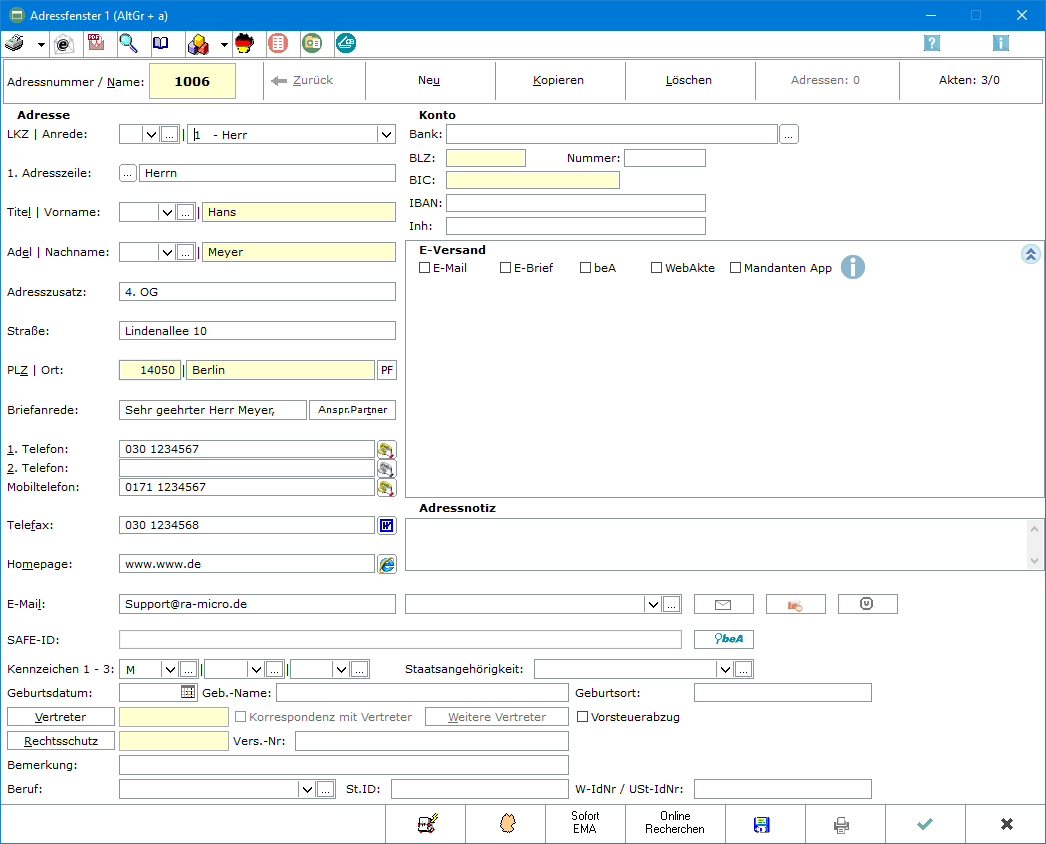
Das Adressfenster 1, das aus RA-MICRO heraus auch mit der Tastenkombination  aufgerufen werden kann, dient der zentralen Erfassung neuer und der Bearbeitung vorhandener Adressen. Die Erfassung von Adressen mit RA-MICRO hat den großen Vorteil, dass Adressdaten nur einmal eingegeben werden müssen und anschließend in allen relevanten Programmbereichen genutzt werden können. Zu einer Adresse können die zuständigen Gerichte herausgesucht, Online Anfragen durchgeführt sowie eventuelle Interessenkollisionen geprüft werden.
Jede in RA-MICRO neu gespeicherte Adresse erhält automatisch eine Adressnummer, um die eindeutige Unterscheidung zu gewährleisten. Das Programm enthält einen Adressbereich für die Speicherung selbst angelegter Adressdaten und einen weiteren Adressbereich, der für die mitgelieferten Adressdaten – z: B. von Gerichten, Behörden und Versicherungen – reserviert ist. Die Bereiche sind wie folgt unterteilt:
- Die Adressnummer 1 ist der eigenen Adresse der Kanzlei vorbehalten und sollte keinesfalls für eine andere Adresse benutzt werden.
- Die darauf folgenden Nummern bis 1.000 sollten für andere häufig genutzte Adressen, wie z. B. für die Adresse des Notariats, die Adressen der Sozietätsmitglieder oder die Adressen von Korrespondenzanwälte verwendet werden.
- Adressnummer vergeben: Bei der Neuanlage einer Adresse kann die Adressnummer wahlweise manuell vergeben werden, indem Sie die gewünschte Nummer direkt in das Feld Adressnummer eingeben. Wird keine Nummer eingetragen, vergibt das Programm die nächste automatisch fortlaufende Adressnummer auf Basis der zuletzt vergebenen Nummer. Wird eine Adresse aus der Benutzerverwaltung heraus angelegt, erfolgt die automatische Vergabe als fortlaufende Nummer innerhalb des geschützten Adressbereichs, wie er in den Adressen (Einstellungen) definiert ist.
- Der Bereich von Adressnummer 1.001 bis 89.000 sowie von 200.000 bis 9.999.999 steht zur Speicherung der laufenden Adressdaten zur Verfügung. Wird die automatische Adressnummernvergabe verwendet, so wählt das Programm automatisch die nächste freie Nummer in diesem Bereich, wenn eine neue Adresse gespeichert wird.
- Der Adressnummernbereich von 89.001 bis 199.999 ist den mit RA-MICRO ausgelieferten Adressen vorbehalten. Dies sind z. B. die Adressdaten der Gerichte, Finanzämter und Versicherungen. Da diese Adressen von RA-MICRO regelmäßig aktualisiert und überschrieben werden, ist deren eigenhändige Änderung nicht zu empfehlen. Sollen dennoch Änderungen vorgenommen und diese vor automatischer Überschreibung durch die Pflegelieferungen gesichert werden, ist die entsprechende Adresse unter einer Adressnummer des frei verfügbaren Nummernbereichs zu kopieren. Anschließend können dort Änderungen vorgenommen werden.
Über das Menü Extras stehen die Programmfunktionen Adresse nach MS Outlook exportieren und Anschrift in die Zwischenablage kopieren zur Verfügung.
 Vor der erstmaligen Adressbearbeitung sollten die entsprechenden Einstellungen unter Kanzlei, Einstellungen Adressen überprüft werden.
Sollten bereits angelegte Adressen nicht wiedergefunden werden, empfehlen wir, die Namenslisten, mit deren Hilfe im Feld Adressnummer / Name nach Namen gesucht werden kann, zu reorganisieren. In Verbindung mit einer SQL-Installation ist eine Reorganisation nicht erforderlich und steht somit nicht zur Verfügung.
Bei der Eingabe von Firmenadressen sind insbesondere die folgenden Hinweise zu beachten.
Funktionen in der Toolbar
Adressanfragen drucken
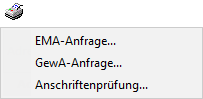
Hauptartikel → Adressanfragen drucken
Hauptartikel → Anschriftenprüfung
Senden an E-Brief

Sendet die Adressdaten per E-Brief standardmäßig als PDF-Anlage zur Überprüfung an die E-Mail-Adresse, die im Adressfenster im Feld E-Mail erfasst ist. Für die Übermittlung der Adresse im Grafik-Format bmp muss in den Einstellungen Adressen auf der Karteikarte Allgemein bei Adresse an E-Mail Empfänger senden die Auswahl BITMAP getroffen werden.
Senden an E-Mail Empfänger

Ist unter Kanzlei, Einstellungen, E-Workflow die Einstellung RA-MICRO E-Postausgang zusätzlich per Outlook gesetzt, steht für den Outlook-Versand der Adresse die Schaltfläche Senden zusätzlich in der Toolbar des Adressfensters zur Verfügung.
Adresse suchen

Mit dieser Suchfunktion kann über einen Suchbegriff, z. B. einen Nachnamen, nach Adressen im Adressbestand gesucht werden. Bei der Suche werden alle Daten der Adresse berücksichtigt, d. h. es kann auch nach Bruchteilen der Adressdaten gesucht werden, z. B. nach einem Wort aus der Adressnotiz, Bemerkungen oder einem Teil einer Telefonnummer.
Hauptartikel → Adresse suchen
Adresshistorie

Mit der Historie können Änderungen an einer Adresse verfolgt und die Ermittlungsberichte der Online-Anfragen eingesehen werden. Hiervon ausgenommen ist der Adressnummernbereich 89001 bis 199999. Die Schaltfläche Historie im Adressfenster ist für diesen Bereich deaktiviert. Änderungen in diesem Adressnummernbereich werden von RA-MICRO zur Verfügung gestellt.
Extras

Adresse nach MS Outlook exportieren kann eine zuvor im Adressfenster aufgerufene Adresse schnell nach MS Outlook und von dort zur weiteren Übernahme auf marktübliche Smartphones exportieren.
Anschrift in die Zwischenablage kopieren übernimmt die zuvor in das Adressfenster aufgerufene Adresse in die Zwischenablage, um sie anschließend in andere Windows-Programme übernehmen zu können.
Gerichtsorte

Hauptfenster → Gerichtsorte
Hierüber wird die Maske Gerichtsorte aufgerufen, die auf drei Karteikarten alle Gerichtszweige anzeigt, die der im Adressfenster aufgerufenen Adresse örtlich zugeordnet sind. Angezeigt werden alle örtlich zuständigen Zivil-, Arbeits-, Sozial-, Verwaltungs- und Finanzgericht sowie alle Sonderzuständigkeiten.
Adressliste

Hauptfenster → Adressliste
Mit der Programmfunktion Adressliste können in wenigen Schritten mit den in RA-MICRO enthaltenen Adressdaten verschiedene Arten von Listen erstellt werden.
Datei-Anhänge

Hauptfenster → Datei-Anhänge
Mit dieser Funktion können Dateien/Dokumente von der Festplatte direkt zur Adresse oder zur Akte gespeichert werden.
Ausweisscan

Hauptfenster → Ausweisscan
Mit dem Ausweisscan wird die Erfassung und Verifizierung von Ausweisdokumenten (z.B. Personalausweis, Reisepass und Führerschein) ermöglicht.
Funktionen im Bearbeitungsbereich
Adressnummer /Name
Damit die gewünschte Adresse angezeigt wird, ist die Adressnummer einzugeben und mit  zu bestätigen. Ist die Adressnummer nicht bekannt, kann auch die Suchfunktion des Eingabefeldes genutzt werden.
Für die Suche nach Behördenadressen können folgende Abkürzungen mit einem Leerschritt
 hinter dem Kürzel verwendet:
| • | AG | |
für Amtsgericht | |||
| • | LG | |
für Landgericht | |||
| • | OLG | |
für Oberlandesgericht | |||
| • | SG | |
für Sozialgericht | |||
| • | VG | |
für Verwaltungsgericht | |||
| • | STA | |
für Staatsanwaltschaft | |||
| • | FA | |
für Finanzamt | |||
| • | GFG | |
für Gutachterausschuss für Grundstückswerte |
und jeweils mit bestätigt werden.
Bsp.:
Nach Eingabe FA werden alle mitgelieferten Finanzämter angezeigt.
Nach Eingabe FA B werden alle Finanzämter in Städten angezeigt, die mit B beginnen.
Zurück
Wurde im Feld Adressnummer / Name die Adresse durch Eingabe eines Namens(-teils) ermittelt, kann über den Zurück-Pfeil das Suchergebnis erneut angezeigt werden. Eine erneute Suche ist nicht erforderlich.
Neu
Leert das Adressfenster zum Speichern einer neuen Adresse.
Kopieren
Hierüber kann die aktuelle Adresse kopiert und unter einer neuen Adressnummer gespeichert werden. Dies ermöglicht z. B. ein Zeit sparendes Anlegen von Adressen in familienrechtlichen Mandaten.
Löschen
Löscht die im Adressfenster aufgerufene Adresse. Zum Löschen mehrerer Adressen steht die Programmfunktion Adressen löschen im Menü Adressen zur Verfügung.
Adressen
Über die Schaltfläche Adressen wird die Liste der Adressbezüge aufgerufen. Hier werden die Verknüpfungen der Adressen von Ansprechpartnern und Vertretern zu den Hauptadressen dargestellt. Die Schaltfläche ist aktiv, sobald Adressbezüge zur geöffneten Adresse vorhanden sind.
Da Vertreter und Ansprechpartner eine eigene Adressnummer haben, ist gleich auf einen Blick ersichtlich, in welchen „Hauptadressen“ (in der Regel die Adressen eines Aktenbeteiligten) diese als Vertreter, weiterer Vertreter oder Ansprechpartner verwendet werden. Die Liste der Adressbezüge ermöglicht die schnelle Zu- und Einordnung der Adresse. Zudem kann vor dem Löschen einer Adresse komfortabel überprüft werden, ob diese, aufgrund der Verwendung in anderen Adressen, evtl. doch noch benötigt wird.
Akten
Wird eine Adresse als Beteiligtenadresse zu einer Akte gespeichert, erstellt RA-MICRO eine Verknüpfung zwischen Adresse und Akte. Die Anzahl der Verknüpfungen zu laufenden und abgelegten Akten ist auf der Schaltfläche für den Aktenbezug - hier 1 laufende und 0 abgelegte Akten - zu sehen.
Details zum Aktenbezug, wie die verknüpften Aktendaten und die Möglichkeit, die Akteninfo aufzurufen, sind im Aktenbezug einsehbar.
LKZ
Ein Landeskennzeichen ist nur bei ausländischen Adressen einzugeben, da sonst der Aufbau der Anschrift nicht der DIN-Norm entspricht und es deshalb zu Verzögerungen bei der Zustellung kommen kann.
Die Auswahlliste der Landeskennzeichen kann über die Schaltfläche  erweitert werden.
Anrede
Aus den Anredeschlüsseln 1-8 wird die Briefanrede aus Titel, Adel und Nachname generiert. Bei Wahl des Anredeschlüssels 9-Sonstiges lautet die Briefanrede Sehr geehrte Damen und Herren. Die Anrede wird in die erste Adresszeile übernommen und kann im Bedarfsfall geändert werden.
Für den Schriftwechsel mit Firmen kann der Anredeschlüssel 4-Firma gewählt werden. Im Bereich Sonstiges kann die Handelsregisternummer und die Rechtsform erfasst werden.
1. Adresszeile
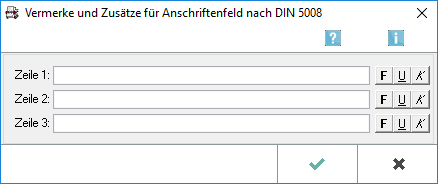
Hier ist ein Eintrag nur notwendig, wenn die erste Adresszeile eines Briefes von der oben gewählten Anrede abweichen soll oder der Anredevorschlag 0 bzw. 9 gewählt wurde.
Titel
Eine Auswahlliste akademischer Titel und Adelstitel kann über die Schaltfläche erweitert werden.
Vorname
Bei mehreren Vornamen einer Person kann der Rufname markiert werden.
Dadurch wird z. B. in der Textverarbeitung nur der Rufname ausgedruckt.
Der Name kann markiert werden, indem der Cursor vor den Rufnamen gesetzt und die Tastenkombination  gedrückt wird. Der Rufname ist dann mit einem kleinen Punkt am Anfang und am Ende markiert.
Adel
Eine Auswahlliste akademischer Titel und Adelstitel kann über die Schaltfläche erweitert werden.
Nachname
Wenn ein Nachname mit bestätigt wird, durchsucht das RA-MICRO den Adressbestand nach gleichlautenden Namen. Damit kann vermieden werden, dass Adressen mehrfach angelegt werden.
Bei Firmenadressen ist hier bitte immer der vollständiger Firmenname inklusive der Rechtsformbezeichnung einzutragen.
Adresszusatz
Bei Adresszusatz lässt sich ein Zusatz, z. B. c / o Schulze, oder bei Firmen, z. B. Wirtschaftsprüfer & Rechtsanwalt, eingeben. Beim Einlesen der Adresse in ein Textverarbeitungsdokument wird der Adresszusatz unter dem Namen aufgeführt.
Straße, PLZ und Ort
Liegen die Angaben zur Adresse nicht vollständig vor, können Ort und Postleitzahl in den gelb unterlegten Feldern gesucht werden, indem die schon vorliegenden Angaben eingetragen und mit bestätigt wurden.
Wichtig ist hierbei, dass die Eingabe der vorhandenen Daten ganz genau erfolgt.
Z. B. ist es für die Suche des Ortes Bad Bibra (PLZ 06647) erforderlich, in jedem Fall auch das Wort "Bad" voranzustellen.
Andernfalls kommt es zu anderen Ergebnissen und es wird in diesem Fallbeispiel Bibra beiJena (PLZ 07768) ausgegeben.
Briefanrede
Die hier vom Programm vorgeschlagene Briefanrede, kann auch individuell geändert werden.
Für die Briefanrede stehen bei Verwendung von SQL 128 Zeichen und bei Verwendung des Filesystems 72 Zeichen zur Verfügung.
Ansprechpartner
Über den Button Anspr.Partner öffnet sich die Verwaltung für die Ansprechpartner/Kontaktpersonen. An dieser Stelle können Ansprechpartner zur Adresse hinterlegt werden. Ansprechpartner können selbst als Adresse mit einer Adressnummer gespeichert sein oder direkt über das Ansprechpartnerfenster eingegeben werden. Grundsätzlich wird empfohlen, Ansprechpartner als eigenständige Adresse zu speichern, sodass jeder Ansprechpartner eine eigene Adressnummer erhält. Ist der Ansprechpartner als eigene Adresse hinterlegt, ist diese über den Link zur Adressnummer aufrufbar. Wird beim Ansprechpartner keine Anrede eingetragen und stattdessen die leere Zeile in der Auswahlliste belassen, wird automatisch “Sehr geehrte Damen und Herren,“ als Briefanrede übernommen.
Mit Klick auf den Spaltenkopf "Name" können die Ansprechpartner alphabethisch in aufsteigender oder absteigender Reihenfolge sortiert werden.
Ein Kontextmenü (linke Maustaste) auf den Anfang der jeweiligen Zeile ermöglicht die Löschung eines Ansprechpartners.
Telefondaten
Mit Doppelklick oder  kann die Nummer im Feld 1. Telefon, mit Ausnahme der letzten Ziffer, als Telefaxnummer übernommen werden.
Damit Telefonnummern beim Adressexport ordnungsgemäß in einen Outlook-Kontakt übernommen werden, müssen diese im Format [Landesvorwahl] [Ortsvorwahl mit führender 0] [Rufnummer], wie hier beispielhaft abgebildet ist, eingetragen werden.
Telefon-Assistent
Hauptartikel → Telefon-Assistent
Diese Schaltfläche steht nur bei Einrichtung des Telefon-Assistenten neben den Eingabefeldern für die Telefonnummern zur Verfügung.
Darüber wird eine Telefonverbindung sofort gestartet.
Textverarbeitung
Ruft die bevorzugte Textverarbeitung, die im Modul Kanzlei unter Einstellungen, MS-Office auf der Karteikarte MS Office voreingestellt ist, auf und öffnet ein Telefax mit einem bereits eingerichteten Fax-Briefkopf.
Wir setzen voraus, dass Ihr PC mit einem für Ihre Textverarbeitung eingerichten Telefaxsystem ausgestattet ist. Zur Schaffung dieser Voraussetzungen ist der RA-MICRO Vorortpartner behilflich.
Homepage
Die hier erfasste Homepage kann mit dem am Arbeitsplatz installierten Browser aufgerufen werden.
Homepage aufrufen
Über  kann die erfasste Homepage mit dem eingerichteten Internetbrowser, z. B. dem Windows Internet Explorer, direkt gestartet werden.
Die hier erfasste E-Mail-Adresse kann standardmäßig per E-Brief oder alternativ per MS Outlook angeschrieben werden.
Senden an E-Mail Empfänger
Sendet eine standardisierte Outlook-Nachricht an den Adressaten. Der gewünschte Nachrichtentext steht in der Auswahl zur Verfügung und ist über das Eingabefeld Vorschlag in der Komfobox, die über die Schaltfläche aufgerufen werden kann, voreingestellt.
Diese Möglichkeit steht nur zur Verfügung, wenn in den Einstellungen zum E-Workflow - Allgemein RA-MICRO E-Postausgang zusätzlich per Outlook gesetzt ist.
Senden an E-Brief
Über  kann der E-Brief für eine Nachricht an den Adressaten gestartet werden.
vOffice Besucher-Einladung
Über  kann ein Einladungslink zu einem vOffice VideoCall versandt werden.
SAFE-ID
Die hier erfasste SAFE-ID kann per E-Versand angeschrieben werden.
Über  wird die beA Postfachsuche geöffnet.
Kennzeichen 1
Standardmäßig stehen hier die von RA-MICRO bereits vergebenen Kennzeichen 1 für die Aktenbeteiligten zur Verfügung.
Als Kennzeichen 1 sollte für Mandanten M und für Gegner G gewählt werden, damit eine ordnungsgemäße Prüfung der Interessenkollision gewährleistet ist. Diese verhindert, dass eine Adresse zugleich als Mandanten- und Gegneradresse gespeichert wird.
Eine Kennzeichenerweiterung ist über die Schaltfläche möglich.
In der Adressliste kann nach dem Kennzeichen 1 gefiltert und eine Kennzeichenstatistik eingesehen werden.
Kennzeichen 2
Mit dem Kennzeichen 2 können Adressen gekennzeichnet werden, die beispielsweise für eine Werbeaktion oder auch für die Weihnachtspost vorgesehen sind.
Eine Kennzeichenerweiterung ist über die Schaltfläche möglich.
In der Adressliste kann nach dem Kennzeichen 2 gefiltert und eine Kennzeichenstatistik eingesehen werden.
Kennzeichen 3
Über das Kennzeichen 3 können Adressen z. B. einem Anwalt zugeordnet werden und der Etikettendruck über dieses Kennzeichen für einen bestimmten Anwalt z. B. für die Weihnachtspost (Kennzeichen 2) an seine Mandanten (Kennzeichen 1) durchgeführt werden.
Eine Kennzeichenerweiterung ist über die Schaltfläche  möglich.
In der Adressliste kann nach dem Kennzeichen 3 gefiltert und eine Kennzeichenstatistik eingesehen werden.
Staatsangehörigkeit
Die Auswahlliste zur Staatsangehörigkeit kann über die Schaltfläche erweitert werden.
Geburtsdatum
Dient der Eingabe des Geburtsdatums der betreffenden Person im Format [TT.MM.JJJJ] - also z. B. 27.09.1982 - ein.
Geburtsname
Dient zur Erfassung des Geburtsnamens und des Geburtsortes.
Geburtsort
Dient zur Erfassung des Geburtsnamens und des Geburtsortes.
Vertreter
Hat der Adressat einen Vertreter, kann dessen Adressnummer hier eingetragen oder über die Schaltfläche Vertreter eine Vertreteradresse neu angelegt werden.
Korrespondenz mit Vertreter
Mit Wahl der Option Korrespondenz mit Vertreter werden Schreiben über die Textverarbeitung direkt an den Vertreter adressiert. Die gewählte Option bewirkt weiterhin, dass im Beteiligtenbaum alle Vertreter angezeigt werden.
Weitere Vertreter
Über die Schaltfläche Weitere Vertreter können zusätzliche Vertreter zu der Adresse gespeichert werden, wenn bereits ein Vertreter erfasst wurde.
Weitere Vertreter können bereits gespeichert sein oder im Fenster Weitere Vertreter mit Hilfe der Tastenkombination oder  in einem gesonderten Adressfenster - Weitere Vertreter neu erfasst werden.
Da Vertreter häufig bei Firmenadressen vorkommen, bitten wir um Beachtung der Hinweise zur deren Erfassung.
Vorsteuerabzug
Ist die erfasste Person vorsteuerabzugsberechtigt, ist diese Option zu aktivieren.
Diese Angabe dient nur informellen Zwecken. Soll die Option vorsteuerabzugsberechtigt in den Modulen Gebühren oder Zwangsvollstreckung berücksichtigt werden, ist diese Option bei der Aktenanlage zu aktivieren.
Die Option vorsteuerabzugsberechtigt steht nur zur Verfügung, wenn die Adresse mit dem Kennzeichen M für Mandant erfasst wurde.
Rechtsschutz
Dient der Eingabe der Rechtsschutz-Adressnummer sowie der Versicherungsnummer. Mit der Schaltfläche Rechtsschutz kann auch eine neue Rechtsschutzversicherung erfasst werden. Diese Daten können bei der Aktenanlage übernommen werden. Falls die Adresse der Rechtsschutzversicherung bereits gespeichert war, kann die Suchfunktion genutzt werden.
Hinweis bei Adressen auf SQL Server: Sobald der Fokus im Eingabefeld Rechtsschutz liegt, öffnet sich automatisch das Auswahlfenster Rechtsschutzversicherer wählen.
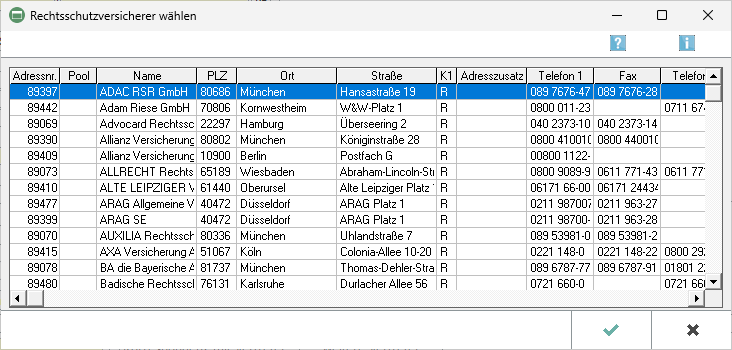
Wird z. B. in einer Adresse im Feld Kennzeichen 1 das Kennzeichen M für Mandant erfasst und bestätigt, springt der Fokus anschließend in das Eingabefeld Rechtsschutz und das Fenster Rechtsschutzversicherer wählen wird geöffnet, damit die Rechtsschutzversicherung des Mandanten unmittelbar mit erfasst werden kann.
Ist kein Kennzeichen hinterlegt, springt der Fokus bei Bestätigung mit direkt auf OK und Schließen.
Bemerkung
In dieses Feld kann eine Bemerkung von bis zu 68 Zeichen eingegeben werden. Die Bemerkung wird im Filter der Adressliste berücksichtigt. Sofern mit der Zwangsvollstreckung gearbeitet wird, kann in dieses Feld Daten eingeben, die im Automatisierten Mahnverfahren automatisch in den Mahnbescheid eingelesen werden.
So kann eine Antragstellerkennziffer im Format MB-KeZi:[Kennziffer], z. B. MB-KeZi:08735541, oder eine Antragsteller-Parteivertreterkennziffer im Format MB-PB-KeZi:[Kennziffer], z. B. MB-PB-KeZi:1236548, hinterlegt werden. Anstelle der Antragstellerkennziffer oder der Antragsteller-Parteivertreterkennziffer kann auch das Mietobjekt im Format Mietobjekt: [Postleitzahl, Ort], z. B. Mietobjekt: 10115 Berlin eingegeben werden. Diese Daten werden dann im Automatisierten Mahnverfahren bei Wahl der Katalognummern 19, 20, 90 in den Mahnbescheid eingelesen. Dies ist sinnvoll, wenn die Adressdaten des forderungsinvolvierten Mietobjekts von den im Adressfenster erfassten Adressdaten des Antragsgegners abweichen.
Beruf
Die Auswahlliste der Berufe kann über die Schaltfläche selbst erstellt werden.
St.-ID
Dient zur Erfassung der 11-stelligen Steuer-Identifikationsnummer.
W-IdNr/USt-IdNr
Bei Firmenadressen ist hier die Umsatzsteuer-Identifikationsnummer einzutragen.
Für die eindeutige Trennung des betrieblichen Bereiches von der Privatsphäre ist die Einführung der Wirtschafts-Identifikationsnummer für wirtschaftlich Tätige nach § 139 a Abs. 3 AO vorgesehen. Die W-IdNr. wird zusätzlich die Funktion der USt-IdNr übernehmen und kann dann statt der USt-IdNr in dieses Feld eingetragen werden.
Bei Auswahl eines EU-Länderkennzeichens und einer juristischen Person erfolgt vor Speicherung der Adresse ein Programmhinweis mit der Aufforderung, eine Umsatzsteuer-ID einzugeben.
Nach Bestätigung des Hinweises mit OK steht der Cursor automatisch im Feld W-IdNr. / USt-IdNr. Erfolgt hier keine Eingabe, ist die Speicherung der Adresse auch ohne Eingabe einer ID möglich.
Konto
Sollten Angaben zu dem Geldinstitut nicht bekannt sein, steht in den gelb unterlegten Eingabefeldern Ort und BLZ eine Suchfunktion zur Verfügung.
Dazu sind die bereits bekannten Angaben in das jeweilige Feld einzutragen und mit zu bestätigen.
BIC
Dient der Erfassung der BIC.
Der Bank Identifier Code ist der weltweit verwendete Identifikationscode einer Bank, welcher oft auch als SWIFT bezeichnet wird.
IBAN
Dient der Erfassung der IBAN.
Die International Bank Account Number ist eine international genormte Darstellung Ihrer Bankverbindung. Ihre Kontoverbindung wird durch die IBAN und den BIC international eindeutig identifizierbar.
Die IBAN setzt sich aus einem zweistelligen Ländercode, einer zweistelligen Prüfziffer, einer achtstelligen Bankleitzahl und einer Kontonummer mit maximal zehn Stellen zusammen. Sie ermöglicht die beschleunigte Bearbeitung von Auslandsüberweisungen.
E-Versand
Hauptfenster → E-Versand
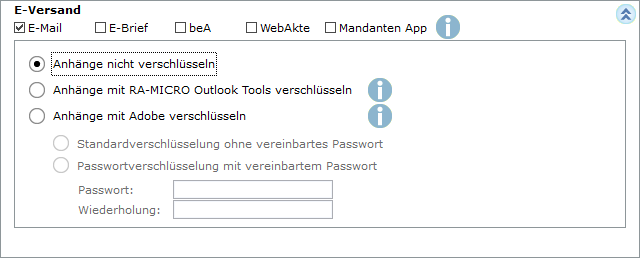
Hier kann der gewünschte Versandweg E-Brief, E-Mail, Outlook mit RA-MICRO Krypt zusätzlich die Standard- oder Passwortverschlüsselung gewählt werden. Dokumente und Anhänge werden dann über den E-Versand verschlüsselt gesendet.
Mandanten App
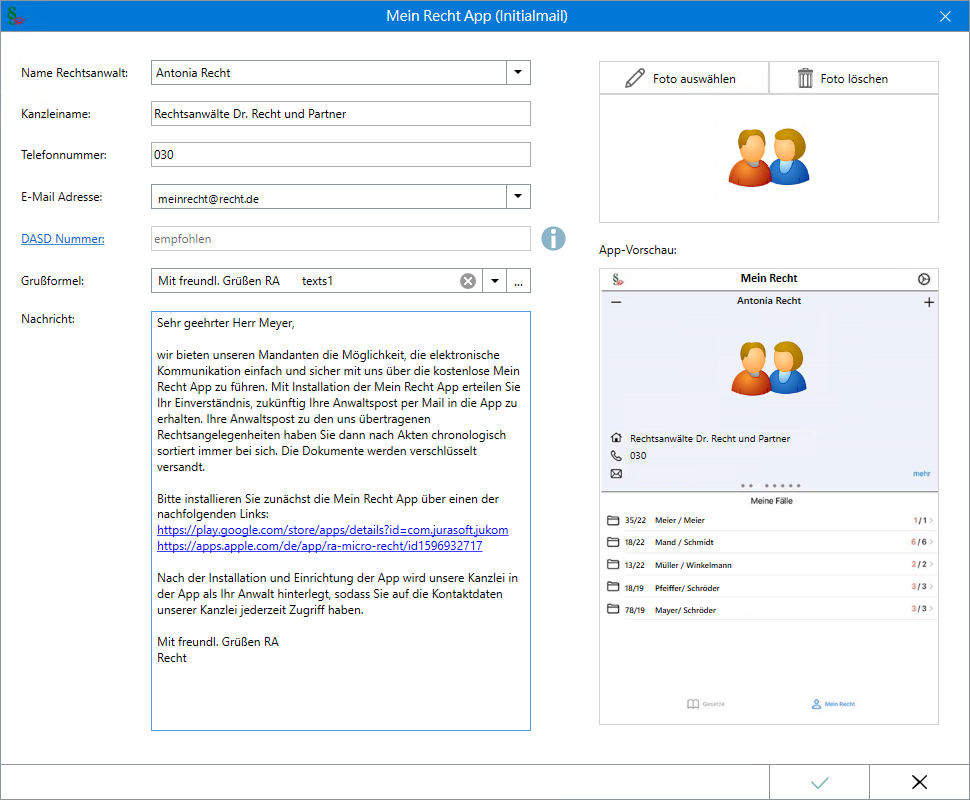
Zu einer Adresse kann die "Mandanten App" im E-Versand eingestellt werden. Dieser Versandweg ist dann künftig zur Adresse hinterlegt.
Durch Aktivierung der Funktion Mandanten App wird die Schaltfläche  sichtbar. Diese Funktion steht nur zur Verfügung, wenn zur jeweiligen Adresse das Adresskennzeichen “M” sowie eine E-Mailadresse hinterlegt sind.
Mit Klick auf "Einladung senden" wird das Fenster zum Versenden einer Initialmail an den Mandanten geöffnet.
Adressnotiz
Hier können zusätzliche Informationen zur Adresse gespeichert werden:
- Datum und Art von Online Anfragen zur Adresse. Die Hinterlegung erfolgt automatisch.
- Notizen zu Gerichtsadressen, wie die govello-ID des Gerichts.
Die govello-ID wird automatisch aus der Adressnotiz ausgelesen und für den automatisierten ERV-Versand eines E-Briefes an das Gericht übernommen, wenn in diesem das zuständige ERV-Gericht als Aktenbeteiligter gewählt wurde. Der Versand erfolgt via EGVP elektronisch an das Gericht.
An welchem ERV-Verfahren das Gericht teilnimmt, erkennt RA-MICRO automatisch. Für den erfolgreichen Versand müssen die entsprechenden Bedingungen, wie die Installation des Governikus Communicator, erfüllt sein.
Funktionen in der Abschlussleiste
Kollisionsvorprüfung
Hauptartikel → Kollisionsvorprüfung
Meldeämter Online EMA

Aktuell sind ca. 75 % der deutschen Meldeämter an das Online System angeschlossen. Über die Schaltfläche Meldeämter werden diese nach Postleitzahlen angezeigt.
Online EMA / Sofort EMA
Die Schaltfläche Online EMA / Sofort EMA signalisiert, ob zu dieser Adresse die nur wenige Sekunden dauernde Sofort EMA oder die einige Tage dauernde Online EMA möglich ist.
RA-MICRO Online Adress- und Personen Recherchen
Hauptartikel → RA-MICRO Online Anfragen
Speichern

Sollen mehrere Adressen erfasst werden, ist die Schaltfläche Speichern zu wählen. Die Adresse wird gespeichert, das Adressfenster bleibt geöffnet.

Für den Druck von Adress-Daten aus dem Adressfenster kann über die Maske Druckoptionen die nach Betätigung der Schaltfläche Drucken aufgerufen wird, eine entsprechende Druckerauswahl getroffen werden. Außerdem kann festgelegt werden, ob die erfassten Vertreteradressen zusätzlich mit gedruckt werden sollen.
OK und Schließen

Die Adresse wird gespeichert, das Adressfenster geschlossen.
Abbruch und Schließen

Der Vorgang wird abgebrochen und das Fenster wird geschlossen.

