An.Gö (Diskussion | Beiträge) Kategorien geändert. |
Sy.Li (Diskussion | Beiträge) Markierung: Quelltext-Bearbeitung 2017 |
||
| (12 dazwischenliegende Versionen von 2 Benutzern werden nicht angezeigt) | |||
| Zeile 14: | Zeile 14: | ||
==Allgemeines== | ==Allgemeines== | ||
[[Datei:Tagesübersicht.png|link=]] | [[Datei:K2 Tagesübersicht.png|link=]] | ||
In den ''Allgemeinen Grundeinstellungen'' können Sie auf der Karteikarte ''9 Programmstart'' den automatischen Aufruf der Tagesübersicht bei Programmstart und Programmende von RA-MICRO festlegen. | In den ''Allgemeinen Grundeinstellungen'' können Sie auf der Karteikarte ''9 Programmstart'' den automatischen Aufruf der Tagesübersicht bei Programmstart und Programmende von RA-MICRO festlegen. | ||
Die Anzeige richtet sich nach den im Kalender 2 hinterlegten Einstellungen zur Termin und Fristen-/Wiedervorlagenanzeige. '''(- Verlinkung? -)'''. | |||
In den ''Allgemeinen Grundeinstellungen'' können Sie auf der Karteikarte ''9 Programmstart'' den automatischen Aufruf der Tagesübersicht bei Programmstart und Programmende von RA-MICRO festlegen. | |||
==Funktionen in der Toolbar== | ==Funktionen in der Toolbar== | ||
| Zeile 52: | Zeile 54: | ||
===Senden an E-Akte=== | ===Senden an E-Akte=== | ||
[[Datei: | [[Datei:Sendeneakte_2.png|link=]] <br /> | ||
Aus ''Tagesübersicht'' heraus können Sie die eingetragenen Termine direkt an die E-Akte senden. In der E-Akte können weitere Einstellungen vorgenommen werden. | Aus ''Tagesübersicht'' heraus können Sie die eingetragenen Termine direkt an die E-Akte senden. In der E-Akte können weitere Einstellungen vorgenommen werden. | ||
| Zeile 58: | Zeile 60: | ||
===Senden an E-Brief=== | ===Senden an E-Brief=== | ||
[[Datei: | [[Datei:Z_E_Brief_4.png|link=]] <br /> | ||
Aus ''Tagesübersicht'' heraus können Sie die eingetragenen Termine direkt über den E-Brief senden. Im E-Brief können weitere Einstellungen vorgenommen werden. Es kann beispielsweise die Bearbeitung eines standardmäßig mitgelieferten Textes erfolgen. Für die Nutzung des E-Briefes ist zunächst die Hinterlegung mindestens eines entsprechenden E‑Mail Kontos erforderlich. Die Hinterlegung erfolgt über die E-Mail Konten des Moduls U E-Workflow. | Aus ''Tagesübersicht'' heraus können Sie die eingetragenen Termine direkt über den E-Brief senden. Im E-Brief können weitere Einstellungen vorgenommen werden. Es kann beispielsweise die Bearbeitung eines standardmäßig mitgelieferten Textes erfolgen. Für die Nutzung des E-Briefes ist zunächst die Hinterlegung mindestens eines entsprechenden E‑Mail Kontos erforderlich. Die Hinterlegung erfolgt über die E-Mail Konten des Moduls U E-Workflow. | ||
| Zeile 64: | Zeile 66: | ||
===Senden an E-Mail=== | ===Senden an E-Mail=== | ||
[[Datei: | [[Datei:Z E Mail 4.png|link=]] <br /> | ||
Sie können die Auswertung auch per E-Mail - als Alternative zum E-Brief - versenden. Zuvor müssen Sie unter D Dienstprogramme, Einstellungen, Allgemeine Grundeinstellungen, Karteikarte 1 Allgemein einen Haken bei 1.19 RA‑MICRO E-Postausgang alternativ zum E-Brief auch per Outlook setzen. Auf dem jeweiligen Rechner muss Microsoft Outlook installiert sein. Die zur Adresse des Auftraggebers vermerkte E‑Mail-Adresse wird vorgeschlagen. | Sie können die Auswertung auch per E-Mail - als Alternative zum E-Brief - versenden. Zuvor müssen Sie unter D Dienstprogramme, Einstellungen, Allgemeine Grundeinstellungen, Karteikarte 1 Allgemein einen Haken bei 1.19 RA‑MICRO E-Postausgang alternativ zum E-Brief auch per Outlook setzen. Auf dem jeweiligen Rechner muss Microsoft Outlook installiert sein. Die zur Adresse des Auftraggebers vermerkte E‑Mail-Adresse wird vorgeschlagen. | ||
===Drucken=== | ===Drucken=== | ||
[[Datei: | [[Datei:Z_Drucken_5.png|link=]] <br /> | ||
Hier können Sie die Tagesübersicht, ggf. nach Änderung der Druckereinstellungen, ausdrucken. | Hier können Sie die Tagesübersicht, ggf. nach Änderung der Druckereinstellungen, ausdrucken. | ||
| Zeile 76: | Zeile 78: | ||
===OK und Schließen=== | ===OK und Schließen=== | ||
[[Datei: | [[Datei:Z_Ok_7.png|link=]]<br /> | ||
Beenden und speichern Sie hiermit die Programmfunktion. | Beenden und speichern Sie hiermit die Programmfunktion. | ||
[[Kategorie:Termine/Fristen]] | [[Kategorie:Termine/Fristen]] | ||
[[Kategorie:Info Desk]] | [[Kategorie:Info Desk]] | ||
Aktuelle Version vom 6. Februar 2025, 09:34 Uhr
Hauptseite > Termine/Fristen > Tagesübersicht
| Tagesübersicht | |||||||||
|---|---|---|---|---|---|---|---|---|---|

| |||||||||
Video: Tagesübersicht
|

Allgemeines
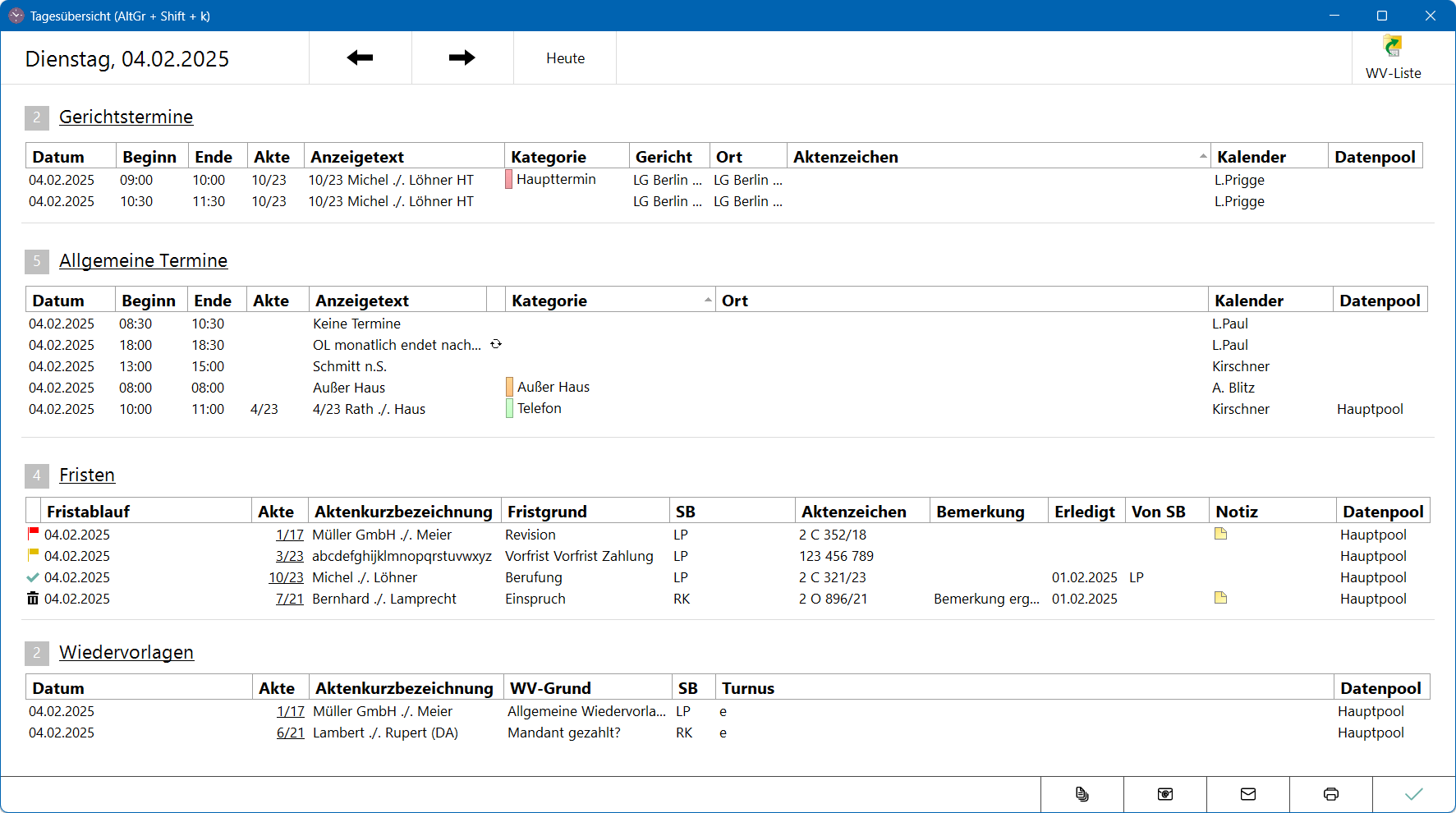
In den Allgemeinen Grundeinstellungen können Sie auf der Karteikarte 9 Programmstart den automatischen Aufruf der Tagesübersicht bei Programmstart und Programmende von RA-MICRO festlegen.
Die Anzeige richtet sich nach den im Kalender 2 hinterlegten Einstellungen zur Termin und Fristen-/Wiedervorlagenanzeige. (- Verlinkung? -).
In den Allgemeinen Grundeinstellungen können Sie auf der Karteikarte 9 Programmstart den automatischen Aufruf der Tagesübersicht bei Programmstart und Programmende von RA-MICRO festlegen.
Funktionen in der Toolbar
Datum
Hier wird Ihnen das aktuelle Datum angezeigt. Mittels der Pfeile können Sie das Datum um einen oder mehrere Tage ändern.
WV-Liste
Hauptartikel → Wiedervorlagenliste
Funktionen im Bearbeitungsbereich
Gerichtstermine
Hier werden Ihnen die Gerichtstermine für den / die gewählten Sachbearbeiter angezeigt. Mittels Klick der rechten Maustaste können Gerichtstermine neu erfasst oder geändert werden.
Allgemeine Termine
Hier werden Ihnen die allgemeinen Termine für den / die gewählten Kalendersachbearbeiter angezeigt. Mittels Klick der rechten Maustaste können Termine geändert oder neu eingetragen werden. Haben Sie einen - allgemeinen oder aktenbezogenen - Besprechungstermin besonders gekennzeichnet, wird die Bezeichnung in Klammern am Ende des Termintexts angezeigt.
Fristen
In diesem Feld werden Ihnen die Fristen für den / die gewählten Sachbearbeiter angezeigt. Über einen Klick der rechten Maustaste können Fristen geändert oder neu erfasst werden.
Wiedervorlagen
Hier werden die zu dem / den Sachbearbeiter(n) gespeicherten Wiedervorlagen angezeigt. Über einen Klick der rechten Maustaste können Wiedervorlagen geändert oder neu erfasst werden.
Funktionen in der Abschlussleiste
Senden an E-Akte
Aus Tagesübersicht heraus können Sie die eingetragenen Termine direkt an die E-Akte senden. In der E-Akte können weitere Einstellungen vorgenommen werden.
Senden an E-Brief
Aus Tagesübersicht heraus können Sie die eingetragenen Termine direkt über den E-Brief senden. Im E-Brief können weitere Einstellungen vorgenommen werden. Es kann beispielsweise die Bearbeitung eines standardmäßig mitgelieferten Textes erfolgen. Für die Nutzung des E-Briefes ist zunächst die Hinterlegung mindestens eines entsprechenden E‑Mail Kontos erforderlich. Die Hinterlegung erfolgt über die E-Mail Konten des Moduls U E-Workflow.
Senden an E-Mail
Sie können die Auswertung auch per E-Mail - als Alternative zum E-Brief - versenden. Zuvor müssen Sie unter D Dienstprogramme, Einstellungen, Allgemeine Grundeinstellungen, Karteikarte 1 Allgemein einen Haken bei 1.19 RA‑MICRO E-Postausgang alternativ zum E-Brief auch per Outlook setzen. Auf dem jeweiligen Rechner muss Microsoft Outlook installiert sein. Die zur Adresse des Auftraggebers vermerkte E‑Mail-Adresse wird vorgeschlagen.
Hier können Sie die Tagesübersicht, ggf. nach Änderung der Druckereinstellungen, ausdrucken.
OK und Schließen
Beenden und speichern Sie hiermit die Programmfunktion.

