Sy.Li (Diskussion | Beiträge) |
Sy.Li (Diskussion | Beiträge) Markierung: Quelltext-Bearbeitung 2017 |
||
| (4 dazwischenliegende Versionen von 2 Benutzern werden nicht angezeigt) | |||
| Zeile 1: | Zeile 1: | ||
[[Hauptseite]] > [[:Category:Schriftverkehr|Schriftverkehr]] > [[Word]] > [[Tabelle einfügen (Word)]] | [[Hauptseite]] > [[:Category:Schriftverkehr|Schriftverkehr]] > [[Word]] > [[Tabelle einfügen (Word)]] | ||
==Allgemeines== | |||
<imagemap> | |||
Datei:Schriftverkehr_word_kolonne.png| | |||
rect 15 98 423 120 [[Tabelle einfügen#Überschrift|In den ersten beiden Feldern dieser Zeile können Überschriften für die Aufstellung angegeben werden.]] | |||
rect 424 98 537 124 [[Tabelle einfügen#Einheit|Hier kann eine Einheit gewählt werden.]] | |||
rect 14 138 538 163 [[Tabelle_einfügen_(Word)#Eingabe_der_aktuellen_Zeile4|In den ersten beiden Feldern der aktuellen Zeile können die Werte zu den angegebenen Überschriften eingegeben werden.]] | |||
rect 16 193 545 340 [[Tabelle einfügen#Anzeige|In diesem Bereich wird während der Eingabe die Tabelle in ihrer Rohfassung sichtbar. In diesem Bereich können Korrekturen durch Mausdoppelklick auf den fehlerhaften Eintrag, anschließende Korrektur und nachfolgender Übernahme in die bereits erstellte Tabelle vorgenommen werden.]] | |||
rect 16 385 214 403 [[Tabelle einfügen#Mit Überschrift in Text übernehmen|Die Wahl dieser Option setzt die angegebenen Überschriften nach Bestätigung mit OK über die Tabelle.]] | |||
rect 14 407 77 425 [[Tabelle einfügen#Summe|Wird die Einstellung Summe gewählt, errechnet RA-MICRO mit Klick auf OK automatisch eine Summe dieser Zahlenspalte und gibt diese mit aus.]] | |||
rect 83 408 204 428 [[Tabelle einfügen#Mit Mehrwertsteuer|Bei Wahl dieser Option wird die Mehrwertsteuer berechnet und in die Tabelle übernommen.]] | |||
rect 326 380 513 402 [[Tabelle einfügen#Anzahl_Nachkommastellen|Die Zahlenspalte kann durch Wahl einer beliebigen Anzahl von Nachkommastellen ausgegeben werden. Voreingestellt sind 2 Nachkommastellen.]] | |||
rect 329 405 534 426 [[Tabelle einfügen#Rechsb.C3.BCndiger_Tab._bei|Mithilfe dieses Eingabefeldes kann die Tabelle ausgerichtet werden. Hierzu ist der rechtsbündige Tabulator für die Ausrichtung der beiden rechten Spalten anzugeben.]] | |||
rect 354 446 456 480 [[Tabelle einfügen#Abschlussleiste|Nach Bestätigung wird die vorgefertigte Tabelle in den Text übernommen.]] | |||
rect 457 446 554 478 [[Tabelle einfügen#Abschlussleiste|Abbruch und Schließen]] | |||
desc none | |||
</imagemap><br /> | |||
<br /> | |||
Die Maske '''Tabelle einfügen''' dient der automatisierten Schnelleingabe von Listen, Aufstellungen und Kolonnen im RA-MICRO Word. Positionen können im Arbeitsfenster nacheinander eingetippt werden, ohne sich um Formatierungen kümmern zu müssen. Eine solche Liste enthält eine allgemeine Überschrift sowie beliebig viele Zeilen mit Bezeichnung, Menge und Einheit. Die Einheit, beispielsweise '''EUR''' oder '''kg''', wird einmalig ausgewählt und automatisch für alle Folgezeilen übernommen. Neue Einheiten können manuell eingegeben werden; diese werden gespeichert und beim nächsten Aufruf als Auswahl angeboten. | |||
Die Funktion ergänzt die [https://onlinehilfen.ra-micro.de/index.php/Word#Zeilenrechnung Zeilenrechnung] der RA-MICRO Word-Datenschnittstelle um komfortable Rechenfunktionen. | |||
Die Programmfunktion '''Tabelle''' kann im Word-Menüband unter der Hauptregisterkarte '''RA-MICRO''', Gruppe '''Einfügen''', über das Menü '''RVG und Notarkosten, Tabelle''' [[Datei:Schriftverkehr_word_menue_gebuehren.png]] aufgerufen werden.<br /> | |||
<br /> | |||
Mit Klick auf '''OK''' wird die erstellte Tabelle an der Cursorposition im Dokument eingefügt.<br /> | |||
<br /> | |||
<u>Beispiel:</u><br /> | |||
[[Datei:Schriftverkehr_word_kolonne2.png|link=]]<br /> | |||
<br /> | |||
---- | |||
== Bearbeitungsbereich == | |||
=== Überschrift === | |||
Die ersten beiden Felder der Zeile dienen zur Eingabe von Überschriften für die Aufstellung. Je nach Aktivierung der Option '''Mit Überschrift in Text übernehmen''' werden diese Überschriften später über der Tabelle im Dokument angezeigt.<br /> | |||
<br /> | |||
---- | |||
=== Einheit === | |||
Durch Klick auf den Button [[Datei:Schriftverkehr_Word_Tabelle_button.png|link=]] kann eine Einheit ausgewählt werden. Ist die gewünschte Einheit nicht vorhanden, kann sie über die Tastatur eingegeben werden. Die Liste merkt sich neue Einheiten für zukünftige Aufrufe. <br /> | |||
Die gewählte Einheit wird hinter jeder Tabellenzeile angezeigt.<br /> | |||
<br /> | |||
---- | |||
=== Eingabe der aktuellen Zeile4 === | |||
In den ersten beiden Feldern der aktuellen Zeile werden die Werte zu den angegebenen Überschriften eingetragen. Nach Bestätigung des zweiten Feldes mit '''Enter''' kann die Eingabe der nächsten Zeile erfolgen usw. | |||
Die dritte Spalte zeigt die gewählte Einheit an und ist nicht änderbar.<br /> | |||
<br /> | |||
---- | |||
=== Anzeige === | |||
Dieser Bereich zeigt die Tabelle in ihrer Rohfassung während der Eingabe an. Korrekturen sind durch doppelten Mausklick auf den fehlerhaften Eintrag möglich. Nach Änderung kann der korrigierte Wert übernommen werden.<br /> | |||
<br /> | |||
---- | |||
=== Mit Überschrift in Text übernehmen === | |||
Diese Option bewirkt, dass die angegebenen Überschriften nach Bestätigung mit '''OK''' über die Tabelle in das Dokument übernommen werden.<br /> | |||
<br /> | |||
---- | |||
=== Summe === | |||
Wird die Einstellung '''Summe''' aktiviert, berechnet RA-MICRO beim Klick auf '''OK''' automatisch die Summe der Zahlenspalte und gibt diese aus.<br /> | |||
<br /> | |||
---- | |||
=== Mit Mehrwertsteuer === | |||
Bei Aktivierung wird die Mehrwertsteuer berechnet und in die Tabelle übernommen.<br /> | |||
<br /> | |||
---- | |||
=== Anzahl Nachkommastellen === | |||
Die Zahlenspalte kann mit einer beliebigen Anzahl von Nachkommastellen ausgegeben werden. Standardmäßig sind 2 Nachkommastellen voreingestellt.<br /> | |||
<br /> | |||
<u>Hinweise:</u><br /> | |||
* Werden mehr Nachkommastellen eingegeben als eingestellt, erscheint ein Hinweis und die Möglichkeit, die Einstellung aufzuheben. Bei Wahl von „Nein“ erfolgt eine automatische Rundung. | |||
* Werden weniger Nachkommastellen eingegeben, werden fehlende Stellen mit Nullen aufgefüllt.<br /> | |||
<br /> | |||
---- | |||
=== Rechtsbündiger Tab. bei === | |||
In diesem Feld wird der rechtsbündige Tabulator für die Ausrichtung der beiden rechten Spalten angegeben. Voreingestellt ist der Beginn des rechten Seitenrandes; größere Werte sind nicht möglich.<br /> | |||
<br /> | |||
---- | |||
== Abschlussleiste == | |||
* '''OK und Schließen'''<br /> Bestätigt die Eingaben und übernimmt die vorgefertigte Tabelle an die Cursorposition im Dokument. Die Zahlenspalte wird rechtsbündig ausgerichtet. Eine nachträgliche Bearbeitung der Tabelle im Dokument ist möglich.<br /> | |||
* '''Abbruch und Schließen'''<br /> Schließt das Fenster ohne Übernahme.<br /> | |||
<br /> | |||
---- | |||
== Kurze Übersicht für Einsteiger == | |||
Die Funktion '''Tabelle einfügen''' ermöglicht eine schnelle und einfache Erstellung von tabellarischen Aufstellungen im Word-Dokument, ohne manuelle Formatierungen vornehmen zu müssen. Überschriften und Einheiten werden einmal festgelegt, danach können Positionen mit Mengen direkt eingegeben werden. Das Programm übernimmt die Formatierung und berechnet optional Summen sowie Mehrwertsteuer automatisch. Änderungen an einzelnen Einträgen sind jederzeit möglich, bevor die Tabelle endgültig übernommen wird.<br /> | |||
<br /> | |||
---- | |||
== Hinweise zur Praxis == | |||
* Die gewählte Einheit sollte vor Beginn der Eingabe festgelegt werden, da sie für alle Zeilen übernommen wird. | |||
* Um Fehler bei der Eingabe zu korrigieren, empfiehlt sich die Nutzung der Vorschau im '''Anzeige'''-Bereich mit Doppelklick auf den jeweiligen Eintrag. | |||
* Die automatische Summenfunktion eignet sich besonders für Aufstellungen mit numerischen Werten, die zusammengefasst werden sollen. | |||
* Die Nachkommastellen-Einstellung sollte der gewünschten Genauigkeit der Werte entsprechen, um Rundungsfehler zu vermeiden. | |||
* Nach Übernahme in das Dokument kann die Tabelle wie gewöhnlicher Text bearbeitet und formatiert werden. | |||
* Bei Verwendung der Mehrwertsteuerfunktion ist darauf zu achten, dass die korrekten Steuersätze in RA-MICRO hinterlegt sind, damit die Berechnung korrekt erfolgt.<br /> | |||
<br /> | |||
---- | |||
[[Category:Schriftverkehr]] | |||
<!--[[Hauptseite]] > [[:Category:Schriftverkehr|Schriftverkehr]] > [[Word]] > [[Tabelle einfügen (Word)]] | |||
==Allgemeines== | ==Allgemeines== | ||
| Zeile 23: | Zeile 135: | ||
Die Maske ''Tabelle einfügen'' dient dazu, durch automatisierte Schnelleingabe Listen, Aufstellungen und Kolonnen zu schreiben. Man tippt die Positionen im Arbeitsfenster hintereinander ein, ohne sich um die Formatierung Gedanken machen zu müssen. Eine solche Liste enthält eine allgemeine Überschrift und beliebig viele Zeilen mit Bezeichnung, Menge und Einheit. Die Einheit, z. B. EUR oder kg, ist einmalig auszuwählen; die Folgezeilen werden dann automatisch mit dieser Einheit ausgefüllt. Es ist auch möglich, neue Einheiten manuell einzugeben, die sich das Programm merkt und beim nächsten Aufruf mit zur Auswahl anbietet. Die enthaltenen Rechenfunktionen ergänzen in komfortabler Weise die [https://onlinehilfen.ra-micro.de/index.php/Word#Zeilenrechnung Zeilenrechnung] der RA-MCRO Word Datenschnittstelle. | Die Maske ''Tabelle einfügen'' dient dazu, durch automatisierte Schnelleingabe Listen, Aufstellungen und Kolonnen zu schreiben. Man tippt die Positionen im Arbeitsfenster hintereinander ein, ohne sich um die Formatierung Gedanken machen zu müssen. Eine solche Liste enthält eine allgemeine Überschrift und beliebig viele Zeilen mit Bezeichnung, Menge und Einheit. Die Einheit, z. B. EUR oder kg, ist einmalig auszuwählen; die Folgezeilen werden dann automatisch mit dieser Einheit ausgefüllt. Es ist auch möglich, neue Einheiten manuell einzugeben, die sich das Programm merkt und beim nächsten Aufruf mit zur Auswahl anbietet. Die enthaltenen Rechenfunktionen ergänzen in komfortabler Weise die [https://onlinehilfen.ra-micro.de/index.php/Word#Zeilenrechnung Zeilenrechnung] der RA-MCRO Word Datenschnittstelle. | ||
Die Programmfunktion ''Tabelle'' kann im [[Word#Allgemeines|Menüband von Word]], Haupregisterkarte RA-MICRO, Gruppe ''Einfügen'' über das Menü ''RVG und Notarkosten'', ''Tabelle'', [[Datei:Schriftverkehr_word_menue_gebuehren.png | Die Programmfunktion ''Tabelle'' kann im [[Word#Allgemeines|Menüband von Word]], Haupregisterkarte RA-MICRO, Gruppe ''Einfügen'' über das Menü ''RVG und Notarkosten'', ''Tabelle'', [[Datei:Schriftverkehr_word_menue_gebuehren.png]] aufgerufen werden. | ||
Mit Klick / Touch auf die Schaltfläche [[Datei:Z_Ok_7.png]] wird die ''Tabelle'' an die Cursorposition im Texteingabefenster eingefügt. | Mit Klick / Touch auf die Schaltfläche [[Datei:Z_Ok_7.png]] wird die ''Tabelle'' an die Cursorposition im Texteingabefenster eingefügt. | ||
| Zeile 107: | Zeile 219: | ||
Das Fenster wird geschlossen. | Das Fenster wird geschlossen. | ||
[[Category:Schriftverkehr]] | [[Category:Schriftverkehr]]-> | ||
Aktuelle Version vom 30. September 2025, 15:04 Uhr
Hauptseite > Schriftverkehr > Word > Tabelle einfügen (Word)
Allgemeines
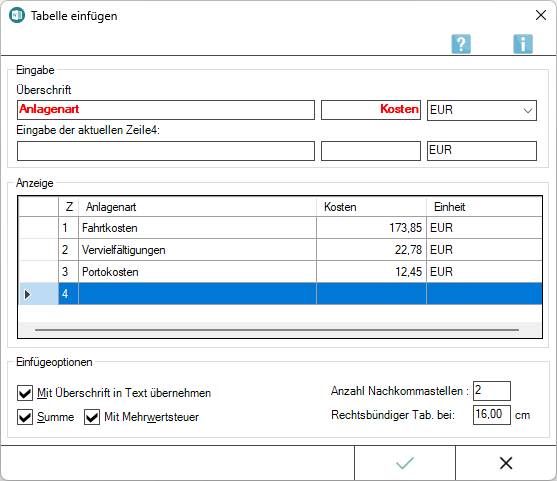
Die Maske Tabelle einfügen dient der automatisierten Schnelleingabe von Listen, Aufstellungen und Kolonnen im RA-MICRO Word. Positionen können im Arbeitsfenster nacheinander eingetippt werden, ohne sich um Formatierungen kümmern zu müssen. Eine solche Liste enthält eine allgemeine Überschrift sowie beliebig viele Zeilen mit Bezeichnung, Menge und Einheit. Die Einheit, beispielsweise EUR oder kg, wird einmalig ausgewählt und automatisch für alle Folgezeilen übernommen. Neue Einheiten können manuell eingegeben werden; diese werden gespeichert und beim nächsten Aufruf als Auswahl angeboten.
Die Funktion ergänzt die Zeilenrechnung der RA-MICRO Word-Datenschnittstelle um komfortable Rechenfunktionen.
Die Programmfunktion Tabelle kann im Word-Menüband unter der Hauptregisterkarte RA-MICRO, Gruppe Einfügen, über das Menü RVG und Notarkosten, Tabelle  aufgerufen werden.
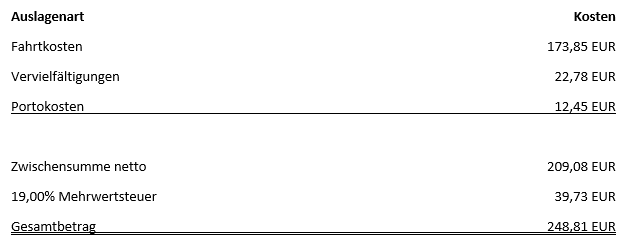
Mit Klick auf OK wird die erstellte Tabelle an der Cursorposition im Dokument eingefügt.
Beispiel:
Bearbeitungsbereich
Überschrift
Die ersten beiden Felder der Zeile dienen zur Eingabe von Überschriften für die Aufstellung. Je nach Aktivierung der Option Mit Überschrift in Text übernehmen werden diese Überschriften später über der Tabelle im Dokument angezeigt.
Einheit
Durch Klick auf den Button  kann eine Einheit ausgewählt werden. Ist die gewünschte Einheit nicht vorhanden, kann sie über die Tastatur eingegeben werden. Die Liste merkt sich neue Einheiten für zukünftige Aufrufe.
Die gewählte Einheit wird hinter jeder Tabellenzeile angezeigt.
Eingabe der aktuellen Zeile4
In den ersten beiden Feldern der aktuellen Zeile werden die Werte zu den angegebenen Überschriften eingetragen. Nach Bestätigung des zweiten Feldes mit Enter kann die Eingabe der nächsten Zeile erfolgen usw.
Die dritte Spalte zeigt die gewählte Einheit an und ist nicht änderbar.
Anzeige
Dieser Bereich zeigt die Tabelle in ihrer Rohfassung während der Eingabe an. Korrekturen sind durch doppelten Mausklick auf den fehlerhaften Eintrag möglich. Nach Änderung kann der korrigierte Wert übernommen werden.
Mit Überschrift in Text übernehmen
Diese Option bewirkt, dass die angegebenen Überschriften nach Bestätigung mit OK über die Tabelle in das Dokument übernommen werden.
Summe
Wird die Einstellung Summe aktiviert, berechnet RA-MICRO beim Klick auf OK automatisch die Summe der Zahlenspalte und gibt diese aus.
Mit Mehrwertsteuer
Bei Aktivierung wird die Mehrwertsteuer berechnet und in die Tabelle übernommen.
Anzahl Nachkommastellen
Die Zahlenspalte kann mit einer beliebigen Anzahl von Nachkommastellen ausgegeben werden. Standardmäßig sind 2 Nachkommastellen voreingestellt.
Hinweise:
- Werden mehr Nachkommastellen eingegeben als eingestellt, erscheint ein Hinweis und die Möglichkeit, die Einstellung aufzuheben. Bei Wahl von „Nein“ erfolgt eine automatische Rundung.
- Werden weniger Nachkommastellen eingegeben, werden fehlende Stellen mit Nullen aufgefüllt.
Rechtsbündiger Tab. bei
In diesem Feld wird der rechtsbündige Tabulator für die Ausrichtung der beiden rechten Spalten angegeben. Voreingestellt ist der Beginn des rechten Seitenrandes; größere Werte sind nicht möglich.
Abschlussleiste
- OK und Schließen
Bestätigt die Eingaben und übernimmt die vorgefertigte Tabelle an die Cursorposition im Dokument. Die Zahlenspalte wird rechtsbündig ausgerichtet. Eine nachträgliche Bearbeitung der Tabelle im Dokument ist möglich.
- Abbruch und Schließen
Schließt das Fenster ohne Übernahme.
Kurze Übersicht für Einsteiger
Die Funktion Tabelle einfügen ermöglicht eine schnelle und einfache Erstellung von tabellarischen Aufstellungen im Word-Dokument, ohne manuelle Formatierungen vornehmen zu müssen. Überschriften und Einheiten werden einmal festgelegt, danach können Positionen mit Mengen direkt eingegeben werden. Das Programm übernimmt die Formatierung und berechnet optional Summen sowie Mehrwertsteuer automatisch. Änderungen an einzelnen Einträgen sind jederzeit möglich, bevor die Tabelle endgültig übernommen wird.
Hinweise zur Praxis
- Die gewählte Einheit sollte vor Beginn der Eingabe festgelegt werden, da sie für alle Zeilen übernommen wird.
- Um Fehler bei der Eingabe zu korrigieren, empfiehlt sich die Nutzung der Vorschau im Anzeige-Bereich mit Doppelklick auf den jeweiligen Eintrag.
- Die automatische Summenfunktion eignet sich besonders für Aufstellungen mit numerischen Werten, die zusammengefasst werden sollen.
- Die Nachkommastellen-Einstellung sollte der gewünschten Genauigkeit der Werte entsprechen, um Rundungsfehler zu vermeiden.
- Nach Übernahme in das Dokument kann die Tabelle wie gewöhnlicher Text bearbeitet und formatiert werden.
- Bei Verwendung der Mehrwertsteuerfunktion ist darauf zu achten, dass die korrekten Steuersätze in RA-MICRO hinterlegt sind, damit die Berechnung korrekt erfolgt.

