Sy.Li (Diskussion | Beiträge) Markierung: Quelltext-Bearbeitung 2017 |
Sy.Li (Diskussion | Beiträge) Markierung: Quelltext-Bearbeitung 2017 |
||
| (42 dazwischenliegende Versionen von 3 Benutzern werden nicht angezeigt) | |||
| Zeile 1: | Zeile 1: | ||
[[Hauptseite]] > [[:Category:Termine/Fristen|Termine/Fristen]] > [[Kalender 2]] | [[Hauptseite]] > [[:Category:Termine/Fristen|Termine/Fristen]] > [[Kalender 3.2]] | ||
{{Infobox_1 | {{Infobox_1 | ||
| Bild = | | Bild = | ||
| Icon = Menüicon_Kalender_Plus.png | | Icon = Menüicon_Kalender_Plus.png | ||
| Bildunterschrift = Arbeiten mit dem Kalender 2 und Synchronisatiionsmöglichkeiten | | Bildunterschrift = Arbeiten mit dem Kalender 3.2 und Synchronisatiionsmöglichkeiten | ||
| Video = https://www.ra-micro-doku.de/etv/clip.pl?id=2126 | | Video = https://www.ra-micro-doku.de/etv/clip.pl?id=2126 | ||
| Tastenkombination = [[Datei:TK_Kalender.png|link=]] | | Tastenkombination = [[Datei:TK_Kalender.png|link=]] | ||
| Zeile 13: | Zeile 13: | ||
==Allgemeines== | ==Allgemeines== | ||
Allen RA-MICRO Benutzern steht automatisch ein Kalender zur Verfügung. Im Kalender 3.2 können sämtliche Termine mit oder ohne Aktenbezug, sowie aktenbezogene Gerichtstermine für alle Benutzer eingetragen und verwaltet werden.<br /> | |||
[[Datei: | <br /> | ||
[[Datei:K3.2 Übersicht.png|1057x1057px|link=]]<br /> | |||
<br /> | <br /> | ||
Die benötigten Kalender können über ''Kalender > Einstellungen > Zentrale Kalender'' ausgewählt und anschließend oben links im Kalender zur Anzeige oder Ausblendung aktiviert werden. Zusätzlich kann bei der Auswahl der benötigten Kalender gleich festgelegt werden, ob und ggf. für welchen Kalender Erinnerungen bevorstehender Termine angezeigt werden sollen.<br /> | Die benötigten Kalender können über ''Kalender > Einstellungen > Zentrale Kalender'' ausgewählt und anschließend oben links im Kalender zur Anzeige oder Ausblendung aktiviert werden. Zusätzlich kann bei der Auswahl der benötigten Kalender gleich festgelegt werden, ob und ggf. für welchen Kalender Erinnerungen bevorstehender Termine angezeigt werden sollen.<br /> | ||
<br /> | <br /> | ||
[[Datei: | [[Datei:Zentrale Kalender + Erinnerung.png|link=]]<br /> | ||
<br /> | <br /> | ||
Neben den zentralen Kalendern kann jeder RA-MICRO Benutzer eigene lokale Kalender anlegen. Diese sind nur vom eigenen Benutzer einsehbar und können über ''Kalender > Einstellungen > Lokale Kalender'' angelegt, ausgewählt und anschließend oben links im Kalender zur Anzeige oder Ausblendung aktiviert werden.<br /> | Neben den zentralen Kalendern kann jeder RA-MICRO Benutzer eigene lokale Kalender anlegen. Diese sind nur vom eigenen Benutzer einsehbar und können über ''Kalender > Einstellungen > Lokale Kalender'' angelegt, ausgewählt und anschließend oben links im Kalender zur Anzeige oder Ausblendung aktiviert werden.<br /> | ||
<br /> | <br /> | ||
==Funktionen in der Toolbar== | ==Funktionen in der Toolbar== | ||
| Zeile 34: | Zeile 31: | ||
===Termin neu / bearbeiten=== | ===Termin neu / bearbeiten=== | ||
Hauptartikel [https://onlinehilfen.ra-micro.de/index.php/ | Hauptartikel [https://onlinehilfen.ra-micro.de/index.php/Termin_eingeben_/_bearbeiten Termin eingeben / bearbeiten]<br /> | ||
<br /> | <br /> | ||
[[Datei:Termin neu.png|link=]]<br /> | [[Datei:Termin neu.png|link=]]<br /> | ||
| Zeile 42: | Zeile 39: | ||
Bei Eingabe einer Erinnerung erfolgt zur entsprechend hinterlegten Erinnerungszeit ein Pop-up-Fenster. In den ''Kalender >'' [[Kalender_2#Zentrale_Kalender|''Einstellungen'']] kann, neben der Auswahl des Kalenders, definiert werden, für welchen Kalender die Erinnerungen angezeigt werden sollen. Zur schnelleren Termineintragung kann eine Standard-Erinnerung, in den ''Kalender > Einstellungen > Optionen > Erinnerungen'' hinterlegt werden, welche sodann im Termineingabefenster automatisch vorgeschlagen wird.<br /> | Bei Eingabe einer Erinnerung erfolgt zur entsprechend hinterlegten Erinnerungszeit ein Pop-up-Fenster. In den ''Kalender >'' [[Kalender_2#Zentrale_Kalender|''Einstellungen'']] kann, neben der Auswahl des Kalenders, definiert werden, für welchen Kalender die Erinnerungen angezeigt werden sollen. Zur schnelleren Termineintragung kann eine Standard-Erinnerung, in den ''Kalender > Einstellungen > Optionen > Erinnerungen'' hinterlegt werden, welche sodann im Termineingabefenster automatisch vorgeschlagen wird.<br /> | ||
<br /> | <br /> | ||
Damit Erinnerungen zum gewünschten Zeitpunkt angezeigt werden, muss der Kalender 2 Dienst im Dienste Starter aktiviert sein. Dies kann über die ''Allgemeinen Einstellungen > 8. Dienste > Kalender 2-Dienst'' pro Benutzer erfolgen. Ob der Dienst an einem Arbeitsplatz läuft, kann über Taskleistensymbol des Dienste Starters eingesehen werden.<br /> | Damit Erinnerungen zum gewünschten Zeitpunkt angezeigt werden, muss der Kalender 3.2 Dienst im Dienste Starter aktiviert sein. Dies kann über die ''Allgemeinen Einstellungen > 8. Dienste > Kalender 3.2-Dienst'' pro Benutzer erfolgen. Ob der Dienst an einem Arbeitsplatz läuft, kann über Taskleistensymbol des Dienste Starters eingesehen werden.<br /> | ||
<br /> | <br /> | ||
[[Datei: | [[Datei:Kalender 3.2 Dienste Starter.png|link=]]<br /> | ||
<br /> | <br /> | ||
Das Erinnerungsfenster kann über den grünen Haken bestätigt werden. Sofern die Erinnerung über das X (Schließen) oben rechts geschlossen wird, erscheint sie nach kurzer Zeit erneut.<br /> | Das Erinnerungsfenster kann über den grünen Haken bestätigt werden. Sofern die Erinnerung über das X (Schließen) oben rechts geschlossen wird, erscheint sie nach kurzer Zeit erneut.<br /> | ||
<br /> | <br /> | ||
[[Datei:Erinnerungsfenster.png| | [[Datei:Erinnerungsfenster K 3.2.png|link=]]<br /> | ||
<br /> | <br /> | ||
Neben dem Erinnerungsfenster kann zusätzlich eine Erinnerungs-SMS an das Mobiltelefon des Kalenderinhabers versandt werden. Die Funktion ist sinnvoll, wenn der Kalenderinhaber z.B. außer Haus ist bzw. außerhalb vom RA-MICRO Programm über anstehende Termine erinnert werden möchte. Der Versand einer SMS ist kostenpflichtig und wird über RA-MICRO-Online abgerechnet.<br /> | Neben dem Erinnerungsfenster kann zusätzlich eine Erinnerungs-SMS an das Mobiltelefon des Kalenderinhabers versandt werden. Die Funktion ist sinnvoll, wenn der Kalenderinhaber z.B. außer Haus ist bzw. außerhalb vom RA-MICRO Programm über anstehende Termine erinnert werden möchte. Der Versand einer SMS ist kostenpflichtig und wird über RA-MICRO-Online abgerechnet.<br /> | ||
| Zeile 63: | Zeile 60: | ||
Kategorien werden standardmäßig ausgeliefert. Es besteht die Möglichkeit diese zu bearbeiten. Die Kategorie „Sperrzeit“ sollte nicht entfernt werden, diese wird für die Funktionalität der Sperrzeiten benötigt.<br /> | Kategorien werden standardmäßig ausgeliefert. Es besteht die Möglichkeit diese zu bearbeiten. Die Kategorie „Sperrzeit“ sollte nicht entfernt werden, diese wird für die Funktionalität der Sperrzeiten benötigt.<br /> | ||
<br /> | <br /> | ||
[[Datei:Kategorien.png|link=]]<br /> | [[Datei:Kategorien K 3.2.png|link=]]<br /> | ||
<br /> | <br /> | ||
| Zeile 98: | Zeile 95: | ||
===Einstellungen=== | ===Einstellungen=== | ||
Hauptartikel → [https://onlinehilfen.ra-micro.de/wiki2/index.php/ | Hauptartikel → [https://onlinehilfen.ra-micro.de/wiki2/index.php/Kalender_3.2_-_Einstellungen Kalender 3.2 - Einstellungen] | ||
===Synchronisation=== | ===Synchronisation=== | ||
[ | Hauptartikel → [https://onlinehilfen.ra-micro.de/wiki2/index.php/Kalender_3.2_-_Synchronisation Kalender 3.2 - Synchronisation] | ||
===Jahresübersicht=== | ===Jahresübersicht=== | ||
| Zeile 247: | Zeile 110: | ||
===Kalenderauswahl und direkte Funktionalitäten=== | ===Kalenderauswahl und direkte Funktionalitäten=== | ||
Die linke Sidebar besteht aus zwei Elementen, die Auswahl der anzuzeigenden Kalender sowie der Monatsübersicht. Die Bereiche können durch die Trennlinie individuell angepasst werden. Die Sidebar kann ein- oder ausgeblendet werden.<br /> | Die linke Sidebar besteht aus zwei Elementen, die Auswahl der anzuzeigenden Kalender sowie der Monatsübersicht. Die Bereiche können durch die Trennlinie individuell angepasst werden. Die Sidebar kann ein- oder ausgeblendet werden. Über die Pfeile kann die Ansicht entsprechend der aktiven Tages-/Wochen-/Monatsauswahl vor und zurückgesprungen werden.<br /> | ||
<br /> | <br /> | ||
[[Datei: | [[Datei:K 3.2 Sidebar.png|link=]]<br /> | ||
<br /> | <br /> | ||
Das Hauptfenster ist in drei Bereiche gegliedert: Fristen, Wiedervorlagen und das Kalenderblatt. Diese Bereiche lassen sich durch Verschieben der Trennungslinien individuell anpassen.<br /> | Das Hauptfenster ist in drei Bereiche gegliedert: Fristen, Wiedervorlagen und das Kalenderblatt. Diese Bereiche lassen sich durch Verschieben der Trennungslinien individuell anpassen.<br /> | ||
| Zeile 257: | Zeile 120: | ||
Über „''Farbe ändern''“ kann dem Kalender eine bestimmte Farbe hinterlegt werden, dessen Termine werden in der entsprechenden Farbe angezeigt. Hierbei handelt es sich um eine benutzerbezogene Einstellung, welche jeder Benutzer individuell hinterlegen kann.<br /> | Über „''Farbe ändern''“ kann dem Kalender eine bestimmte Farbe hinterlegt werden, dessen Termine werden in der entsprechenden Farbe angezeigt. Hierbei handelt es sich um eine benutzerbezogene Einstellung, welche jeder Benutzer individuell hinterlegen kann.<br /> | ||
<br /> | <br /> | ||
[[Datei: | [[Datei:Kalenderfarbe K 3.2.png]]<br /> | ||
<br /> | <br /> | ||
Über „''Gelöschte Termine''“, „''Gelöschte Gerichtstermine''“ wird eine Liste der gelöschten Termine der ausgewählten Kalender angezeigt. Hierüber können gelöschte Termine wiederhergestellt werden.<br /> | Über „''Gelöschte Termine''“, „''Gelöschte Gerichtstermine''“ wird eine Liste der gelöschten Termine der ausgewählten Kalender angezeigt. Hierüber können gelöschte Termine wiederhergestellt werden.<br /> | ||
<br /> | <br /> | ||
[[Datei:K2 Kalenderauswahl Funktion gelöschte Termine.png|link=]]<br /> | [[Datei:K2 Kalenderauswahl Funktion gelöschte Termine.png|link=|1052x1052px]]<br /> | ||
<br /> | <br /> | ||
Im Kalender können allgemeine Termine (mit oder ohne Aktenbezug) sowie aktenbezogene Gerichtstermine für alle Benutzer eingetragen und bearbeitet werden. Zur besseren Unterscheidung sind Allgemeine Termine mit einer blauen und Gerichtstermine mit einer gelben Markierung versehen. So können neben einer gewählten Kalenderfarbe auch weitere Farbkategorien wie z.B. „außer Haus“ parallel genutzt werden. Weitere Funktionen stehen über das Kontextmenü zur Verfügung.<br /> | Im Kalender können allgemeine Termine (mit oder ohne Aktenbezug) sowie aktenbezogene Gerichtstermine für alle Benutzer eingetragen und bearbeitet werden. Zur besseren Unterscheidung sind Allgemeine Termine mit einer blauen und Gerichtstermine mit einer gelben Markierung versehen. So können neben einer gewählten Kalenderfarbe auch weitere Farbkategorien wie z.B. „außer Haus“ parallel genutzt werden. Weitere Funktionen stehen über das Kontextmenü zur Verfügung.<br /> | ||
<br /> | <br /> | ||
[[Datei:K2 Unterscheidung allgT + GT.png|link=]] | [[Datei:K2 Unterscheidung allgT + GT.png|link=|574x574px]] | ||
===Heute=== | ===Heute=== | ||
| Zeile 282: | Zeile 145: | ||
Sollen mehrere Kalender nebeneinander angezeigt werden, kann die Reihenfolge über das Kontextmenü (Rechtsklick) bestimmt werden. | Sollen mehrere Kalender nebeneinander angezeigt werden, kann die Reihenfolge über das Kontextmenü (Rechtsklick) bestimmt werden. | ||
[[Datei: | [[Datei:K3.2 mehrere Kalender.png|link=]]<br /> | ||
<br /> | |||
===Mehrere Kalender übereinander=== | ===Mehrere Kalender übereinander=== | ||
Falls mehrere Kalender ausgewählt sind, können diese nebeneinander oder überlagert im Kalenderblatt angezeigt werden. | Falls mehrere Kalender ausgewählt sind, können diese nebeneinander oder überlagert im Kalenderblatt angezeigt werden. | ||
[[Datei: | [[Datei:K3.2 mehrere Kalender2 .png|link=]]<br /> | ||
<br /> | |||
==Funktionen im Bearbeitungsbereich== | ==Funktionen im Bearbeitungsbereich== | ||
| Zeile 298: | Zeile 162: | ||
===Kalenderblatt=== | ===Kalenderblatt=== | ||
Direkt im Kalenderblatt kann ein Termin mit Drag-and-Drop verschoben werden. Mit Strg und Drag-and-Drop kann ein Termin kopiert werden.<br /> | |||
====<u>Terminschnelleingabe</u>==== | ====<u>Terminschnelleingabe</u>==== | ||
| Zeile 309: | Zeile 175: | ||
====<u>Kontextmenü (Rechtsklick)</u>==== | ====<u>Kontextmenü (Rechtsklick)</u>==== | ||
Die Eingabemaske kann über das Kontextmenü (Rechtsklick) aufgerufen werden. Dabei kann gewählt werden, ob ein allg. Termin, Gerichtstermin oder Sperrzeit eingetragen werden soll. Dabei werden der gewählte Tag und die Uhrzeit direkt in die Eingabemaske übernommen. | |||
====<u>Doppelklick</u>==== | ====<u>Doppelklick</u>==== | ||
Die Eingabemaske kann auch durch einen Doppelklick auf dem Kalenderblatt aufgerufen werden. Vorgeschlagen wird vormittags Gerichtstermin, nachmittags allgemeine Termin vorgeschlagen. Dabei werden der gewählte Tag und die Uhrzeit direkt in die Eingabemaske übernommen. | |||
====<u>Arbeitszeiten</u>==== | ====<u>Arbeitszeiten</u>==== | ||
| Zeile 318: | Zeile 185: | ||
Die Zeitskala ist in Intervallen von 5 bis 60 Minuten einstellbar.<br /> | Die Zeitskala ist in Intervallen von 5 bis 60 Minuten einstellbar.<br /> | ||
<br /> | <br /> | ||
[[Datei: | [[Datei:K3.2 Zeitskala.png|link=]]<br /> | ||
====<u>Termine „verlegen“, „aufheben“ und „kopieren“</u>==== | ====<u>Termine „verlegen“, „aufheben“ und „kopieren“</u>==== | ||
| Zeile 331: | Zeile 197: | ||
<br /> | <br /> | ||
Ein Termin kann über das Kontextmenü (Rechtsklick) kopiert werden, wenn z.B. mehrere Kollegen an einer Besprechung teilnehmen sollen oder der Termin zu einer anderen Zeit dupliziert werden soll. Kopierte Termine sind nicht miteinander verbunden und können separat bearbeitet oder gelöscht werden.<br /> | Ein Termin kann über das Kontextmenü (Rechtsklick) kopiert werden, wenn z.B. mehrere Kollegen an einer Besprechung teilnehmen sollen oder der Termin zu einer anderen Zeit dupliziert werden soll. Kopierte Termine sind nicht miteinander verbunden und können separat bearbeitet oder gelöscht werden.<br /> | ||
| Zeile 341: | Zeile 206: | ||
[[Kategorie:Termine/Fristen]] | [[Kategorie:Termine/Fristen]] | ||
[[Kategorie:Info Desk]] | [[Kategorie:Info Desk]] | ||
| Zeile 538: | Zeile 398: | ||
[[Kategorie:Termine/Fristen]] | [[Kategorie:Termine/Fristen]] | ||
[[Kategorie:Info Desk]]-> | [[Kategorie:Info Desk]]->--> | ||
Aktuelle Version vom 16. April 2025, 16:08 Uhr
Hauptseite > Termine/Fristen > Kalender 3.2
| Kalender 3.2 | |||||||||
|---|---|---|---|---|---|---|---|---|---|

| |||||||||
Video: Kalender 3.2
|

Allgemeines
Allen RA-MICRO Benutzern steht automatisch ein Kalender zur Verfügung. Im Kalender 3.2 können sämtliche Termine mit oder ohne Aktenbezug, sowie aktenbezogene Gerichtstermine für alle Benutzer eingetragen und verwaltet werden.
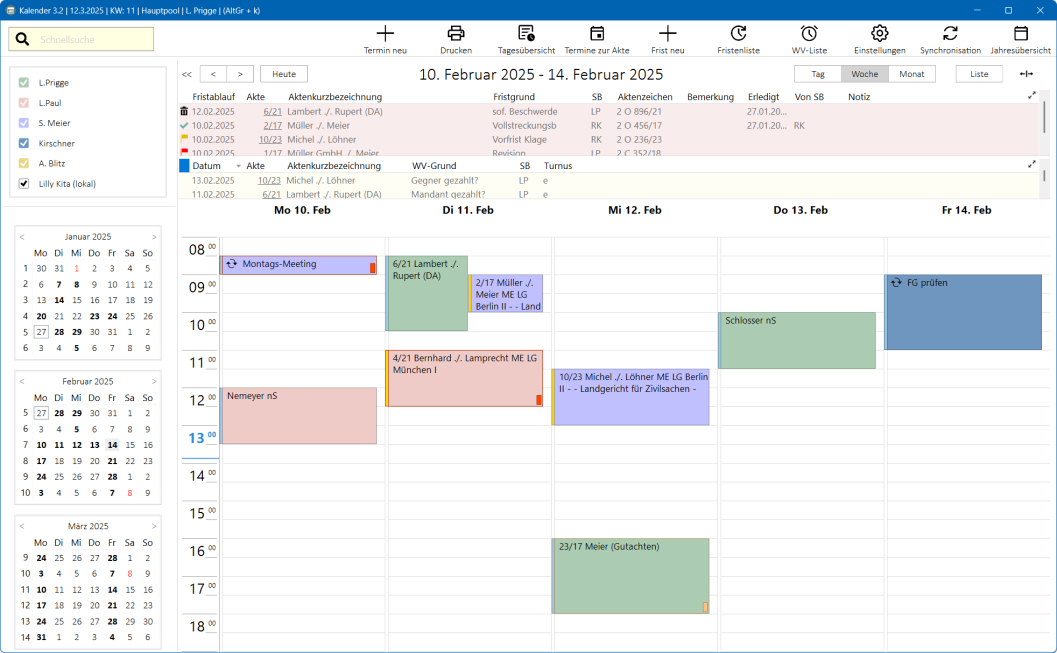
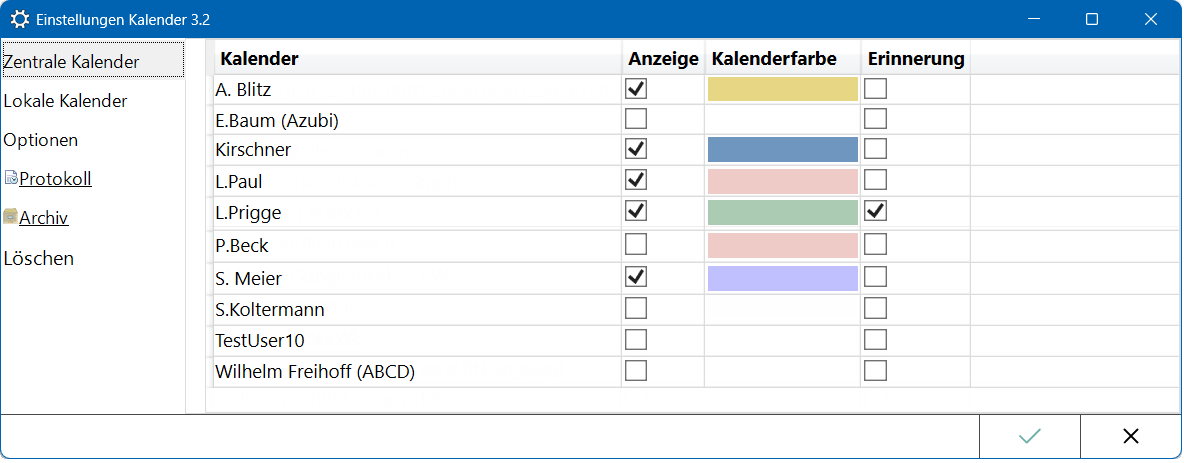
Die benötigten Kalender können über Kalender > Einstellungen > Zentrale Kalender ausgewählt und anschließend oben links im Kalender zur Anzeige oder Ausblendung aktiviert werden. Zusätzlich kann bei der Auswahl der benötigten Kalender gleich festgelegt werden, ob und ggf. für welchen Kalender Erinnerungen bevorstehender Termine angezeigt werden sollen.
Neben den zentralen Kalendern kann jeder RA-MICRO Benutzer eigene lokale Kalender anlegen. Diese sind nur vom eigenen Benutzer einsehbar und können über Kalender > Einstellungen > Lokale Kalender angelegt, ausgewählt und anschließend oben links im Kalender zur Anzeige oder Ausblendung aktiviert werden.
Funktionen in der Toolbar
Schnellsuche
Durch Eingabe eines Suchbegriffes bzw. einer Aktennummer werden alle angezeigten Kalender durchsucht und die entsprechenden Suchergebnisse angezeigt.
Termin neu / bearbeiten
Hauptartikel Termin eingeben / bearbeiten
Erinnerung und SMS-Funktion
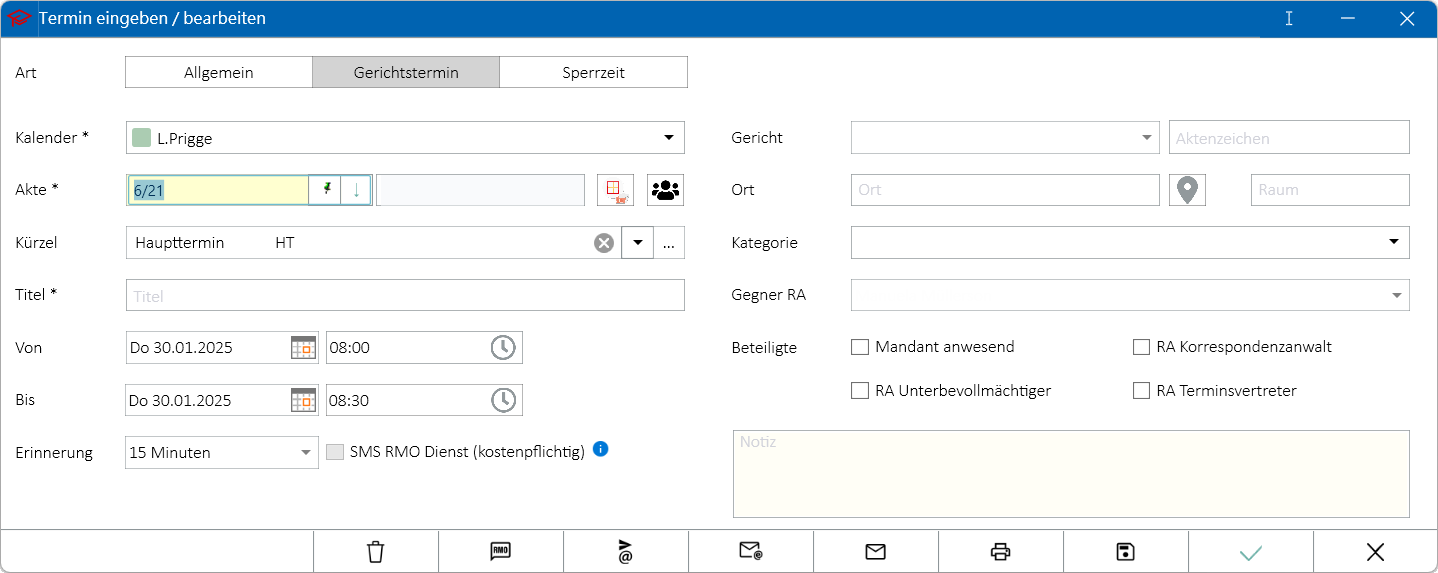
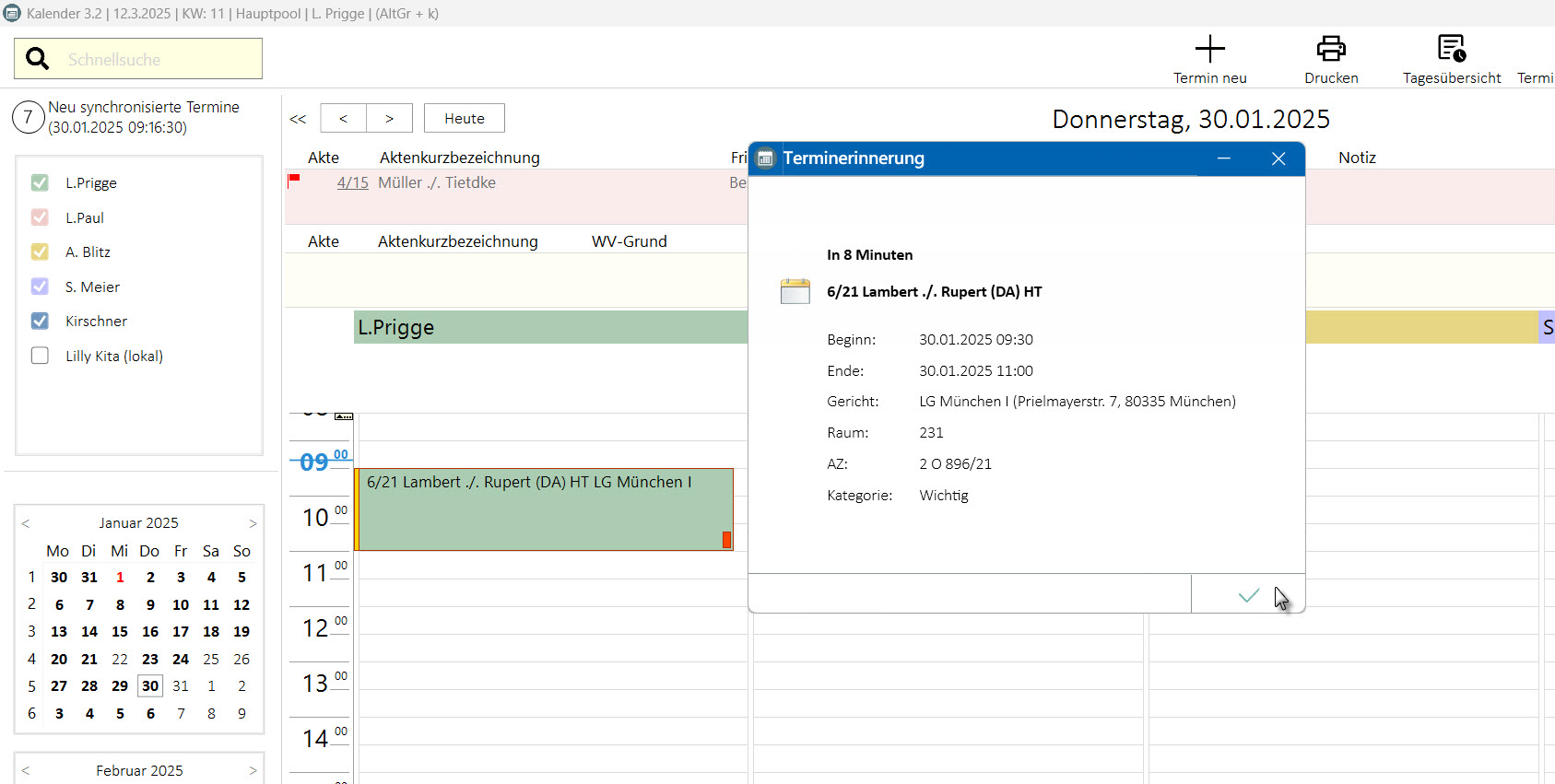
Bei Eingabe einer Erinnerung erfolgt zur entsprechend hinterlegten Erinnerungszeit ein Pop-up-Fenster. In den Kalender > Einstellungen kann, neben der Auswahl des Kalenders, definiert werden, für welchen Kalender die Erinnerungen angezeigt werden sollen. Zur schnelleren Termineintragung kann eine Standard-Erinnerung, in den Kalender > Einstellungen > Optionen > Erinnerungen hinterlegt werden, welche sodann im Termineingabefenster automatisch vorgeschlagen wird.
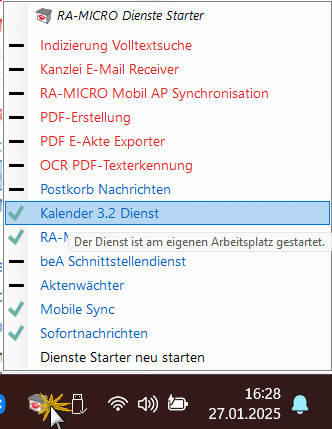
Damit Erinnerungen zum gewünschten Zeitpunkt angezeigt werden, muss der Kalender 3.2 Dienst im Dienste Starter aktiviert sein. Dies kann über die Allgemeinen Einstellungen > 8. Dienste > Kalender 3.2-Dienst pro Benutzer erfolgen. Ob der Dienst an einem Arbeitsplatz läuft, kann über Taskleistensymbol des Dienste Starters eingesehen werden.
Das Erinnerungsfenster kann über den grünen Haken bestätigt werden. Sofern die Erinnerung über das X (Schließen) oben rechts geschlossen wird, erscheint sie nach kurzer Zeit erneut.
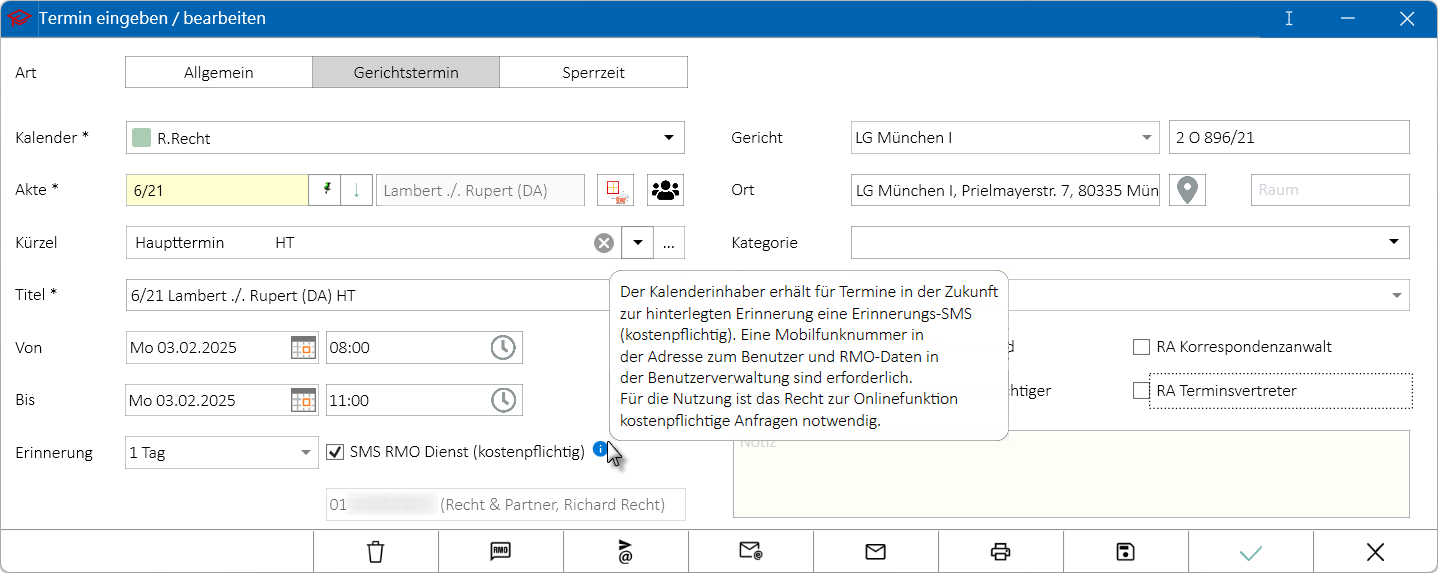
Neben dem Erinnerungsfenster kann zusätzlich eine Erinnerungs-SMS an das Mobiltelefon des Kalenderinhabers versandt werden. Die Funktion ist sinnvoll, wenn der Kalenderinhaber z.B. außer Haus ist bzw. außerhalb vom RA-MICRO Programm über anstehende Termine erinnert werden möchte. Der Versand einer SMS ist kostenpflichtig und wird über RA-MICRO-Online abgerechnet.
Voraussetzung ist, dass für den Kalenderinhaber in der Benutzerverwaltung RMO-Daten und in deren Adressdaten eine Handynummer hinterlegt ist. Der Kanzleimitarbeiter, welcher diese Funktion anwählen und verwenden möchte, benötigt in der RA-MICRO Benutzerverwaltung das Recht kostenpflichtige Anfragen in der Rechteverwaltung unter Online.
Routenplaner
Sofern bei Ort eine Adresse eingegeben ist, kann der Routenplaner von Google geöffnet werden. Die Route wird jeweils von der Kanzleiadresse, Adressnummer 1 zum eingegebenen Ort berechnet.
Kategorien
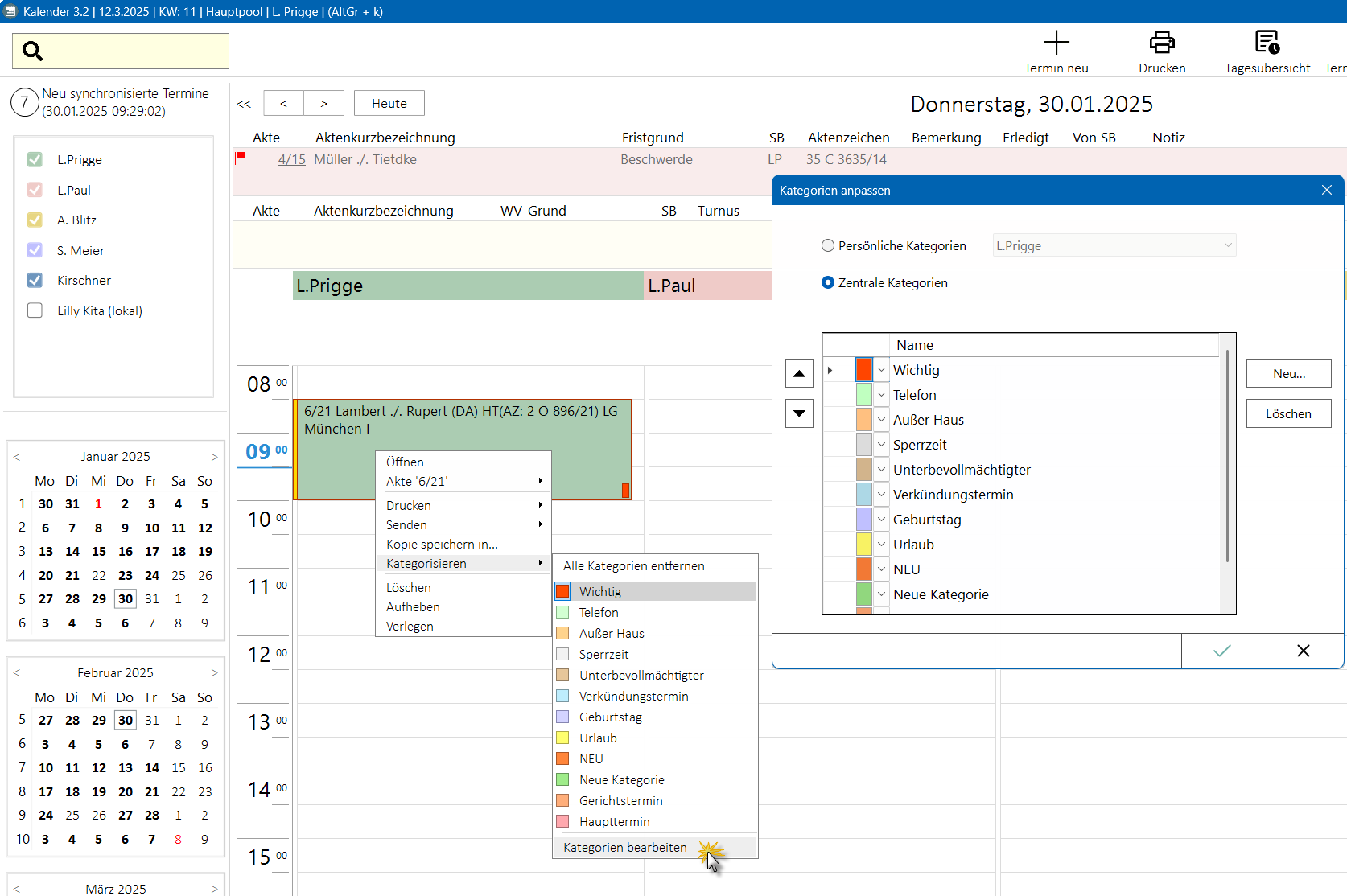
Kategorien werden standardmäßig ausgeliefert. Es besteht die Möglichkeit diese zu bearbeiten. Die Kategorie „Sperrzeit“ sollte nicht entfernt werden, diese wird für die Funktionalität der Sperrzeiten benötigt.
Sperrzeit
Bei Auswahl einer Sperrzeit kann für diesen Zeitraum die Eingabe weiterer Termine geblockt werden. Dies ist z.B. sinnvoll, wenn der Bearbeiter im Urlaub ist und der Termin beim Vertreter eingetragen werden soll. Ist diese Funktion nicht gewählt, erscheint bei Eingabe weiterer Termine innerhalb einer Sperrzeit eine Kollisionsmeldung.
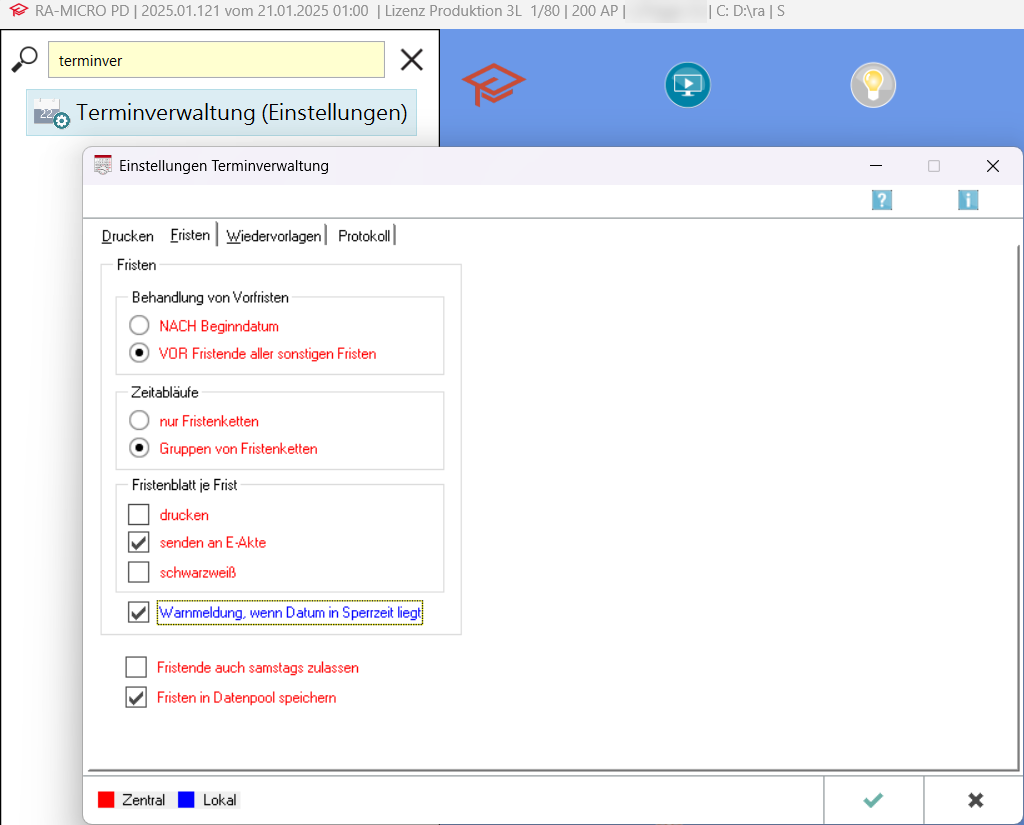
Die Kollisionsmeldung während einer Sperrzeit kann auch für Fristen und Wiedervorlagen erfolgen. Hierzu ist in Einstellungen Terminverwaltung die lokale Funktion Warnung, wenn Datum in Sperrzeit liegt zu wählen.
Über die Maske Drucken kann zunächst gewählt werden, für welchen Zeitraum und welchen Kalender Ausdrucke erstellt werden sollen. Zum Druck stehen darüber hinaus die Terminliste sowie Terminzettel für Gerichtstermine und Allgemeine Termine zur Verfügung. Die Terminliste kann vor dem Druck als Vorschau eingesehen werden. Ebenfalls können in der Vorschau Spalten individuell an- bzw. abgewählt werden.
Tagesübersicht
Hauptartikel Tagesübersicht
Termine zur Akte
Hauptartikel Termine zur Akte
Fristen
Hauptartikel Fristen
Fristenliste
Hauptartikel Fristenliste
Wiedervorlagenliste
Hauptartikel Wiedervorlagen
Einstellungen
Hauptartikel → Kalender 3.2 - Einstellungen
Synchronisation
Hauptartikel → Kalender 3.2 - Synchronisation
Jahresübersicht
In der Jahresübersicht wird der Kalender des ganzen Jahres angezeigt. Durch Markieren von Anfangs- und Enddatum kann die Anzahl der Tage berechnet werden.
Funktionen im Anzeigebereich
Kalenderauswahl und direkte Funktionalitäten
Die linke Sidebar besteht aus zwei Elementen, die Auswahl der anzuzeigenden Kalender sowie der Monatsübersicht. Die Bereiche können durch die Trennlinie individuell angepasst werden. Die Sidebar kann ein- oder ausgeblendet werden. Über die Pfeile kann die Ansicht entsprechend der aktiven Tages-/Wochen-/Monatsauswahl vor und zurückgesprungen werden.
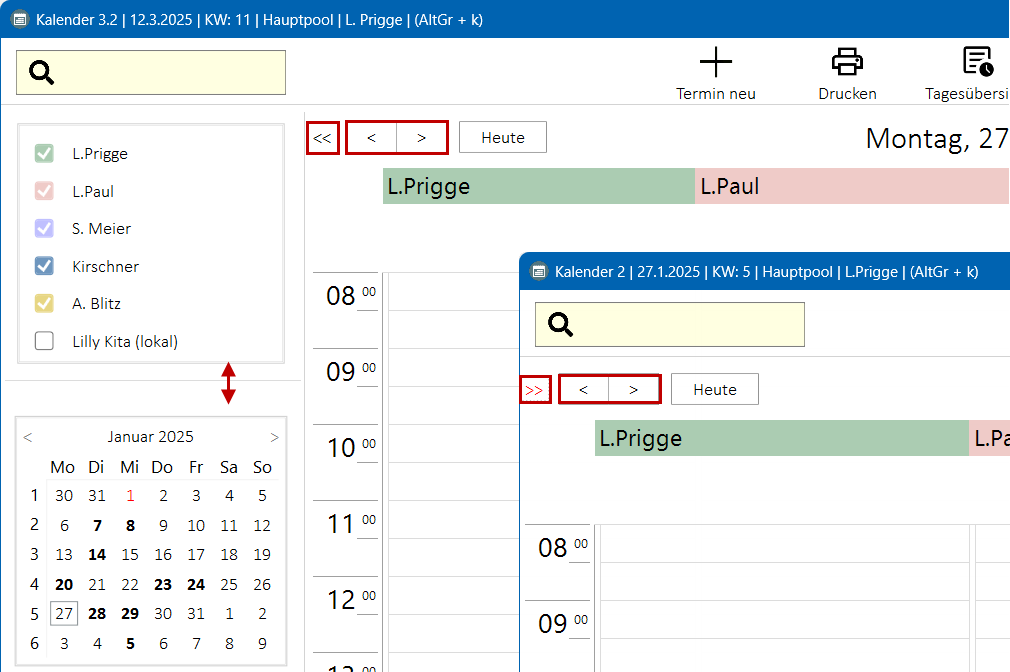
Das Hauptfenster ist in drei Bereiche gegliedert: Fristen, Wiedervorlagen und das Kalenderblatt. Diese Bereiche lassen sich durch Verschieben der Trennungslinien individuell anpassen.
Per Kontextmenü (Rechtsklick) auf einen bestimmten Kalender in der Kalenderauswahl stehen weiteren Funktionen zur Verfügung:
Über „Farbe ändern“ kann dem Kalender eine bestimmte Farbe hinterlegt werden, dessen Termine werden in der entsprechenden Farbe angezeigt. Hierbei handelt es sich um eine benutzerbezogene Einstellung, welche jeder Benutzer individuell hinterlegen kann.

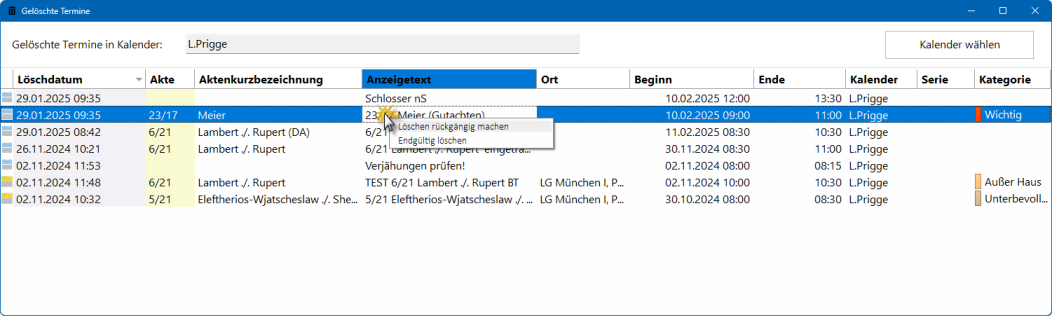
Über „Gelöschte Termine“, „Gelöschte Gerichtstermine“ wird eine Liste der gelöschten Termine der ausgewählten Kalender angezeigt. Hierüber können gelöschte Termine wiederhergestellt werden.
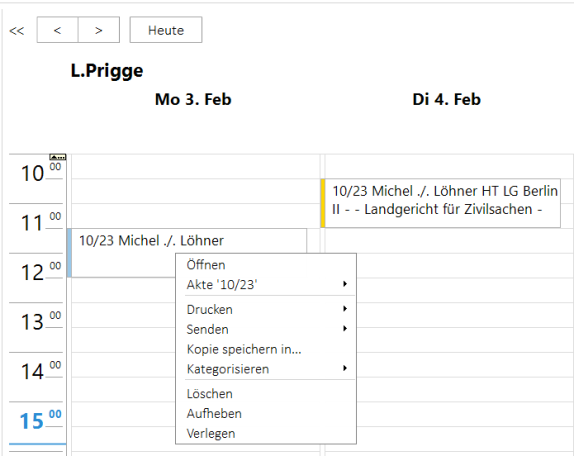
Im Kalender können allgemeine Termine (mit oder ohne Aktenbezug) sowie aktenbezogene Gerichtstermine für alle Benutzer eingetragen und bearbeitet werden. Zur besseren Unterscheidung sind Allgemeine Termine mit einer blauen und Gerichtstermine mit einer gelben Markierung versehen. So können neben einer gewählten Kalenderfarbe auch weitere Farbkategorien wie z.B. „außer Haus“ parallel genutzt werden. Weitere Funktionen stehen über das Kontextmenü zur Verfügung.
Heute
Durch Betätigen des Heute-Buttons gelangt man immer, egal in welchem Kalendertag man sich befindet, auf das jeweils aktuelle Tagesdatum zurück.
Tag / Woche / Monat
Wird Tag / Woche / Monat ausgewählt, werden die ausgewählten Kalender in der Tagesansicht / Wochenansicht / Monatsansicht angezeigt.
Liste
Über Liste können die Termine in Listenform angezeigt werden. Zur Auswahl stehen hier Tagesliste, 7 Tage-Liste, Terminserien und Alle aktiven Termine.
Mehrere Kalender nebeneinander
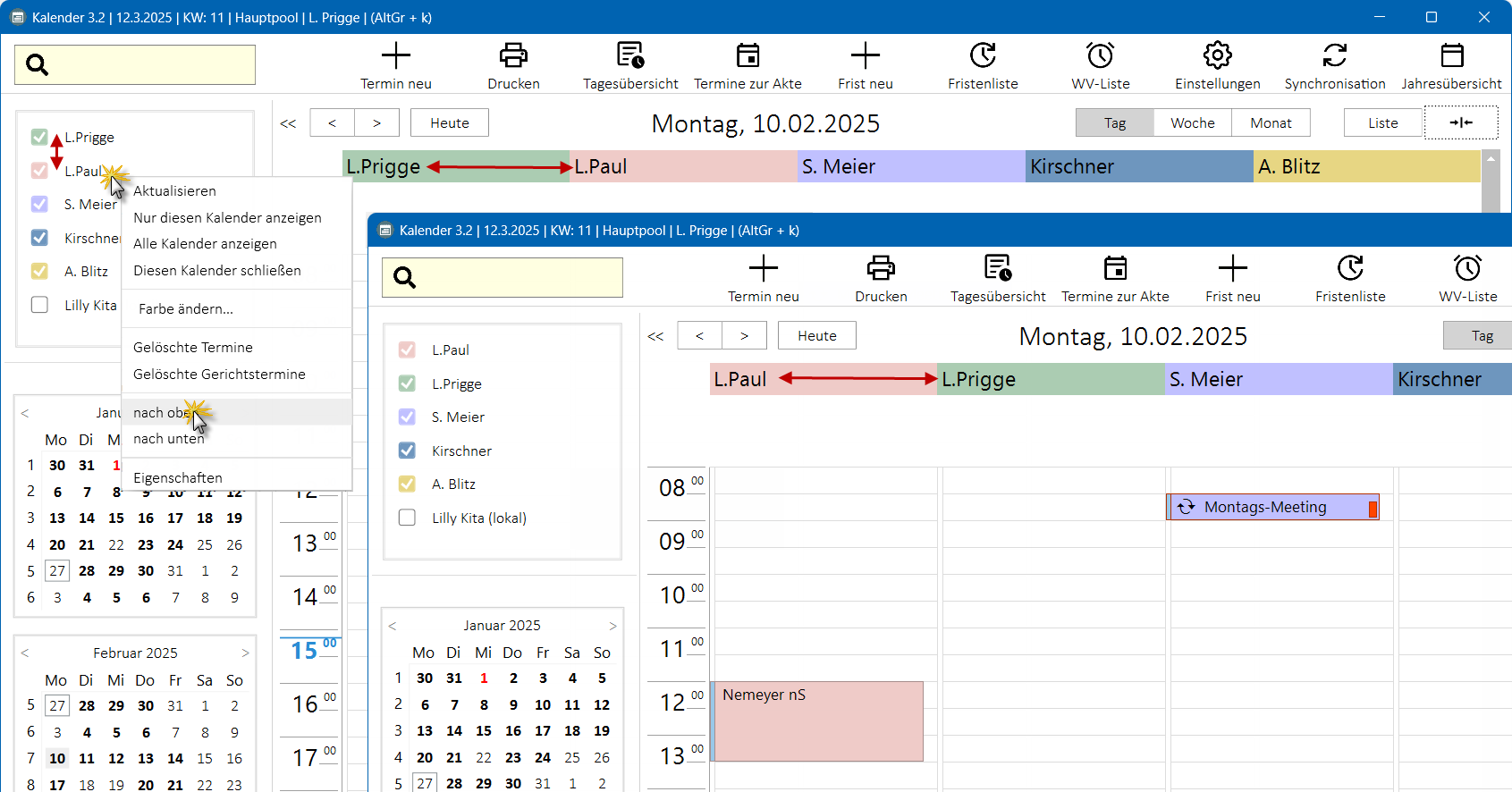
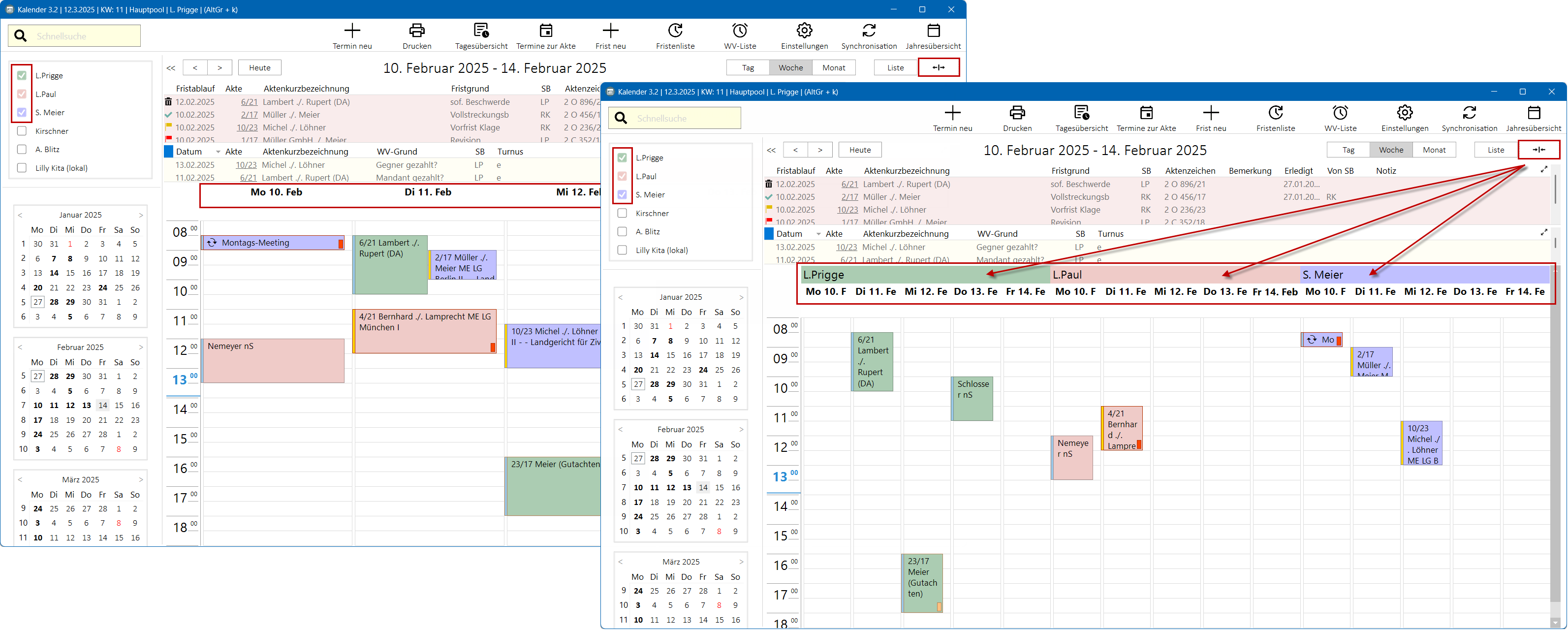
Sollen mehrere Kalender nebeneinander angezeigt werden, kann die Reihenfolge über das Kontextmenü (Rechtsklick) bestimmt werden.
Mehrere Kalender übereinander
Falls mehrere Kalender ausgewählt sind, können diese nebeneinander oder überlagert im Kalenderblatt angezeigt werden.
Funktionen im Bearbeitungsbereich
Ansicht mit Fristen und Wiedervorlagen
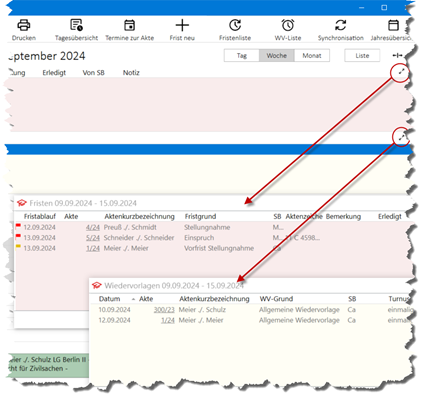
Über dem Kalenderblatt lassen sich Fristen und/oder Wiedervorlagen darstellen. Diese Tabellen können durch Anklicken der Pfeile im Tabellenkopf jeweils als eigenes Fenster zur Bearbeitung geöffnet werden. Ein- und Ausblendung sowie die optionale Farbhinterlegung können über die Kalender > Einstellungen > Optionen gesteuert werden. Zusätzlich kann hier auch festgelegt werden, für welchen Sachbearbeiter die Fristen und/oder Wiedervorlagen angezeigt werden. Die ausgewählten Kalender haben keine Auswirkungen auf die angezeigten Fristen/Wiedervorlagen. Siehe auch Tagesübersicht.
Kalenderblatt
Direkt im Kalenderblatt kann ein Termin mit Drag-and-Drop verschoben werden. Mit Strg und Drag-and-Drop kann ein Termin kopiert werden.
Terminschnelleingabe
Allgemeine Termine ohne Aktenbezug können direkt im Kalenderblatt zur gewünschten Zeit aufgenommen werden.
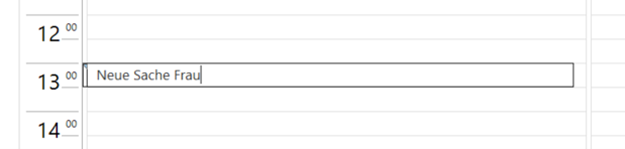
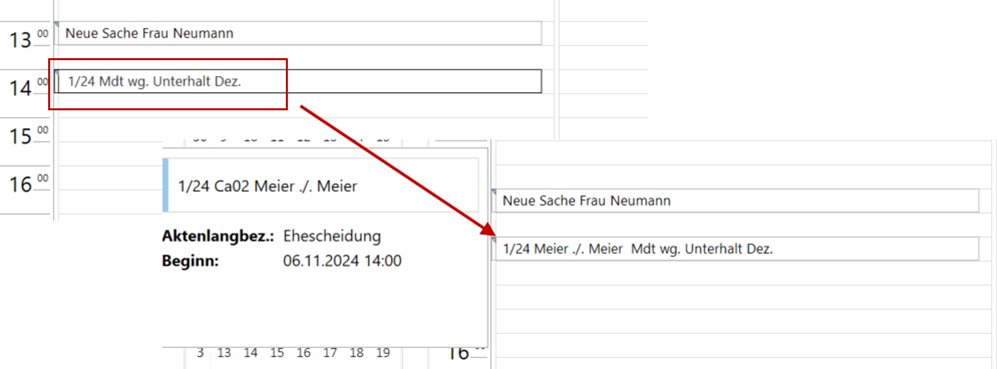
Ist die Aktennummer bekannt kann diese bei der Schnelleingabe vorangestellt werden. Der Termin wird sodann automatisch als aktenbezogener Termin erkannt und entsprechend gespeichert.
Kontextmenü (Rechtsklick)
Die Eingabemaske kann über das Kontextmenü (Rechtsklick) aufgerufen werden. Dabei kann gewählt werden, ob ein allg. Termin, Gerichtstermin oder Sperrzeit eingetragen werden soll. Dabei werden der gewählte Tag und die Uhrzeit direkt in die Eingabemaske übernommen.
Doppelklick
Die Eingabemaske kann auch durch einen Doppelklick auf dem Kalenderblatt aufgerufen werden. Vorgeschlagen wird vormittags Gerichtstermin, nachmittags allgemeine Termin vorgeschlagen. Dabei werden der gewählte Tag und die Uhrzeit direkt in die Eingabemaske übernommen.
Arbeitszeiten
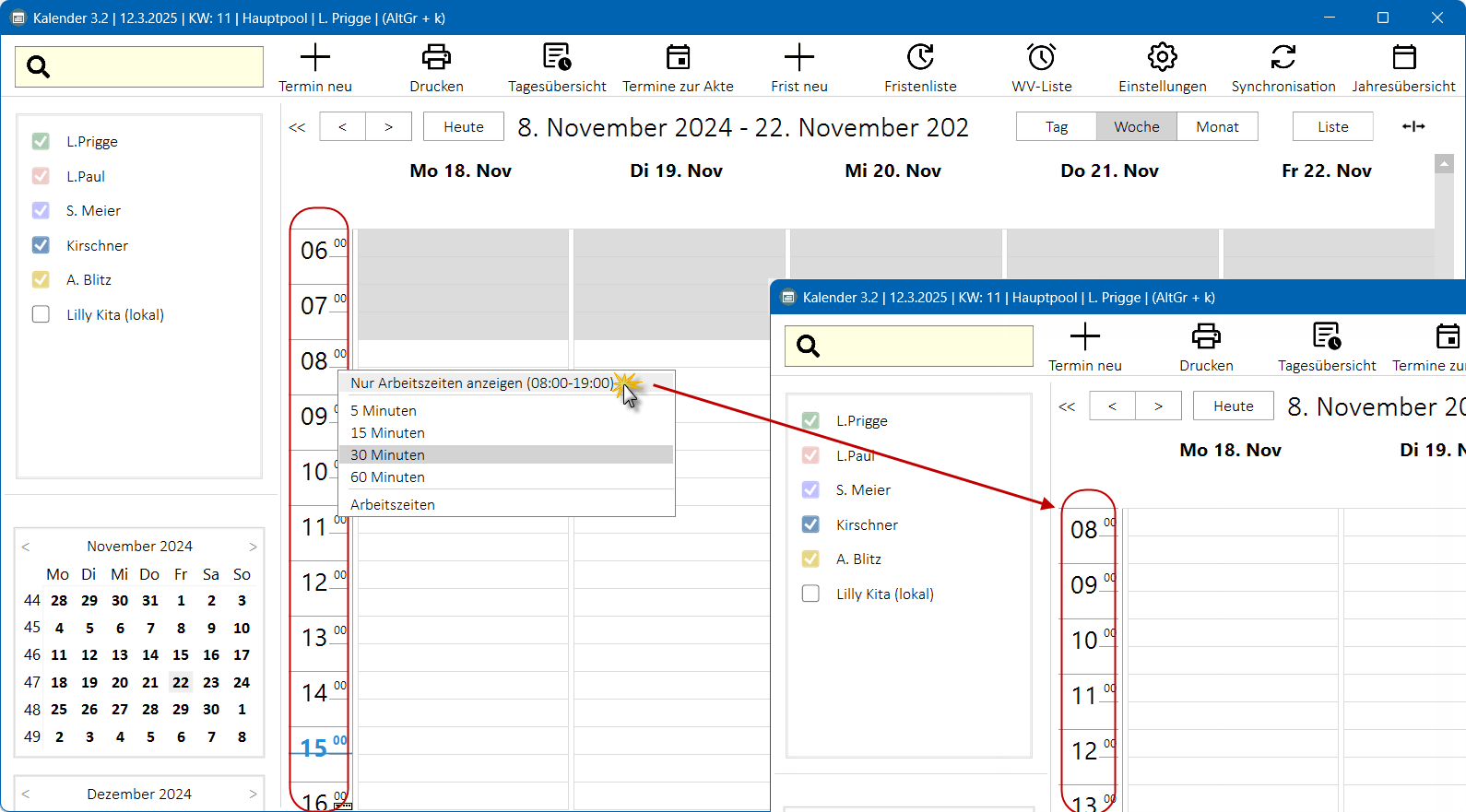
Für das Zeitraster bietet das Kontextmenü (rechte Maustaste) auf der Zeitskala verschiedene Anpassungsmöglichkeiten. Sofern Arbeitszeiten erfasst wurden, kann über das Menü „Nur Arbeitszeiten anzeigen“ die Ansicht im Kalender angepasst werden.
Die Zeitskala ist in Intervallen von 5 bis 60 Minuten einstellbar.
Termine „verlegen“, „aufheben“ und „kopieren“
Termine lassen sich verlegen oder aufheben. Verlegte oder aufgehobene Termine werden im Kalender nicht gelöscht, sondern immer zur Nachvollziehbarkeit durchgestrichen mit entsprechender Kennzeichnung dargestellt. Verlegte und aufgehobene Termine werden durch eine Synchronisation im Fremdkalender nicht dargestellt.
Ein aufgehobener Termin kann über das Kontextmenü (Rechtsklick) wieder hergestellt werden. Eine Änderung eines verlegten Termins kann nur über den aktuellen Termin erfolgen.
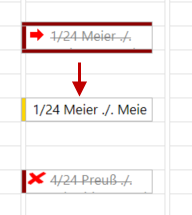
Die Änderung eines verlegten Termins kann nur erneut über die Funktion „Termin verlegen“ erfolgen.
Ein Termin kann über das Kontextmenü (Rechtsklick) kopiert werden, wenn z.B. mehrere Kollegen an einer Besprechung teilnehmen sollen oder der Termin zu einer anderen Zeit dupliziert werden soll. Kopierte Termine sind nicht miteinander verbunden und können separat bearbeitet oder gelöscht werden.

