Keine Bearbeitungszusammenfassung Markierung: Quelltext-Bearbeitung 2017 |
Ka.St (Diskussion | Beiträge) Überarbeitung zur Aktenanlage i. V. m. Vollanlage und Weitere Daten zur Akte erfassen |
||
| Zeile 34: | Zeile 34: | ||
===Anlageart=== | ===Anlageart=== | ||
Es kann zwischen Vollanlage und Schnellanlage gewählt werden. Bei Vollanlage werden alle einzelnen Eingabemöglichkeiten mit Enter angesteuert, so dass die Daten hintereinander eingegeben werden können. Die Schnellanlage steuert mit Enter lediglich die Eingabemöglichkeiten Aktenkurzbezeichnung bis Referat an. Sind die Daten eingegeben, liegt der Fokus direkt auf dem Speicherbutton zur Speicherung der Daten und Vergabe einer Aktennummer. Die Daten können später über [https://onlinehilfen.ra-micro.de/wiki2/index.php/Akte_%C3%A4ndern Akte ändern] vervollständigt werden. | Es kann zwischen Vollanlage und Schnellanlage gewählt werden. | ||
Bei Vollanlage werden alle einzelnen Eingabemöglichkeiten mit Enter angesteuert, so dass die Daten hintereinander eingegeben werden können. | |||
Es werden sämtliche Aktenstammdaten in den dafür vorgesehenen Eingabebereichen erfasst. Im Unterschied zur Schnellanlage können bereits beim Anlegen der Akte zusätzliche Daten und Funktionen im Bereich ''Weitere Daten zur Akte erfassen'' ausgewählt werden. | |||
Die Schnellanlage steuert mit Enter lediglich die Eingabemöglichkeiten Aktenkurzbezeichnung bis Referat an. | |||
Sind die Daten eingegeben, liegt der Fokus direkt auf dem Speicherbutton zur Speicherung der Daten und Vergabe einer Aktennummer. Die Daten können später über [https://onlinehilfen.ra-micro.de/wiki2/index.php/Akte_%C3%A4ndern Akte ändern] vervollständigt werden. | |||
===Aktenart=== | ===Aktenart=== | ||
| Zeile 53: | Zeile 61: | ||
Hier kann entschieden werden, was nach der Aktenanlage zusätzlich erfasst werden soll. | Hier kann entschieden werden, was nach der Aktenanlage zusätzlich erfasst werden soll. | ||
TVM | |||
Wird TVM-Daten gewählt, startet nach Abschluss der Aktenanlage automatisch der TVM. Dort können unmittelbar die TVM-Daten zur neu angelegten Akte erfasst werden. | |||
Termine zur Akte | |||
Wird Termine zur Akte gewählt, öffnet sich nach Abschluss der Aktenanlage automatisch die Funktion ''Termine zur Akte''. So können direkt Termine für die neu angelegte Akte eingegeben und bearbeitet werden. | |||
Honorarvereinbarung | |||
Wird Honorarvereinbarung gewählt, steht im Dialog zur Erfassung der Aktenstammdaten ein zusätzlicher Bereich ''Honorarvereinbarung'' zur Verfügung. Hier können das Datum der Vereinbarung und ein Honorarschlüssel ausgewählt werden. | |||
Die zur Auswahl stehenden Honorarschlüssel werden in ''Standardtexte'' unter ''Gebühren → Zeithonorar → Honorarschlüssel'' festgelegt. | |||
Wiedervorlage | |||
Wird eine Wiedervorlage gewählt, können die Wiedervorlagedaten im weiteren Verlauf der Aktenanlage erfasst werden. | |||
Bei Wiedervorlage kann zwischen 1 Woche und 2 Wochen gewählt werden. Bei gewählter Option wird automatisch eine Wiedervorlage mit dem entsprechenden Wiedervorlagedatum angelegt. Die Wiedervorlage erhält den Turnus „einmalig“ sowie den Wiedervorlagegrund „Akte RA vorlegen“. | Bei Wiedervorlage kann zwischen 1 Woche und 2 Wochen gewählt werden. Bei gewählter Option wird automatisch eine Wiedervorlage mit dem entsprechenden Wiedervorlagedatum angelegt. Die Wiedervorlage erhält den Turnus „einmalig“ sowie den Wiedervorlagegrund „Akte RA vorlegen“. | ||
Aktuelle Version vom 5. August 2026, 11:42 Uhr
Hauptseite > Akten > Akte anlegen
| Akte anlegen | |||||||
|---|---|---|---|---|---|---|---|
 | |||||||
Video: Akte anlegen
|
Allgemeines
Bevor mit der Anlage der ersten Akte begonnen wird, empfehlen wir zunächst Referate anzulegen.
Funktionen im Bearbeitungsbereich
Anlageart
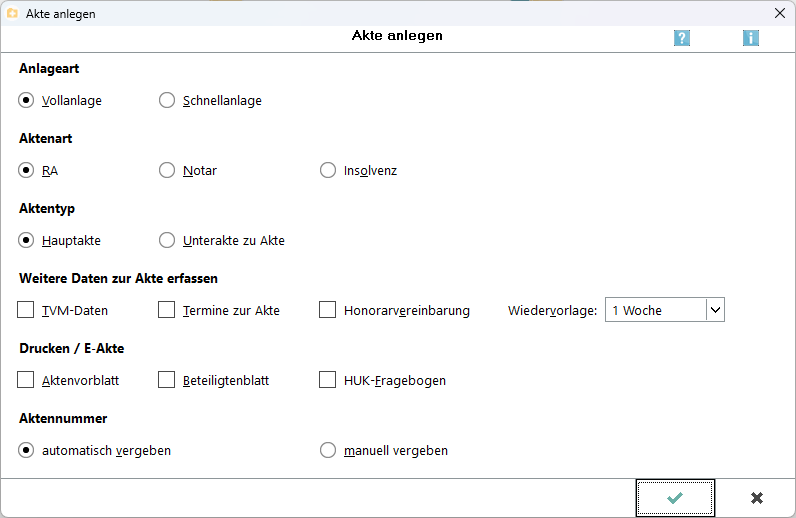
Es kann zwischen Vollanlage und Schnellanlage gewählt werden.
Bei Vollanlage werden alle einzelnen Eingabemöglichkeiten mit Enter angesteuert, so dass die Daten hintereinander eingegeben werden können.
Es werden sämtliche Aktenstammdaten in den dafür vorgesehenen Eingabebereichen erfasst. Im Unterschied zur Schnellanlage können bereits beim Anlegen der Akte zusätzliche Daten und Funktionen im Bereich Weitere Daten zur Akte erfassen ausgewählt werden.
Die Schnellanlage steuert mit Enter lediglich die Eingabemöglichkeiten Aktenkurzbezeichnung bis Referat an.
Sind die Daten eingegeben, liegt der Fokus direkt auf dem Speicherbutton zur Speicherung der Daten und Vergabe einer Aktennummer. Die Daten können später über Akte ändern vervollständigt werden.
Aktenart
Auswahl zwischen Rechtsanwalts-, Notar- und Insolvenzakte.
Hauptartikel → Rechtsanwaltsakte anlegen
Hauptartikel → Notarakte anlegen
Hauptartikel → Insolvenzakte anlegen
Aktentyp
Auswahl zwischen Akte oder Unterakte zu einer bestimmten Akte.
Weitere Daten zur Akte erfassen
Hier kann entschieden werden, was nach der Aktenanlage zusätzlich erfasst werden soll.
TVM
Wird TVM-Daten gewählt, startet nach Abschluss der Aktenanlage automatisch der TVM. Dort können unmittelbar die TVM-Daten zur neu angelegten Akte erfasst werden.
Termine zur Akte
Wird Termine zur Akte gewählt, öffnet sich nach Abschluss der Aktenanlage automatisch die Funktion Termine zur Akte. So können direkt Termine für die neu angelegte Akte eingegeben und bearbeitet werden.
Honorarvereinbarung
Wird Honorarvereinbarung gewählt, steht im Dialog zur Erfassung der Aktenstammdaten ein zusätzlicher Bereich Honorarvereinbarung zur Verfügung. Hier können das Datum der Vereinbarung und ein Honorarschlüssel ausgewählt werden.
Die zur Auswahl stehenden Honorarschlüssel werden in Standardtexte unter Gebühren → Zeithonorar → Honorarschlüssel festgelegt.
Wiedervorlage
Wird eine Wiedervorlage gewählt, können die Wiedervorlagedaten im weiteren Verlauf der Aktenanlage erfasst werden.
Bei Wiedervorlage kann zwischen 1 Woche und 2 Wochen gewählt werden. Bei gewählter Option wird automatisch eine Wiedervorlage mit dem entsprechenden Wiedervorlagedatum angelegt. Die Wiedervorlage erhält den Turnus „einmalig“ sowie den Wiedervorlagegrund „Akte RA vorlegen“.
Drucken / E-Akte
Nach der Speicherung der Akteninformationen erfolgt der Aufruf des Aktenvorblattes, sofern diese Option gewählt ist. Bei Wahl der Option HUK-Fragebogen erfolgt eine Weiterleitung an Textbaustein-TVM.
Aktennummer
Sie haben die Wahl, ob die Aktennummer automatisch vergeben werden soll oder manuell. Bei manueller Vergabe können Sie am Ende der Aktenanlage die Aktennummer manuell vergeben.
Funktionen in der Abschlussleiste
OK und Schließen

Klicken Sie hier, um die Akte anzulegen. Der Button ist erst aktiv, wenn Sie eine Aktenkurzbezeichnung, ein Referat und einen Aktensachbearbeiter eingegeben haben.
Abbruch und Schließen

Schließt die Maske. Änderungen werden nicht gespeichert.
Weitere Funktionen und Erklärungen
Referate
Beim Arbeiten mit der FIBU I erfolgt die Einteilung unter Kontenplan, indem das gewünschte Erlöskonto im Bereich 8001 - 8099 z. B. durch Klick / Touch gewählt wird und anschließend die Änderungen durchgeführt werden.
Benutzer der FIBU II nehmen dies bitte unter Verwaltung, Referate bearbeiten vor. Nutzer, die nicht mit der FIBU arbeiten, können die Einrichtung von Referaten nach Klick/Touch auf die Schaltfläche Referate in den Einstellungen vornehmen.
Die Anlage / Änderung von Referaten in Einstellungen Akten erfordert Verwalterrechte. Falls sie nicht mit der Finanzbuchhaltung I oder II arbeiten, wählen Sie in den Einstellungen Akten den Button Referate.
Anwender, die mit der Finanzbuchhaltung I oder Finanzbuchhaltung II arbeiten, können die Einteilung bzw. Änderung in der Kontenverwaltung der Finanzbuchhaltung I mit der Programmfunktion Kontenplan bzw. in der Finanzbuchhaltung II über Verwaltung FiBu II, Referate bearbeiten vornehmen.
Die Angabe des Referats steuert die Verbuchung von Honorareinnahmen und den Datentransport in der TVM-Textvariablen-Datenbank. Die Geldeingänge werden dann automatisch auf das dem Referat entsprechende Einnahmen-Sachkonto gebucht.
Aktenkennzeichen
Bei der Anlage von Rechtsanwaltsakten und Verbraucherinsolvenzakten kann zusätzlich ein Aktenkennzeichen von A bis Z eingegeben werden. Für Notarakten wird vom Programm automatisch ein N vorgeschlagen, wenn in den Voreinstellungen die Anlage einer Notarakte gewählt wurde. Das Aktenkennzeichen dient zusätzlichen Selektionsmöglichkeiten und kann z. B. bei Aktenregister-Ausdrucken oder beim Druck von Aktenschildern als Selektionskriterium gewählt werden.
 Da die Unterscheidung zwischen Notar- und Rechtsanwaltsakten über das Selektionskennzeichen N gesteuert wird, darf dieses Selektionskennzeichen nicht zur Kennzeichnung von Rechtsanwalts- und Verbraucherinsolvenzakten genutzt werden, muss aber bei Notarakten zwingend angegeben werden.