Sy.Li (Diskussion | Beiträge) |
Sy.Li (Diskussion | Beiträge) |
||
| Zeile 30: | Zeile 30: | ||
Datei:Schriftverkehr_ktv_einfügen_pronomenendung.png| | Datei:Schriftverkehr_ktv_einfügen_pronomenendung.png| | ||
rect 10 99 177 194 [[Artikel / Pronomen / Endungen (KTV)#Aktiv/Passiv/Fall|Markieren Sie hier den gewünschten Platzhalter entsprechend der Parteirolle und dem Fall (Kasus). Fügen Sie den gewünschten Platzhalter durch Doppelklick an der Cursorposition ein.]] | rect 10 99 177 194 [[Artikel / Pronomen / Endungen (KTV)#Aktiv/Passiv/Fall|Markieren Sie hier den gewünschten Platzhalter entsprechend der Parteirolle und dem Fall (Kasus). Fügen Sie den gewünschten Platzhalter durch Doppelklick an der Cursorposition ein.]] | ||
rect 176 98 306 194 [[Artikel / Pronomen / Endungen (KTV)#Art./Endungsart|Die aktuell ausgewählte Art des Platzhalters wird angezeigt.]] | rect 176 98 306 194 [[Artikel / Pronomen / Endungen (KTV)#Art./Endungsart|Die aktuell ausgewählte Art des Platzhalters wird angezeigt.]] | ||
Version vom 28. Juni 2017, 07:50 Uhr
Hauptseite > Schriftverkehr > KTV > Artikel / Pronomen / Endungen (KTV)
Allgemeines
Über diese Programmfunktion besteht die Möglichkeit, Endungsplatzhalter in Textbausteine einzufügen. Hierdurch wird die Erstellung von Textbausteinen vereinfacht, da die Artikel, Pronomen und Endungen im Text nicht von vornherein auf die Parteirollen festgelegt werden müssen.
Funktionen im Bearbeitungsbereich
Artikel
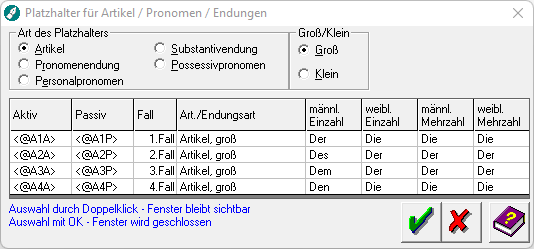
Zeigt die Platzhalter für die Artikel an
Pronomenendung
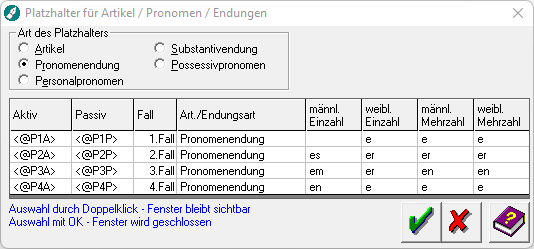
Hierüber können die Pronomen-Platzhalter eingefügt werden.
Personalpronomen

Anzeige der Platzhalter der Personalpronomen.
Substantivendung

Für Substantive können hierüber die entsprechenden Endungen eingefügt werden.
Possessivpronomen

Liste der möglichen Platzhalter für die Possessivpronomen.
Groß/Klein
Mit Hilfe dieser Optionen entscheiden Sie, ob der Artikel, das Personalpronomen oder das Possesivpronomen mit großem oder kleinem Anfangsbuchstaben beginnen soll.
Zugehöriges Substantiv
Sofern Sie Possesivpronomen als Platzhalter ausgewählt haben, müssen Sie hier das zugehörige Substantiv näher definieren.
Aktiv/Passiv/Fall
Markieren Sie hier den gewünschten Platzhalter entsprechend der Parteirolle und dem Fall (Kasus). Fügen Sie den gewünschten Platzhalter durch Doppelklick an der Cursorposition ein.
Art./Endungsart
Die aktuell ausgewählte Art des Platzhalters wird angezeigt.
männl. Einzahl/weibl. Einzahl/männl. Mehrzahl/weibl. Mehrzahl
In dieser Übersicht wird Ihnen die Umwandlung des Platzhalters sortiert nach Fall (Kasus), Geschlecht/Einzahl/Mehrzahl (Parteirolle) angezeigt.
Funktionen in der Abschlussleiste
OK + Schließen

Hiermit beenden Sie das Einfügen der Platzhalter.
Abbruch + Schließen

Hiermit brechen Sie die Programmfunktion ohne das Einfügen eines Endungsplatzhalters ab.
Hilfe

Hiermit öffnen Sie die Hilfe zum Programm.

