An.Gö (Diskussion | Beiträge) →Tatbestand: Schreibfehler |
An.Gö (Diskussion | Beiträge) |
||
| Zeile 27: | Zeile 27: | ||
Die einzelnen Gebühren für die Kostenrechnung können erfasst werden. | Die einzelnen Gebühren für die Kostenrechnung können erfasst werden. | ||
==Funktionen in der Toolbar== | ==Funktionen in der Toolbar== | ||
| Zeile 51: | Zeile 49: | ||
Löschen wird erst nach vollständiger Erfassung einer Gebühr aktiv. | Löschen wird erst nach vollständiger Erfassung einer Gebühr aktiv. | ||
Zur endgültigen Löschung muss die aufgerufene Sicherheitsabfrage bejaht werden. | Zur endgültigen Löschung muss die aufgerufene Sicherheitsabfrage bejaht werden. | ||
| Zeile 63: | Zeile 62: | ||
===Suchbegriff=== | ===Suchbegriff=== | ||
Nach Bestätigung des eingegebenen Suchbegriffs mit | Nach Bestätigung des eingegebenen Suchbegriffs mit [[Datei:TK Enter.png|link=]] werden außer den über die §§-Schnellauswahl festgelegten Tatbeständen nur die Tatbestände in der Auswahl angezeigt, die den Begriff enthalten. | ||
===Tatbestand=== | ===Tatbestand=== | ||
Die Gebührentatbestände für die Kostenrechnung werden durch in eine freie Zeile eingetragen. Beispielsweise wird die Bezeichnung des gewünschten Gebührentatbestandes (z. | ====Gebührentatbestände ==== | ||
Die Gebührentatbestände für die Kostenrechnung werden durch in eine freie Zeile eingetragen. Beispielsweise wird die Bezeichnung des gewünschten Gebührentatbestandes (z. B. Einigungsgebühr) oder die entsprechende Nummer (z. B. 1000) eingegeben. Die entsprechende Zeile der Gebührentabelle wird daraufhin automatisch markiert. | |||
Mit [[Datei:TK Enter.png|link=]] wird der dort markierte Gebührentatbestand in die Abrechnungsliste übernommen. Der Cursor springt weiter in die nächsten Spalten, in denen die Quote und der Gegenstandswert erfasst werden. Anschließend wird die Gebühr angezeigt. | |||
Die Reihenfolge der Eingabe von Gebühren muss nicht unbedingt beachtet werden, ist aber schon im Hinblick der Übersichtlichkeit und der Entstehungshistorie von wesentlichem Vorteil. | |||
====Anrechnungen von Tatbeständen==== | |||
Gebühren, die anzurechnen sind, werden bei ihrer Erfassung noch in voller Höhe ausgewiesen. Die zu erfolgende Anrechnung wird erst in der Vorschau angezeigt. Nur die nach einer Anrechnung verbleibenden Gebühren werden im nächsten Schritt der Rechnungserstellung als Übertrag der Gebührenpositionen übernommen. | |||
Anrechnungen werden vom Programm automatisch vorgenommen. Es sei denn, es ist eine übergreifende Anrechnung über mehrere Gebührentabellen. Entsprechend des Aktenjahrgangs und des Leistungszeitraumbeginns wird eine entsprechende Checkbox für die Anrechnung sichtbar. | |||
[[Datei:RVG-Anrechnung.png|link=]] | |||
Bei Auswahl bestimmter Gebührentatbestände des 4. | |||
[[Datei:RVG-Anrechnung1.png|link=]] | |||
Zunächst wird die vorherige Gebührentabelle auf der ersten Seite der Rechnungserstellung ausgewählt. Auf der Tatbestandsseite der Gebührentatbestand der bisherigen Gebührentabelle eingeben und mit [[Datei:TK Enter.png|link=]] bis zur nächsten Zeile bestätigt. Im Anschluss ist es erforderlich, zunächst die Checkbox für den Wechsel auf die aktuelle Gebührentabelle anzukreuzen, dann werden die Tatbestände der entsprechenden Gebührentabelle in der Auswahl geladen und sodann kann der Tatbestand wiederum ausgewählt und mit [[Datei:TK Enter.png|link=]] bestätigt werden. | |||
====Rechnungszwischenzeilen==== | |||
Außerdem können hier Rechnungszwischenzeilen in die Kostenrechnung eingefügt werden. | |||
Dazu wird in eine freie Zeile ein beliebiger Text eingetragen und dieser wird anschließend vier Mal mit [[Datei:TK Enter.png|link=]] bestätigt. Daraufhin erfolgt die Abfrage, ob dieser selbst definierte Zusatztext in der aktuellen Zeile gespeichert werden soll. Diese Liste kann durch Mausklick auf [[Datei:Z_DD.png|link=]] aufgerufen werden, aus dieser der gewünschte Zusatztext gewählt und als Rechnungszwischenzeile in die laufende Kostenrechnung übernommen werden. Nicht mehr benötigte Einträge können mit [[Datei:TK_Entf.png|link=]] aus der Liste gelöscht werden. | |||
Bei Auswahl bestimmter Gebührentatbestände des 4. Teils des VV RVG (Nrn. 4100 ff.), wird noch eine Zusatzfrage gestellt, über deren Bejahung bzw. Verneinung eine die Gebühren erhöhende Besonderheit der Inhaftierung berücksichtigt werden kann. | |||
===Quote=== | ===Quote=== | ||
| Zeile 84: | Zeile 101: | ||
===Gegenstandswert=== | ===Gegenstandswert=== | ||
Nach Bestätigung der Gebührenquote mit | Nach Bestätigung der Gebührenquote mit [[Datei:TK Enter.png|link=]] wird in diesem Feld der Gegenstandswert des Rechtsstreits bestimmt. | ||
Sofern unter ''Akte | |||
Sofern unter ''Akte anlegen'' bereits ein Gegenstandswert zu der Akte erfasst wurde, wird dieser automatisch eingelesen. Der Wert kann jedoch durch Überschreiben geändert werden. | |||
Bei Erfassung des nächsten Gebührentatbestandes wird der jeweils zuletzt gewählte Gegenstandswert vorgeschlagen. | Bei Erfassung des nächsten Gebührentatbestandes wird der jeweils zuletzt gewählte Gegenstandswert vorgeschlagen. | ||
| Zeile 91: | Zeile 109: | ||
===Faktor=== | ===Faktor=== | ||
Die Spalte Faktor ist nur sichtbar für Honorarvereinbarungen, die eine Erhöhung gesetzlicher Gebühren vorsehen. Hierzu ist die Option | Die Spalte Faktor ist nur sichtbar für Honorarvereinbarungen, die eine Erhöhung gesetzlicher Gebühren vorsehen. Hierzu ist die Option Erhöhungsfaktor gemäß Honorarvereinbarung in den [https://onlinehilfen.ra-micro.de/index.php/Rechnung_RVG Stammdaten] zu wählen. | ||
===Gebühr €=== | === Gebühr €=== | ||
Nach Bestätigung des Gegenstandswertes mit | Nach Bestätigung des Gegenstandswertes mit [[Datei:TK Enter.png|link=]] wird je nach Gebührentatbestand eventuell die Spalte Auftraggeber aufgerufen, in der die Anzahl der Auftraggeber eingetragen werden kann. | ||
Ist die | Ist die Einstellung Gebühren / Kosten ''Anrechnungsziel gem. § 15 a RVG festlegen'' auf der [https://onlinehilfen.ra-micro.de/index.php/Einstellungen_Geb%C3%BChren/Kosten_Allgemein Karteikarte Allgemein] gesetzt, erfolgt bei der Berechnung der Gebühren die Frage, auf welche Gebühr die Anrechnung vorgenommen werden soll. | ||
Sollte die abzurechnende Akte schon vor Inkrafttreten der Neuregelung (05.08.2009) angelegt worden sein, wird zuvor gefragt, ob die Anrechnung nach dem neuen Recht erfolgen soll. | Sollte die abzurechnende Akte schon vor Inkrafttreten der Neuregelung (05.08.2009) angelegt worden sein, wird zuvor gefragt, ob die Anrechnung nach dem neuen Recht erfolgen soll. | ||
===Anrechnung Prüfen=== | === Anrechnung Prüfen=== | ||
<imagemap> | <imagemap> | ||
| Zeile 122: | Zeile 140: | ||
Alle Gebühren werden angezeigt, die in der Rechnung erfasst wurden und einer Anrechnungsvorschrift unterliegen. | Alle Gebühren werden angezeigt, die in der Rechnung erfasst wurden und einer Anrechnungsvorschrift unterliegen. | ||
====<u>Wert | ====<u>Wert €</u>==== | ||
Der Gegenstandswert wird ausgewiesen, der bei der Eingabe der Gebühr erfasst wurde. | Der Gegenstandswert wird ausgewiesen, der bei der Eingabe der Gebühr erfasst wurde. | ||
====<u>Wert | ====<u>Wert (neu) €</u>==== | ||
Der Wert kann erfasst werden, der für die Anrechnung zugrunde gelegt werden soll. Soll die Anrechnung im konkreten Fall überhaupt nicht erfolgen, weil keine Gegenstandsidentität besteht, sollte als neuer Wert | Der Wert kann erfasst werden, der für die Anrechnung zugrunde gelegt werden soll. Soll die Anrechnung im konkreten Fall überhaupt nicht erfolgen, weil keine Gegenstandsidentität besteht, sollte als neuer Wert 0 eingegeben werden. | ||
====<u>Ziel</u>==== | ====<u>Ziel</u>==== | ||
In dieser Spalte werden die Gebühren aufgelistet, die in der Rechnung erfasst wurden und das Ziel einer Anrechnung sein können. Zu jeder in der Spalte Quelle erfassten Gebühr werden alle denkbaren Anrechnungsziele aufgelistet. Durch die Werteingabe in der Spalte | In dieser Spalte werden die Gebühren aufgelistet, die in der Rechnung erfasst wurden und das Ziel einer Anrechnung sein können. Zu jeder in der Spalte Quelle erfassten Gebühr werden alle denkbaren Anrechnungsziele aufgelistet. Durch die Werteingabe in der Spalte Wert (neu) € kann die Anrechnung einer Gebühr aus der Spalte Quelle auf mehrere Gebühren in der Spalte Ziel festgelegt oder unterdrückt werden. | ||
====<u>Art</u>==== | ====<u>Art</u>==== | ||
| Zeile 156: | Zeile 174: | ||
Sofern der gewünschte Gebührentatbestand nicht schon über die obige Abrechnungsliste gewählt wurde, kann das an dieser Stelle geschehen. Die Auswahl ist anschließend mit [[Datei:TK Enter.png|link=]] oder doppeltem Mausklick in die Abrechnungsliste zu übernehmen. | Sofern der gewünschte Gebührentatbestand nicht schon über die obige Abrechnungsliste gewählt wurde, kann das an dieser Stelle geschehen. Die Auswahl ist anschließend mit [[Datei:TK Enter.png|link=]] oder doppeltem Mausklick in die Abrechnungsliste zu übernehmen. | ||
Mit Rechtsklick kann ein beliebiger Tatbestand gewählt werden, um sich dessen vollständigen Wortlaut anzeigen zu lassen oder um dessen Kurzbezeichnung zu ändern. Änderungen können über die | Mit Rechtsklick kann ein beliebiger Tatbestand gewählt werden, um sich dessen vollständigen Wortlaut anzeigen zu lassen oder um dessen Kurzbezeichnung zu ändern. Änderungen können über die Taste [[DAtei:TK_F3.png|link=]] rot angezeigt werden. | ||
Sind in den Einstellungen Gebühren | Sind in den Einstellungen Gebühren / Kosten auf der [https://onlinehilfen.ra-micro.de/index.php/Einstellungen_Geb%C3%BChren/Kosten_-%C2%A7%C2%A7-Schnellauswahl- Karteikarte Paragrafen] Tatbestände als §§-Schnellauswahl voreingestellt, werden diese am Anfang der Liste in blauer Schrift angezeigt. | ||
==Funktionen in der Abschlussleiste== | ==Funktionen in der Abschlussleiste== | ||
Aktuelle Version vom 3. Juli 2025, 08:37 Uhr
Hauptseite > Gebühren > Rechnung RVG > Gebührenerfassung
Allgemeines
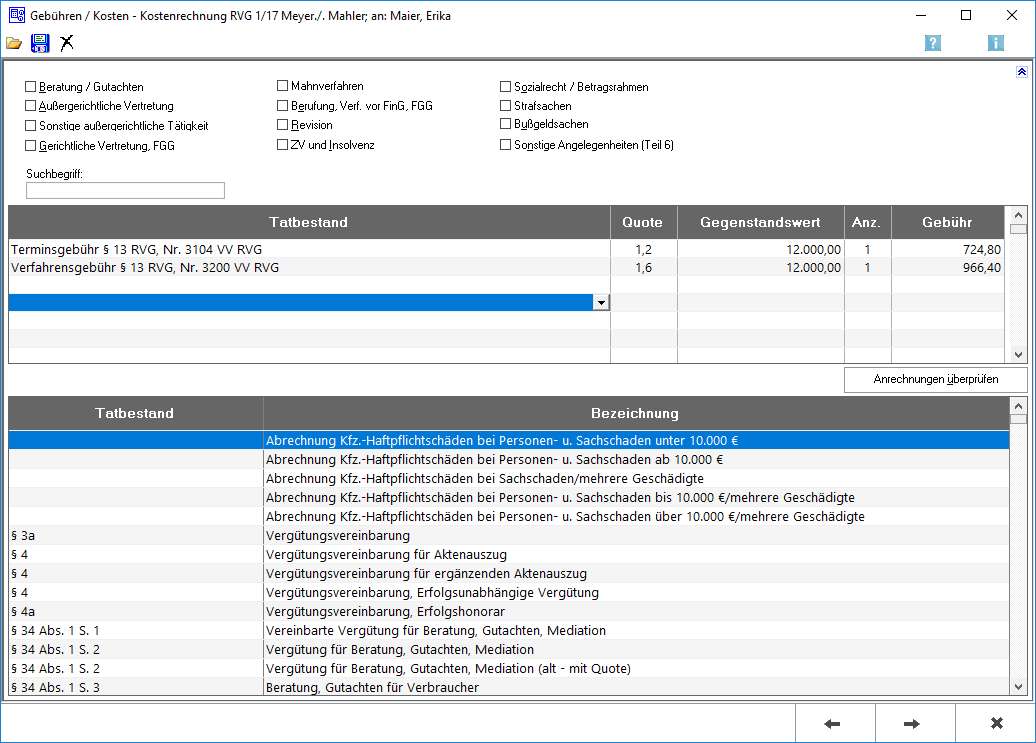
Die einzelnen Gebühren für die Kostenrechnung können erfasst werden.
Funktionen in der Toolbar
Vorlagen

Öffnet Rechnungspositionen laden
Speichern

Speichern wird erst nach vollständiger Erfassung einer Gebühr aktiv.
Mit Speichern, öffnet sich die Maske zum Speichern der Rechnungspositionen zur Nutzung als Vorlage.
Löschen

Löschen wird erst nach vollständiger Erfassung einer Gebühr aktiv.
Zur endgültigen Löschung muss die aufgerufene Sicherheitsabfrage bejaht werden.
Funktionen im Bearbeitungsbereich
Auswahlfilter
Zur übersichtlicheren Erfassung der einzelnen Gebühren können die unten angezeigten Gebührentatbestände auf die konkret abrechnungsrelevanten anwaltlichen Tätigkeiten beschränkt werden.
Bei Aktivierung der Auswahlfilter Strafsachen, Bußgeldsachen und Sonstige Angelegenheiten können die angezeigten Gebührentatbestände zusätzlich auf Wahlanwalts-, bzw. Pflichtverteidigergebühren beschränkt werden.
Suchbegriff
Nach Bestätigung des eingegebenen Suchbegriffs mit  werden außer den über die §§-Schnellauswahl festgelegten Tatbeständen nur die Tatbestände in der Auswahl angezeigt, die den Begriff enthalten.
Tatbestand
Gebührentatbestände
Die Gebührentatbestände für die Kostenrechnung werden durch in eine freie Zeile eingetragen. Beispielsweise wird die Bezeichnung des gewünschten Gebührentatbestandes (z. B. Einigungsgebühr) oder die entsprechende Nummer (z. B. 1000) eingegeben. Die entsprechende Zeile der Gebührentabelle wird daraufhin automatisch markiert.
Mit wird der dort markierte Gebührentatbestand in die Abrechnungsliste übernommen. Der Cursor springt weiter in die nächsten Spalten, in denen die Quote und der Gegenstandswert erfasst werden. Anschließend wird die Gebühr angezeigt.
Die Reihenfolge der Eingabe von Gebühren muss nicht unbedingt beachtet werden, ist aber schon im Hinblick der Übersichtlichkeit und der Entstehungshistorie von wesentlichem Vorteil.
Anrechnungen von Tatbeständen
Gebühren, die anzurechnen sind, werden bei ihrer Erfassung noch in voller Höhe ausgewiesen. Die zu erfolgende Anrechnung wird erst in der Vorschau angezeigt. Nur die nach einer Anrechnung verbleibenden Gebühren werden im nächsten Schritt der Rechnungserstellung als Übertrag der Gebührenpositionen übernommen.
Anrechnungen werden vom Programm automatisch vorgenommen. Es sei denn, es ist eine übergreifende Anrechnung über mehrere Gebührentabellen. Entsprechend des Aktenjahrgangs und des Leistungszeitraumbeginns wird eine entsprechende Checkbox für die Anrechnung sichtbar.
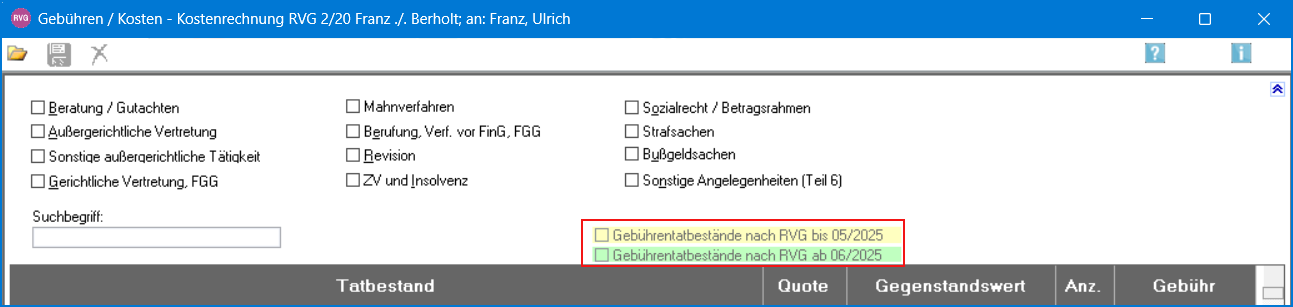
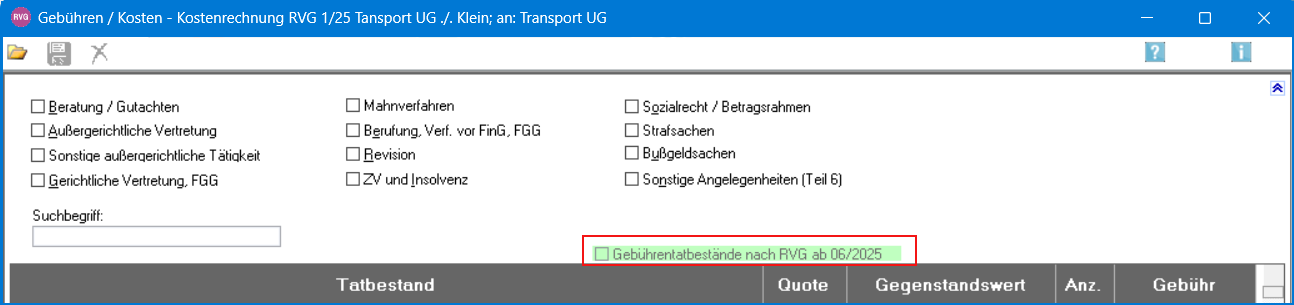
Zunächst wird die vorherige Gebührentabelle auf der ersten Seite der Rechnungserstellung ausgewählt. Auf der Tatbestandsseite der Gebührentatbestand der bisherigen Gebührentabelle eingeben und mit bis zur nächsten Zeile bestätigt. Im Anschluss ist es erforderlich, zunächst die Checkbox für den Wechsel auf die aktuelle Gebührentabelle anzukreuzen, dann werden die Tatbestände der entsprechenden Gebührentabelle in der Auswahl geladen und sodann kann der Tatbestand wiederum ausgewählt und mit bestätigt werden.
Rechnungszwischenzeilen
Außerdem können hier Rechnungszwischenzeilen in die Kostenrechnung eingefügt werden.
Dazu wird in eine freie Zeile ein beliebiger Text eingetragen und dieser wird anschließend vier Mal mit bestätigt. Daraufhin erfolgt die Abfrage, ob dieser selbst definierte Zusatztext in der aktuellen Zeile gespeichert werden soll. Diese Liste kann durch Mausklick auf  aufgerufen werden, aus dieser der gewünschte Zusatztext gewählt und als Rechnungszwischenzeile in die laufende Kostenrechnung übernommen werden. Nicht mehr benötigte Einträge können mit
 aus der Liste gelöscht werden.
Bei Auswahl bestimmter Gebührentatbestände des 4. Teils des VV RVG (Nrn. 4100 ff.), wird noch eine Zusatzfrage gestellt, über deren Bejahung bzw. Verneinung eine die Gebühren erhöhende Besonderheit der Inhaftierung berücksichtigt werden kann.
Quote
Nach Bestätigung des ausgewählten Gebührentatbestandes mit wird die entsprechende Quote eingelesen.
Sofern diese variabel ist, kann diese direkt geändert oder nach Mausklick auf aus der entsprechenden Quotenauflistung die gewünschte übernommen werden.
Gegenstandswert
Nach Bestätigung der Gebührenquote mit wird in diesem Feld der Gegenstandswert des Rechtsstreits bestimmt.
Sofern unter Akte anlegen bereits ein Gegenstandswert zu der Akte erfasst wurde, wird dieser automatisch eingelesen. Der Wert kann jedoch durch Überschreiben geändert werden.
Bei Erfassung des nächsten Gebührentatbestandes wird der jeweils zuletzt gewählte Gegenstandswert vorgeschlagen.
Faktor
Die Spalte Faktor ist nur sichtbar für Honorarvereinbarungen, die eine Erhöhung gesetzlicher Gebühren vorsehen. Hierzu ist die Option Erhöhungsfaktor gemäß Honorarvereinbarung in den Stammdaten zu wählen.
Gebühr €
Nach Bestätigung des Gegenstandswertes mit wird je nach Gebührentatbestand eventuell die Spalte Auftraggeber aufgerufen, in der die Anzahl der Auftraggeber eingetragen werden kann.
Ist die Einstellung Gebühren / Kosten Anrechnungsziel gem. § 15 a RVG festlegen auf der Karteikarte Allgemein gesetzt, erfolgt bei der Berechnung der Gebühren die Frage, auf welche Gebühr die Anrechnung vorgenommen werden soll. Sollte die abzurechnende Akte schon vor Inkrafttreten der Neuregelung (05.08.2009) angelegt worden sein, wird zuvor gefragt, ob die Anrechnung nach dem neuen Recht erfolgen soll.
Anrechnung Prüfen
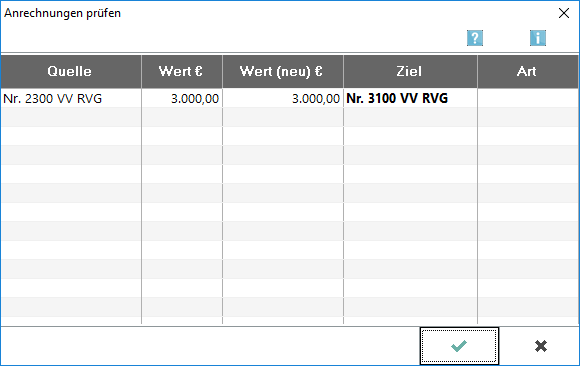
Abweichend von der Anrechnungsautomatik in Gebühren kann gezielt festgelegt werden, nach welchem Wert die Anrechnung einer Gebühr auf eine oder mehrere Gebühren durchgeführt werden soll.
Quelle
Alle Gebühren werden angezeigt, die in der Rechnung erfasst wurden und einer Anrechnungsvorschrift unterliegen.
Wert €
Der Gegenstandswert wird ausgewiesen, der bei der Eingabe der Gebühr erfasst wurde.
Wert (neu) €
Der Wert kann erfasst werden, der für die Anrechnung zugrunde gelegt werden soll. Soll die Anrechnung im konkreten Fall überhaupt nicht erfolgen, weil keine Gegenstandsidentität besteht, sollte als neuer Wert 0 eingegeben werden.
Ziel
In dieser Spalte werden die Gebühren aufgelistet, die in der Rechnung erfasst wurden und das Ziel einer Anrechnung sein können. Zu jeder in der Spalte Quelle erfassten Gebühr werden alle denkbaren Anrechnungsziele aufgelistet. Durch die Werteingabe in der Spalte Wert (neu) € kann die Anrechnung einer Gebühr aus der Spalte Quelle auf mehrere Gebühren in der Spalte Ziel festgelegt oder unterdrückt werden.
Art
Die jeweilige Rechtsgrundlage für die Anrechnung wird angezeigt.
OK

Speichert die eingegebenen Daten.
Abbruch

Beendet die Programmfunktion. Eine Speicherung erfolgt nicht.
Auflistung Tatbestände
In dieser Auflistung werden die abrechnungsrelevanten Gebührentatbestände des RVG angezeigt.
Sofern der gewünschte Gebührentatbestand nicht schon über die obige Abrechnungsliste gewählt wurde, kann das an dieser Stelle geschehen. Die Auswahl ist anschließend mit oder doppeltem Mausklick in die Abrechnungsliste zu übernehmen.
Mit Rechtsklick kann ein beliebiger Tatbestand gewählt werden, um sich dessen vollständigen Wortlaut anzeigen zu lassen oder um dessen Kurzbezeichnung zu ändern. Änderungen können über die Taste  rot angezeigt werden.
Sind in den Einstellungen Gebühren / Kosten auf der Karteikarte Paragrafen Tatbestände als §§-Schnellauswahl voreingestellt, werden diese am Anfang der Liste in blauer Schrift angezeigt.
Funktionen in der Abschlussleiste
Zurück

Geht zurück auf die Startseite.
Weiter

Geht weiter auf die Seite Zusatzkosten.
Abbruch
Schließt die Seite.

