Sy.Li (Diskussion | Beiträge) Keine Bearbeitungszusammenfassung Markierung: Quelltext-Bearbeitung 2017 |
Sy.Li (Diskussion | Beiträge) Keine Bearbeitungszusammenfassung Markierung: Quelltext-Bearbeitung 2017 |
||
| Zeile 36: | Zeile 36: | ||
<br /> | <br /> | ||
<br /> | <br /> | ||
Die Telefonnotiz | Die Telefonnotiz dient zur schnellen und einheitlichen Erfassung telefonmündlicher Informationen. Über ein klar strukturiertes Formular werden Daten direkt in den E-Workflow eingespeist. Wiederholtes Drücken der Enter-Taste ermöglicht ein zügiges Erfassen der einzelnen Formularzeilen.<br /> | ||
<br /> | |||
---- | |||
'''Überblick:''' <br /> | |||
* Telefonnotizen können bei eingehendem Anruf automatisch gestartet werden (bei Nutzung des [https://onlinehilfen.ra-micro.de/index.php/Telefon-Assistent Telefon-Assistenten]). | |||
* Versandmöglichkeiten: als Anhang zu E-Briefen, per E-Mail oder als gedrucktes Dokument. | |||
* Anlagen (z. B. Vertragsentwürfe) lassen sich an Telefonnotizen anhängen. | |||
* Speicherung erfolgt über den [https://onlinehilfen.ra-micro.de/index.php/Speichern_in_E-Akte E-Akte-Speicherdialog] in der zugeordneten E-Akte oder im E-Postkorb des Sachbearbeiters. | |||
* Bei aktivierter Anrufdauer-Erfassung wird diese mitgedruckt oder mitgesendet, sofern der Platzhalter ''$16'' in der Vorlage enthalten ist. | |||
* Telefonnotizen können aktenbezogen oder ohne Aktenbezug erstellt werden. | |||
* Die Anrufdauer kann für Honorarabrechnungen automatisiert ins ''Timesheet'' übernommen werden.<br /> | |||
<br /> | <br /> | ||
---- | ---- | ||
| Zeile 42: | Zeile 54: | ||
== Toolbar == | == Toolbar == | ||
* '''Einstellungen''' <br /> Vorlagen und Nachrichtensystem für Telefonnotizen werden hier standardmäßig festgelegt.<br /> | * '''Einstellungen''' <br /> Vorlagen und Nachrichtensystem für Telefonnotizen werden hier standardmäßig festgelegt. <br />''Hauptartikel:'' [[Einstellungen (Telefonnotiz)]]<br /> | ||
<br /> | <br /> | ||
---- | ---- | ||
== Funktionen im Bearbeitungsbereich == | == Funktionen im Bearbeitungsbereich == | ||
'''Akte''' <br /> | |||
* Name eingeben, zu dem mehrere Akten existieren → Auswahl einer Akte möglich. | |||
* Eingabe einer Aktennummer zeigt Beteiligtenauswahl zum Anrufer. | |||
* Aktennummer nicht bekannt → Aktencontrol zur Ermittlung nutzen. | |||
* Für unbekannte Anrufer bleibt das Feld leer und wird mit Bestätigung übernommen. | |||
* Nach Bestätigung mit OK erfolgt Zuordnung zur E-Akte oder Versand an den E-Postkorb.<br /> | |||
<br /> | |||
'''Anrufer''' <br /> | |||
* Name des Anrufers erfassen. | |||
* Bereits gespeicherte Adressen werden über eine Auswahl bei Bestätigung angezeigt.<br /> | |||
<br /> | |||
'''Beteiligte''' <br /> | |||
* Beteiligte der Akte können ausgewählt werden.<br /> | |||
<br /> | |||
'''Anliegen''' <br /> | |||
* Auswahl vorformulierter Anliegen über eine Auswahlliste. | |||
* Liste über "Auswahlliste bearbeiten" ergänzbar.<br /> | |||
<br /> | <br /> | ||
'''Dringlichkeit''' | |||
* Auswahl unterschiedlicher Dringlichkeitsstufen.<br /> | |||
<br /> | <br /> | ||
'''Vorlage'''<br /> | |||
* Auswahl der zu nutzenden Telefonnotiz-Vorlage. | |||
* Eigene Vorlagen können erstellt und angepasst werden (Dateinamen im Format "teleno*.rtf"). | |||
* Anpassungen erfolgen am Textbaustein "teleno.rtf" in der Kanzlei-Textverarbeitung.<br /> | |||
<br /> | <br /> | ||
'''Laufende Nr.'''<br /> | |||
* Telefonnotizen werden je Benutzer und Jahr laufend nummeriert (z. B. T-XY-1-6/14). | |||
* Nummer wird bei Speicherung in die Bemerkung übernommen.<br /> | |||
<br /> | <br /> | ||
'''Eingabefeld'''<br /> | |||
* Eingaben werden automatisch in die Vorlage eingefügt und ersetzen Platzhalter. | |||
* Fehlende Angaben erscheinen als „??“. | |||
* Enter-Taste arbeitet die Formularfelder der Reihe nach ab.<br /> | |||
<br /> | <br /> | ||
---- | |||
== Abschlussleiste == | == Abschlussleiste == | ||
'''Gesprächsdauer'''<br /> | |||
<br /> | * Nur aktiv, wenn "Anrufdauer erfassen" in den Einstellungen gesetzt ist. | ||
* Gesprächsdauer kann auf Formular und Druck mit Platzhalter $16 ausgegeben werden.<br /><br /> | |||
<br /> | '''Senden an E-Brief'''<br /> | ||
* Telefonnotiz als Anhang per E-Brief versenden.<br /><br /> | |||
<br /> | '''Senden an E-Mail'''<br /> | ||
* Versand per E-Mail oder E-Nachricht (abhängig von Einstellungen und Outlook-Integration).<br /><br /> | |||
<br /> | '''Datei einfügen'''<br /> | ||
* Windows-Explorer zum Anhängen von Dateien an E-Brief oder E-Mail öffnen.<br /><br /> | |||
<br /> | '''Drucken'''<br /> | ||
* Telefonnotiz ausdrucken (inkl. Anrufdauer, wenn aktiviert und Vorlage entsprechend). | |||
<br /> | * Ausdruck kann zur Papierakte geheftet werden.<br /><br /> | ||
'''E-Versand'''<br /> | |||
<br /> | * Elektronischer Versand (E-Brief, E-Mail, beA) möglich.<br /><br /> | ||
'''OK – Speichern und Schließen'''<br /> | |||
* Ruft den E-Akte-Speicherdialog auf. | |||
* Telefonnotiz kann in die E-Akte oder den E-Postkorb übernommen werden.<br /><br /> | |||
'''Abbruch und Schließen'''<br /> | |||
* Schließt das Telefonnotizfenster ohne Speicherung.<br /> | |||
<br /> | <br /> | ||
---- | ---- | ||
| Zeile 128: | Zeile 169: | ||
Zwei Fragezeichen (''??'') markieren Stoppstellen für Eingabeaufforderungen. | Zwei Fragezeichen (''??'') markieren Stoppstellen für Eingabeaufforderungen. <br /> | ||
Position und Größe der Eingabefelder in der Vorlage so anpassen, dass der Text später gut passt. | |||
Version vom 28. Juli 2025, 16:07 Uhr
Hauptseite > Schriftverkehr > Telefonnotiz
| Telefonnotiz | |||||||||
|---|---|---|---|---|---|---|---|---|---|

|

Allgemeines
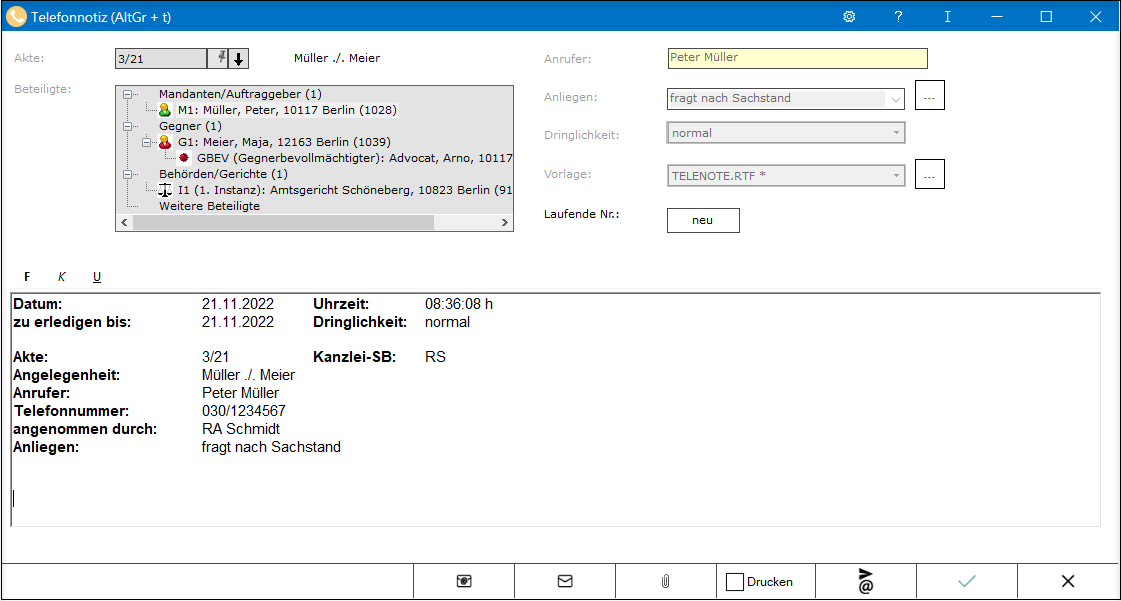
Die Telefonnotiz dient zur schnellen und einheitlichen Erfassung telefonmündlicher Informationen. Über ein klar strukturiertes Formular werden Daten direkt in den E-Workflow eingespeist. Wiederholtes Drücken der Enter-Taste ermöglicht ein zügiges Erfassen der einzelnen Formularzeilen.
Überblick:
- Telefonnotizen können bei eingehendem Anruf automatisch gestartet werden (bei Nutzung des Telefon-Assistenten).
- Versandmöglichkeiten: als Anhang zu E-Briefen, per E-Mail oder als gedrucktes Dokument.
- Anlagen (z. B. Vertragsentwürfe) lassen sich an Telefonnotizen anhängen.
- Speicherung erfolgt über den E-Akte-Speicherdialog in der zugeordneten E-Akte oder im E-Postkorb des Sachbearbeiters.
- Bei aktivierter Anrufdauer-Erfassung wird diese mitgedruckt oder mitgesendet, sofern der Platzhalter $16 in der Vorlage enthalten ist.
- Telefonnotizen können aktenbezogen oder ohne Aktenbezug erstellt werden.
- Die Anrufdauer kann für Honorarabrechnungen automatisiert ins Timesheet übernommen werden.
Toolbar
- Einstellungen
Vorlagen und Nachrichtensystem für Telefonnotizen werden hier standardmäßig festgelegt.
Hauptartikel: Einstellungen (Telefonnotiz)
Funktionen im Bearbeitungsbereich
Akte
- Name eingeben, zu dem mehrere Akten existieren → Auswahl einer Akte möglich.
- Eingabe einer Aktennummer zeigt Beteiligtenauswahl zum Anrufer.
- Aktennummer nicht bekannt → Aktencontrol zur Ermittlung nutzen.
- Für unbekannte Anrufer bleibt das Feld leer und wird mit Bestätigung übernommen.
- Nach Bestätigung mit OK erfolgt Zuordnung zur E-Akte oder Versand an den E-Postkorb.
Anrufer
- Name des Anrufers erfassen.
- Bereits gespeicherte Adressen werden über eine Auswahl bei Bestätigung angezeigt.
Beteiligte
- Beteiligte der Akte können ausgewählt werden.
Anliegen
- Auswahl vorformulierter Anliegen über eine Auswahlliste.
- Liste über "Auswahlliste bearbeiten" ergänzbar.
Dringlichkeit
- Auswahl unterschiedlicher Dringlichkeitsstufen.
Vorlage
- Auswahl der zu nutzenden Telefonnotiz-Vorlage.
- Eigene Vorlagen können erstellt und angepasst werden (Dateinamen im Format "teleno*.rtf").
- Anpassungen erfolgen am Textbaustein "teleno.rtf" in der Kanzlei-Textverarbeitung.
Laufende Nr.
- Telefonnotizen werden je Benutzer und Jahr laufend nummeriert (z. B. T-XY-1-6/14).
- Nummer wird bei Speicherung in die Bemerkung übernommen.
Eingabefeld
- Eingaben werden automatisch in die Vorlage eingefügt und ersetzen Platzhalter.
- Fehlende Angaben erscheinen als „??“.
- Enter-Taste arbeitet die Formularfelder der Reihe nach ab.
Abschlussleiste
Gesprächsdauer
- Nur aktiv, wenn "Anrufdauer erfassen" in den Einstellungen gesetzt ist.
- Gesprächsdauer kann auf Formular und Druck mit Platzhalter $16 ausgegeben werden.
Senden an E-Brief
- Telefonnotiz als Anhang per E-Brief versenden.
Senden an E-Mail
- Versand per E-Mail oder E-Nachricht (abhängig von Einstellungen und Outlook-Integration).
Datei einfügen
- Windows-Explorer zum Anhängen von Dateien an E-Brief oder E-Mail öffnen.
Drucken
- Telefonnotiz ausdrucken (inkl. Anrufdauer, wenn aktiviert und Vorlage entsprechend).
- Ausdruck kann zur Papierakte geheftet werden.
E-Versand
- Elektronischer Versand (E-Brief, E-Mail, beA) möglich.
OK – Speichern und Schließen
- Ruft den E-Akte-Speicherdialog auf.
- Telefonnotiz kann in die E-Akte oder den E-Postkorb übernommen werden.
Abbruch und Schließen
- Schließt das Telefonnotizfenster ohne Speicherung.
Hinweise zur Erstellung eigener Vorlagen
Eigene Vorlagen verwenden Platzhalter, um Eingaben automatisch zu übernehmen.
Folgende Platzhalter sind definiert:
| Platzhalter | Bedeutung |
|---|---|
| $00 | Aktenkurzbezeichnung |
| $01 | Datum |
| $02 | Uhrzeit |
| $03 | Dringlichkeit |
| $04 | Aktennummer |
| $05 | Kanzlei-Sachbearbeiter |
| $06 | Anliegen |
| $07 | Anrufer |
| $08 | Telefonnummer |
| $09 | angenommen durch |
| $10 | Firma |
| $11 | Straße und Hausnummer |
| $12 | Postleitzahl und Ort |
| $13 | Faxnummer |
| $14 | Mobiltelefonnummer |
| $15 | E-Mail-Adresse |
| $16 | Gesprächsdauer |
| $17 | Laufende Nr. |
| $18 | Betreffzeile 1 |
| $a | Aktenlangbezeichnung |
Zwei Fragezeichen (??) markieren Stoppstellen für Eingabeaufforderungen.
Position und Größe der Eingabefelder in der Vorlage so anpassen, dass der Text später gut passt.

