| Zeile 11: | Zeile 11: | ||
rect 332 39 423 65 [[Posteingang_(Einstellungen)|Posteingang]] | rect 332 39 423 65 [[Posteingang_(Einstellungen)|Posteingang]] | ||
rect 428 37 525 65 [[Postausgang_(Einstellungen)|Postausgang]] | rect 428 37 525 65 [[Postausgang_(Einstellungen)|Postausgang]] | ||
rect 528 37 606 66 [[WebAkte_(Einstellungen) | rect 528 37 606 66 [[WebAkte_(Einstellungen)|WebAkte Zugangsdaten eintragen]] | ||
</imagemap> | </imagemap> | ||
<br /> | <br /> | ||
Einstellungen in roter Schrift stellen zentrale Einstellungen dar. Sie wirken sich in RA-MICRO im gesamten Netzwerk aus, während lokale Einstellungen, die in blauer Schrift angezeigt werden, allein zum jeweiligen Benutzer gespeichert werden. | |||
==Einstellungen== | ==Einstellungen== | ||
Version vom 25. Januar 2018, 17:22 Uhr
Hauptseite > Kanzlei > Einstellungen > E-Workflow (Einstellungen) > Kanzleipasswort (Einstellungen)
Allgemeines
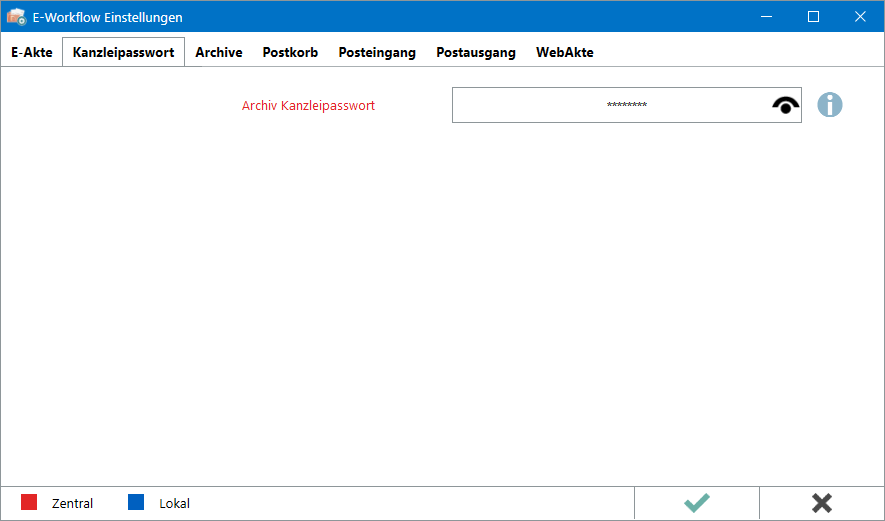
Einstellungen in roter Schrift stellen zentrale Einstellungen dar. Sie wirken sich in RA-MICRO im gesamten Netzwerk aus, während lokale Einstellungen, die in blauer Schrift angezeigt werden, allein zum jeweiligen Benutzer gespeichert werden.
Einstellungen
Archiv Kanzleipasswort
Das Archiv Kanzleipasswort verschlüsselt die E-Akten Archive auf dem Archivlaufwerk und sollte an einem sicheren Ort aufbewahrt werden.
Das Passwort hat folgende Voraussetzungen zu erfüllen:
- Mindestens acht Zeichen
- Mindestens eine Ziffer
- Ein Kleinbuchstabe
- Ein Großbuchstabe
- Ein Sonderzeichen der Tastatur
Das gespeicherte Passwort wird grundsätzlich mit ******* verdeckt angezeigt.

Zeigt einem Benutzer mit Verwalterrecht das gespeicherte Passwort in Klarschrift an.
Funktionen in der Abschlussleiste
Ok + Schließen

Die geänderten Einstellungen werden gespeichert und das Fenster wird geschlossen.
Abbruch + Schließen

Die Einstellungen werden ohne Speicherung der Änderungen geschlossen.

