Sy.Li (Diskussion | Beiträge) Markierung: Quelltext-Bearbeitung 2017 |
Sy.Li (Diskussion | Beiträge) Markierung: Quelltext-Bearbeitung 2017 |
||
| Zeile 36: | Zeile 36: | ||
===Ansicht mit Fristen und Wiedervorlagen=== | ===Ansicht mit Fristen und Wiedervorlagen=== | ||
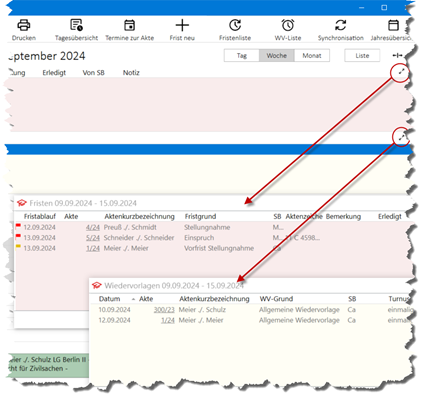
Über dem Kalenderblatt lassen sich Fristen und/oder Wiedervorlagen darstellen. Diese Tabellen können durch Anklicken der Pfeile im Tabellenkopf jeweils als eigenes Fenster zur Bearbeitung geöffnet werden. Ein- und Ausblendung sowie die optionale Farbhinterlegung können über die Kalender > Einstellungen > Optionen gesteuert werden. Zusätzlich kann hier auch festgelegt werden, für welchen Sachbearbeiter die Fristen und/oder Wiedervorlagen angezeigt werden. Die ausgewählten Zentralen Kalender haben keine Auswirkungen auf die angezeigten Fristen/Wiedervorlagen. Siehe auch Tagesübersicht. | Über dem Kalenderblatt lassen sich Fristen und/oder Wiedervorlagen darstellen. Diese Tabellen können durch Anklicken der Pfeile im Tabellenkopf jeweils als eigenes Fenster zur Bearbeitung geöffnet werden. Ein- und Ausblendung sowie die optionale Farbhinterlegung können über die ''Kalender > Einstellungen > Optionen'' gesteuert werden. Zusätzlich kann hier auch festgelegt werden, für welchen Sachbearbeiter die Fristen und/oder Wiedervorlagen angezeigt werden. Die ausgewählten Zentralen Kalender haben keine Auswirkungen auf die angezeigten Fristen/Wiedervorlagen. Siehe auch ''Tagesübersicht''. | ||
[[Datei:K2 Kalenderblatt.png|link=]] | |||
===Arbeitszeiten=== | ===Arbeitszeiten=== | ||
Version vom 22. Januar 2025, 16:22 Uhr
Hauptseite > Termine/Fristen > Kalender 2
| Kalender 3.2 | |||||||||
|---|---|---|---|---|---|---|---|---|---|

| |||||||||
Video: Kalender 3.2
|

Allgemeines
- Seite wird derzeit überarbeitet -

Allen RA-MICRO-Benutzern steht automatisch ein Kalender zur Verfügung.
Die benötigten Kalender können über Kalender > Einstellungen > Zentrale Kalender ausgewählt und anschließend oben links im Kalender zur Anzeige oder Ausblendung aktiviert werden. Zusätzlich kann bei der Auswahl der benötigten Kalender gleich festgelegt werden, ob und ggf. für welchen Kalender Erinnerungen bevorstehender Termine angezeigt werden sollen.
Mehrere Kalender nebeneinander
Sollen mehrere Kalender nebeneinander angezeigt werden, kann die Reihenfolge über das Kontextmenü (Rechtsklick) bestimmt werden.
Mehrere Kalender übereinander
Falls mehrere Kalender ausgewählt sind, können diese nebeneinander oder überlagert im Kalenderblatt angezeigt werden.
Datei:K2 mehrere Kalender2.png
Ansicht mit Fristen und Wiedervorlagen
Über dem Kalenderblatt lassen sich Fristen und/oder Wiedervorlagen darstellen. Diese Tabellen können durch Anklicken der Pfeile im Tabellenkopf jeweils als eigenes Fenster zur Bearbeitung geöffnet werden. Ein- und Ausblendung sowie die optionale Farbhinterlegung können über die Kalender > Einstellungen > Optionen gesteuert werden. Zusätzlich kann hier auch festgelegt werden, für welchen Sachbearbeiter die Fristen und/oder Wiedervorlagen angezeigt werden. Die ausgewählten Zentralen Kalender haben keine Auswirkungen auf die angezeigten Fristen/Wiedervorlagen. Siehe auch Tagesübersicht.
Arbeitszeiten
Für das Zeitraster bietet das Kontextmenü (rechte Maustaste) auf der Zeitskala verschiedene Anpassungsmöglichkeiten. Falls Arbeitszeiten erfasst sind, lässt sich der sichtbare Bereich entsprechend anpassen.
Die Zeitskala ist in Intervallen von 5 bis 60 Minuten einstellbar.
--BILD--
Layout und direkte Funktionalitäten
Die linke Sidebar besteht aus zwei Elementen, die Auswahl der anzuzeigenden Kalender sowie der Monatsübersicht. Die Bereiche können durch die Trennlinie individuell angepasst werden. Die Sitebar kann ein- oder ausgeblendet werden.
--BILD--
Das Hauptfenster ist in drei Bereiche gegliedert: Fristen, Wiedervorlagen und das Kalenderblatt. Diese Bereiche lassen sich durch Verschieben der Trennungslinien individuell anpassen.
Über das Kontextmenü (Rechtsklick) in der Kalenderliste stehen weiteren Funktionen wie Kalenderfarbe zur Verfügung.
Im Kalender können allgemeine Termine (mit oder ohne Aktenbezug) sowie aktenbezogene Gerichtstermine für alle Benutzer eingetragen und bearbeitet werden. Zur besseren Unterscheidung sind Allgemeine Termine mit einer blauen und Gerichtstermine mit einer gelben Markierung versehen. So können neben einer gewählten Kalenderfarbe auch weitere Farbkategorien wie z.B. „außer Haus“ parallel genutzt werden. Weitere Funktionen stehen über das Kontextmenü zur Verfügung.
--BILD--
Termine „verlegen“, „aufheben“ und „kopieren“
Termine lassen sich verlegen oder aufheben. Verlegte oder aufgehobene Termine werden im Kalender nicht gelöscht, sondern immer zur Nachvollziehbarkeit durchgestrichen mit entsprechender Kennzeichnung dargestellt. Verlegte und aufgehobene Termine werden durch eine Synchronisation im Fremdkalender nicht dargestellt.
Ein aufgehobener Termin kann über das Kontextmenü (Rechtsklick) wieder hergestellt werden. Eine Änderung eines verlegten Termins kann nur über den aktuellen Termin erfolgen.
--BILD--
Ein Termin kann über das Kontextmenü kopiert werden, wenn z.B. mehrere Kollegen an einer Besprechung teilnehmen sollen oder der Termin zu einer anderen Zeit dupliziert werden soll. Direkt im Kalenderblatt kann ein Termin mit Drag-and-Drop verschoben werden. Mit Strg und Drag-and-Drop kann ein Termin kopiert werden.
Funktionen aus der Toolbar
Termin Neueintrag
Der Menüpunkt Termin Neu öffnet die Eingabemaske für die Erfassung eines allgemeinen Termins, eines Gerichtstermins oder einer Sperrzeit.
--BILD--
Die Eingabemaske kann auch durch einen Doppelklick oder über das Kontextmenü (Rechtsklick) auf dem Kalenderblatt aufgerufen werden. Dabei werden der gewählte Tag und die Uhrzeit direkt in die Eingabemaske übernommen.
Pflichtfelder sind mit einem Sternchen gekennzeichnet. Für einen Gerichtstermin ist die Eingabe einer Aktennummer erforderlich. Falls Daten zur Aktennummer hinterlegt sind, werden diese zur Auswahl angeboten. So werden beispielsweise bei hinterlegtem Amtsgericht die Felder Gericht, Aktenzeichen und Ort automatisch ausgefüllt.
Neben der Akte und Aktenkurzbezeichnung gibt es eine Verlinkung zur entsprechenden E-Akte und zur Beteiligteninfo.
Standardmäßig sind Terminkürzel voreingestellt. Diese können über den „Drei-Punkte-Button“ bearbeitet, gelöscht oder neu hinzugefügt werden.
Im Titel des Termins werden automatisch die Aktennummer, die Kurzbezeichnung und das Kürzel eingetragen. Der Titel erscheint als sichtbarer Text im Kalenderblatt.
Terminschnelleingabe
Allgemeine Termine ohne Aktenbezug können direkt im Kalenderblatt zur gewünschten Zeit aufgenommen werden.
--BILD--
Ist das AZ bekannt kann dies bei der Schnelleingabe vorangestellt werden. Der Termin wird sodann automatisch als aktenbezogener Termin erkannt und entsprechend gespeichert.
--BILD--
Erinnerung und SMS-Funktion
Bei Eingabe einer Erinnerung erfolgt zur entsprechend hinterlegten Erinnerungszeit ein Pop-up-Fenster. In den Kalender > Einstellungen kann, neben der Auswahl, welche Kalender angezeigt werden sollen, definiert werden, für welchen Kalender die Erinnerungen angezeigt werden sollen. Zur schnelleren Termineintragung kann eine Standard-Erinnerung, in den Kalender > Einstellungen > Optionen > Erinnerungen hinterlegt werden, welche sodann im Termineingabefenster automatisch vorgeschlagen wird.
Damit Erinnerungen zum gewünschten Zeitpunkt angezeigt werden, muss der Kalender 2 Dienst im Dienste Starter laufen. Dies kann über die Allgemeinen Einstellungen > 8. Dienste > Kalender 2-Dienst pro Benutzer aktiviert werden.
Sofern die Erinnerungen nicht über das Schließen x oben rechts geschlossen werden, werden sie nach kurzer Zeit erneut angezeigt.
Neben dem Erinnerungsfenster kann zusätzlich eine Erinnerungs-SMS an das Mobiltelefon des Kalenderinhabers versandt werden. Die Funktion ist sinnvoll, wenn der Kalenderinhaber z.B. außer Haus ist bzw. außerhalb vom RA-MICRO Programm über anstehende Termine erinnert werden möchte. Der Versand einer SMS ist kostenpflichtig und wird über RA-MICRO-Online abgerechnet.
Voraussetzung ist, dass für den Kalenderinhaber in der Benutzerverwaltung RMO-Daten und in deren Adressdaten eine Handynummer hinterlegt sind. Der Kanzleimitarbeiter, welcher diese Funktion anwählen und verwenden möchte, benötigt in der RA-MICRO Benutzerverwaltung das Recht kostenpflichtige Anfragen in der Rechteverwaltung unter Online.
Routenplaner
Sofern bei Ort eine Adresse eingegeben ist, kann der Routenplaner von Google geöffnet werden. Die Route wird jeweils von der Kanzleiadresse, Adressnummer 1 zum eingegebenen Ort berechnet.
Kategorien
Kategorien werden standardmäßig ausgeliefert. Es besteht die Möglichkeit diese zu bearbeiten. Die Kategorie „Sperrzeit“ sollte nicht entfernt werden, diese wird für die Funktionalität der Sperrzeiten benötigt.
Sperrzeiten
Bei Auswahl einer Sperrzeit kann für diesen Zeitraum die Eingabe weiterer Termine geblockt werden. Dies ist z.B. sinnvoll, wenn der Bearbeiter im Urlaub ist und der Termin beim Vertreter eingetragen werden soll. Ist diese Funktion nicht gewählt, erscheint bei Eingabe weiterer Termine innerhalb einer Sperrzeit eine Kollisionsmeldung.
Die Kollisionsmeldung während einer Sperrzeit kann auch für Fristen und Wiedervorlagen erfolgen. Hierzu ist in Einstellungen Terminverwaltung die lokale Funktion Warnung, wenn Datum in Sperrzeit liegt zu wählen.
--BILD--
Einstellungen
Synchronisation
Für eine Synchronisation stehen die RA-MICRO Kalender App für iOS, der Google-Kalender sowie für MS Office die lokale als auch die webbasierte (365) Outlook-Version zur Verfügung. Die Kalender-App kann mit jeder anderen Synchronisation parallel eingerichtet werden.
Für eine Synchronisation mit dem RA-MICRO Kalender sollten zur Vermeidung von Datenverlust keine Aneinanderreihung weiterer Synchronisationen vorgenommen werden, z.B. vom RA-MICRO-Kalender mit Outlook-Kalender und dieser Outlook-Kalender mit Google-Kalender.
Grundsätzlich besteht die Möglichkeit die Termine aus RA-MICRO heraus nur in eine Richtung zu synchronisieren. Fristen können aus haftungsrechtlichen Gründen ausschließlich nur exportiert werden.
--BILD--
Die Einrichtung oder Änderung einer bestehenden Synchronisation erfolgt über die Toolbar im Kalender unter Synchronisation.
Für eine neue Synchronisation wird der RA-MICRO-Kalender ausgewählt und unter Synchronisationsart der gewünschte Fremdkalender. Mit dem + wird die Einrichtung gestartet.
Eingerichtete Synchronisationen werden an dieser Stelle aufgelistet. Diese können bearbeitet, gelöscht oder für die lokale Outlook- und Google-Synchronisation an diesen Arbeitsplatz aktiv geschaltet werden.
Die Synchronisation privater Kalender (nur Outlook 365 und Google) können ausschließlich nur vom entsprechenden Benutzer eingerichtet werden.
Die Synchronisation eines privaten Kalenders mit Outlook 365 kann der Synchronisationsjob an jedem Arbeitsplatz vorgenommen werden. In der Liste der eingerichteten Synchronisationen erscheint der private Kalender nicht mit seinen Namen, sondern nur als „Privater Kalender des Benutzers xy“.
RA-MICRO Kalender-App für iOS
Die iOS Kalender-App kann grundsätzlich neben einer weiteren Synchronisation des RA-MICRO-Kalenders angelegt werden. Voraussetzung für die Einrichtung ist die Registrierung im RA-MICRO-Onlinestore (RMO). In der Benutzerverwaltung müssen die Zugangsdaten zu RMO hinterlegt sein. Sollte das Passwort im RMO-Store geändert werden, muss dies auch in der Benutzerverwaltung von RA-MICRO erfolgen und ggf. vorhandene App-Synchronisationen neu hinterlegt werden.
Sobald in der Liste der eingerichteten Synchronisationen die App-Synchronisation für den gewünschten RA-MICRO Kalender eingerichtet ist, kann über den App Store der kostenlose Download gestartet und die App auf dem Handy installiert werden.
Mit Einrichtung der App-Synchronisation werden die Termine/Fristendaten im regelmäßigen Turnus an den von RA-MICRO für die App-Synchronisation zur Verfügung gestellten DeSync-Server versandt.
Für die Synchronisation über den DeSync-Server müssen in der Firewall folgende Ports freigeben werden:
Server: desync001.de Port: 465, 587 und 993
Ferner sollte in den Allgemeinen Einstellungen > 8 Dienste der Kalender 2 Dienst aktiviert werden. Es empfiehlt sich, diesen Dienst bei mehreren Benutzern zu aktivieren.
Beim ersten Start der App entscheidet man sich, ob Push-Benachrichtigungen angezeigt werden sollen. Diese Einstellung kann jederzeit in den Handy-Einstellungen unter Benachrichtigungen geändert werden.
Die Nutzungsbedingungen müssen vor Einrichtung der Kalender-App akzeptiert werden. Die Kundennummer sowie die RMO-Benutzernummer und das RMO-Passwort werden hinterlegt. Sofern das Passwort an dieser Stelle geändert wird, muss die Änderung auch in der Benutzerverwaltung im RA-MICRO-Programm erfolgen. Die eingerichtete Synchronisation muss im RA-MICRO Kalender entfernt und neu eingerichtet werden. Mit Aktivieren des Kalenders in der App werden die Daten aus dem Kanzleikalender abgerufen, eingelesen und angezeigt.
Weitere Einstellungsmöglichkeiten und Informationen zur Nutzung der App befinden sich im Abschnitt iOS Kalender-App.
Outlook Kalender lokal
Voraussetzung für eine lokale Synchronisation ist ein Arbeitsplatz mit aktiv laufendem Kalender-Addin in Outlook und der Zugriff auf das Outlook-Postfach und den Outlook-Kalender. Sofern Outlook am synchronisierten Arbeitslatz geschlossen wird oder das Kalender-Addin nicht aktiv ist, findet keine Synchronisation statt.
Bei mehreren zu synchronisierenden Kalendern und dem Einsatz eines Microsoft Exchange Servers empfiehlt es sich, die Synchronisationen an einem ständig besetzten Arbeitsplatz einzurichten, sofern dieser in Outlook die Berechtigung für das entsprechende Outlook-Postfach und Outlook-Kalender besitzt.
--BILD--
Die Synchronisation darf nicht an mehreren Arbeitsplätzen aktiviert werden! Durch das Aktivieren der Synchronisation an mehreren Arbeitsplätzen kann es durch Mehrfachsynchronisierung zu Termindopplungen kommen.
Outlook 365
Diese Synchronisation kann an einem beliebigen Arbeitsplatz eingerichtet werden. Für den Zugriff auf den Outlook-Kalender werden die Zugangsdaten des Outlook-Accounts benötigt.
--BILD--
Nach Einrichtung kann der Zugang zum Account im Einrichtungsfenster gelöscht werden, auf den zuvor eingerichteten Synchronisationsjob hat das keine Auswirkungen. Die Daten des Accounts werden erst wieder benötigt, wenn der Synchronisationsjob gelöscht wurde und erneut eingerichtet werden soll.
Den Synchronisationsdienst übernimmt der zuerst in RA-MICRO angemeldete Arbeitsplatz. Sofern RA-MICRO an diesem Arbeitsplatz geschlossen wird, wird der Synchronisationsjob automatisch auf einen anderen aktiven Arbeitsplatz übertragen. In den allgemeinen Einstellungen unter 8 Dienste muss der Kalender 2 Dienst aktiv sein. Hier empfiehlt es sich den Dienst bei mehreren Benutzern zu aktivieren.
Google-Kalender
Für die Synchronisation mit einem Google-Kalender müssen die Datenschutzhinweise akzeptiert werden.
Die Google-Synchronisation läuft an dem Arbeitsplatz an dem diese eingerichtet und die Authentifizierung (Zugriff zugelassen) durchgeführt wurde. Bei der Einrichtung der Google-Synchronisation erfolgt automatisch eine Weiterleitung zur Google-Webseite. Nach der Anmeldung muss erneut der Zugriff aktiviert werden:
--BILD--
Anschließend kann in RA-MICRO der gewünschten Google-Kalender ausgewählt werden.
Evtl. muss das Synchronisationsfenster noch einmal geschlossen und über das Plus für die Einrichtung neu gestartet werden, damit der Google-Kalender angezeigt wird.
An einem Arbeitsplatz können weitere Google-Kalender synchronisiert werden. Voraussetzung ist, dass der weitere Google-Kalender dem Google-Account, für den bereits eine Synchronisation eingerichtet ist, freigegeben wurde.
Voraussetzung für die Freigabe im Google-Konto:
(ohne Gewähr - der Workflow im Google-Konto kann sich ändern - Stand 2024)
Google-Synchronisation z.B. Kalender Freihoff ist in RA-MICRO bereits eingerichtet.
--BILD--
a) Einrichtung im Google-Konto z.B. Meierhoff
Die Optionen des Kalenders über den Drei-Punkte-Button öffnen.
--BILD--
Über Einstellungen und Freigabe
--BILD--
den Menüpunkt Für bestimmte Personen oder Gruppen freigeben auswählen.
--BILD--
Über Personen und Gruppen hinzufügen kann die Freigabe mittels E-Mail-Adresse des Kontos, das bereits über RA-MICRO eingerichtet ist, erfolgen.
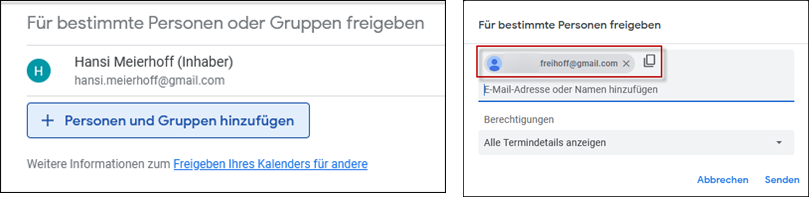
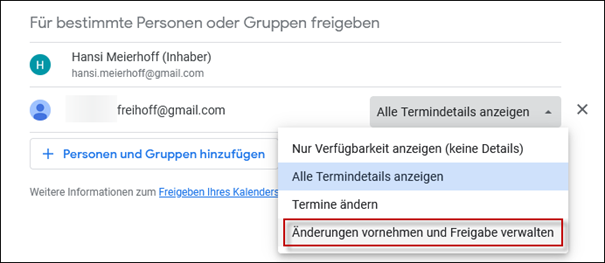
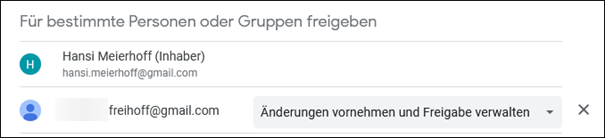
Nach dem Senden ist das Google-Konto freigegeben. Bei dem freigegebenen Konto müssen die Termindetails angepasst werden in Änderungen vornehmen und Freigabe verwalten.
b) Einrichtung im Google-Konto z.B. Freihoff, für den bereits eine Synchronisation in RA-MICRO eingerichtet ist
Über Weitere Kalender auf das + und Kalender abonnieren auswählen.
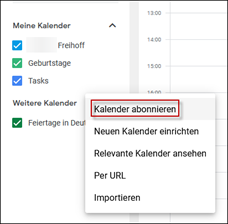
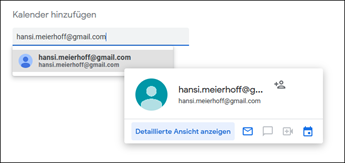
Unter Kalender hinzufügen die E-Mail-Adresse des freigegebenen Google-Kontos, z.B. Meierhoff, eingeben.
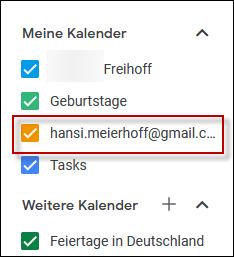
Der freigegebene Kalender steht nun unter Meine Kalender zur Verfügung.
Anschließend kann in RA-MICRO auch der freigegebene Google-Kalender für die weitere Synchronisation vorgenommen werden.
Über diesen Weg können an einem Arbeitsplatz mehrere Google-Synchronisationen eingerichtet werden.
Tagesübersicht
Hauptartikel Tagesübersicht
Termine zur Akte
Hauptartikel Termine zur Akte
Jahresübersicht
In der Jahresübersicht wird der Kalender des ganzen Jahres angezeigt. Durch Markieren von Anfangs- und Enddatum kann die Anzahl der Tage berechnet werden.
Fristen
Hauptartikel Fristen
Fristenliste
Hauptartikel Fristenliste
Wiedervorlagen
Hauptartikel Wiedervorlagen
Suchen
Durch Eingabe eines Suchbegriffes bzw. einer Aktennummer werden alle angezeigten Kalender durchsucht und die entsprechenden Suchergebnisse angezeigt.
Heute
Durch Betätigen des Heute-Buttons gelangt man immer, egal in welchem Kalendertag man sich befindet, auf das jeweils aktuelle Tagesdatum zurück.
Liste
Über Liste können die Termine in Listenform angezeigt werden. Zur Auswahl stehen hier Tagesliste, 7 Tage-Liste, Terminserien und Alle aktiven Termine.
Tag
Bei Tag werden die angezeigten Kalender immer in der Tagesansicht angezeigt.
Woche
Bei Woche werden die angezeigten Kalender in der Wochenansicht dargestellt.
Monat
Bei Monat werden die angezeigten Kalender in der Monatsansicht dargestellt.



