Sy.Li (Diskussion | Beiträge) Keine Bearbeitungszusammenfassung Markierung: Quelltext-Bearbeitung 2017 |
Sy.Li (Diskussion | Beiträge) Markierung: Quelltext-Bearbeitung 2017 |
||
| Zeile 172: | Zeile 172: | ||
Position und Größe der Eingabefelder in der Vorlage so anpassen, dass der Text später gut passt. | Position und Größe der Eingabefelder in der Vorlage so anpassen, dass der Text später gut passt. | ||
Die Vorlagen für die Telefonnotizen können über das Programm '''Standardtexte\Telefonnotiz''' angepasst werden. | |||
[[Kategorie:Schriftverkehr]] | [[Kategorie:Schriftverkehr]] | ||
Version vom 29. Juli 2025, 10:48 Uhr
Hauptseite > Schriftverkehr > Telefonnotiz
| Telefonnotiz | |||||||||
|---|---|---|---|---|---|---|---|---|---|

|

Allgemeines
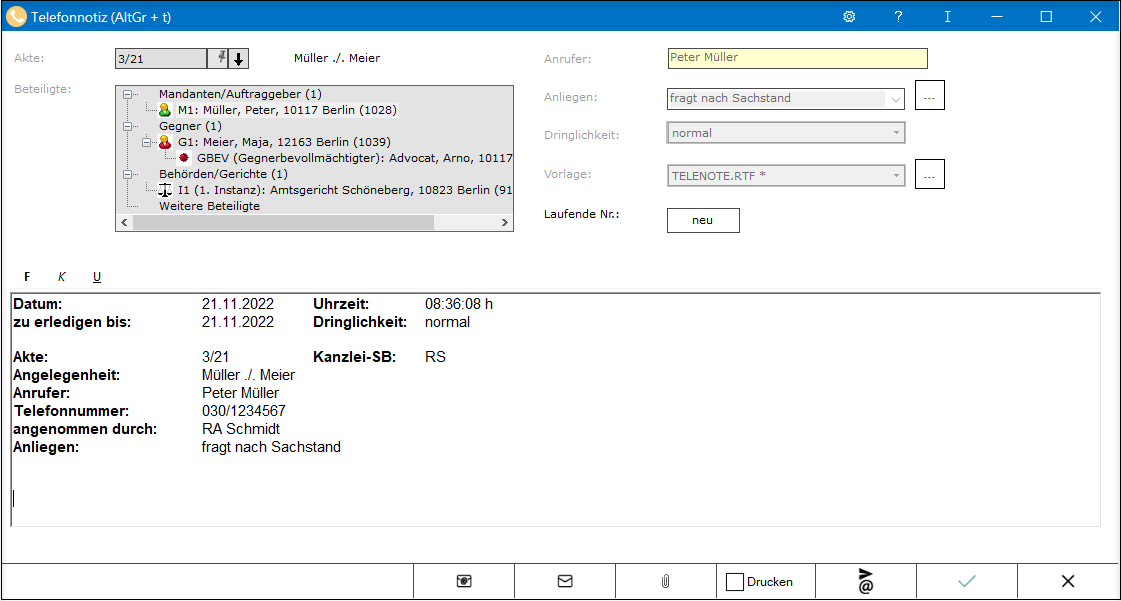
Die Telefonnotiz dient zur schnellen und einheitlichen Erfassung telefonmündlicher Informationen. Über ein klar strukturiertes Formular werden Daten direkt in den E-Workflow eingespeist. Wiederholtes Drücken der Enter-Taste ermöglicht ein zügiges Erfassen der einzelnen Formularzeilen.
Überblick:
- Telefonnotizen können bei eingehendem Anruf automatisch gestartet werden (bei Nutzung des Telefon-Assistenten).
- Versandmöglichkeiten: als Anhang zu E-Briefen, per E-Mail oder als gedrucktes Dokument.
- Anlagen (z. B. Vertragsentwürfe) lassen sich an Telefonnotizen anhängen.
- Speicherung erfolgt über den E-Akte-Speicherdialog in der zugeordneten E-Akte oder im E-Postkorb des Sachbearbeiters.
- Bei aktivierter Anrufdauer-Erfassung wird diese mitgedruckt oder mitgesendet, sofern der Platzhalter $16 in der Vorlage enthalten ist.
- Telefonnotizen können aktenbezogen oder ohne Aktenbezug erstellt werden.
- Die Anrufdauer kann für Honorarabrechnungen automatisiert ins Timesheet übernommen werden.
Toolbar
- Einstellungen
Vorlagen und Nachrichtensystem für Telefonnotizen werden hier standardmäßig festgelegt.
Hauptartikel: Einstellungen (Telefonnotiz)
Funktionen im Bearbeitungsbereich
Akte
- Name eingeben, zu dem mehrere Akten existieren → Auswahl einer Akte möglich.
- Eingabe einer Aktennummer zeigt Beteiligtenauswahl zum Anrufer.
- Aktennummer nicht bekannt → Aktencontrol zur Ermittlung nutzen.
- Für unbekannte Anrufer bleibt das Feld leer und wird mit Bestätigung übernommen.
- Nach Bestätigung mit OK erfolgt Zuordnung zur E-Akte oder Versand an den E-Postkorb.
Anrufer
- Name des Anrufers erfassen.
- Bereits gespeicherte Adressen werden über eine Auswahl bei Bestätigung angezeigt.
Beteiligte
- Beteiligte der Akte können ausgewählt werden.
Anliegen
- Auswahl vorformulierter Anliegen über eine Auswahlliste.
- Liste über "Auswahlliste bearbeiten" ergänzbar.
Dringlichkeit
- Auswahl unterschiedlicher Dringlichkeitsstufen.
Vorlage
- Auswahl der zu nutzenden Telefonnotiz-Vorlage.
- Eigene Vorlagen können erstellt und angepasst werden (Dateinamen im Format "teleno*.rtf").
- Anpassungen erfolgen am Textbaustein "teleno.rtf" in der Kanzlei-Textverarbeitung.
Laufende Nr.
- Telefonnotizen werden je Benutzer und Jahr laufend nummeriert (z. B. T-XY-1-6/14).
- Nummer wird bei Speicherung in die Bemerkung übernommen.
Eingabefeld
- Eingaben werden automatisch in die Vorlage eingefügt und ersetzen Platzhalter.
- Fehlende Angaben erscheinen als „??“.
- Enter-Taste arbeitet die Formularfelder der Reihe nach ab.
Abschlussleiste
Gesprächsdauer
- Nur aktiv, wenn "Anrufdauer erfassen" in den Einstellungen gesetzt ist.
- Gesprächsdauer kann auf Formular und Druck mit Platzhalter $16 ausgegeben werden.
Senden an E-Brief
- Telefonnotiz als Anhang per E-Brief versenden.
Senden an E-Mail
- Versand per E-Mail oder E-Nachricht (abhängig von Einstellungen und Outlook-Integration).
Datei einfügen
- Windows-Explorer zum Anhängen von Dateien an E-Brief oder E-Mail öffnen.
Drucken
- Telefonnotiz ausdrucken (inkl. Anrufdauer, wenn aktiviert und Vorlage entsprechend).
- Ausdruck kann zur Papierakte geheftet werden.
E-Versand
- Elektronischer Versand (E-Brief, E-Mail, beA) möglich.
OK – Speichern und Schließen
- Ruft den E-Akte-Speicherdialog auf.
- Telefonnotiz kann in die E-Akte oder den E-Postkorb übernommen werden.
Abbruch und Schließen
- Schließt das Telefonnotizfenster ohne Speicherung.
Hinweise zur Erstellung eigener Vorlagen
Eigene Vorlagen verwenden Platzhalter, um Eingaben automatisch zu übernehmen.
Folgende Platzhalter sind definiert:
| Platzhalter | Bedeutung |
|---|---|
| $00 | Aktenkurzbezeichnung |
| $01 | Datum |
| $02 | Uhrzeit |
| $03 | Dringlichkeit |
| $04 | Aktennummer |
| $05 | Kanzlei-Sachbearbeiter |
| $06 | Anliegen |
| $07 | Anrufer |
| $08 | Telefonnummer |
| $09 | angenommen durch |
| $10 | Firma |
| $11 | Straße und Hausnummer |
| $12 | Postleitzahl und Ort |
| $13 | Faxnummer |
| $14 | Mobiltelefonnummer |
| $15 | E-Mail-Adresse |
| $16 | Gesprächsdauer |
| $17 | Laufende Nr. |
| $18 | Betreffzeile 1 |
| $a | Aktenlangbezeichnung |
Zwei Fragezeichen (??) markieren Stoppstellen für Eingabeaufforderungen.
Position und Größe der Eingabefelder in der Vorlage so anpassen, dass der Text später gut passt.
Die Vorlagen für die Telefonnotizen können über das Programm Standardtexte\Telefonnotiz angepasst werden.

