Zuletzt bearbeitet vor 6 Monaten
von Da.Sch

Zwangsvollstreckung (Einstellungen)

Hauptseite > Kanzleiverwaltung > Einstellungen > Zwangsvollstreckung (Einstellungen)

Zwangsvollstreckung (Einstellungen)


Kategorie: Kanzlei
Support-Hotline: 030 43598 888
Support-Internetseite: https://www.ra-micro.de/support/

Allgemeines

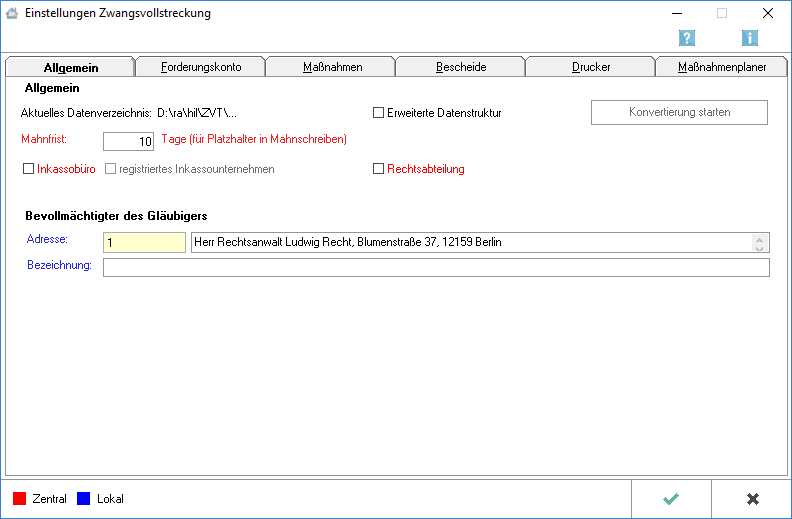
ForderungskontoMaßnahmenBescheideDruckerMaßnahmenplanerHier wird Ihnen das Verzeichnis angezeigt, in dem die Daten für die Zwangsvollstreckung gespeichert werden.Hiermit aktivieren Sie die erweiterte Datenstruktur, um die Systemleistung zu verbessern.Haben Sie die erweiterte Datenstruktur aktiviert, kann die Konvertierung der Datenstruktur mittels dieser Schaltfläche gestartet werden.Sie können hier die gewünschte Mahnfrist festlegen. Diese Frist wirkt sich immer dann aus, wenn eine Zwangsvollstreckungsmaßnahme auf der Grundlage eines Standardtextes erstellt wird, der den Platzhalter ^Frist enthält.Ist der Lizenznehmer ein Inkassobüro, trägt die Zwangsvollstreckung nach Wahl dieser Einstellung den Besonderheiten der Forderungsbeitreibung durch ein Inkassobüro Rechnung. Die für die Erstellung von Maßnahmen der Zwangsvollstreckung berechneten Gebühren werden als Inkassokosten bezeichnet und mit entsprechendem Buchungstext gebucht.Nach Inkrafttreten des Gesetzes zur Neuregelung des Rechtsberatungsrechts vom 12.12.07, ist es registrierten Inkassounternehmen möglich Antragsteller im zivilgerichtlichen Mahnverfahren als Prozessbevollmächtigte zu vertreten. Durch Aktivierung dieser Einstellung wird der entsprechende Vergütungsanspruch gem. § 4 Abs. 4 S. 2 RDGEG im Mahnbescheidsantrag vorgeschlagen und berücksichtigt. Eine gesetzliche Vergütungsregelung für registrierte Inkassounternehmen wurde nicht erlassen. Die Anwendung des RVG ist nach Auskunft der Registrierungsbehörden ebenfalls nicht zulässig. Die Bezugnahme auf das RVG samt Vergütungsverzeichnis unterbleibt daher.Handelt es sich bei dem Lizenznehmer um eine Rechtsabteilung, dann wählen Sie diese Einstellung. In diesem Fall werden die berechneten Gebühren als Bearbeitungskosten bezeichnet und mit entsprechendem Buchungstext gebucht.An dieser Stelle ist die eigene Kanzlei-Adressnummer, in der Regel die Nr. 1, einzutragen. Die eingetragene Adressnummer wird vom Programm an allen Stellen vorgeschlagen, an denen der Gläubigerbevollmächtigte anzugeben ist. Für weitere Informationen zum Gläubigerbevollmächtigten, Gläubiger und dessen Vertreter klicken Sie hier.Wenn Sie wünschen, dass zusätzlich eine besondere Bezeichnung für den Gläubigerbevollmächtigten angegeben wird, wie z. B. Rechtsanwälte und Notare, so geben Sie diese in das vorliegende Eingabefeld ein. Die Bezeichnung findet beispielsweise bei der Erstellung des Mahnbescheidsantrags im herkömmlichen Verfahren Verwendung.Diese Legende zeigt an, wie die vorgenommene Einstellungen wirken: Zentral: Einstellungen, die mit roter Schrift hervorgehoben sind, wirken sich auf das gesamte RA-MICRO Netzwerk aus. Lokal: In blauer Schrift gekennzeichnete Einstellungsmöglichkeiten betreffen nur die Einstellungen für den gerade angemeldeten Benutzer.Speichert die eingegebenen Daten und beendet die Programmfunktion.Beendet die Programmfunktion. Eine Speicherung erfolgt nicht.

Beachten Sie, dass Programmeinstellungen nur von den Benutzern geändert werden können, denen dazu die Programmrechte eingeräumt wurden:

  • Lokale Einstellungen können alle Benutzer ändern, an die das Programmrecht Grundeinstellungen ändern auf der Karteikarte Programmrechte vergeben wurde.
  • Zentrale und lokale Einstellungen können nur Benutzer mit der Benutzernummer 9 oder 99 ändern oder solche Benutzer, die das Programmrecht Verwalter haben.

Sie nehmen hier individuelle Einstellungen vor, die für die gesamte Zwangsvollstreckung gelten.

Funktionen im Bearbeitungsbereich

Registerkarten

Hauptartikel → Forderungskonto

Hauptartikel → Maßnahmen

Hauptartikel → Bescheide

Hauptartikel → Drucker

Hauptartikel → Maßnahmenplaner

Datenverzeichnis

Hier wird Ihnen das Verzeichnis angezeigt, in dem die Daten für die Zwangsvollstreckung gespeichert werden.

Konvertierung

Dies ist nur dem RA-MICRO Benutzer mit Verwalterrecht vorbehalten und ausführbar.

Haben Sie die erweiterte Datenstruktur aktiviert, kann die Konvertierung der Datenstruktur mittels dieser Schaltfläche gestartet werden.
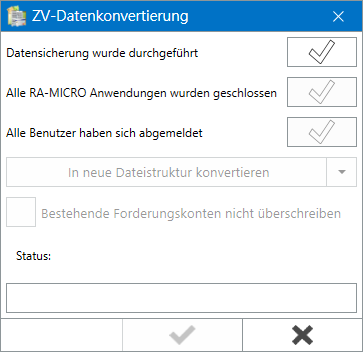
Vor der Konvertierung ist eine Datensicherung vorzunehmen, sämtliche RA-MICRO Anwendungen zu schließen und RA-MICRO Benutzer abzumelden.

Sollte bereits eine Konvertierung vorgenommen worden sein, welche fehlgeschlagen ist, kann beim wiederholten Male in Zusammenarbeit mit dem Support die Checkbox Bestehende Forderungskonten nicht überschreiben genutzt werden.

Foko löschen/bearbeiten protokollieren

Ist diese Einstellung gesetzt, wird beim Bearbeiten und Löschen eines Forderungskontos ein Protokoll erstellt.

Inkassobüro

Ist der Lizenznehmer ein Inkassobüro, trägt die Zwangsvollstreckung nach Wahl dieser Einstellung den Besonderheiten der Forderungsbeitreibung durch ein Inkassobüro Rechnung. Die für die Erstellung von Maßnahmen der Zwangsvollstreckung berechneten Gebühren werden als Inkassokosten bezeichnet und mit entsprechendem Buchungstext gebucht.

Registriertes Inkassounternehmen

Die Vergütungsberechnungen in den ZV-Maßnahmen werden analog RVG durchgeführt und unter Bezugnahme auf das RVG samt Vergütungsverzeichnis ausgewiesen.

Rechtsabteilung

Berechnete Gebühren werden als Bearbeitungsgebühren bezeichnet und mit entsprechenden Buchungstext gebucht. Spezielle für die Rechtsabteilung relevante Funktionen, wie der Barcode-Mahnbescheid, stehen zur Verfügung.

Funktionen in der Abschlussleiste

Zentral/Lokal
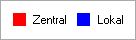
Diese Legende zeigt an, wie die vorgenommene Einstellungen wirken:

  • Zentral: Einstellungen, die mit roter Schrift hervorgehoben sind, wirken sich auf das gesamte RA-MICRO Netzwerk aus.
  • Lokal: In blauer Schrift gekennzeichnete Einstellungsmöglichkeiten betreffen nur die Einstellungen für den gerade angemeldeten Benutzer.

OK und Schließen

Speichert die eingegebenen Daten und beendet die Programmfunktion.

Abbruch und Schließen

Beendet die Programmfunktion. Eine Speicherung erfolgt nicht.