Die Seite wurde neu angelegt: „Hauptseite > Kostenblatt > Kostenblatt > Kostenblatt auswerten > Sammelabrechnung ==Allgemeines== <imagemap> Datei:…“ |
Sa.Hi (Diskussion | Beiträge) |
||
| (20 dazwischenliegende Versionen von 3 Benutzern werden nicht angezeigt) | |||
| Zeile 4: | Zeile 4: | ||
<imagemap> | <imagemap> | ||
Datei: | Datei:Kostenblatt_Sammelabrechnung.png| | ||
rect 5 31 21 52 [[ | rect 5 31 21 52 [[Sammelabrechnung#Ein-_und_Ausblenden|Der linke Teil der Maske kann ausgeblendet werden, danach steht Einblenden wieder zur Verfügung.]] | ||
rect 29 32 45 52 [[ | rect 29 32 45 52 [[Sammelabrechnung#Einzelerfassung|]] | ||
rect 58 35 77 52 [[ | rect 58 35 77 52 [[Sammelabrechnung#Auswerten|Über Auswerten können alle erfassten Kosten ausgewertet werden. Alle Kostenarten zeigt die einzelnen erfassten Posten an.]] | ||
rect 85 35 142 52 [[ | rect 85 35 142 52 [[Sammelabrechnung#Ansicht|Hier kann die Ansicht geändert werden.]] | ||
rect 150 32 169 52 [[ | rect 150 32 169 52 [[Sammelabrechnung#Einstellungen|Die Einstellungen für das Kostenblatt werden vorgenommen. ]] | ||
rect 174 35 203 52 [[ | rect 174 35 203 52 [[Sammelabrechnung#Extras|Hier können die Extras aufgerufen werden.]] | ||
rect 21 84 166 97 [[ | rect 21 84 166 97 [[Sammelabrechnung#Alle_Kostenarten|Alle Kostenarten zeigt die einzelnen erfassten Posten an.]] | ||
rect 18 108 150 121 [[ | rect 18 108 150 121 [[Sammelabrechnung#Postausgangsbuch|Über die vorliegende Programmfunktion werten Sie die im Postausgangsbuch erfassten Kosten aus.]] | ||
rect 21 129 150 140 [[ | rect 21 129 150 140 [[Sammelabrechnung#Sammelabrechnung|Über die vorliegende Programmfunktion können Sie diejenigen Kosten auswerten, die Sie zu sämtlichen Akten eines Auftraggebers erfasst haben. Hierbei werden insbesondere auch Umsatzsteuerbeträge für Reisekosten und Honorarauslagen angezeigt, sofern man diese im Kostenblatt eingegeben hat. Für Postauslagen und Zeithonorar wird die Umsatzsteuer automatisiert angezeigt.]] | ||
rect 24 148 190 161 [[ | rect 24 148 190 161 [[Sammelabrechnung#Sachbearbeiterabrechnung|Über die vorliegende Programmfunktion, die nur bei Lizenzierung des Zeithonorars I verfügbar ist, können Sie diejenigen Kosten auswerten, die von (einem) bestimmten Sachbearbeiter(n) erfasst wurden.]] | ||
rect 21 164 153 177 [[ | rect 21 164 153 177 [[Sammelabrechnung#Zeithonorarstatistik|Über die vorliegende Programmfunktion, die nur bei Lizenzierung des Zeithonorars verfügbar ist, werten Sie die Zeithonorarstatistik aus.]] | ||
rect | rect 11 181 286 196 [[Sammelabrechnung#Kostenart|Hier können Sie die Anzeige der Kosten, die Sie auswerten möchten, auf eine bestimmte Kostenart beschränken. Hierzu geben Sie die gewünschte Kostenart entweder direkt ein oder wählen und übernehmen diese aus der über aufrufbaren Auflistung. Standardmäßig werden alle erfassten Kostenarten angezeigt.]] | ||
rect | rect 11 204 166 220 [[Sammelabrechnung#Mandant|Geben Sie hier den Namen oder die Adressnummer eines Mandaten ein, wenn Sie ausschließlich Kostenpositionen auswerten wollen, die zu dessen Akten erfasst worden sind.]] | ||
rect | rect 11 225 169 264 [[Sammelabrechnung#Akte_von.2Fbis|Geben Sie hier den Aktennummernbereich an, zu dem Sie die erfassten Kosten auswerten möchten. Eine Aktennummer können Sie sich auch hier durch die Eingabe des Namens heraussuchen lassen. Wenn Sie hier keine Akte auswählen, werden nicht sämtliche, sondern nur diejenigen Kosten ausgewertet, die aktenunabhängig erfasst worden sind!]] | ||
rect | rect 14 268 281 281 [[Sammelabrechnung#Datum_von.2Fbis|Geben Sie hier den Zeitraum an, für den Sie die erfassten Kosten auswerten möchten. Über können Sie zu diesem Zweck einen Kalender aufrufen und aus diesem dann das gewünschte Datum auswählen und übernehmen.]] | ||
rect | rect 14 292 283 321 [[Sammelabrechnung#Sachbearbeiter|Hier können Sie die Anzeige auszuwertender Kosten auf solche beschränken, die mit einem bestimmten Sachbearbeiter oder mit mehreren bestimmten Sachbearbeitern erfasst worden sind. Standardmäßig werden zu allen Sachbearbeitern erfasste Kosten angezeigt.]] | ||
rect | rect 6 327 286 345 [[Sammelabrechnung#Referat|Hier können Sie die Anzeige auszuwertender Kosten auf solche beschränken, die mit einem bestimmten oder mit mehreren bestimmten Referaten erfasst worden sind. Wenn Sie hier keine Eingaben vornehmen, werden Ihnen die erfassten Kosten zu allen Referaten angezeigt.]] | ||
rect | rect 14 348 281 372 [[Sammelabrechnung#Auftraggeber_aus_Aktenkurzbezeichhnung|Geben Sie hier den Namen des Auftraggebers (aus der Aktenkurzbezeichnung) ein, um die Auswertung der erfassten Kosten auf solche Akten zu konzentrieren.]] | ||
rect | rect 14 375 150 388 [[Sammelabrechnung#mit_abgelegten_Akten|Deaktivieren Sie diesen Filter, wenn Sie bereits abgelegte Akten nicht mit auswerten möchten.]] | ||
rect | rect 14 391 185 407 [[Sammelabrechnung#mit_abgerechneten_Kosten|Aktivieren Sie diesen Filter, wenn Sie bereits abgerechnete Honorarauslagen mit auswerten möchten.]] | ||
rect | rect 14 465 190 479 [[Sammelabrechnung#Aufrunden_auf|Hier können Sie festlegen, dass eingelesene Zeiterfassungen auf einen bestimmten Minutenwert aufgerundet werden sollen. Hierzu geben Sie den gewünschten Minutenwert entweder direkt ein oder wählen und übernehmen diesen aus der über aufrufbaren Auflistung.]] | ||
rect | rect 11 484 145 503 [[Sammelabrechnung#abrechenbare_Zeiten|Hier können Sie festlegen, dass eingelesene Zeiterfassungen auf einen bestimmten Minutenwert aufgerundet werden sollen. Hierzu geben Sie den gewünschten Minutenwert entweder direkt ein oder wählen und übernehmen diesen aus der über aufrufbaren Auflistung.]] | ||
rect | rect 14 508 174 524 [[Sammelabrechnung#nicht_abrechenbare_Zeiten|Hier können Sie Zeiten, die Sie bei der Erfassung als nicht abrechenbar gekennzeichnet haben, in die Berechnung einbeziehen oder aus ihr ausschließen.]] | ||
rect | rect 305 61 1268 633 [[Sammelabrechnung#Anzeige|Zeigt die Sammelabrechnung an. Welche Spalten angezeigt werden, können Sie unter Ansicht, Spaltenauswahl festlegen.]] | ||
rect 895 653 964 692 [[Sammelabrechnung#Export_nach_Excel|Die erstellte Liste kann nach Excel exportiert werden.]] | |||
rect 895 653 964 692 [[ | rect 972 656 1045 692 [[Sammelabrechnung#Clipboard|Die erstellte Liste wird in die Zwischenablage gespeichert.]] | ||
rect 972 656 1045 692 [[ | rect 1053 660 1129 689 [[Sammelabrechnung#Drucken|Die erstellte Liste kann gedruckt werden.]] | ||
rect 1053 660 1129 689 [[ | rect 1134 656 1206 689 [[Sammelabrechnung#OK_und_Schlie.C3.9Fen|Die Eingabe wird gespeichert und das Fenster wird geschlossen.]] | ||
rect 1134 656 1206 689 [[ | rect 1214 660 1282 685 [[Sammelabrechnung#Abbruch_und_Schlie.C3.9Fen|Das Fenster wird geschlossen.]] | ||
rect 1214 660 1282 685 [[ | |||
desc none | desc none | ||
| Zeile 42: | Zeile 41: | ||
Über die Programmfunktion ''Kostenblatt'' können zu jeder Akte sämtliche entstandenen Kosten erfasst, bearbeitet (geändert und gelöscht) und ausgewertet werden. | Über die Programmfunktion ''Kostenblatt'' können zu jeder Akte sämtliche entstandenen Kosten erfasst, bearbeitet (geändert und gelöscht) und ausgewertet werden. | ||
[[Datei:birne.fw.png]] In der RA-MICRO Rechteverwaltung ist auf der Karteikarte ''Kostenblatt'' festgelegt, welche Rechte für das ''Kostenblatt'' vorliegen. Fehlende Rechte werden unten links in der Statuszeile angezeigt. | [[Datei:birne.fw.png|link=]] In der RA-MICRO Rechteverwaltung ist auf der Karteikarte ''Kostenblatt'' festgelegt, welche Rechte für das ''Kostenblatt'' vorliegen. Fehlende Rechte werden unten links in der Statuszeile angezeigt. | ||
Über ''Auswerten'' können alle erfassten Kosten ausgewertet werden. ''Alle Kostenarten'' zeigt die einzelnen erfassten Posten an. | Über ''Auswerten'' können alle erfassten Kosten ausgewertet werden. ''Alle Kostenarten'' zeigt die einzelnen erfassten Posten an. | ||
| Zeile 50: | Zeile 49: | ||
===Ein- und Ausblenden=== | ===Ein- und Ausblenden=== | ||
[[Datei:Z_Ausblenden.png]] | [[Datei:Z_Ausblenden.png|link=]] | ||
Der linke Teil der Maske kann ausgeblendet werden, ''Einblenden'' steht dann wieder zur Verfügung. | Der linke Teil der Maske kann ausgeblendet werden, ''Einblenden'' steht dann wieder zur Verfügung. | ||
| Zeile 56: | Zeile 55: | ||
===Einzelerfassung=== | ===Einzelerfassung=== | ||
[[Datei:Z_Bearbeiten.png]] | [[Datei:Z_Bearbeiten.png|link=]] | ||
Hauptartikel → [https://onlinehilfen.ra-micro.de/index.php/Kostenblatt Kostenblatt] | Hauptartikel → [https://onlinehilfen.ra-micro.de/index.php/Kostenblatt Kostenblatt] | ||
| Zeile 62: | Zeile 61: | ||
===Auswerten=== | ===Auswerten=== | ||
[[Datei:Z_Auswerten.png]] | [[Datei:Z_Auswerten.png|link=]] | ||
Über Auswerten können alle erfassten Kosten ausgewertet werden. Alle Kostenarten zeigt die einzelnen erfassten Posten an. | Über Auswerten können alle erfassten Kosten ausgewertet werden. Alle Kostenarten zeigt die einzelnen erfassten Posten an. | ||
| Zeile 68: | Zeile 67: | ||
===Ansicht=== | ===Ansicht=== | ||
[[Datei:Kostenblatt_Ansicht.png]] | [[Datei:Kostenblatt_Ansicht.png|link=]] | ||
====Spaltenauswahl==== | ====<u>Spaltenauswahl</u>==== | ||
[[Datei:Kostenblatt_Ansicht_Spaltenauswahl.png]] | [[Datei:Kostenblatt_Ansicht_Spaltenauswahl.png|link=]] | ||
Aus dieser Liste werden diejenigen Kostendetails ausgewählt, die bei der Auflistung der einzelnen Kostenpositionen mit angezeigt werden sollen. | Aus dieser Liste werden diejenigen Kostendetails ausgewählt, die bei der Auflistung der einzelnen Kostenpositionen mit angezeigt werden sollen. | ||
Die Wahl wird anschließend mit OK bestätigt. | Die Wahl wird anschließend mit OK bestätigt. | ||
====Zeilen färben==== | ====<u>Zeilen färben</u>==== | ||
Zur besseren Übersicht kann jede zweite Zeile grau hinterlegt werden. | Zur besseren Übersicht kann jede zweite Zeile grau hinterlegt werden. | ||
====Mindeszeit zur Akte (Zeithonorar)==== | ====<u>Mindeszeit zur Akte (Zeithonorar)</u>==== | ||
Hier kann für eine Akte eine Mindestzeit für die Zeithonorabrechnung hinterlegt werden. | Hier kann für eine Akte eine Mindestzeit für die Zeithonorabrechnung hinterlegt werden. | ||
| Zeile 87: | Zeile 86: | ||
===Einstellungen=== | ===Einstellungen=== | ||
[[Datei:Z_Toolbar_Einstellungen.png]] | [[Datei:Z_Toolbar_Einstellungen.png|link=]] | ||
Hauptartikel → [https://onlinehilfen.ra-micro.de/index.php/Kostenblatt_Einstellungen Einstellungen] | Hauptartikel → [https://onlinehilfen.ra-micro.de/index.php/Kostenblatt_Einstellungen Einstellungen] | ||
| Zeile 95: | Zeile 94: | ||
===Extras=== | ===Extras=== | ||
[[Datei:Kostenblatt_Extras.png]] | [[Datei:Kostenblatt_Extras.png|link=]] | ||
====Fahrtenbuch==== | ====<u>Fahrtenbuch</u>==== | ||
Hauptartikel → [https://onlinehilfen.ra-micro.de/index.php/Fahrtenbuch Fahrtenbuch] | Hauptartikel → [https://onlinehilfen.ra-micro.de/index.php/Fahrtenbuch Fahrtenbuch] | ||
| Zeile 103: | Zeile 102: | ||
Mit dem Fahrtenbuch können Aufzeichnungen über die zurückgelegten Fahrten mit dem betrieblich genutzten PKW erstellt werden. | Mit dem Fahrtenbuch können Aufzeichnungen über die zurückgelegten Fahrten mit dem betrieblich genutzten PKW erstellt werden. | ||
====Reisekostenabrechnung==== | ====<u>Reisekostenabrechnung</u>==== | ||
Hauptartikel → [https://onlinehilfen.ra-micro.de/index.php/Reisekosten Reisekostenabrechnung] | Hauptartikel → [https://onlinehilfen.ra-micro.de/index.php/Reisekosten Reisekostenabrechnung] | ||
| Zeile 109: | Zeile 108: | ||
Mit dem Formular der Reisekostenabrechnung können Reisekosten entsprechend den geltenden steuerlichen Vorschriften erstellt werden. | Mit dem Formular der Reisekostenabrechnung können Reisekosten entsprechend den geltenden steuerlichen Vorschriften erstellt werden. | ||
====Barcodeliste drucken==== | ====<u>Barcodeliste drucken</u>==== | ||
Druckt eine Liste mit Portobeträgen, denen ein Barcode zugeordnet ist. | Druckt eine Liste mit Portobeträgen, denen ein Barcode zugeordnet ist. | ||
| Zeile 117: | Zeile 116: | ||
===Filter=== | ===Filter=== | ||
====Alle Kostenarten==== | ====<u>Alle Kostenarten</u>==== | ||
Alle Kostenarten zeigt die einzelnen erfassten Posten an. | Alle Kostenarten zeigt die einzelnen erfassten Posten an. | ||
====Postausgangsbuch==== | ====<u>Postausgangsbuch</u>==== | ||
Hauptartikel → [https://onlinehilfen.ra-micro.de/index.php/Postausgangsbuch Postausgangsbuch] | Hauptartikel → [https://onlinehilfen.ra-micro.de/index.php/Postausgangsbuch Postausgangsbuch] | ||
| Zeile 127: | Zeile 126: | ||
Über die vorliegende Programmfunktion werten Sie die im Postausgangsbuch erfassten Kosten aus. | Über die vorliegende Programmfunktion werten Sie die im Postausgangsbuch erfassten Kosten aus. | ||
====Sammelabrechnung==== | ====<u>Sammelabrechnung</u>==== | ||
Über die vorliegende Programmfunktion können Sie diejenigen Kosten auswerten, die Sie zu sämtlichen Akten eines Auftraggebers unter Berücksichtigung der Umsatzsteuer erfasst haben. Hierbei ist insbesondere der anzugebende Umsatzsteuersatz bei Reisekosten und Honorarauslagen zu berücksichtigen, da ansonsten eine korrekte Berechnung des Systems nicht erfolgen kann. Für Postauslagen und Zeithonorar wird die Umsatzsteuer automatisch berechnet. | |||
====<u>Sachbearbeiterabrechnung</u>==== | |||
Hauptartikel → [https://onlinehilfen.ra-micro.de/index.php/Sachbearbeiterabrechnung Sachbearbeiterabrechnung] | |||
Hauptartikel → [ | |||
Über die vorliegende Programmfunktion, die nur bei Lizenzierung des Zeithonorars I verfügbar ist, können Sie diejenigen Kosten auswerten, die von (einem) bestimmten Sachbearbeiter(n) erfasst wurden. | Über die vorliegende Programmfunktion, die nur bei Lizenzierung des Zeithonorars I verfügbar ist, können Sie diejenigen Kosten auswerten, die von (einem) bestimmten Sachbearbeiter(n) erfasst wurden. | ||
====Zeithonorarstatistik==== | ====<u>Zeithonorarstatistik</u>==== | ||
Hauptartikel → [ | Hauptartikel → [https://onlinehilfen.ra-micro.de/index.php/Zeithonorarstatistik Zeithonorarstatistik] | ||
Über die vorliegende Programmfunktion, die nur bei Lizenzierung des Zeithonorars verfügbar ist, werten Sie die Zeithonorarstatistik aus. | Über die vorliegende Programmfunktion, die nur bei Lizenzierung des Zeithonorars verfügbar ist, werten Sie die Zeithonorarstatistik aus. | ||
| Zeile 147: | Zeile 144: | ||
===Kostenart=== | ===Kostenart=== | ||
Hier können Sie die Anzeige der Kosten, die Sie auswerten möchten, auf eine bestimmte Kostenart beschränken. | |||
[[Datei: | Hierzu geben Sie die gewünschte Kostenart entweder direkt ein oder wählen und übernehmen diese aus der über [[Datei:Z_DD.png|link=]] aufrufbaren Auflistung. | ||
Standardmäßig werden alle Kostenarten angezeigt. | Standardmäßig werden alle erfassten Kostenarten angezeigt. | ||
===Mandant=== | ===Mandant=== | ||
Geben Sie hier den Namen oder die Adressnummer eines Mandaten ein, wenn Sie ausschließlich Kostenpositionen auswerten wollen, die zu dessen Akten erfasst worden sind. | |||
===Akte von/bis=== | ===Akte von/bis=== | ||
Geben Sie hier den Aktennummernbereich an, zu dem Sie die erfassten Kosten auswerten möchten. | |||
Eine Aktennummer können Sie sich auch hier durch die Eingabe des Namens heraussuchen lassen. | |||
Wenn Sie hier keine Akte auswählen, werden nicht sämtliche, sondern nur diejenigen Kosten ausgewertet, die aktenunabhängig erfasst worden sind! | |||
===Datum von/bis=== | ===Datum von/bis=== | ||
Geben Sie hier den Zeitraum an, für den Sie die erfassten Kosten auswerten möchten. | |||
Über [[Datei:Z_DD.png|link=]] können Sie zu diesem Zweck einen Kalender aufrufen und aus diesem dann das gewünschte Datum auswählen und übernehmen. | |||
===Sachbearbeiter=== | ===Sachbearbeiter=== | ||
Hier können Sie die Anzeige auszuwertender Kosten auf solche beschränken, die mit einem bestimmten Sachbearbeiter oder mit mehreren bestimmten Sachbearbeitern erfasst worden sind. | |||
Standardmäßig werden | Standardmäßig werden zu allen Sachbearbeitern erfasste Kosten angezeigt. | ||
===Referat=== | ===Referat=== | ||
Hier können Sie die Anzeige auszuwertender Kosten auf solche beschränken, die mit einem bestimmten oder mit mehreren bestimmten Referaten erfasst worden sind. | |||
Wenn Sie hier keine Eingaben vornehmen, werden Ihnen die erfassten Kosten zu allen Referaten ngezeigt. | |||
===Auftraggeber aus Aktenkurzbezeichhnung=== | |||
Geben Sie hier den Namen des Auftraggebers (aus der Aktenkurzbezeichnung) ein, um die Auswertung der erfassten Kosten auf solche Akten zu konzentrieren. | |||
===mit abgelegten Akten=== | ===mit abgelegten Akten=== | ||
Deaktivieren Sie diesen Filter, wenn Sie bereits abgelegte Akten nicht mit auswerten möchten. | |||
===mit abgerechneten Kosten=== | ===mit abgerechneten Kosten=== | ||
Aktivieren Sie diesen Filter, wenn Sie bereits abgerechnete Honorarauslagen mit auswerten möchten. | |||
===Zeithonorar=== | ===Zeithonorar=== | ||
====Aufrunden auf==== | ====<u>Aufrunden auf</u>==== | ||
Hier können Sie festlegen, dass eingelesene Zeiterfassungen auf einen bestimmten Minutenwert aufgerundet werden sollen. | |||
Hierzu | Hierzu geben Sie den gewünschten Minutenwert entweder direkt ein oder wählen und übernehmen diesen aus der über [[Datei:Z_DD.png|link=]] aufrufbaren Auflistung. | ||
====abrechenbare Zeiten==== | ====<u>abrechenbare Zeiten</u>==== | ||
Zeiten, die als | Hier können Sie Zeiten, die Sie bei der Erfassung als nicht abrechenbar gekennzeichnet haben, in die Berechnung einbeziehen oder aus ihr ausschließen. | ||
====nicht abrechenbare Zeiten==== | ====<u>nicht abrechenbare Zeiten</u>==== | ||
Zeiten, die als | Hier können Sie Zeiten, die Sie bei der Erfassung als nicht abrechenbar gekennzeichnet haben, in die Berechnung einbeziehen oder aus ihr ausschließen. | ||
===Anzeige=== | ===Anzeige=== | ||
Zeigt die ''Sammelabrechnung'' an. | |||
Welche Spalten angezeigt werden, können Sie unter ''Ansicht, Spaltenauswahl'' festlegen. | |||
==Funktionen in der Abschlussleiste== | ==Funktionen in der Abschlussleiste== | ||
===Export nach Excel=== | ===Export nach Excel=== | ||
[[Datei:Z_Excel.png]] | [[Datei:Z_Excel.png|link=]] | ||
Die erstellte Liste kann nach Excel exportiert werden. | Die erstellte Liste kann nach Excel exportiert werden. | ||
| Zeile 233: | Zeile 223: | ||
===Clipboard=== | ===Clipboard=== | ||
[[Datei:Z_Clipboard.png]] | [[Datei:Z_Clipboard.png|link=]] | ||
Die erstellte Liste wird in die Zwischenablage gespeichert. | Die erstellte Liste wird in die Zwischenablage gespeichert. | ||
| Zeile 239: | Zeile 229: | ||
===Drucken=== | ===Drucken=== | ||
[[Datei:Z_Drucken.png]] | [[Datei:Z_Drucken.png|link=]] | ||
Die erstellte Liste kann gedruckt werden. | Die erstellte Liste kann gedruckt werden. | ||
| Zeile 245: | Zeile 235: | ||
===OK und Schließen=== | ===OK und Schließen=== | ||
[[Datei:Z_Ok.png]] | [[Datei:Z_Ok.png|link=]] | ||
Die Eingabe wird gespeichert und das Fenster wird geschlossen. | Die Eingabe wird gespeichert und das Fenster wird geschlossen. | ||
| Zeile 251: | Zeile 241: | ||
===Abbruch und Schließen=== | ===Abbruch und Schließen=== | ||
[[Datei:Z_Schließen.png]] | [[Datei:Z_Schließen.png|link=]] | ||
Das Fenster wird geschlossen. | Das Fenster wird geschlossen. | ||
[[Category:Kostenblatt]] | [[Category:Kostenblatt]] | ||
Aktuelle Version vom 30. Januar 2020, 17:17 Uhr
Hauptseite > Kostenblatt > Kostenblatt > Kostenblatt auswerten > Sammelabrechnung
Allgemeines
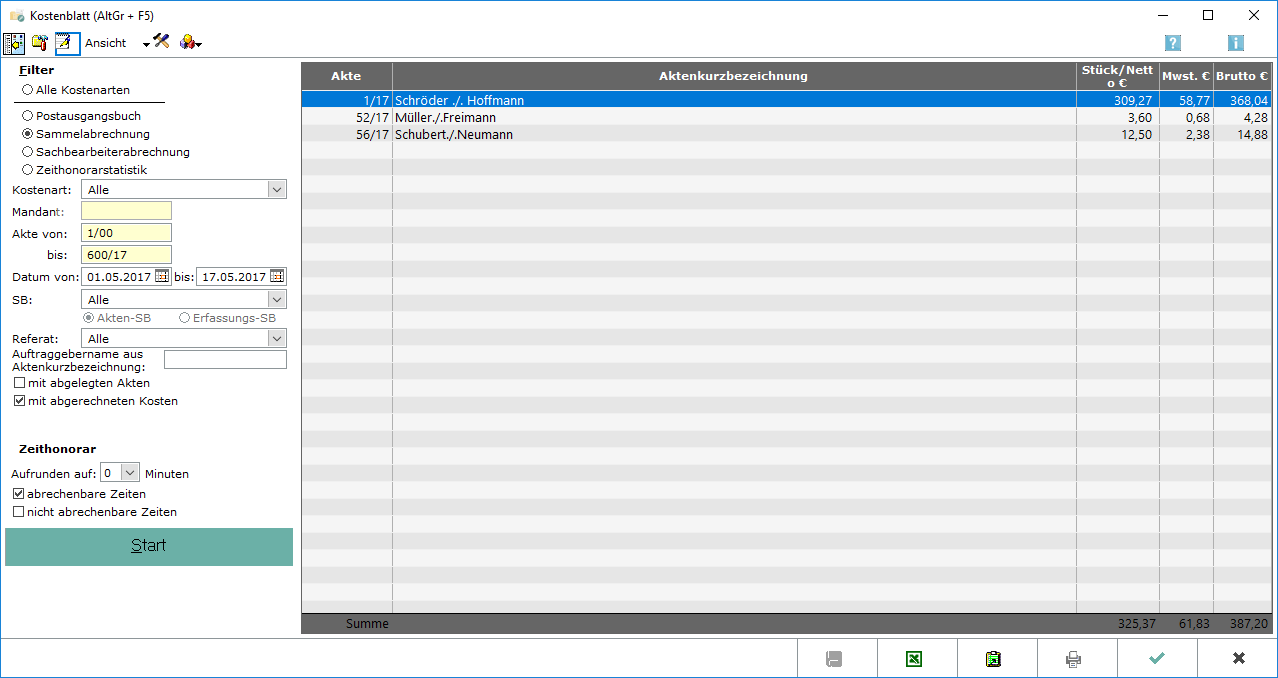
Über die Programmfunktion Kostenblatt können zu jeder Akte sämtliche entstandenen Kosten erfasst, bearbeitet (geändert und gelöscht) und ausgewertet werden.
 In der RA-MICRO Rechteverwaltung ist auf der Karteikarte Kostenblatt festgelegt, welche Rechte für das Kostenblatt vorliegen. Fehlende Rechte werden unten links in der Statuszeile angezeigt.
Über Auswerten können alle erfassten Kosten ausgewertet werden. Alle Kostenarten zeigt die einzelnen erfassten Posten an.
Funktionen in der Toolbar
Ein- und Ausblenden

Der linke Teil der Maske kann ausgeblendet werden, Einblenden steht dann wieder zur Verfügung.
Einzelerfassung

Hauptartikel → Kostenblatt
Auswerten

Über Auswerten können alle erfassten Kosten ausgewertet werden. Alle Kostenarten zeigt die einzelnen erfassten Posten an.
Ansicht
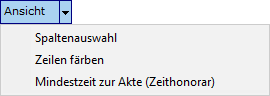
Spaltenauswahl
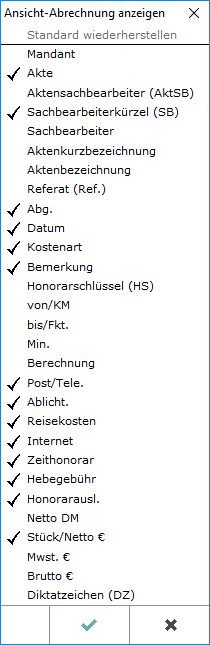
Aus dieser Liste werden diejenigen Kostendetails ausgewählt, die bei der Auflistung der einzelnen Kostenpositionen mit angezeigt werden sollen. Die Wahl wird anschließend mit OK bestätigt.
Zeilen färben
Zur besseren Übersicht kann jede zweite Zeile grau hinterlegt werden.
Mindeszeit zur Akte (Zeithonorar)
Hier kann für eine Akte eine Mindestzeit für die Zeithonorabrechnung hinterlegt werden.
Einstellungen

Hauptartikel → Einstellungen
Die Einstellungen für das Kostenblatt werden vorgenommen.
Extras
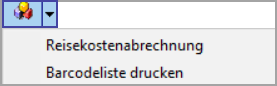
Fahrtenbuch
Hauptartikel → Fahrtenbuch
Mit dem Fahrtenbuch können Aufzeichnungen über die zurückgelegten Fahrten mit dem betrieblich genutzten PKW erstellt werden.
Reisekostenabrechnung
Hauptartikel → Reisekostenabrechnung
Mit dem Formular der Reisekostenabrechnung können Reisekosten entsprechend den geltenden steuerlichen Vorschriften erstellt werden.
Barcodeliste drucken
Druckt eine Liste mit Portobeträgen, denen ein Barcode zugeordnet ist.
Funktionen im Bearbeitungsbereich
Filter
Alle Kostenarten
Alle Kostenarten zeigt die einzelnen erfassten Posten an.
Postausgangsbuch
Hauptartikel → Postausgangsbuch
Über die vorliegende Programmfunktion werten Sie die im Postausgangsbuch erfassten Kosten aus.
Sammelabrechnung
Über die vorliegende Programmfunktion können Sie diejenigen Kosten auswerten, die Sie zu sämtlichen Akten eines Auftraggebers unter Berücksichtigung der Umsatzsteuer erfasst haben. Hierbei ist insbesondere der anzugebende Umsatzsteuersatz bei Reisekosten und Honorarauslagen zu berücksichtigen, da ansonsten eine korrekte Berechnung des Systems nicht erfolgen kann. Für Postauslagen und Zeithonorar wird die Umsatzsteuer automatisch berechnet.
Sachbearbeiterabrechnung
Hauptartikel → Sachbearbeiterabrechnung
Über die vorliegende Programmfunktion, die nur bei Lizenzierung des Zeithonorars I verfügbar ist, können Sie diejenigen Kosten auswerten, die von (einem) bestimmten Sachbearbeiter(n) erfasst wurden.
Zeithonorarstatistik
Hauptartikel → Zeithonorarstatistik
Über die vorliegende Programmfunktion, die nur bei Lizenzierung des Zeithonorars verfügbar ist, werten Sie die Zeithonorarstatistik aus.
Kostenart
Hier können Sie die Anzeige der Kosten, die Sie auswerten möchten, auf eine bestimmte Kostenart beschränken.
Hierzu geben Sie die gewünschte Kostenart entweder direkt ein oder wählen und übernehmen diese aus der über  aufrufbaren Auflistung.
Standardmäßig werden alle erfassten Kostenarten angezeigt.
Mandant
Geben Sie hier den Namen oder die Adressnummer eines Mandaten ein, wenn Sie ausschließlich Kostenpositionen auswerten wollen, die zu dessen Akten erfasst worden sind.
Akte von/bis
Geben Sie hier den Aktennummernbereich an, zu dem Sie die erfassten Kosten auswerten möchten.
Eine Aktennummer können Sie sich auch hier durch die Eingabe des Namens heraussuchen lassen. Wenn Sie hier keine Akte auswählen, werden nicht sämtliche, sondern nur diejenigen Kosten ausgewertet, die aktenunabhängig erfasst worden sind!
Datum von/bis
Geben Sie hier den Zeitraum an, für den Sie die erfassten Kosten auswerten möchten.
Über können Sie zu diesem Zweck einen Kalender aufrufen und aus diesem dann das gewünschte Datum auswählen und übernehmen.
Sachbearbeiter
Hier können Sie die Anzeige auszuwertender Kosten auf solche beschränken, die mit einem bestimmten Sachbearbeiter oder mit mehreren bestimmten Sachbearbeitern erfasst worden sind.
Standardmäßig werden zu allen Sachbearbeitern erfasste Kosten angezeigt.
Referat
Hier können Sie die Anzeige auszuwertender Kosten auf solche beschränken, die mit einem bestimmten oder mit mehreren bestimmten Referaten erfasst worden sind.
Wenn Sie hier keine Eingaben vornehmen, werden Ihnen die erfassten Kosten zu allen Referaten ngezeigt.
Auftraggeber aus Aktenkurzbezeichhnung
Geben Sie hier den Namen des Auftraggebers (aus der Aktenkurzbezeichnung) ein, um die Auswertung der erfassten Kosten auf solche Akten zu konzentrieren.
mit abgelegten Akten
Deaktivieren Sie diesen Filter, wenn Sie bereits abgelegte Akten nicht mit auswerten möchten.
mit abgerechneten Kosten
Aktivieren Sie diesen Filter, wenn Sie bereits abgerechnete Honorarauslagen mit auswerten möchten.
Zeithonorar
Aufrunden auf
Hier können Sie festlegen, dass eingelesene Zeiterfassungen auf einen bestimmten Minutenwert aufgerundet werden sollen.
Hierzu geben Sie den gewünschten Minutenwert entweder direkt ein oder wählen und übernehmen diesen aus der über aufrufbaren Auflistung.
abrechenbare Zeiten
Hier können Sie Zeiten, die Sie bei der Erfassung als nicht abrechenbar gekennzeichnet haben, in die Berechnung einbeziehen oder aus ihr ausschließen.
nicht abrechenbare Zeiten
Hier können Sie Zeiten, die Sie bei der Erfassung als nicht abrechenbar gekennzeichnet haben, in die Berechnung einbeziehen oder aus ihr ausschließen.
Anzeige
Zeigt die Sammelabrechnung an.
Welche Spalten angezeigt werden, können Sie unter Ansicht, Spaltenauswahl festlegen.
Funktionen in der Abschlussleiste
Export nach Excel

Die erstellte Liste kann nach Excel exportiert werden.
Clipboard

Die erstellte Liste wird in die Zwischenablage gespeichert.

Die erstellte Liste kann gedruckt werden.
OK und Schließen

Die Eingabe wird gespeichert und das Fenster wird geschlossen.
Abbruch und Schließen

Das Fenster wird geschlossen.

