An.Kr (Diskussion | Beiträge) |
Pe.Mei (Diskussion | Beiträge) Markierung: Quelltext-Bearbeitung 2017 |
||
| (33 dazwischenliegende Versionen von 3 Benutzern werden nicht angezeigt) | |||
| Zeile 3: | Zeile 3: | ||
{{Infobox_4 | {{Infobox_4 | ||
| Bild = | | Bild = | ||
| Icon = Menüicon_Elektronischer_Rechtsverkehr.fw.png | | Icon = Menüicon_Elektronischer_Rechtsverkehr.fw.png|link= | ||
| Bildunterschrift = Elektronischer Rechtsverkehr | | Bildunterschrift = Elektronischer Rechtsverkehr | ||
| Kategorie = Notariat | | Kategorie = Notariat | ||
| Zeile 10: | Zeile 10: | ||
==Allgemeines== | ==Allgemeines== | ||
<u>E-Notarpostfach</u> | |||
<imagemap> | <imagemap> | ||
Datei:postfach.png| | Datei:postfach.png| | ||
rect 6 34 122 67 [[Notarpostfach#Senden|Über die Funktion Senden können einzelne oder nur die markierten Nachrichten versendet werden.]] | rect 6 34 122 67 [[Elektronischer Rechtsverkehr - E-Notarpostfach#Senden|Über die Funktion Senden können einzelne oder nur die markierten Nachrichten versendet werden.]] | ||
rect 139 34 238 70 [[Notarpostfach#Empfangen|Über Empfangen können neue Nachrichten in den Ordner Posteingang abgerufen werden. Der Abruf wird automatisch alle 5 Minuten aktualisiert.]] | rect 139 34 238 70 [[Elektronischer Rechtsverkehr - E-Notarpostfach#Empfangen|Über Empfangen können neue Nachrichten in den Ordner Posteingang abgerufen werden. Der Abruf wird automatisch alle 5 Minuten aktualisiert.]] | ||
rect 264 35 348 69 [[Notarpostfach#Drucken|Druckt die gewählte Nachricht.]] | rect 264 35 348 69 [[Elektronischer Rechtsverkehr - E-Notarpostfach#Drucken|Druckt die gewählte Nachricht.]] | ||
rect 383 37 468 70 [[Notarpostfach#Löschen|Entfernt die gewählte Nachricht nach Bestätigung einer Abfrage.]] | rect 383 37 468 70 [[Elektronischer Rechtsverkehr - E-Notarpostfach#Löschen|Entfernt die gewählte Nachricht nach Bestätigung einer Abfrage.]] | ||
rect 485 35 606 69 [[Notarpostfach#Neue Nachricht|Hier kann eine neue Nachricht erstellt werden.]] | rect 485 35 606 69 [[Elektronischer Rechtsverkehr - E-Notarpostfach#Neue Nachricht|Hier kann eine neue Nachricht erstellt werden.]] | ||
rect 3 72 185 262 [[Notarpostfach#Posteingang/Postausgang/Gesendete Elemente|Hinter den Ordnern Posteingang und Postausgang wird jeweils die Anzahl der neuen bzw. noch nicht versandten Nachrichten angezeigt. Nachrichten die im Posteingang eingehen, werden automatisch in den Ordner RA/EGVP_Eingang kopiert, so dass das Einlesen und Verarbeiten dieser Nachrichten über das E-Postfach möglich ist. Nach Auswahl einer Nachricht können über die Karteikarten im unteren Bereich nähere Informationen angezeigt werden. Der Postausgang wird automatisch aktualisiert, sobald ein neuer Register- oder Grundbuchantrag über das Notariat erstellt wurde. Bei versandten Nachrichten wird zusätzlich das Empfangsprotokoll angzeigt. Dieses kann direkt über einen Rechtsklick in der E-Akte gespeichert werden. Für eine eindeutige Zuordnung, wird immer der E-Akten Speicherdialog angezeigt.]] | rect 3 72 185 262 [[Elektronischer Rechtsverkehr - E-Notarpostfach#Posteingang / Postausgang / Gesendete Elemente|Hinter den Ordnern Posteingang und Postausgang wird jeweils die Anzahl der neuen bzw. noch nicht versandten Nachrichten angezeigt. Nachrichten die im Posteingang eingehen, werden automatisch in den Ordner RA / EGVP_Eingang kopiert, so dass das Einlesen und Verarbeiten dieser Nachrichten über das E-Postfach möglich ist. Nach Auswahl einer Nachricht können über die Karteikarten im unteren Bereich nähere Informationen angezeigt werden. Der Postausgang wird automatisch aktualisiert, sobald ein neuer Register- oder Grundbuchantrag über das Notariat erstellt wurde. Bei versandten Nachrichten wird zusätzlich das Empfangsprotokoll angzeigt. Dieses kann direkt über einen Rechtsklick in der E-Akte gespeichert werden. Für eine eindeutige Zuordnung, wird immer der E-Akten Speicherdialog angezeigt.]] | ||
desc none | desc none | ||
</imagemap> | </imagemap> | ||
Im Bereich ''Elektronischer Rechtsverkehr'' im Notariat befindet sich das Notarpostfach. | |||
Bei Klick auf E-Notarpostfach erfolgt zunächst die Passwortabfrage für das Postfach-Zertifikat des Notars, welches bei Erstellung des Zertifikats über die beN-Einstellungen im XNP vergeben wurde. | |||
'''Der Bereich Elektron. Rechtsverkehr unterteilt sich in | [[File:Passwort_1.png]] | ||
Dieses Passwort ist meist eine mindestens sechsstellige Ziffer. Sie wird nicht in RA-MICRO gespeichert. Bei Verlust dieses Passworts muss eines neues Postfach-Zertifikat erstellt werden. | |||
Wenn diese Anmeldung erfolgreich war, wird die Authentifizierung im Stammdatenverzeichnis der Bundesnotarkammer gefordert. Dazu erfolgt diese Abfrage | |||
[[File:Passwort_2.png]] | |||
Hier müssen regelmäßig die Anmeldedaten für das XNP bzw. das Zentrale Testamentsregister eingegeben und bestätigt werden. | |||
Nach Eingabe und Bestätigung des Passwortes öffnet sich das Postfach des ausgewählten Notars. Zur Kontrolle kann das jeweils eingegebene Passwort über das Symbol "Auge" angezeigt werden. Der zuletzt angemeldete Benutzer wird beim nächsten Aufruf erneut vorgeschlagen die Amtstätigkeits-ID des Notars kann in den Einstellungen für den jeweiligen Notar hinterlegt werden. Das Anmeldepasswort selbst wird jedoch nicht gespeichert. | |||
'''Der Bereich Elektron. Rechtsverkehr unterteilt sich in die Bereiche''' | |||
→ [https://onlinehilfen.ra-micro.de/index.php?title=Elektronischer_Rechtsverkehr Beglaubigung/Signatur] | → [https://onlinehilfen.ra-micro.de/index.php?title=Elektronischer_Rechtsverkehr Beglaubigung/Signatur] | ||
→ [https://onlinehilfen.ra-micro.de/index.php?title=Elektronischer_Rechtsverkehr_-_Signaturprüfung Signaturprüfung] <!--→ [https://onlinehilfen.ra-micro.de/index.php?title=Elektronischer_Rechtsverkehr_-_Zentrales_Vorsorgeregister Zentrales Vorsorgeregister] → [https://onlinehilfen.ra-micro.de/index.php/Elektronischer_Rechtsverkehr_-_Zentrales_Testamentsregister Zentrales Testamentsregister]--> | |||
→ [https://onlinehilfen.ra-micro.de/index.php?title=Elektronischer_Rechtsverkehr_-_Registeranmeldung Registeranmeldung] | → [https://onlinehilfen.ra-micro.de/index.php?title=Elektronischer_Rechtsverkehr_-_Registeranmeldung Registeranmeldung] | ||
→ [https://onlinehilfen.ra-micro.de/index.php | → [https://onlinehilfen.ra-micro.de/index.php/Elektronischer_Rechtsverkehr_-_Grundbuchverkehr Grundbuchverkehr] | ||
→ [ | → [[Elektronischer Rechtsverkehr - eNoVa|eNoVa]] | ||
→ | → [https://onlinehilfen.ra-micro.de/index.php/Elektronischer_Rechtsverkehr_-_E-Notarpostfach E-Notarpostfach] (diese Seite) | ||
→ [https://onlinehilfen.ra-micro.de/index.php/Elektronischer_Rechtsverkehr_- | → [https://onlinehilfen.ra-micro.de/index.php/Elektronischer_Rechtsverkehr_-_Export_XNP-UVZ Export XNP/UVZ] | ||
→ [https://onlinehilfen.ra-micro.de/index.php/Elektronischer_Rechtsverkehr_- | → [https://onlinehilfen.ra-micro.de/index.php/Elektronischer_Rechtsverkehr_-_Export-Import_XNP-VVZ Export/Import XNP/VVZ] | ||
==Funktionen in der Toolbar== | ==Funktionen in der Toolbar== | ||
===Senden=== | ===Senden=== | ||
Über die Funktion Senden können einzelne oder nur die markierten Nachrichten versendet werden. | |||
Über die Funktion Senden können einzelne oder nur die markierten Nachrichten versendet werden. | |||
===Empfangen=== | ===Empfangen=== | ||
Über Empfangen können neue Nachrichten in den Ordner Posteingang abgerufen werden. Der Abruf wird automatisch alle 5 Minuten aktualisiert. | |||
Über Empfangen können neue Nachrichten in den Ordner Posteingang abgerufen werden. Der Abruf wird automatisch alle 5 Minuten aktualisiert. | |||
===Drucken=== | ===Drucken=== | ||
Druckt die gewählte Nachricht. | Druckt die gewählte Nachricht. | ||
===Löschen=== | ===Löschen=== | ||
Entfernt die gewählte Nachricht nach Bestätigung einer Abfrage. | Entfernt die gewählte Nachricht nach Bestätigung einer Abfrage. | ||
===Neue Nachricht=== | ===Neue Nachricht=== | ||
<imagemap> | |||
Datei:postfach_nachricht.png| | |||
rect 6 64 500 107 [[Elektronischer Rechtsverkehr - E-Notarpostfach#Empfänger|Hier wird der Empfänger der neuen Nachricht eingegeben. Über den Stern kann der Empfänger aus der Favoritenliste gewählt oder über die Lupe gesucht werden.]] | |||
Hier wird der Empfänger der neuen Nachricht eingegeben. Über den Stern kann der Empfänger aus der Favoritenliste gewählt oder über die Lupe gesucht werden. | rect 531 69 566 105 [[Elektronischer Rechtsverkehr - E-Notarpostfach#Suchfunktion / Lupe|Hier kann nach bestimmten Empfängern gesucht werden.]] | ||
rect 7 112 566 146 [[Elektronischer Rechtsverkehr - E-Notarpostfach#Nachrichtentyp|Als Nachrichtentyp kann Allgemeine Nachricht oder HR-Beteiligter festgelegt werden.]] | |||
rect 7 149 564 185 [[Elektronischer Rechtsverkehr - E-Notarpostfach#Betreff|Hier kann ein individueller Betreff hinterlegt werden.]] | |||
rect 461 352 563 386 [[Elektronischer Rechtsverkehr - E-Notarpostfach#Hinzufügen|Es können Dokumente aus dem Dateiverzeichnis hinzugefügt werden.]] | |||
rect 461 395 566 427 [[Elektronischer Rechtsverkehr - E-Notarpostfach#Aus E-Akte|Der Nachricht können Dokumente aus der E-Akte beigefügt werden.]] | |||
desc none | |||
</imagemap> | |||
====<u>Empfänger</u>==== | |||
Hier wird der Empfänger der neuen Nachricht eingegeben. Über den Stern kann der Empfänger aus der Favoritenliste gewählt oder über die Lupe gesucht werden. | |||
====<u>Suchfunktion / Lupe</u>==== | |||
<imagemap> | |||
Datei:postfach_lupe.png| | |||
rect 462 151 892 185 [[Elektronischer Rechtsverkehr - E-Notarpostfach#Nutzer-ID|Hier können Benutzer anhand der User-ID gesucht werden.]] | |||
rect 529 194 704 222 [[Elektronischer Rechtsverkehr - E-Notarpostfach#Start|Startet die Suche mit den gewünschten Kriterien.]] | |||
rect 714 192 888 224 [[Elektronischer Rechtsverkehr - E-Notarpostfach#Löschen_2]] | |||
rect 3 233 890 351 [[Elektronischer Rechtsverkehr - E-Notarpostfach#Ergebnisliste|Zeigt das Ergebnis der Suche an. In der ersten Spalte kann festgelegt werden, ob der Empfänger als Favorit gespeichert werden soll. Dieser steht anschließend über den Stern bei Neue Nachricht zur Verfügung.]] | |||
desc none | |||
</imagemap> | |||
=====<u>Nutzer-ID</u>===== | |||
Hier können Benutzer anhand der User-ID gesucht werden. | Hier können Benutzer anhand der User-ID gesucht werden. | ||
=====Start===== | =====<u>Start</u>===== | ||
Startet die Suche mit den gewünschten Kriterien. | Startet die Suche mit den gewünschten Kriterien. | ||
=====Löschen===== | =====<u>Löschen</u>===== | ||
Entfernt die Eingaben in den Suchfeldern. | Entfernt die Eingaben in den Suchfeldern. | ||
=====Ergebnisliste===== | =====<u>Ergebnisliste</u>===== | ||
Zeigt das Ergebnis der Suche an. In der ersten Spalte kann festgelegt werden, ob der Empfänger als Favorit gespeichert werden soll. Dieser steht anschließend über den Stern bei Neue Nachricht zur Verfügung. | |||
Zeigt das Ergebnis der Suche an. In der ersten Spalte kann festgelegt werden, ob der Empfänger als Favorit gespeichert werden soll. Dieser steht anschließend über den Stern bei Neue Nachricht zur Verfügung. | |||
====<u>Nachrichtentyp</u>==== | |||
Als Nachrichtentyp kann Allgemeine Nachricht oder HR-Beteiligter festgelegt werden. | Als Nachrichtentyp kann Allgemeine Nachricht oder HR-Beteiligter festgelegt werden. | ||
====Betreff==== | ====<u>Betreff</u>==== | ||
Hier kann ein individueller Betreff hinterlegt werden. | Hier kann ein individueller Betreff hinterlegt werden. | ||
====Hinzufügen==== | ====<u>Hinzufügen</u>==== | ||
Es können Dokumente aus dem Dateiverzeichnis hinzugefügt werden. | Es können Dokumente aus dem Dateiverzeichnis hinzugefügt werden. | ||
====Aus E-Akte==== | ====<u>Aus E-Akte</u>==== | ||
Der Nachricht können Dokumente aus der E-Akte beigefügt werden. | Der Nachricht können Dokumente aus der E-Akte beigefügt werden. | ||
==Funktionen im Bearbeitungsbereich== | ==Funktionen im Bearbeitungsbereich== | ||
===Posteingang/Postausgang/Gesendete Elemente=== | ===Posteingang / Postausgang / Gesendete Elemente / Sendevorgang / Archiv=== | ||
Hinter | |||
Hinter allen Ordnern wird jeweils die Anzahl der neuen bzw. noch nicht versandten Nachrichten angezeigt. | |||
Nachrichten die im Posteingang eingehen, | Nachrichten die im Posteingang eingehen, können optional automatisch in einen zusätzlichen Ordner kopiert werden, so dass das Einlesen und Verarbeiten dieser Nachrichten direkt über E-Workflow / Posteingang möglich ist. Informationen zur Aktvierung siehe "Zusätzliche Speicherung im E-Workflow / Posteingang". | ||
Nach Auswahl einer Nachricht können über die Karteikarten im unteren Bereich nähere Informationen angezeigt werden. | Nach Auswahl einer Nachricht können über die Karteikarten im unteren Bereich nähere Informationen angezeigt werden. | ||
Der Postausgang wird automatisch aktualisiert, sobald ein neuer Register- oder Grundbuchantrag über | Der Postausgang wird automatisch aktualisiert, sobald ein neuer Register- oder Grundbuchantrag über Registeranmeldung- oder Grundbuchverfahren erstellt wurde. | ||
Beim Klick auf Senden werden die gewählten Nachrichten an den Ordner Sendevorgang übergeben. Die gesendeten Nachrichten verbleiben in diesem Ordner bis die Eingangsbestätigung abgerufen werden konnte und werden dann automatisch in den Ordner Gesendete Elemente verschoben. | |||
Hier wird zusätzlich die Eingangsbestätigung angezeigt. Diese kann direkt über einen Rechtsklick in der E-Akte gespeichert werden. Für eine eindeutige Zuordnung, wird immer der E-Akten Speicherdialog angezeigt. | |||
==Weitere Funktionen und Erklärungen== | ==Weitere Funktionen und Erklärungen== | ||
Die Einrichtung des | ===Zusätzliche Speicherung im E-Workflow / Posteingang=== | ||
Zunächst | |||
Für die Verarbeitung der im Notarpostfach eingehenden Nachrichten direkt in die E-Akte kann der Posteingang im Bereich E-Workflow genutzt werden. Um diese Funktion zu nutzen, muss die Option "Nachrichten automatisch in den E-Workflow Posteingang exportieren" in den Einstellungen des betreffenden Notars aktiviert sein: | |||
[[File:Einstellungen_ERV.png]] | |||
Wenn diese Option gewählt ist, kann ein beliebiger Speicherort für die Nachrichten gewählt werden, an welchen die eingehenden Nachrichten zusätzlich gespeichert werden sollen. Es kann auch der Vorschlag (RA\EGVP_Eingang) aus den Einstellungen übernommen. | |||
Anschließend wird der zuvor gewählte Speicherort im gewünschten Eingangsfach als Quelle hinterlegt: | |||
[[File:EWF_PE_Quelle_NPF.png]] | |||
Es ist zu beachten, dass das E-Notarpostfach mindestens einmal täglich zum Abruf der neuen Nachrichten aufgerufen werden muss. | |||
===Anmeldung nicht möglich=== | |||
Gelegentlich wird durch eine Slidermeldung darauf hingewiesen, dass die Anmeldung nicht möglich ist und die Schreibweise von Benutzername und/oder Passwort zu prüfen ist. In diesen Fällen ist eine zusätzliche Eingabevalidierung für die Anmeldung im E-Notarpostfach über die Seiten der Bundesnotarkammer erforderlich. Dazu zunächst das Notariat schließen. | |||
Anschließend muss der Link https://sdv.bnotk.de im jeweils bevorzugten Internet-Browser ausgeführt werden. Auf der sich öffnenden Internet-Seite sind die Anmeldedaten für das Zentrale Testamentsregister einzugeben und zu bestätigen. Voraussichtlich ist die Option "Ich bin kein Roboter" anzuwählen bevor das Passwort bestätigt werden kann, zusätzlich kann ggf. die Auswahl verschiedener Bilder erforderlich sein. Wenn diese Anmeldung erfolgreich durchgeführt werden konnte, kann das E-Notarpostfach im Notariat wieder geöffnet werden. | |||
===Anleitung zur Übernahme eines neuen oder aktualisierten Zertifikates für das E-Notarpostfach=== | |||
Die Einrichtung des E-Notarpostfachs erfolgt für jeden Notar separat. Nach der Erstellung oder Erneuerung eines Zertifikats können Nachrichten, die auf ein altes Zertifikat gesendet wurden, nicht mehr abgerufen bzw. eingelesen werden können. Vor der Erneuerung des Zertifikats müssen daher alle Nachrichten abgerufen werden. | |||
Für die Erstellung eines neuen Zertifikates oder Erneuerung eines bereits bestehenden Zertifikates wird zunächst die Anwendung XNP der Bundesnotarkammer geöffnet. Die Anmeldung muss entweder mit dem Benutzer des Notars selbst und seiner Signaturkarte erfolgen oder mit einem Benutzer, der über die Berechtigung für das besondere elektronische Notarpostfach verfügt erfolgen.. | |||
Dies ist an jedem Platz möglich, der auf die Anwendung XNP der Bundesnotarkammer zugreifen kann. Nachdem die Anmeldung erfolgt ist, wird in der rechten oberen Ecke über den Namen des Notars die Funktion ''beN-Einstellungen'' aufgerufen: | |||
[[File:XNP_beN_Einstellungen.png]] | |||
In diesem Bereich kann ein neues Postfach angelegt oder ein bereits bestehendes Zertifikat erneuert werden. Dafür sind die entsprechenden Optionen - ''Aktivieren'' oder ''Zertifikat erneuern'' - auf der rechten Seite auszuwählen. | |||
[[File:XNP_Aktivieren_Erneuern.png]] | |||
Zunächst muss eine PIN für das Postfach vergeben werden. Diese Postfach-PIN wird später auch im RA-MICRO Notariat benötigt. Sofern die Postfach-PIN verloren geht, kann das E-Notarpostfach im RA-MICRO Notariat nur genutzt werden, wenn ein neues Zertifikat erstellt wird. | |||
[[File:XNP_Postfach_aktivieren.png]] | |||
Nach Wiederholung der Eingabe und Bestätigung der Schaltfläche ''beN-Postfach aktivieren'' wird das Postfach-Zertifikat erstellt und kann im Anschluss über die Schaltfläche ''Exportieren'' für die Verwendung im RA-MICRO Notariat gespeichert werden. Für die Speicherung des neuen Zertifikates wird von der Bundesnotarkammer ein Zip-Archiv erstellt. | |||
[[File: | [[File:Zertifikat_exportieren.png]] | ||
Für die Speicherung des neuen oder aktualisierten Postfach-Zertifikatessollte ein leicht erreichbarer Speicherort gewählt werden, z.B. Desktop | |||
[[Datei:NP Speicherort Zertifikat neu.png]] | |||
Anschließend muss das Zip-Archiv für die Verwendung im RA-MICRO Notariat/E-Notarpostfach dem jeweiligen Notar zugeordnet werden. Dazu werden unter Sonstiges die Einstellungen des Notars geöffnet, dort wird Karteikarte ''ERV'' gewählt. | |||
[[Datei:NPF Auswahl Zertifikat.png]] | |||
Über das Lupen-Symbol wird Speicherort des Zip-Archivs aufgerufen. Nach Auswahl und Bestätigung wird das Zip-Archiv automatisch an den von RA-MICRO automatisch an den vom Programm erwarteten Speicherort abgelegt. | |||
Zur Nutzung des E-Notarpostfach im RA-MICRO muss nach der erstmaligen Erstellung eines Postfach-Zertifikats und der ersten Anmeldung im E-Notarpostfachs den Nutzungsbedingungen zugestimmt werden: | |||
[[File:NPF_Haftungsausschluss.png]] | |||
Bei der Erneuerung des Postfach-Zertifikates erscheint diese Abfrage nicht mehr, das Programm kann sofort genutzt werden. | |||
[[Category:Notariat]] | [[Category:Notariat]] | ||
Aktuelle Version vom 27. Oktober 2025, 16:00 Uhr
Hauptseite > Notariat > Elektronischer Rechtsverkehr > E-Notarpostfach
| Elektronischer Rechtsverkehr - E-Notarpostfach | |||||||
|---|---|---|---|---|---|---|---|

|
Allgemeines
E-Notarpostfach
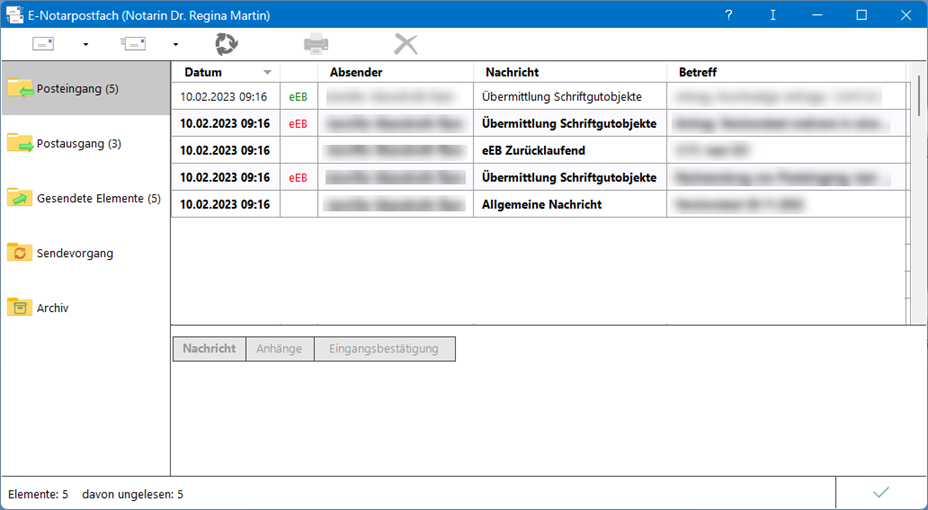
Im Bereich Elektronischer Rechtsverkehr im Notariat befindet sich das Notarpostfach.
Bei Klick auf E-Notarpostfach erfolgt zunächst die Passwortabfrage für das Postfach-Zertifikat des Notars, welches bei Erstellung des Zertifikats über die beN-Einstellungen im XNP vergeben wurde.

Dieses Passwort ist meist eine mindestens sechsstellige Ziffer. Sie wird nicht in RA-MICRO gespeichert. Bei Verlust dieses Passworts muss eines neues Postfach-Zertifikat erstellt werden.
Wenn diese Anmeldung erfolgreich war, wird die Authentifizierung im Stammdatenverzeichnis der Bundesnotarkammer gefordert. Dazu erfolgt diese Abfrage

Hier müssen regelmäßig die Anmeldedaten für das XNP bzw. das Zentrale Testamentsregister eingegeben und bestätigt werden. Nach Eingabe und Bestätigung des Passwortes öffnet sich das Postfach des ausgewählten Notars. Zur Kontrolle kann das jeweils eingegebene Passwort über das Symbol "Auge" angezeigt werden. Der zuletzt angemeldete Benutzer wird beim nächsten Aufruf erneut vorgeschlagen die Amtstätigkeits-ID des Notars kann in den Einstellungen für den jeweiligen Notar hinterlegt werden. Das Anmeldepasswort selbst wird jedoch nicht gespeichert.
Der Bereich Elektron. Rechtsverkehr unterteilt sich in die Bereiche
→ eNoVa
→ E-Notarpostfach (diese Seite)
Funktionen in der Toolbar
Senden
Über die Funktion Senden können einzelne oder nur die markierten Nachrichten versendet werden.
Empfangen
Über Empfangen können neue Nachrichten in den Ordner Posteingang abgerufen werden. Der Abruf wird automatisch alle 5 Minuten aktualisiert.
Druckt die gewählte Nachricht.
Löschen
Entfernt die gewählte Nachricht nach Bestätigung einer Abfrage.
Neue Nachricht
Empfänger
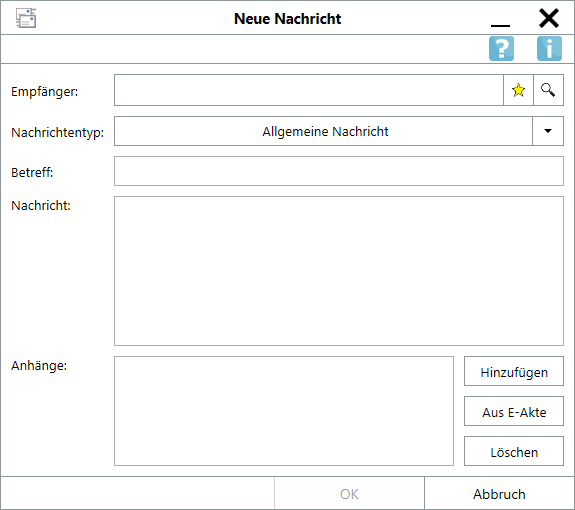
Hier wird der Empfänger der neuen Nachricht eingegeben. Über den Stern kann der Empfänger aus der Favoritenliste gewählt oder über die Lupe gesucht werden.
Suchfunktion / Lupe
Nutzer-ID
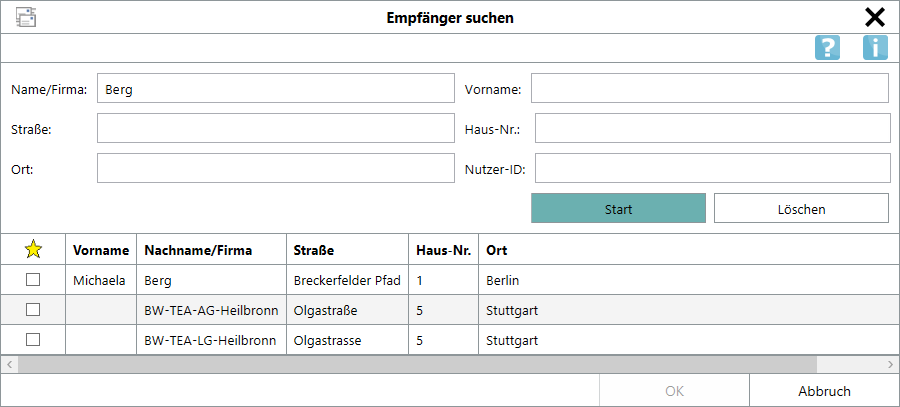
Hier können Benutzer anhand der User-ID gesucht werden.
Start
Startet die Suche mit den gewünschten Kriterien.
Löschen
Entfernt die Eingaben in den Suchfeldern.
Ergebnisliste
Zeigt das Ergebnis der Suche an. In der ersten Spalte kann festgelegt werden, ob der Empfänger als Favorit gespeichert werden soll. Dieser steht anschließend über den Stern bei Neue Nachricht zur Verfügung.
Nachrichtentyp
Als Nachrichtentyp kann Allgemeine Nachricht oder HR-Beteiligter festgelegt werden.
Betreff
Hier kann ein individueller Betreff hinterlegt werden.
Hinzufügen
Es können Dokumente aus dem Dateiverzeichnis hinzugefügt werden.
Aus E-Akte
Der Nachricht können Dokumente aus der E-Akte beigefügt werden.
Funktionen im Bearbeitungsbereich
Posteingang / Postausgang / Gesendete Elemente / Sendevorgang / Archiv
Hinter allen Ordnern wird jeweils die Anzahl der neuen bzw. noch nicht versandten Nachrichten angezeigt.
Nachrichten die im Posteingang eingehen, können optional automatisch in einen zusätzlichen Ordner kopiert werden, so dass das Einlesen und Verarbeiten dieser Nachrichten direkt über E-Workflow / Posteingang möglich ist. Informationen zur Aktvierung siehe "Zusätzliche Speicherung im E-Workflow / Posteingang".
Nach Auswahl einer Nachricht können über die Karteikarten im unteren Bereich nähere Informationen angezeigt werden.
Der Postausgang wird automatisch aktualisiert, sobald ein neuer Register- oder Grundbuchantrag über Registeranmeldung- oder Grundbuchverfahren erstellt wurde.
Beim Klick auf Senden werden die gewählten Nachrichten an den Ordner Sendevorgang übergeben. Die gesendeten Nachrichten verbleiben in diesem Ordner bis die Eingangsbestätigung abgerufen werden konnte und werden dann automatisch in den Ordner Gesendete Elemente verschoben.
Hier wird zusätzlich die Eingangsbestätigung angezeigt. Diese kann direkt über einen Rechtsklick in der E-Akte gespeichert werden. Für eine eindeutige Zuordnung, wird immer der E-Akten Speicherdialog angezeigt.
Weitere Funktionen und Erklärungen
Zusätzliche Speicherung im E-Workflow / Posteingang
Für die Verarbeitung der im Notarpostfach eingehenden Nachrichten direkt in die E-Akte kann der Posteingang im Bereich E-Workflow genutzt werden. Um diese Funktion zu nutzen, muss die Option "Nachrichten automatisch in den E-Workflow Posteingang exportieren" in den Einstellungen des betreffenden Notars aktiviert sein:

Wenn diese Option gewählt ist, kann ein beliebiger Speicherort für die Nachrichten gewählt werden, an welchen die eingehenden Nachrichten zusätzlich gespeichert werden sollen. Es kann auch der Vorschlag (RA\EGVP_Eingang) aus den Einstellungen übernommen.
Anschließend wird der zuvor gewählte Speicherort im gewünschten Eingangsfach als Quelle hinterlegt:

Es ist zu beachten, dass das E-Notarpostfach mindestens einmal täglich zum Abruf der neuen Nachrichten aufgerufen werden muss.
Anmeldung nicht möglich
Gelegentlich wird durch eine Slidermeldung darauf hingewiesen, dass die Anmeldung nicht möglich ist und die Schreibweise von Benutzername und/oder Passwort zu prüfen ist. In diesen Fällen ist eine zusätzliche Eingabevalidierung für die Anmeldung im E-Notarpostfach über die Seiten der Bundesnotarkammer erforderlich. Dazu zunächst das Notariat schließen.
Anschließend muss der Link https://sdv.bnotk.de im jeweils bevorzugten Internet-Browser ausgeführt werden. Auf der sich öffnenden Internet-Seite sind die Anmeldedaten für das Zentrale Testamentsregister einzugeben und zu bestätigen. Voraussichtlich ist die Option "Ich bin kein Roboter" anzuwählen bevor das Passwort bestätigt werden kann, zusätzlich kann ggf. die Auswahl verschiedener Bilder erforderlich sein. Wenn diese Anmeldung erfolgreich durchgeführt werden konnte, kann das E-Notarpostfach im Notariat wieder geöffnet werden.
Anleitung zur Übernahme eines neuen oder aktualisierten Zertifikates für das E-Notarpostfach
Die Einrichtung des E-Notarpostfachs erfolgt für jeden Notar separat. Nach der Erstellung oder Erneuerung eines Zertifikats können Nachrichten, die auf ein altes Zertifikat gesendet wurden, nicht mehr abgerufen bzw. eingelesen werden können. Vor der Erneuerung des Zertifikats müssen daher alle Nachrichten abgerufen werden.
Für die Erstellung eines neuen Zertifikates oder Erneuerung eines bereits bestehenden Zertifikates wird zunächst die Anwendung XNP der Bundesnotarkammer geöffnet. Die Anmeldung muss entweder mit dem Benutzer des Notars selbst und seiner Signaturkarte erfolgen oder mit einem Benutzer, der über die Berechtigung für das besondere elektronische Notarpostfach verfügt erfolgen..
Dies ist an jedem Platz möglich, der auf die Anwendung XNP der Bundesnotarkammer zugreifen kann. Nachdem die Anmeldung erfolgt ist, wird in der rechten oberen Ecke über den Namen des Notars die Funktion beN-Einstellungen aufgerufen:

In diesem Bereich kann ein neues Postfach angelegt oder ein bereits bestehendes Zertifikat erneuert werden. Dafür sind die entsprechenden Optionen - Aktivieren oder Zertifikat erneuern - auf der rechten Seite auszuwählen.

Zunächst muss eine PIN für das Postfach vergeben werden. Diese Postfach-PIN wird später auch im RA-MICRO Notariat benötigt. Sofern die Postfach-PIN verloren geht, kann das E-Notarpostfach im RA-MICRO Notariat nur genutzt werden, wenn ein neues Zertifikat erstellt wird.

Nach Wiederholung der Eingabe und Bestätigung der Schaltfläche beN-Postfach aktivieren wird das Postfach-Zertifikat erstellt und kann im Anschluss über die Schaltfläche Exportieren für die Verwendung im RA-MICRO Notariat gespeichert werden. Für die Speicherung des neuen Zertifikates wird von der Bundesnotarkammer ein Zip-Archiv erstellt.

Für die Speicherung des neuen oder aktualisierten Postfach-Zertifikatessollte ein leicht erreichbarer Speicherort gewählt werden, z.B. Desktop

Anschließend muss das Zip-Archiv für die Verwendung im RA-MICRO Notariat/E-Notarpostfach dem jeweiligen Notar zugeordnet werden. Dazu werden unter Sonstiges die Einstellungen des Notars geöffnet, dort wird Karteikarte ERV gewählt.

Über das Lupen-Symbol wird Speicherort des Zip-Archivs aufgerufen. Nach Auswahl und Bestätigung wird das Zip-Archiv automatisch an den von RA-MICRO automatisch an den vom Programm erwarteten Speicherort abgelegt.
Zur Nutzung des E-Notarpostfach im RA-MICRO muss nach der erstmaligen Erstellung eines Postfach-Zertifikats und der ersten Anmeldung im E-Notarpostfachs den Nutzungsbedingungen zugestimmt werden:

Bei der Erneuerung des Postfach-Zertifikates erscheint diese Abfrage nicht mehr, das Programm kann sofort genutzt werden.

