An.Kr (Diskussion | Beiträge) |
Pe.Mei (Diskussion | Beiträge) Markierung: Quelltext-Bearbeitung 2017 |
||
| (8 dazwischenliegende Versionen von 2 Benutzern werden nicht angezeigt) | |||
| Zeile 29: | Zeile 29: | ||
'''Der Bereich Elektron. Rechtsverkehr unterteilt sich in | '''Der Bereich Elektron. Rechtsverkehr unterteilt sich in die Bereiche''' | ||
→ [https://onlinehilfen.ra-micro.de/index.php?title=Elektronischer_Rechtsverkehr Beglaubigung/Signatur] | → [https://onlinehilfen.ra-micro.de/index.php?title=Elektronischer_Rechtsverkehr Beglaubigung/Signatur] | ||
→ [https://onlinehilfen.ra-micro.de/index.php/Elektronischer_Rechtsverkehr_-_Signaturpr%C3%BCfung Signaturprüfung](diese Seite)<!--→ [https://onlinehilfen.ra-micro.de/index.php?title=Elektronischer_Rechtsverkehr_-_Zentrales_Vorsorgeregister Zentrales Vorsorgeregister] | |||
→ [https://onlinehilfen.ra-micro.de/index.php?title=Elektronischer_Rechtsverkehr_-_Zentrales_Testamentsregister Zentrales Testamentsregister]--> | |||
→ [https://onlinehilfen.ra-micro.de/index.php?title=Elektronischer_Rechtsverkehr_-_Registeranmeldung Registeranmeldung] | → [https://onlinehilfen.ra-micro.de/index.php?title=Elektronischer_Rechtsverkehr_-_Registeranmeldung Registeranmeldung] | ||
→ | → [https://onlinehilfen.ra-micro.de/index.php/Elektronischer_Rechtsverkehr_-_Grundbuchverkehr Grundbuchverkehr] | ||
→ [https://onlinehilfen.ra-micro.de/index.php?title=Elektronischer_Rechtsverkehr_- | → [https://onlinehilfen.ra-micro.de/index.php?title=Elektronischer_Rechtsverkehr_-_E-Notarpostfach E-Notarpostfach] | ||
→ [https://onlinehilfen.ra-micro.de/index.php/Elektronischer_Rechtsverkehr_- | → [https://onlinehilfen.ra-micro.de/index.php/Elektronischer_Rechtsverkehr_-_Export_XNP-UVZ Export XNP/UVZ] | ||
→ [https://onlinehilfen.ra-micro.de/index.php | → [https://onlinehilfen.ra-micro.de/index.php/Elektronischer_Rechtsverkehr_-_Export-Import_XNP-VVZ Export/Import XNP/VVZ] | ||
==Funktionen in der Toolbar== | ==Funktionen in der Toolbar== | ||
| Zeile 71: | Zeile 72: | ||
===Drucken=== | ===Drucken=== | ||
[[Datei: | [[Datei:Z Drucken 2.png|link=]] | ||
Hierüber gelangt man auf die nachfolgende Karteikarte. | Hierüber gelangt man auf die nachfolgende Karteikarte. | ||
| Zeile 88: | Zeile 89: | ||
====Info==== | ====Info==== | ||
[[Datei:infodesk.png]] | [[Datei:infodesk.png|link=]] | ||
Hierüber wird der Info-Desk aufgerufen. | Hierüber wird der Info-Desk aufgerufen. | ||
| Zeile 97: | Zeile 98: | ||
====Ok==== | ====Ok==== | ||
[[Datei: | [[Datei:Z_Ok_4.png|link=]] | ||
Über den Button OK wird der Ausdruck der ausgewählten Schriftstücke gestartet. | Über den Button OK wird der Ausdruck der ausgewählten Schriftstücke gestartet. | ||
| Zeile 103: | Zeile 104: | ||
===Abbruch=== | ===Abbruch=== | ||
[[Datei: | [[Datei:Z Schließen 3.png|link=]] | ||
Über den Button Abbruch wird die Programmfunktion ohne auszudrucken verlassen. | Über den Button Abbruch wird die Programmfunktion ohne auszudrucken verlassen. | ||
| Zeile 109: | Zeile 110: | ||
===Ok=== | ===Ok=== | ||
[[Datei: | [[Datei:Z_Ok_4.png|link=]] | ||
Über Ok wird das Fenster verlassen, die erfassten Daten werden gespeichert und können für eine spätere Bearbeitung erneut aufgerufen werden. | Über Ok wird das Fenster verlassen, die erfassten Daten werden gespeichert und können für eine spätere Bearbeitung erneut aufgerufen werden. | ||
| Zeile 115: | Zeile 116: | ||
===Abbruch=== | ===Abbruch=== | ||
[[Datei: | [[Datei:Z Schließen 3.png|link=]] | ||
Hierüber wird das Fenster verlassen, ohne die erfassten Daten zu speichern. | Hierüber wird das Fenster verlassen, ohne die erfassten Daten zu speichern. | ||
[[Category:Notariat]] | [[Category:Notariat]] | ||
Aktuelle Version vom 8. September 2026, 09:34 Uhr
Hauptseite > Notariat > Elektronischer Rechtsverkehr > Signaturprüfung
| Elektronischer Rechtsverkehr - Signaturprüfung | |||||||
|---|---|---|---|---|---|---|---|

|
Allgemeines
Signaturprüfung
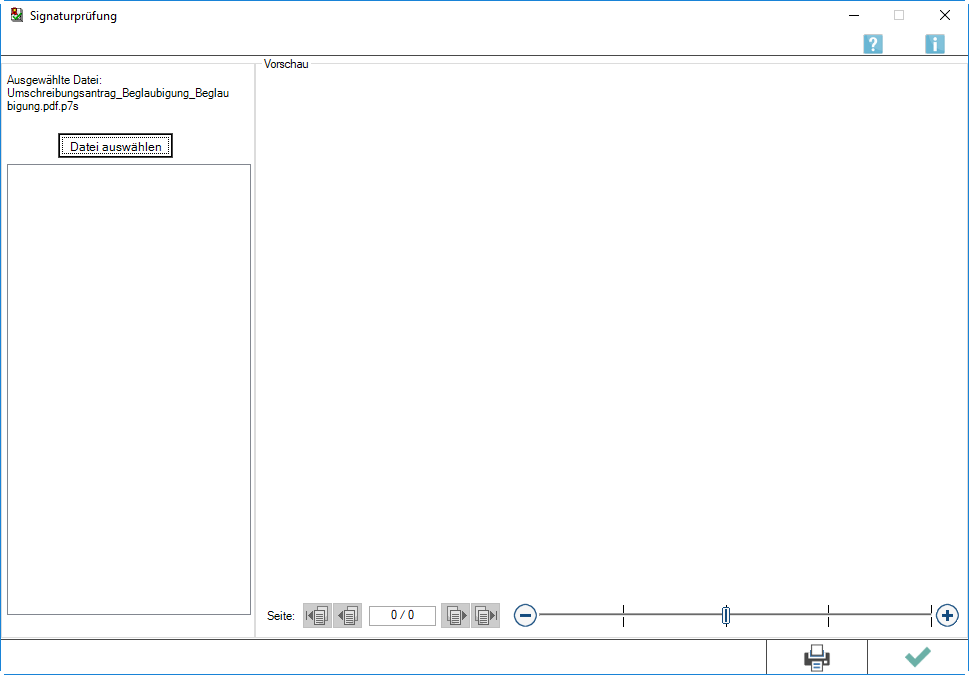
Für die Prüfung der Signatur eines elektronisch beglaubigten Dokuments und der damit verbundenen Erstellung eines Prüfprotokolls und eines Beglaubigungsvermerkes ist es erforderlich, dass die Signatursoftware OpenLimit auf diesem Arbeitsplatz installiert ist.
→ Anleitung zur Einrichtung des Notarpostfachs
Der Bereich Elektron. Rechtsverkehr unterteilt sich in die Bereiche
→ Signaturprüfung(diese Seite)
Funktionen in der Toolbar
Info
Hierüber wird der Info-Desk aufgerufen.
Funktionen im Bearbeitungsbereich
Datei auswählen
Hierüber können die durch farbige Markierung ausgewählten Handelsregisteranmeldungen bearbeitet werden.
Auflistung der Elemente nach erfolgter Signaturprüfung
In dieser Liste sind nach Durchführung der Signaturprüfung
- das signierte Dokument,
- das Prüfungsprotokoll,
- ein Beglaubigungsvermerk
aufgeführt. Sofern ein Schriftstück mit Mausklick markiert wird, erhält man rechts nebenstehend eine Vorschau.
Vorschau
In diesem Bereich erfolgt die Darstellung des in der Dokumentenliste blau markierten Schriftstückes.
Funktionen in der Abschlussliste

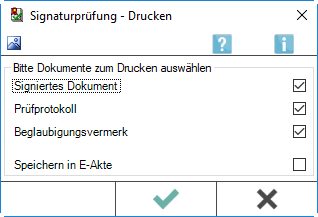
Hierüber gelangt man auf die nachfolgende Karteikarte.
Info

Hierüber wird der Info-Desk aufgerufen.
Optionen
Durch Aktivieren der jeweiligen Option werden die Schriftstücke ausgesucht, die gedruckt werden sollen.
Ok
Über den Button OK wird der Ausdruck der ausgewählten Schriftstücke gestartet.
Abbruch

Über den Button Abbruch wird die Programmfunktion ohne auszudrucken verlassen.
Ok
Über Ok wird das Fenster verlassen, die erfassten Daten werden gespeichert und können für eine spätere Bearbeitung erneut aufgerufen werden.
Abbruch
Hierüber wird das Fenster verlassen, ohne die erfassten Daten zu speichern.

