Sy.Li (Diskussion | Beiträge) |
Sy.Li (Diskussion | Beiträge) Markierung: Quelltext-Bearbeitung 2017 |
||
| (97 dazwischenliegende Versionen derselben Benutzerin werden nicht angezeigt) | |||
| Zeile 2: | Zeile 2: | ||
==Allgemeines== | ==Allgemeines== | ||
[[Datei | <imagemap> | ||
Datei:Schriftverkehr_outlook_Speicherdialog_E-Akte.png| | |||
rect 278 32 412 62 [[Speichern_in_E-Akte_(Outlook)#Aktennummer|Eingabe der Aktennummer, zu welcher die E-Mail zur E-Akte gespeichert werden soll.]] | |||
rect 280 64 334 92 [[Speichern_in_E-Akte_(Outlook)#Dokumentenkennzeichen|Kennzeichnet den Weg des Dokuments als intern, an die Kanzlei und von der Kanzlei.]] | |||
rect 337 65 923 93 [[Speichern_in_E-Akte_(Outlook)#Korrespondenzk.C3.BCrzel|Ermöglicht zum schnellen Finden in umfangreichen Akten ein Sortieren der gespeicherten E-Mails nach dem hier festzulegenden Korrespondenzkürzel in Kombination mit dem zuvor gewählten Weg der E-Mail]] | |||
rect 281 96 899 122 [[Speichern_in_E-Akte_(Outlook)#Beteiligter|Auswahl eines zur Akte gespeicherten Aktenbeteiligten.]] | |||
rect 279 125 918 152 [[Speichern_in_E-Akte_(Outlook)#Bemerkung|Als Bemerkung wird der E-Mailbetreff vorgeschlagen.]] | |||
rect 279 155 918 184 [[Speichern_in_E-Akte_(Outlook)#Schlagwort|Zum schnelleren Auffinden der Mail kann zusätzlich zur Bemerkung ein Schlagwort zur Kategorisierung gewählt werden.]] | |||
rect 280 318 899 422 [[Speichern_in_E-Akte_(Outlook)#E-Mail.2F_Anh.C3.A4nge|E-Mail/Anhänge]] | |||
rect 287 192 941 220 [[Speichern_in_E-Akte_(Outlook)#Rubrik|Zum schnelleren Auffinden der E-Mail kann zusätzlich eine farbige Rubrik gewählt und der E-Mail zugeordnet werden.]] | |||
rect 286 223 603 250 [[Speichern_in_E-Akte_(Outlook)#Versandweg|Hier kann hinterlegt werden, wie der Versand der Mail erfolgt - per E-Brief, direkt - per Boten etc.]] | |||
rect 286 256 602 281 [[Speichern_in_E-Akte_(Outlook)#Unterordner|Dient der Wahl des Unterordners, unter dem die E-Mail gespeichert werden soll.]] | |||
rect 276 281 482 310 [[Speichern_in_E-Akte_(Outlook)#Eingangsstempel|Eingangsstempel]] | |||
rect 798 282 900 311 [[Speichern_in_E-Akte_(Outlook)#Vorschau|Vorschau]] | |||
rect 278 426 298 446 [[Speichern_in_E-Akte_(Outlook)#Betreff_E-Mail|Betreff E-Mail]] | |||
rect 277 452 589 481 [[Speichern_in_E-Akte_(Outlook)#Dokumenten_Status|Je nach Dokumenten Status werden die E-Mails in der E-Akte bzw. dem Postkorb in der Reihenfolge Überfällig, in Bearbeitung und Erledigt aufgelistet.]] | |||
rect 278 484 589 514 [[Speichern_in_E-Akte_(Outlook)#Senden_an_Postkorb|Übermittelt das Dokument nach Bestätigung an den Postkorb]] | |||
rect 702 487 824 510 [[Speichern_in_E-Akte_(Outlook)#Sofortnachricht|Sofortnachricht]] | |||
rect 280 519 298 537 [[Speichern_in_E-Akte_(Outlook)#Senden_an_WebAkte|Senden an WebAkte ist nur möglich, wenn die Akte einer WebAkte zugeordnet ist und eine WebAkten-Lizenz der Firma e.Consult vorliegt, die im RA-MICRO Online Store erworben werden kann.]] | |||
rect 9 546 197 567 [[Speichern_in_E-Akte_(Outlook)#E-Mail_aus_Outlook_l.C3.B6schen|Löscht die E-Mail nach Speicherung zur E-Akte aus dem Outlook Posteingang.]] | |||
rect 276 546 392 565 [[Speichern_in_E-Akte_(Outlook)#E-Mail_drucken|Druckt die E-Mail nach dem Speichervorgang zur E-Akte über die in Microsoft Outlook hinterlegten Druckeinstellungen unter Datei/Drucken aus.]] | |||
rect 485 546 641 567 [[Speichern_in_E-Akte_(Outlook)#mit_Druckeinstellungen|Der Ausdruck der zuvor zur E-Akte gespeicherten E-Mail erfolgt über das RA-MICRO Druckmenü, worüber die Auswahl eines Druckers sowie eines Druckerschachts erfolgen kann.]] | |||
rect 10 590 312 621 [[Speichern_in_E-Akte_(Outlook)#Verf.C3.BCgung|Zu dem zu speichernden Dokument können Verfügungen an mehrere Benutzer-Postkörbe mit unterschiedlichen Verfügungstexten erstellt werden.]] | |||
rect 314 590 615 622 [[Speichern_in_E-Akte_(Outlook)#Notiz|Wichtige Informationen zum Dokument können per Notiz aufgenommen werden.]] | |||
rect 617 589 923 622 [[Speichern_in_E-Akte_(Outlook)#Wiedervorlage|Über diese Funktion wird das Fenster Wiedervorlagen aufgerufen.]] | |||
rect 326 633 427 666 [[Speichern_in_E-Akte_(Outlook)#SClip|Über diese Schaltfläche wird der SClip Recorder aufgerufen, mit dem eine Sprachnachricht aufgenommen werden kann.]] | |||
rect 427 632 527 665 [[Speichern_in_E-Akte_(Outlook)#Kostenblatt|Kostenblatt]] | |||
rect 529 632 627 665 [[Speichern_in_E-Akte_(Outlook)#Rotzettel|Die gespeicherte E-Mail wird als Anlage dem E-Brief mit E-Rotzettel übergeben und kann mit der Kurzmitteilung an den Postausgang des Postausgangsfachs übermittelt werden.]] | |||
rect 631 632 728 665 [[Speichern_in_E-Akte_(Outlook)#E-Versand|Die E-Mail kann über den E-Versand elektronisch, bsw. per E-Brief oder beA, versandt werden.]] | |||
rect 729 632 828 666 [[Speichern_in_E-Akte_(Outlook)#OK_und_Schlie.C3.9Fen|Der Vorgang wird gespeichert und die Maske geschlossen.]] | |||
rect 830 631 929 666 [[Speichern_in_E-Akte_(Outlook)#Abbruch_und_Schlie.C3.9Fen|Der Vorgang wird abgebrochen und die Maske geschlossen]] | |||
desc none | |||
</imagemap> | |||
<br /><br /> | |||
Diese Funktion ermöglicht das Speichern von E-Mails aus Microsoft Outlook direkt in die digitale E-Akte von RA-MICRO. Dabei können diverse Metadaten und Einstellungen zur besseren Organisation und schnellen Wiederfindbarkeit der E-Mails vergeben werden. | |||
==Funktionen im Bearbeitungsbereich== | ==Funktionen im Bearbeitungsbereich== | ||
===Aktennummer=== | ===Aktennummer=== | ||
Eingabe der Aktennummer, | Eingabe der Aktennummer, unter der die E-Mail in der E-Akte abgelegt wird. | ||
===Dokumentenkennzeichen=== | ===Dokumentenkennzeichen=== | ||
Automatisch vorbelegtes Kennzeichen zur Unterscheidung zwischen eingegangenen ("'''v'''" für von) und gesendeten ("'''a'''" für an) E-Mails. | |||
===Korrespondenzkürzel=== | ===Korrespondenzkürzel=== | ||
Hilft beim schnellen Auffinden in umfangreichen Akten durch Sortierung nach dem hier festgelegten Kürzel. Voraussetzung ist die Aktivierung der „Classic Icon Ansicht“ in den [https://onlinehilfen.ra-micro.de/wiki2/index.php/E-Workflow_(Einstellungen) E-Workflow Einstellungen]. | |||
===Beteiligter=== | ===Beteiligter=== | ||
| Zeile 27: | Zeile 57: | ||
===Bemerkung=== | ===Bemerkung=== | ||
Standardmäßig wird der Betreff der E-Mail als Bemerkung vorgeschlagen. Über den 3-Punkte-Button [[Datei:Z komfobox.png|link=]] sind Standardtexte zur schnellen Auswahl verfügbar. | |||
Über | |||
===Schlagwort=== | ===Schlagwort=== | ||
Ergänzend zur Bemerkung kann ein Schlagwort zur Kategorisierung der E-Mail vergeben werden. Vorgaben können über den 3-Punkte-Button [[Datei:Z komfobox.png|link=]] angelegt und ausgewählt werden. | |||
===Rubrik=== | |||
Zur schnellen Sortierung kann eine farbige Rubrik zugeordnet werden. Vorgaben lassen sich ebenfalls über den 3-Punkte-Button [[Datei:Z komfobox.png|link=]] verwalten. Änderungen sind auch später über das Kontextmenü der E-Akte möglich.<br /> | |||
<br />Änderungen können auch später im Kontextmenü der [https://onlinehilfen.ra-micro.de/wiki2/index.php/E-Akte E-Akte] über die [https://onlinehilfen.ra-micro.de/wiki2/index.php/Dokument-Metadaten Dokument-Metadaten] vorgenommen werden. | |||
===Versandweg=== | |||
Standardmäßig wird „'''m E-Mail'''“ vorgeschlagen. Die Auswahl ist nicht änderbar und wird nur bei deaktivierter „Classic Icon Ansicht“ in den [https://onlinehilfen.ra-micro.de/wiki2/index.php/E-Workflow_(Einstellungen) E-Workflow Einstellungen] angezeigt. | |||
===Unterordner=== | |||
Wahl eines Unterordners, sofern diese in der E-Akte angelegt sind und die entsprechende Einstellung zur Anzeige der Unterordner aktiviert wurde. | |||
===Eingangsstempel=== | |||
Aktivierung und Datumswahl für einen Eingangsstempel. Standard ist das aktuelle Tagesdatum. Die Position kann über den Vorschau-Editor (sh. [[Speichern_in_E-Akte_(Outlook)#Vorschau|Vorschau]] ) angepasst werden. | |||
===Stempel Frist=== | |||
<span class="col-blue-dark">- wird derzeit überarbeitet -</span> | |||
===Vorschau=== | |||
Startet den Editor zur Ansicht und Anpassung der Position des Eingangsstempels.<br /> | |||
sh. Hauptartikel → [https://onlinehilfen.ra-micro.de/wiki2/index.php/Stempel-Editor Editor] | |||
===E-Mail/ Anhänge=== | |||
Im Bereich '''„E-Mail/Anhänge (Auswahl Hauptdokument)“''' kann ein bestimmtes Dokument als Hauptdokument definiert werden. Dazu ist die Option '''„Auswahl Hauptdokument“''' zu aktivieren. Über die darunter angezeigten '''Radiobuttons''' wird festgelegt, welches der aufgelisteten Dokumente (z. B. E-Mail-Text oder Anlagen) als Hauptdokument gespeichert werden soll. | |||
Wird die Option '''„Auswahl Hauptdokument“''' nicht aktiviert, werden alle aufgeführten Dokumente gleichrangig behandelt und jeweils einzeln als Hauptdokument in der E-Akte gespeichert. | |||
=== | ===Betreff E-Mail=== | ||
''<span style="color: #000080;">- wird derzeit überarbeitet -</span>'' | |||
===Dokumenten Status=== | ===Dokumenten Status=== | ||
Je nach | Je nach Dokumenten Status werden die E-Mails in der [https://onlinehilfen.ra-micro.de/wiki2/index.php/E-Akte E-Akte] bzw. dem [https://onlinehilfen.ra-micro.de/wiki2/index.php/Postkorb Postkorb] in der Reihenfolge ''Überfällig'', ''in Bearbeitung'' und ''Erledigt'' aufgelistet. | ||
Überfällige Dokumente stehen an erster Stelle und erhalten auch bei gut ausgelasteten | Überfällige Dokumente stehen an erster Stelle und erhalten auch bei gut ausgelasteten Postkörben die sofortige Aufmerksamkeit des Bearbeiters. | ||
Der Dokumentenstatus kann per Mausklick / Touch auf das Statussymbol - z. B. im [https://onlinehilfen.ra-micro.de/wiki2/index.php/ | Der Dokumentenstatus kann per Mausklick / Touch auf das Statussymbol - z. B. im [https://onlinehilfen.ra-micro.de/wiki2/index.php/Postkorb Postkorb] - geändert werden. | ||
===Senden an Postkorb=== | ===Senden an Postkorb=== | ||
Übermittelt | Übermittelt die Mail nach Bestätigung an den [https://onlinehilfen.ra-micro.de/wiki2/index.php/Postkorb Postkorb]. | ||
[[Datei:birne.fw.png|link=]] Bereits hier kann festgelegt werden, ob | [[Datei:birne.fw.png|link=]] Bereits hier kann festgelegt werden, ob die E-Mail an den Zentralen Postkorb oder an den [https://onlinehilfen.ra-micro.de/wiki2/index.php/Postkorb Postkorb] eines Benutzers gesandt werden soll. Vorgeschlagen wird der [https://onlinehilfen.ra-micro.de/wiki2/index.php/Postkorb Postkorb] des aktuellen Benutzers. | ||
===Senden an WebAkte=== | ===Senden an WebAkte=== | ||
| Zeile 98: | Zeile 115: | ||
Die Kennung muss zusätzlich in den [https://onlinehilfen.ra-micro.de/wiki2/index.php/E-Workflow_(Einstellungen) E-Workflow Einstellungen] auf der Karteikarte ''WebAkte'' hinterlegt werden. | Die Kennung muss zusätzlich in den [https://onlinehilfen.ra-micro.de/wiki2/index.php/E-Workflow_(Einstellungen) E-Workflow Einstellungen] auf der Karteikarte ''WebAkte'' hinterlegt werden. | ||
===Sofortnachricht=== | |||
Zeigt dem Benutzer den Eingang im eigenen Postkorb durch eine Sofortnachricht an.<br /> | |||
<br /> | |||
Die Sofortnachricht steht nur in Verbindung mit Aktivierung des Postkorbs zur Verfügung. | |||
===E-Mail aus Outlook löschen=== | |||
Löscht die E-Mail nach Speicherung zur E-Akte aus dem Outlook Posteingang. | |||
===E-Mail drucken=== | |||
Druckt die E-Mail nach dem Speichervorgang zur E-Akte über die in Microsoft Outlook hinterlegten Druckeinstellungen unter ''Datei/Drucken'' aus. | |||
===mit Druckeinstellungen=== | |||
[[Datei:Schriftverkehr_outlook_mit_Druckeinstellungen.png|link=]] | |||
Der Ausdruck der zuvor zur E-Akte gespeicherten E-Mail erfolgt über das RA-MICRO Druckmenü, worüber die Auswahl eines Druckers sowie eines Druckerschachts erfolgen kann. | |||
===Verfügung=== | ===Verfügung=== | ||
Zu dem zu speichernden Dokument können Verfügungen an mehrere Benutzer-Postkörbe mit unterschiedlichen Verfügungstexten erstellt werden. | Zu dem zu speichernden Dokument können Verfügungen an mehrere Benutzer-Postkörbe mit unterschiedlichen Verfügungstexten erstellt werden. | ||
[[Datei:Verfügung.ewf.png]] | [[Datei:Verfügung.ewf.png|link=]] | ||
Die Option ''Senden an Postkorb'' im Dialog ''Speichern in E-Akte'' ist in der Konstellation nicht verfügbar, da die Speicherung des Dokuments über die [https://onlinehilfen.ra-micro.de/index.php/Verfügung Verfügung] definiert wird. | Die Option ''Senden an Postkorb'' im Dialog ''Speichern in E-Akte'' ist in der Konstellation nicht verfügbar, da die Speicherung des Dokuments über die [https://onlinehilfen.ra-micro.de/index.php/Verfügung Verfügung] definiert wird. | ||
| Zeile 117: | Zeile 150: | ||
Wichtige Informationen zum Dokument können per [https://onlinehilfen.ra-micro.de/index.php/Notiz Notiz] aufgenommen werden. | Wichtige Informationen zum Dokument können per [https://onlinehilfen.ra-micro.de/index.php/Notiz Notiz] aufgenommen werden. | ||
[[Datei:Speicherdialog.Notiz.ewf.png]] | [[Datei:Speicherdialog.Notiz.ewf.png|link=]] | ||
Das Einfügen von Screenshots aus der Zwischenablage ist mit der Tastenkombination Strg+v möglich. | Das Einfügen von Screenshots aus der Zwischenablage ist mit der Tastenkombination Strg+v möglich. | ||
| Zeile 123: | Zeile 156: | ||
Die Notiz kann bis zur Speicherung des Dokuments verändert werden. | Die Notiz kann bis zur Speicherung des Dokuments verändert werden. | ||
=== | ===Wiedervorlage=== | ||
Über diese Funktion wird das Fenster [https://onlinehilfen.ra-micro.de/index.php/Wiedervorlagen Wiedervorlagen] aufgerufen. | Über diese Funktion wird das Fenster [https://onlinehilfen.ra-micro.de/index.php/Wiedervorlagen Wiedervorlagen] aufgerufen. | ||
==Funktionen in der Abschlussleiste== | ==Funktionen in der Abschlussleiste== | ||
===SClip=== | |||
[[Datei:Z SClip lang.png|link=]] | |||
Über diese Schaltfläche wird der ''SClip'' Recorder aufgerufen, mit dem eine Sprachnachricht aufgenommen werden kann. Diese Sprachnachricht wird nach Speicherung der E-Mail als Anlage in der E-Akte dargestellt. Durch Auswahl eines Benutzers über die Funktion ''Senden an Postkorb'' kann der SClip auch in den [https://onlinehilfen.ra-micro.de/wiki2/index.php/Postkorb Postkorb] gespeichert werden. | |||
===Kostenblatt=== | |||
[[Datei:Z_Kostenblatt_lang.png|link=]] | |||
Nach Speicherung der E-Mail erfolgt bei Auswahl der Start des Moduls ''Kostenblatt''. | |||
===Rotzettel=== | |||
[[Datei:Z Rotzettel.png|link=]] | |||
Die gespeicherte E-Mail wird als Anlage dem E-Brief mit [https://onlinehilfen.ra-micro.de/index.php/Rotzettel#Allgemein E-Rotzettel] | |||
übergeben und kann mit der Kurzmitteilung an den Postausgang des Postausgangsfachs übermittelt werden. | |||
===E-Versand=== | |||
[[Datei:Z E-Versand.png|link=]] | |||
Die E-Mail kann über den [https://onlinehilfen.ra-micro.de/index.php/E-Versand#Allgemeines E-Versand] elektronisch, bsw. per E-Brief oder beA, versandt werden. | |||
===OK und Schließen=== | |||
[[Datei:Z_Ok_7.png|link=]] | |||
Der Vorgang wird gespeichert und die Maske geschlossen. | |||
===Abbruch und Schließen=== | |||
[[Datei:Z_Schließen_7.png|link=]] | |||
Der Vorgang wird abgebrochen und die Maske geschlossen | |||
[[Category:RA-MICRO Outlookschnittstellen]] | [[Category:RA-MICRO Outlookschnittstellen]] | ||
Aktuelle Version vom 17. Juli 2025, 08:32 Uhr
Hauptseite > RA-MICRO Outlookschnittstellen > Speichern in E-Akte (Outlook)
Allgemeines
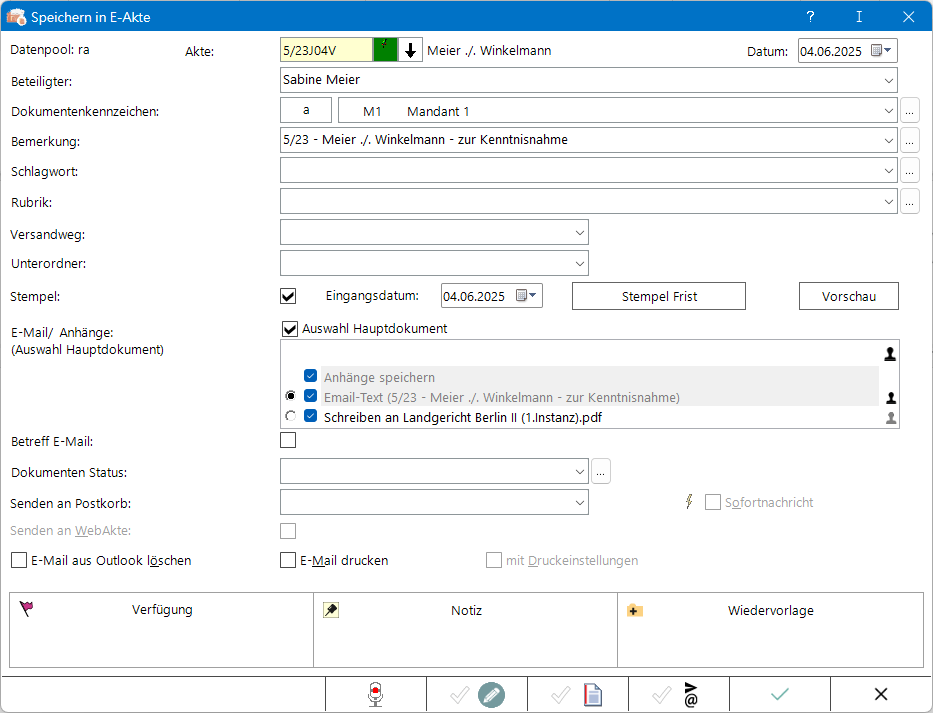
Diese Funktion ermöglicht das Speichern von E-Mails aus Microsoft Outlook direkt in die digitale E-Akte von RA-MICRO. Dabei können diverse Metadaten und Einstellungen zur besseren Organisation und schnellen Wiederfindbarkeit der E-Mails vergeben werden.
Funktionen im Bearbeitungsbereich
Aktennummer
Eingabe der Aktennummer, unter der die E-Mail in der E-Akte abgelegt wird.
Dokumentenkennzeichen
Automatisch vorbelegtes Kennzeichen zur Unterscheidung zwischen eingegangenen ("v" für von) und gesendeten ("a" für an) E-Mails.
Korrespondenzkürzel
Hilft beim schnellen Auffinden in umfangreichen Akten durch Sortierung nach dem hier festgelegten Kürzel. Voraussetzung ist die Aktivierung der „Classic Icon Ansicht“ in den E-Workflow Einstellungen.
Beteiligter
Auswahl eines zur Akte gespeicherten Aktenbeteiligten.
Bemerkung
Standardmäßig wird der Betreff der E-Mail als Bemerkung vorgeschlagen. Über den 3-Punkte-Button  sind Standardtexte zur schnellen Auswahl verfügbar.
Schlagwort
Ergänzend zur Bemerkung kann ein Schlagwort zur Kategorisierung der E-Mail vergeben werden. Vorgaben können über den 3-Punkte-Button angelegt und ausgewählt werden.
Rubrik
Zur schnellen Sortierung kann eine farbige Rubrik zugeordnet werden. Vorgaben lassen sich ebenfalls über den 3-Punkte-Button verwalten. Änderungen sind auch später über das Kontextmenü der E-Akte möglich.
Änderungen können auch später im Kontextmenü der E-Akte über die Dokument-Metadaten vorgenommen werden.
Versandweg
Standardmäßig wird „m E-Mail“ vorgeschlagen. Die Auswahl ist nicht änderbar und wird nur bei deaktivierter „Classic Icon Ansicht“ in den E-Workflow Einstellungen angezeigt.
Unterordner
Wahl eines Unterordners, sofern diese in der E-Akte angelegt sind und die entsprechende Einstellung zur Anzeige der Unterordner aktiviert wurde.
Eingangsstempel
Aktivierung und Datumswahl für einen Eingangsstempel. Standard ist das aktuelle Tagesdatum. Die Position kann über den Vorschau-Editor (sh. Vorschau ) angepasst werden.
Stempel Frist
- wird derzeit überarbeitet -
Vorschau
Startet den Editor zur Ansicht und Anpassung der Position des Eingangsstempels.
sh. Hauptartikel → Editor
E-Mail/ Anhänge
Im Bereich „E-Mail/Anhänge (Auswahl Hauptdokument)“ kann ein bestimmtes Dokument als Hauptdokument definiert werden. Dazu ist die Option „Auswahl Hauptdokument“ zu aktivieren. Über die darunter angezeigten Radiobuttons wird festgelegt, welches der aufgelisteten Dokumente (z. B. E-Mail-Text oder Anlagen) als Hauptdokument gespeichert werden soll.
Wird die Option „Auswahl Hauptdokument“ nicht aktiviert, werden alle aufgeführten Dokumente gleichrangig behandelt und jeweils einzeln als Hauptdokument in der E-Akte gespeichert.
Betreff E-Mail
- wird derzeit überarbeitet -
Dokumenten Status
Je nach Dokumenten Status werden die E-Mails in der E-Akte bzw. dem Postkorb in der Reihenfolge Überfällig, in Bearbeitung und Erledigt aufgelistet.
Überfällige Dokumente stehen an erster Stelle und erhalten auch bei gut ausgelasteten Postkörben die sofortige Aufmerksamkeit des Bearbeiters.
Der Dokumentenstatus kann per Mausklick / Touch auf das Statussymbol - z. B. im Postkorb - geändert werden.
Senden an Postkorb
Übermittelt die Mail nach Bestätigung an den Postkorb.
 Bereits hier kann festgelegt werden, ob die E-Mail an den Zentralen Postkorb oder an den Postkorb eines Benutzers gesandt werden soll. Vorgeschlagen wird der Postkorb des aktuellen Benutzers.
Senden an WebAkte
Senden an WebAkte ist nur möglich, wenn die Akte einer WebAkte zugeordnet ist und eine WebAkten-Lizenz der Firma e.Consult vorliegt, die im RA-MICRO Online Store erworben werden kann.
Die Kennung muss zusätzlich in den E-Workflow Einstellungen auf der Karteikarte WebAkte hinterlegt werden.
Sofortnachricht
Zeigt dem Benutzer den Eingang im eigenen Postkorb durch eine Sofortnachricht an.
Die Sofortnachricht steht nur in Verbindung mit Aktivierung des Postkorbs zur Verfügung.
E-Mail aus Outlook löschen
Löscht die E-Mail nach Speicherung zur E-Akte aus dem Outlook Posteingang.
E-Mail drucken
Druckt die E-Mail nach dem Speichervorgang zur E-Akte über die in Microsoft Outlook hinterlegten Druckeinstellungen unter Datei/Drucken aus.
mit Druckeinstellungen
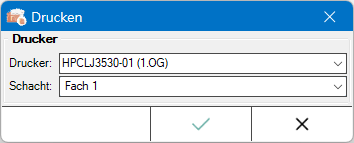
Der Ausdruck der zuvor zur E-Akte gespeicherten E-Mail erfolgt über das RA-MICRO Druckmenü, worüber die Auswahl eines Druckers sowie eines Druckerschachts erfolgen kann.
Verfügung
Zu dem zu speichernden Dokument können Verfügungen an mehrere Benutzer-Postkörbe mit unterschiedlichen Verfügungstexten erstellt werden.
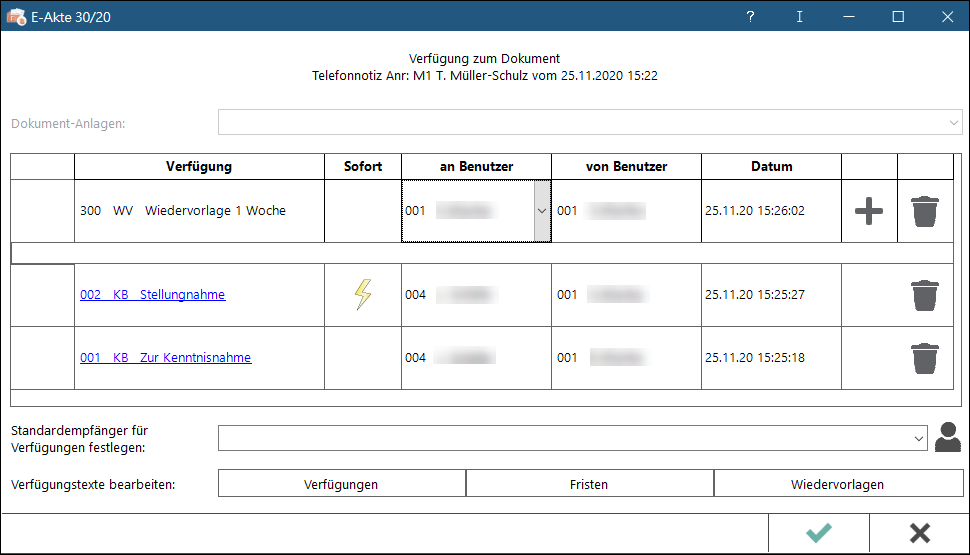
Die Option Senden an Postkorb im Dialog Speichern in E-Akte ist in der Konstellation nicht verfügbar, da die Speicherung des Dokuments über die Verfügung definiert wird.
Der Fokus liegt bei geöffnetem Fenster direkt auf der Verfügungsauswahl. Es kann ein Verfügungstext ausgewählt oder händisch geschrieben werden. Neben der Maussteuerung ist auch die Tastaturbedienung möglich. Der Verfügungstext kann mit den Cursor-Tasten ausgewählt werden. Mit der Enter-Taste gelangt man in die nächste Spalte. Die Option Sofort kann per Leertaste aktiviert oder deaktiviert werden. Dem Verfügungsempfänger wird per Sofortnachricht das Dokument in den Postkorb gespeichert. Mit erneutem Enter kann ein Verfügungsempfänger ausgewählten. Das +Symbol zur vorab Speicherung der Verfügung kann ebenfalls mit Enter erreicht und auch gespeichert werden.
Wurde über die Option Standardempfänger für Verfügungen festlegen ein Standardempfänger definiert, wird dieser Standardempfänger immer vorgeschlagen.
Über Verfügungstexte bearbeiten können individuelle Texte hinzugefügt werden. Die Bearbeitung setzt das vorhandene Verwalterrecht in der Benutzerverwaltung voraus.
Die Verfügungen können bis zur Speicherung des Dokuments verändert werden.
Notiz
Wichtige Informationen zum Dokument können per Notiz aufgenommen werden.
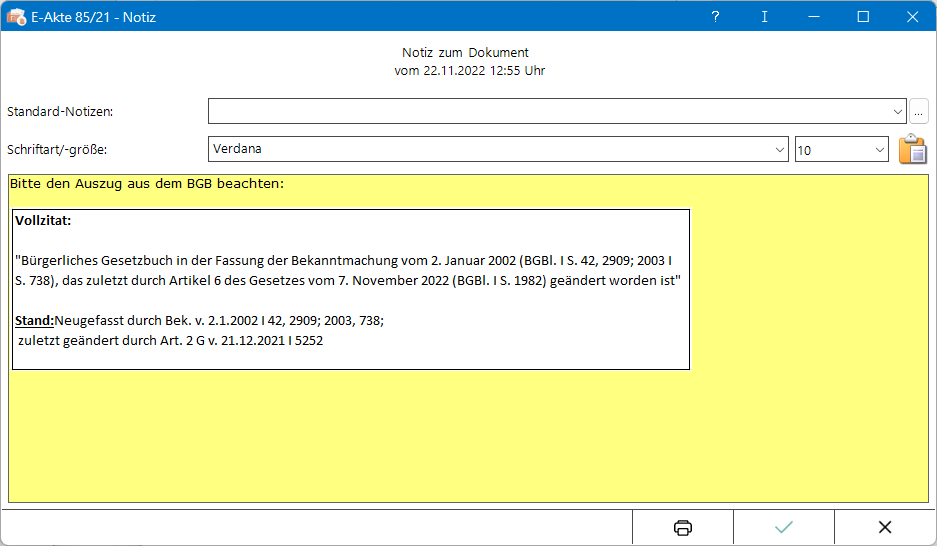
Das Einfügen von Screenshots aus der Zwischenablage ist mit der Tastenkombination Strg+v möglich.
Die Notiz kann bis zur Speicherung des Dokuments verändert werden.
Wiedervorlage
Über diese Funktion wird das Fenster Wiedervorlagen aufgerufen.
Funktionen in der Abschlussleiste
SClip
Über diese Schaltfläche wird der SClip Recorder aufgerufen, mit dem eine Sprachnachricht aufgenommen werden kann. Diese Sprachnachricht wird nach Speicherung der E-Mail als Anlage in der E-Akte dargestellt. Durch Auswahl eines Benutzers über die Funktion Senden an Postkorb kann der SClip auch in den Postkorb gespeichert werden.
Kostenblatt

Nach Speicherung der E-Mail erfolgt bei Auswahl der Start des Moduls Kostenblatt.
Rotzettel

Die gespeicherte E-Mail wird als Anlage dem E-Brief mit E-Rotzettel übergeben und kann mit der Kurzmitteilung an den Postausgang des Postausgangsfachs übermittelt werden.
E-Versand
Die E-Mail kann über den E-Versand elektronisch, bsw. per E-Brief oder beA, versandt werden.
OK und Schließen
Der Vorgang wird gespeichert und die Maske geschlossen.
Abbruch und Schließen
Der Vorgang wird abgebrochen und die Maske geschlossen

