Sy.Li (Diskussion | Beiträge) |
Sy.Li (Diskussion | Beiträge) Markierung: Quelltext-Bearbeitung 2017 |
||
| (23 dazwischenliegende Versionen derselben Benutzerin werden nicht angezeigt) | |||
| Zeile 16: | Zeile 16: | ||
rect 156 570 608 599 [[E-Versand#Kurzbrief|Dient der Auswahl eines Kurzbrieftextes als Nachrichteninhalt für den Versandweg E-Brief und E-Mail.]] | rect 156 570 608 599 [[E-Versand#Kurzbrief|Dient der Auswahl eines Kurzbrieftextes als Nachrichteninhalt für den Versandweg E-Brief und E-Mail.]] | ||
rect 158 603 606 632 [[E-Versand#Grußformel|Hierüber kann eine Grußformel gewählt werden, die unterhalb des Kurzbrieftextes in den Nachrichteninhalt bei Versandweg E-Brief und E-Mail eingefügt wird.]] | rect 158 603 606 632 [[E-Versand#Grußformel|Hierüber kann eine Grußformel gewählt werden, die unterhalb des Kurzbrieftextes in den Nachrichteninhalt bei Versandweg E-Brief und E-Mail eingefügt wird.]] | ||
rect | rect 160 638 608 664 [[E-Versand#E-Brief Absender|Hierüber wird die E-Brief Absender-Adresse ausgewählt.]] | ||
rect | rect 130 683 183 719 [[E-Versand#Anlagen|Hierüber können Anlagen aus der E-Akte, dem Dateisystem und auch über dem Anlagenbezug für den weiteren elektronischen Versand aufgenommen werden.]] | ||
rect | rect 465 724 560 763 [[E-Versand#OK und Schließen|Der E-Versand wird gestartet.]] | ||
rect 564 726 662 762 [[E-Versand#Abbruch und Schließen|Das Fenster wird geschlossen.]] | |||
desc | |||
desc none | |||
</imagemap> | </imagemap> | ||
Im Adressfenster kann | Mit dieser Programmfunktion lassen sich Dokumente samt Anlagen elektronisch übermitteln. Der Versand erfolgt entweder als E-Brief an das <strong>RA-MICRO beA Postausgangsfach</strong> im Postausgang oder als E-Brief bzw. E-Mail an einen Beteiligten zur Akte. | ||
</p> | |||
<p> | |||
Im Adressfenster kann für den Versandweg <em>E-Brief</em> oder <em>E-Mail</em> auch eine <strong>Verschlüsselung mit Adobe</strong> ausgewählt werden. In diesem Fall erfolgt der Versand der Dokumente und Anhänge über den E-Versand in verschlüsselter Form. | |||
</p> | |||
==Funktionen im Bearbeitungsbereich== | ==Funktionen im Bearbeitungsbereich== | ||
===Empfängerliste=== | ===Empfängerliste=== | ||
<p> | |||
Die Empfängerliste zeigt alle zur Akte gespeicherten Beteiligten mit Link auf die jeweilige <strong>Adressnummer</strong> an. In der Spalte <em>Versandweg</em> wird der für die Adresse bereits hinterlegte E-Versand angezeigt. | |||
</p> | |||
<p> | |||
Beteiligte, die nicht zur Auswahl stehen, verfügen in der Adresse über keine hinterlegte E-Mail-Adresse und/oder SAFE-ID. Über die in Klammern angezeigte Adressnummer lässt sich das [https://onlinehilfen.ra-micro.de/index.php/Adressfenster#Allgemeines Adressfenster] aufrufen und der entsprechende E-Versand (z. B. E-Mail-Adresse oder SAFE-ID) ergänzen. | |||
</p> | |||
Nach Aktualisierung der Empfängerliste über [[Datei:E-Versand_Refresh.png|link=]] steht der Beteiligte | <p> | ||
Nach Aktualisierung der Empfängerliste über [[Datei:E-Versand_Refresh.png|link=]] steht der Beteiligte als Empfänger zur Auswahl bereit. | |||
</p> | |||
<p> | |||
Ist im Adressfenster eine SAFE-ID hinterlegt – beispielsweise bei Gerichtsadressen – wird in der Spalte <em>Versandweg</em> automatisch <strong>beA</strong> angezeigt. | |||
</p> | |||
===beA Absender=== | ===beA Absender=== | ||
Auswahl des beA Absenders | <p> | ||
Hier erfolgt die Auswahl des <strong>beA Absenders</strong>. Es muss sich dabei um einen anwaltlichen RA-MICRO Benutzer mit hinterlegter SAFE-ID in der Benutzerverwaltung handeln. | |||
</p> | |||
[[Datei:birne.fw.png|boarder|caption|link=]] | <p> | ||
< | [[Datei:birne.fw.png|boarder|caption|link=]] Die Auswahl eines <em>beA Absenders</em> ist nur möglich, wenn in der Empfängerliste ein Empfänger mit dem Versandweg <strong>beA</strong> ausgewählt wurde. | ||
</p> | |||
===eEB=== | ===eEB=== | ||
Im E-Versand | <p> | ||
Im E-Versand lässt sich durch Auswahl von <em>eEB</em> ein <strong>elektronisches Empfangsbekenntnis</strong> anfordern. | |||
</p> | |||
<p> | |||
Weitere Informationen unter | |||
[https://onlinehilfen.ra-micro.de/index.php/Informationen_zur_Integration_der_beA_Schnittstelle#elektronisches_Empfangsbekenntnis_.28eEB.29 eEB] | |||
</p> | |||
===Betreff beA Nachricht=== | ===Betreff beA Nachricht=== | ||
Für die beA Nachricht kann ein individueller Betreff, z. B. ein gerichtliches Aktenzeichen, festgelegt werden. | Für die beA Nachricht kann ein individueller Betreff, z. B. ein gerichtliches Aktenzeichen, festgelegt werden. | ||
Dieser Betreff wird auch als Bemerkung beim automatischen Speichern der eMessage in die E-Akte übernommen. | |||
===Unterordner beA Nachricht=== | |||
Das automatische Speichern der beA-Nachricht als eMessage in die „''E-Akte''“ ist nun auch in einem gesonderten Unterordner möglich. Bisher erfolgte die Ablage der beA-Nachrichten automatisch im Hauptordner der „''E-Akte''“.<br /> | |||
Das Speichern der beA Nachricht in die E-Akte ist in einem gesonderten Unterordner möglich. | <br /> | ||
===Sendungspriorität=== | ===Sendungspriorität=== | ||
| Zeile 59: | Zeile 82: | ||
===OCR durchsuchbar machen=== | ===OCR durchsuchbar machen=== | ||
Bei Aufruf des E-Versands ist die Option ''Dieses Dokument enthält Grafik. Im Postausgang ...'' aktiviert, sofern ein Empfänger mit Versandweg ''beA'' gewählt und wenn das Dokument im Textspeicher Grafiken enthält (z B. ein Briefkopf-Logo). | Bei Aufruf des E-Versands ist die Option ''Dieses Dokument enthält Grafik. Im Postausgang ...'' aktiviert, sofern ein Empfänger mit Versandweg ''beA'' gewählt und wenn das Dokument im Textspeicher Grafiken enthält (z B. ein Briefkopf-Logo). Briefkopf-Logo). | ||
Soll die Durchsuchbarkeit durch OCR nicht aktiviert werden (z. B. bei dekorativen Elementen oder künstlerisch gestalteten Buchstaben), kann diese Option deaktiviert werden. Enthält das Dokument keine Grafiken, ist die Option standardmäßig nicht aktiviert, kann jedoch manuell gesetzt werden.<br /> | |||
<br /> | <br /> | ||
'''Hinweis:'''<br /> | '''Hinweis:'''<br /> | ||
Damit | Damit OCR genutzt werden kann, muss unter '''Kanzlei → Modul Einstellungen → E-Workflow → E-Akte → OCR''' die Option ''OCR Erkennung aktivieren'' gewählt sein. Dadurch wird automatisch auch die Option ''OCR Erkennung im beA-Postausgang'' freigeschaltet. | ||
===Versand nur mit Signatur=== | ===Versand nur mit Signatur=== | ||
Diese Option legt fest, ob das Dokument vor dem Versand im ''beA-Postausgang'' qualifiziert signiert werden muss. Die Signaturpflicht betrifft ausschließlich das Schriftsatz-Dokument, nicht jedoch eventuelle Anlagen. | |||
Die | |||
===persönlich/vertraulich=== | ===persönlich/vertraulich=== | ||
| Zeile 76: | Zeile 96: | ||
Damit können per beA Hinweise auf Verstöße gegen Berufspflichten gemäß § 25 BORA in vertraulicher Form von Anwalt zu Anwalt übermittelt werden. | Damit können per beA Hinweise auf Verstöße gegen Berufspflichten gemäß § 25 BORA in vertraulicher Form von Anwalt zu Anwalt übermittelt werden. | ||
===Kurzbrief=== | ===Abschrift senden mit E-Brief / E-Mail=== | ||
====<u>Kurzbrief</u>==== | |||
Ermöglicht die Auswahl eines Kurzbrieftextes als Nachrichtentext für den Versand per E-Brief oder E-Mail. <br /> | |||
<br /> | <br /> | ||
===Grußformel=== | '''Hinweis:''' | ||
Bei Auswahl eines Kurzbriefes erfolgt beim Versandweg '''E-Brief''' die direkte Übergabe an den Postausgang. Ohne Kurzbrief und Grußformel öffnet sich das E-Brief-Fenster zur manuellen Erstellung eines Anschreibens. | |||
====<u>Grußformel</u>==== | |||
Über dieses Feld kann eine Grußformel gewählt werden, die beim Versand über die Wege ''E-Brief'' oder ''E-Mail'' automatisch unterhalb des Kurzbrieftextes im Nachrichteninhalt eingefügt wird.<br /> | |||
<br /> | <br /> | ||
Damit die Grußformel korrekt eingefügt wird, sollte im E-Briefkopf der Platzhalter ''$GRUSSFORMEL'' vorhanden sein.<br /> | |||
<br /> | |||
'''Hinweise:''' | |||
Wird eine Grußformel gewählt, erfolgt bei Versandart '''E-Brief''' die direkte Übergabe in den Postausgang. | |||
Wird keine Grußformel und kein Kurzbrieftext ausgewählt, öffnet sich der E-Brief zur manuellen Bearbeitung – maximale Flexibilität bleibt erhalten. | |||
====<u>E-Briefkopf</u>==== | |||
Erlaubt die Auswahl eines HTML-Briefkopfs für den E-Brief. Es steht auch ein Leereintrag zur Verfügung, wenn kein Briefkopf gewünscht ist.<br /> | |||
<br /> | |||
'''Mögliche Optionen:'''<br /> | |||
#'''Kein HTML-Briefkopf''', aber Kurzbrief/Grußformel → direkte Übergabe ohne Briefkopf an den Postausgang. | |||
#'''HTML-Briefkopf + Kurzbrief/Grußformel''' → direkte Übergabe mit allen Inhalten an den Postausgang. | |||
#'''Ohne Kurzbrief und Grußformel''' → Der E-Brief öffnet sich zur manuellen Bearbeitung. | |||
#'''nur Briefkopf, ohne Kurzbrief/Grußformel''' → Der E-Brief öffnet sich mit dem Briefkopf zur manuellen Bearbeitung | |||
<br /> | |||
'''Hinweis:''' | |||
Beim Versand über '''E-Mail''' wird der E-Briefkopf nicht in das Mailprogramm übernommen. | |||
====<u>E-Brief Absender</u>==== | |||
Hierüber wird die E-Brief Absender-Adresse ausgewählt. | |||
===Anlagen=== | ===Anlagen=== | ||
Hauptartikel → [https://onlinehilfen.ra-micro.de/wiki2/index.php/Anlagen_E-Versand_(Word) Anlagen] | Hauptartikel → [https://onlinehilfen.ra-micro.de/wiki2/index.php/Anlagen_E-Versand_(Word) Anlagen] | ||
Aktuelle Version vom 9. September 2025, 14:38 Uhr
Hauptseite > Schriftverkehr > Word > E-Versand
Allgemeines
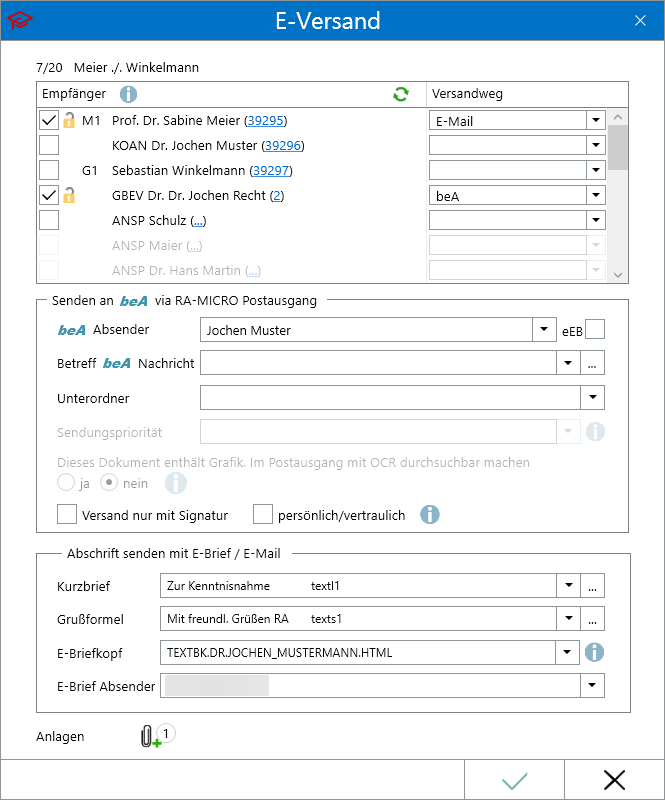
Mit dieser Programmfunktion lassen sich Dokumente samt Anlagen elektronisch übermitteln. Der Versand erfolgt entweder als E-Brief an das RA-MICRO beA Postausgangsfach im Postausgang oder als E-Brief bzw. E-Mail an einen Beteiligten zur Akte.
Im Adressfenster kann für den Versandweg E-Brief oder E-Mail auch eine Verschlüsselung mit Adobe ausgewählt werden. In diesem Fall erfolgt der Versand der Dokumente und Anhänge über den E-Versand in verschlüsselter Form.
Funktionen im Bearbeitungsbereich
Empfängerliste
Die Empfängerliste zeigt alle zur Akte gespeicherten Beteiligten mit Link auf die jeweilige Adressnummer an. In der Spalte Versandweg wird der für die Adresse bereits hinterlegte E-Versand angezeigt.
Beteiligte, die nicht zur Auswahl stehen, verfügen in der Adresse über keine hinterlegte E-Mail-Adresse und/oder SAFE-ID. Über die in Klammern angezeigte Adressnummer lässt sich das Adressfenster aufrufen und der entsprechende E-Versand (z. B. E-Mail-Adresse oder SAFE-ID) ergänzen.
Nach Aktualisierung der Empfängerliste über  steht der Beteiligte als Empfänger zur Auswahl bereit.
Ist im Adressfenster eine SAFE-ID hinterlegt – beispielsweise bei Gerichtsadressen – wird in der Spalte Versandweg automatisch beA angezeigt.
beA Absender
Hier erfolgt die Auswahl des beA Absenders. Es muss sich dabei um einen anwaltlichen RA-MICRO Benutzer mit hinterlegter SAFE-ID in der Benutzerverwaltung handeln.
 Die Auswahl eines beA Absenders ist nur möglich, wenn in der Empfängerliste ein Empfänger mit dem Versandweg beA ausgewählt wurde.
eEB
Im E-Versand lässt sich durch Auswahl von eEB ein elektronisches Empfangsbekenntnis anfordern.
Weitere Informationen unter eEB
Betreff beA Nachricht
Für die beA Nachricht kann ein individueller Betreff, z. B. ein gerichtliches Aktenzeichen, festgelegt werden. Dieser Betreff wird auch als Bemerkung beim automatischen Speichern der eMessage in die E-Akte übernommen.
Unterordner beA Nachricht
Das automatische Speichern der beA-Nachricht als eMessage in die „E-Akte“ ist nun auch in einem gesonderten Unterordner möglich. Bisher erfolgte die Ablage der beA-Nachrichten automatisch im Hauptordner der „E-Akte“.
Sendungspriorität
Für eine bessere Zuordnung auf Empfängerseite kann für Gerichte mittels Versandweg "beA" eine der aufgelisteten Kategorien gewählt werden.
OCR durchsuchbar machen
Bei Aufruf des E-Versands ist die Option Dieses Dokument enthält Grafik. Im Postausgang ... aktiviert, sofern ein Empfänger mit Versandweg beA gewählt und wenn das Dokument im Textspeicher Grafiken enthält (z B. ein Briefkopf-Logo). Briefkopf-Logo).
Soll die Durchsuchbarkeit durch OCR nicht aktiviert werden (z. B. bei dekorativen Elementen oder künstlerisch gestalteten Buchstaben), kann diese Option deaktiviert werden. Enthält das Dokument keine Grafiken, ist die Option standardmäßig nicht aktiviert, kann jedoch manuell gesetzt werden.
Hinweis:
Damit OCR genutzt werden kann, muss unter Kanzlei → Modul Einstellungen → E-Workflow → E-Akte → OCR die Option OCR Erkennung aktivieren gewählt sein. Dadurch wird automatisch auch die Option OCR Erkennung im beA-Postausgang freigeschaltet.
Versand nur mit Signatur
Diese Option legt fest, ob das Dokument vor dem Versand im beA-Postausgang qualifiziert signiert werden muss. Die Signaturpflicht betrifft ausschließlich das Schriftsatz-Dokument, nicht jedoch eventuelle Anlagen.
persönlich/vertraulich
Die Option "persönlich/vertraulich" steht für Rechtsanwälte/Rechtsanwältinnen mit Versandweg "beA" zur Verfügung.
Damit können per beA Hinweise auf Verstöße gegen Berufspflichten gemäß § 25 BORA in vertraulicher Form von Anwalt zu Anwalt übermittelt werden.
Abschrift senden mit E-Brief / E-Mail
Kurzbrief
Ermöglicht die Auswahl eines Kurzbrieftextes als Nachrichtentext für den Versand per E-Brief oder E-Mail.
Hinweis:
Bei Auswahl eines Kurzbriefes erfolgt beim Versandweg E-Brief die direkte Übergabe an den Postausgang. Ohne Kurzbrief und Grußformel öffnet sich das E-Brief-Fenster zur manuellen Erstellung eines Anschreibens.
Grußformel
Über dieses Feld kann eine Grußformel gewählt werden, die beim Versand über die Wege E-Brief oder E-Mail automatisch unterhalb des Kurzbrieftextes im Nachrichteninhalt eingefügt wird.
Damit die Grußformel korrekt eingefügt wird, sollte im E-Briefkopf der Platzhalter $GRUSSFORMEL vorhanden sein.
Hinweise:
Wird eine Grußformel gewählt, erfolgt bei Versandart E-Brief die direkte Übergabe in den Postausgang.
Wird keine Grußformel und kein Kurzbrieftext ausgewählt, öffnet sich der E-Brief zur manuellen Bearbeitung – maximale Flexibilität bleibt erhalten.
E-Briefkopf
Erlaubt die Auswahl eines HTML-Briefkopfs für den E-Brief. Es steht auch ein Leereintrag zur Verfügung, wenn kein Briefkopf gewünscht ist.
Mögliche Optionen:
- Kein HTML-Briefkopf, aber Kurzbrief/Grußformel → direkte Übergabe ohne Briefkopf an den Postausgang.
- HTML-Briefkopf + Kurzbrief/Grußformel → direkte Übergabe mit allen Inhalten an den Postausgang.
- Ohne Kurzbrief und Grußformel → Der E-Brief öffnet sich zur manuellen Bearbeitung.
- nur Briefkopf, ohne Kurzbrief/Grußformel → Der E-Brief öffnet sich mit dem Briefkopf zur manuellen Bearbeitung
Hinweis:
Beim Versand über E-Mail wird der E-Briefkopf nicht in das Mailprogramm übernommen.
E-Brief Absender
Hierüber wird die E-Brief Absender-Adresse ausgewählt.
Anlagen
Hauptartikel → Anlagen
Funktionen in der Abschlussleiste
OK und Schließen

Der E-Versand wird gestartet.
Abbruch und Schließen

Das Fenster wird geschlossen.

