Sy.Li (Diskussion | Beiträge) Markierung: Quelltext-Bearbeitung 2017 |
Sy.Li (Diskussion | Beiträge) Markierung: Quelltext-Bearbeitung 2017 |
||
| Zeile 214: | Zeile 214: | ||
==Abschlussleiste== | ==Abschlussleiste== | ||
* '''SClip:''' Öffnet den SClip‑Recorder zur Aufnahme einer Sprachnachricht. Die Sprachaufnahme wird nach Speicherung als Anlage in der E‑Akte abgelegt. Bei gleichzeitiger Auswahl eines Benutzers über '''Senden an Postkorb''' kann der SClip alternativ im Postkorb hinterlegt werden.<br /> | * '''SClip:'''<br /> Öffnet den SClip‑Recorder zur Aufnahme einer Sprachnachricht. Die Sprachaufnahme wird nach Speicherung als Anlage in der E‑Akte abgelegt. Bei gleichzeitiger Auswahl eines Benutzers über '''Senden an Postkorb''' kann der SClip alternativ im [https://onlinehilfen.ra-micro.de/wiki2/index.php/Postkorb Postkorb] hinterlegt werden.<br /> | ||
* '''Rotzettel:''' Übergibt das gespeicherte Dokument als Anlage an den E‑Brief mit E‑Rotzettel; Weiterleitung per Kurzmitteilung an den Postausgang des Postausgangsfachs möglich.<br /> | * '''Rotzettel:'''<br /> Übergibt das gespeicherte Dokument als Anlage an den E‑Brief mit E‑Rotzettel; Weiterleitung per Kurzmitteilung an den Postausgang des Postausgangsfachs möglich.<br /> | ||
* '''E‑Versand:''' Ermöglicht den elektronischen Versand des Dokuments (z. B. E‑Brief, E‑Mail, beA) über die E‑Versand‑Funktionen.<br /> | * '''E‑Versand:''' Ermöglicht den elektronischen Versand des Dokuments (z. B. E‑Brief, E‑Mail, beA) über die E‑Versand‑Funktionen.<br /> | ||
* '''OK und Schließen:''' Bestätigt die vorgenommenen Einstellungen und speichert die Druckdatei.<br /> | * '''OK und Schließen:''' Bestätigt die vorgenommenen Einstellungen und speichert die Druckdatei.<br /> | ||
Version vom 16. Februar 2026, 09:16 Uhr
Hauptseite > Schriftverkehr > Word > Druckdatei speichern (Word)
Allgemeines
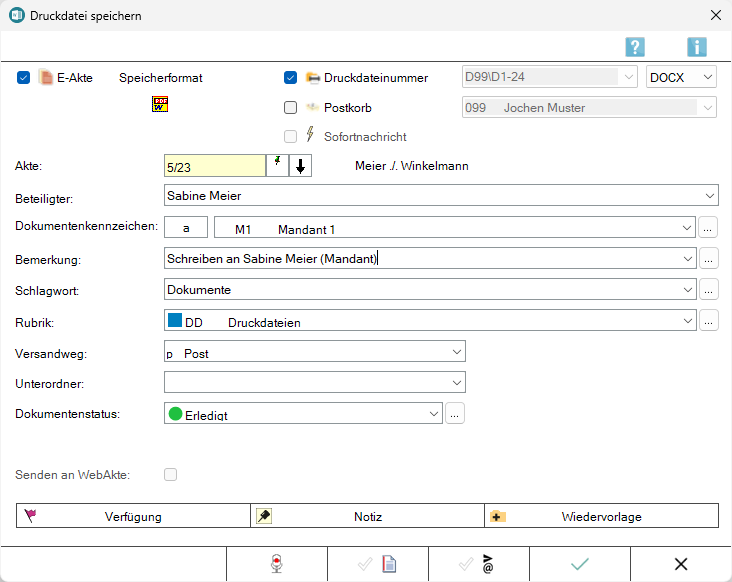
Die Programmfunktion Druckdatei speichern dient dazu, mehrere Schreiben zügig zu erstellen und diese zunächst als Druckdatei zu speichern, um sie später gesammelt zu drucken oder weiterzuverarbeiten. Voraussetzung für die Arbeit mit Druckdateien ist die Aktivierung der Druckdateiverwaltung unter Kanzlei → Modul Einstellungen → E-Workflow → 1 E-Akte → 1.02 Druckdateiverwaltung.
Im Eingabefeld Akte wird die Aktennummer eingetragen (Beispiel: 78 / 26). Bei aktenbezogenen Schriftsätzen und bei Verwendung der Option Dokument speichern in RA‑MICRO Drucken wird die Aktennummer in der Regel automatisch vorgeschlagen. Nach Bestätigung der Eingaben wird die Druckdatei in die Druckdateiverwaltung übernommen und in der E‑Akte verlinkt. Dort ist ein schnelles Wiederfinden über Bemerkung, Schlagwort, Rubrik oder Dokumentenkennzeichen möglich.
Als Speicherverhalten ist wahlweise die Ablage als fortlaufend nummerierte Druckdatei (entwurfsmäßig in der Druckdateiverwaltung) sowie die Verknüpfung/Endablage als PDF in der E‑Akte möglich. Die Dateinamensvergabe erfolgt standardmäßig fortlaufend und benutzerbezogen (mit oder ohne Jahrgang), z. B. D95-26. Die Funktion ist im MS‑Word‑Menüband unter RA‑MICRO → Speichern sowie über das Kontextmenü des Dokumentfensters aufrufbar.
- wird derzeit überarbeitet -
Funktionen im Bearbeitungsbereich
E-Akte
Speichert die Druckdatei in der E-Akte und ist dann mit dieser verlinkt.
Bei Abwahl dieser Option und bei gleichzeitig gewählter Option Druckdateinummer steht als Speicherformat nur das Originaltextformat zur Verfügung:

Speicherformat
Wurden die Optionen E-Akte und Druckdateinummer gewählt, wird das Dokument standardmäßig als verlinkte PDF-Datei in der E-Akte und als Entwurf in der Druckdateiverwaltung gespeichert.
Standardmäßig ist das Speicherformat gemäß den Einstellungen unter E-Akte, Allgemein vorausgewählt.
Das Speicherformat kann durch Klick / Touch auf dieses Symbol geändert werden.
Druckdateinummer
Speichert das Dokument als Druckdatei unter einer fortlaufenden Nummer im gewählten Textformat, in diesem Beispiel das Format DOCX und zusätzlich als PDF-Datei verlinkt in der E-Akte.
Bei Abwahl der Option Druckdateinummer wird als Speicherformat das in den Einstellungen der E-Akte vorgemerkte Speicherformat vorgeschlagen. Der Link auf die Druckdatei in der E-Akte wird aus der Druckdateiverwaltung entfernt und die Druckdatei in der E-Akte als Endfassung im PDF-Format gespeichert.
Druckdatei
Die Druckdatei wird je Benutzer - hier fortlaufend mit Jahrgang - hochgezählt.
Dabei wird das Jahr, z. B. 2017, zweistellig ausgegeben, z. B. so: D95-17.
Mit dem Platzhalter $DDNummer kann die Druckdateinummer im Briefkopf platziert werden.
Speicherformat Druckdatei
Dient der Auswahl für das Speicherformat der Druckdatei.
Postkorb
Speichert die Druckdatei zur weiteren Bearbeitung in den Postkorb.
Auswahl Postkorb
Bei Auswahl Postkorb, kann hier zwischen dem Zentralen Postkorb oder den Benutzer-Postkörben gewählt werden.
als Sofortnachricht anzeigen
Zeigt dem Benutzer den Eingang der Druckdatei in seinen Postkorb durch eine Sofortnachricht an.
Die Sofortnachricht steht nur in Verbindung mit Aktivierung des Postkorbs zur Verfügung.
Akte
Die Aktennummer wird in der Regel aus dem zu druckenden Dokument übernommen.
Aktennotiz
Hauptartikel → Notizen
Aktenhistorie

Ruft eine Historie für den schnellen Aufruf bereits verwendeter Aktennummern auf.
Dokumentenkennzeichen
Dokumentenkennzeichen können intern sein oder aus der Kombination des Weges des Dokuments an die Kanzlei bzw. von der Kanzlei und dem Korrespondenzkürzel, hier M1 für den Mandanten 1, bestehen. Sie dienen zum schnellen Finden und Gruppieren von Dokumenten in umfangreichen E-Akten.
Beispiele für die Ansicht eines kanzleiinternen Dokumentes sowie eines an den 1. Mandanten gerichteten Dokumentes im Explorerbaum der E-Akte:

Ein Sortieren der Druckdateien nach dem Dokumentenkennzeichen ermöglicht ein schnelles Finden in einer umfangreichen E-Akte bzw. der Druckdateiverwaltung.
 Dokumentenkennzeichen stehen nur zur Verfügung, wenn die Einstellung Classic Icon Ansicht in den E-Workflow Einstellungen auf der Karteikarte E-Akte II nicht gesetzt ist.
Dokumentenkennzeichen / Weg
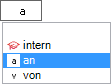
Kennzeichnet den Weg des Dokuments als intern, an die Kanzlei (a) und von der Kanzlei (v).
Auswahlliste Dokumentenkennzeichen
Ermöglicht zum schnellen Finden in umfangreichen Akten ein Gruppieren der gespeicherten Dokumente nach dem hier festzulegenden Korrespondenzkürzel in Kombination mit dem zuvor gewählten Weg des Dokuments (an die Kanzlei und von der Kanzlei).
Die so gebildeten Dokumentenkennzeichen stehen nur zur Verfügung, wenn die Einstellung Classic Icon Ansicht in den E-Workflow Einstellungen auf der Karteikarte E-Akte II nicht gesetzt ist.
Beteiligter
Als Beteiligter wird standardmäßig der Mandant vorgeschlagen. Zur Auswahl stehen zusätzlich alle gespeicherten Aktenbeteiligten.
Bemerkung / Schlagwort / Rubrik
Als Bemerkung wird die Herkunftsbezeichnung des Dokumentes vorgeschlagen.
Zum schnelleren Auffinden der Druckdatei kann zusätzlich zu Bemerkung und Schlagwort eine farbige Rubrik gewählt und dem Dokument zugeordnet werden.
Über die Schaltfläche  können Vorgaben zusätzlich zu den freien Eingaben im jeweiligen Textfeld selbst erstellt und für die spätere schnelle Auswahl gespeichert werden.
Die Bemerkung wird später, falls die Druckdatei elektronisch versendet wird, als Dateibezeichnung übernommen.
Wir empfehlen daher, insbesondere die Bemerkung aussagekräftig zu formulieren.
Versandweg
Hier kann hinterlegt werden, wie der Versand des Dokumentes erfolgt - per E-Brief, direkt - per Boten etc.
Die Hinterlegung des Versandweges steht nur zur Verfügung, wenn die Einstellung Classic Icon Ansicht in den E-Workflow Einstellungen auf der Karteikarte E-Akte II nicht gesetzt ist.
Unterordner
Unterordner stehen nur zur Verfügung, wenn diese bereits zur E-Akte angelegt sind.
Dokumentenstatus
Je nach Dokumentenstatus werden die Dokumente in der E-Akte bzw. dem Postkorb in der Reihenfolge Überfällig, in Bearbeitung und Erledigt aufgelistet.
Überfällige Dokumente stehen an erster Stelle und erhalten auch bei gut ausgelasteten Postkörben die sofortige Aufmerksamkeit des Bearbeiters.
Der Dokumentenstatus kann per Mausklick / Touch auf das Statussymbol - z. B. im Postkorb - geändert werden.
Schaltfläche
Ermöglicht bei vorliegendem Programmrecht Standardtexte die Bearbeitung der jeweiligen Einträge.
Senden an WebAkte
Senden an WebAkte ist nur möglich, wenn die Akte einer WebAkte zugeordnet ist und eine WebAkten-Lizenz der Firma e.Consult vorliegt, die im RA-MICRO Online Store erworben werden kann.
Die Kennung muss zusätzlich in den E-Workflow Einstellungen auf der Karteikarte WebAkte hinterlegt werden.
Verfügung
Zu dem zu speichernden Dokument können Verfügungen an mehrere Benutzer-Postkörbe mit unterschiedlichen Verfügungstexten erstellt werden.

Die Option Senden an Postkorb im Dialog Speichern in E-Akte ist in der Konstellation nicht verfügbar, da die Speicherung des Dokuments über die Verfügung definiert wird.
Wurde über die Option Standardempfänger für Verfügungen festlegen ein Standardempfänger definiert, wird dieser Standardempfänger immer vorgeschlagen.
Über Verfügungstexte bearbeiten können individuelle Texte hinzugefügt werden. Die Bearbeitung setzt das vorhandene Verwalterrecht in der Benutzerverwaltung voraus.
Die Verfügungen können bis zur Speicherung des Dokuments verändert werden.
Notiz
Wichtige Informationen zum Dokument können per Notiz aufgenommen werden.

Das Einfügen von Screenshots aus der Zwischenablage ist mit der Tastenkombination Strg+v möglich.
Die Notiz kann bis zur Speicherung des Dokuments verändert werden.
Wiedervorlage
Über diese Funktion wird das Fenster Wiedervorlagen aufgerufen.
Abschlussleiste
- SClip:
Öffnet den SClip‑Recorder zur Aufnahme einer Sprachnachricht. Die Sprachaufnahme wird nach Speicherung als Anlage in der E‑Akte abgelegt. Bei gleichzeitiger Auswahl eines Benutzers über Senden an Postkorb kann der SClip alternativ im Postkorb hinterlegt werden. - Rotzettel:
Übergibt das gespeicherte Dokument als Anlage an den E‑Brief mit E‑Rotzettel; Weiterleitung per Kurzmitteilung an den Postausgang des Postausgangsfachs möglich. - E‑Versand: Ermöglicht den elektronischen Versand des Dokuments (z. B. E‑Brief, E‑Mail, beA) über die E‑Versand‑Funktionen.
- OK und Schließen: Bestätigt die vorgenommenen Einstellungen und speichert die Druckdatei.
- Abbruch und Schließen: Schließt das Fenster ohne Speicherung der aktuellen Eingaben.
SClip

Über diese Schaltfläche wird der SClip Recorder aufgerufen, mit dem eine Sprachnachricht aufgenommen werden kann. Diese Sprachnachricht wird nach Speicherung des Dokuments als Anlage in der E-Akte dargestellt. Durch Auswahl eines Benutzers über die Funktion Senden an Postkorb kann der SClip auch in den Postkorb gespeichert werden.
Rotzettel

Das gespeicherte Dokument wird als Anlage dem E-Brief mit E-Rotzettel übergeben und kann mit der Kurzmitteilung an den Postausgang des Postausgangsfachs übermittelt werden.
E-Versand

Das Dokument kann über den E-Versand elektronisch, bsw. per E-Brief, E-Mail oder beA, versandt werden.
OK und Schließen

Speichert die vorgenommenen Einstellungen.
Abbruch und Schließen

Das Fenster wird geschlossen.

