Sy.Li (Diskussion | Beiträge) |
Sy.Li (Diskussion | Beiträge) Markierung: Quelltext-Bearbeitung 2017 |
||
| (108 dazwischenliegende Versionen von 2 Benutzern werden nicht angezeigt) | |||
| Zeile 13: | Zeile 13: | ||
Datei:Schriftverkehr_word_ribbon1.png| | Datei:Schriftverkehr_word_ribbon1.png| | ||
rect | rect 24 79 65 152 [[Word#Menü *A-Aufruf|Menü *A-Aufruf]] | ||
rect | rect 69 79 105 125 [[Beteiligtenauswahl_(Word)#Allgemein|*B Beteiligtenauswahl]] | ||
rect | rect 109 79 149 125 [[Druckdatei_laden_(Word)#Allgemeines|*D Druckdatei laden]] | ||
rect | rect 156 79 194 125 [[Anschreiben_mit_RA-MICRO_E-Brief_(Word)#Allgemeines|*E Anschreiben mit RA-MICRO E-Brief]] | ||
rect | rect 212 79 257 152 [[Word#Menü Speichern|Menü Speichern]] | ||
rect | rect 269 79 311 125 [[RA-MICRO_Drucken_2_(Word)#Allgemeines|RA-MICRO Drucken]] | ||
rect | rect 329 79 372 152 [[Word#Menü WebAkte|Senden an WebAkte]] | ||
rect | rect 374 79 410 125 [[Word#E-Versand|Elektronischer Versand als E-Mail, E-Brief oder beA Nachricht.]] | ||
rect | rect 420 79 457 152 [[Word#Menü E-Mail-Versand|Über dieses Menü kann ein Dokument direkt als E-Mail-Text oder als Anlage einer E-Mail versandt werden.]] | ||
rect | rect 463 79 499 152 [[Word#Menü E-Workflow|Über dieses Menü kann ein Dokument als E-Brief oder Anlage eines E-Briefs versandt, oder in den Postkorb gespeichert werden.]] | ||
rect | rect 505 79 549 125 [[Senden_an_E-Akte_(Word)#Allgemeines|Über diese Programmfunktion können in MS Word erstellte Dokumente in die E-Akte gespeichert werden.]] | ||
rect | |||
rect | rect 562 83 606 125 [[Textbausteine#Allgemeines|Mit der Textbausteinverwaltung können Textbausteine zu verschiedenen Themengebieten in einen bereits vorhandenen Text eingefügt werden.]] | ||
rect | rect 608 83 648 125 [[Word#RA-MICRO_Stammdaten-Platzhalter_einf.C3.BCgen|Hierüber können Rubrum-Platzhalter einfacher und schneller in neue Textbausteine bzw. vorhandene Textbausteine eingefügt werden.]] | ||
rect | rect 654 83 695 125 [[Textbaustein-TVM#Allgemeines|Mit dieser Programmfunktion können TVM-Platzhalter in Textbausteine eingefügt werden.]] | ||
rect | rect 709 83 747 125 [[Übersendungszettel#Allgemein|Die Programmfunktion Übersendungszettel ermöglicht das schnelle Erstellen eines kurzen Begleitschreibens.]] | ||
rect | rect 753 83 790 125 [[Kurzbrief Word#Allgemeines|Zeitsparende Erstellung von Standardschreiben aus Textbausteinen]] | ||
rect | rect 798 83 834 125 [[Beteiligtenrundschreiben_(Word)#Allgemeines|Beteiligtenrundschreiben]] | ||
rect | rect 842 83 881 125 [[Massensendung#Allgemeines|Massensendung]] | ||
rect | rect 895 83 941 125 [[Word#vOffice VideoCall Einladung|Hierüber kann ein Einladungslink zu einem vOffice VideoCall mit einem RA-MICRO Benutzer in einen Text eingefügt werden.]] | ||
rect | rect 943 83 986 152 [[Word#Menü RVG und Notarkosten, Tabelle|Menü RVG und Notarkosten, Tabelle]] | ||
rect | rect 990 83 1030 125 [[Grußformel_(Word)#Allgemeines|Grußformel einfügen]] | ||
rect | rect 1034 83 1063 125 [[Anlagenbezug_einfügen_(Word)#Allgemeines|Anlagenbezug einfügen]] | ||
rect | rect 1073 83 1109 125 [[Word#Anlagenverzeichnis einfügen|Anlagenverzeichnis einfügen]] | ||
rect | rect 1113 83 1164 152 [[Word#Menü Platzhalter, Wiedervorlagen|Menü Platzhalter, Wiedervorlagen]] | ||
rect | rect 1178 83 1218 152 [[Word#Menü Briefkopf MS Word, RTF nach DOCX, Platzhalter + Kurzaufrufe|Menü Briefkopf MS-Word, RTF nach DOCX, Platzhalter + Kurzaufrufe]] | ||
rect | rect 1234 83 1279 152 [[Word#Menü Dokumente|Menü Dokumente]] | ||
rect | rect 1291 83 1333 125 [[Einstellungen Textverarbeitung MS Word#Allgemeines|Einstellungen Textverarbeitung MS Word]] | ||
rect | rect 1438 83 1483 152 [[Word#Menü Programme|Hierüber können häufig benötigte Programme, wie die E-Akte, das E-Akte Fenster, der Postein- und Postausgang, der Postkorb, das Adressfenster und die Aktenbeteiligten aufgerufen werden.]] | ||
rect | rect 1485 83 1523 125 [[Word#DictaNet Player|DictaNet Player]] | ||
rect 1523 83 1574 152 [[Word#Beck-Formularwerke|Hierüber können einzelne Formulare aus den Beck-Formularwerken ausgewählt und zur weiteren Bearbeitung heruntergeladen werden.]] | |||
desc none | desc none | ||
</imagemap> | </imagemap> | ||
RA-MICRO-Funktionen lassen sich in Word auf zwei Wegen starten:<br /> | |||
<br /> | |||
# '''Menüband''' <br /> Über die Registerkarte '''RA-MICRO''' im Menüband, unterteilt in Gruppen wie '''Öffnen''', '''Speichern''', '''Senden''' etc.<br /> | |||
# '''Kontextmenü''' <br /> Ein Rechtsklick ins Dokumentenfenster ruft das Word-Kontextmenü auf, das um den Eintrag '''RA-MICRO Programmfunktionen''' erweitert ist. – An der aktuellen Cursor-Position können Anlagen eingefügt werden. – Einzelne Seiten aus umfangreicheren Dokumenten lassen sich direkt drucken.<br /> | |||
<br /> | |||
<u>Kontextmenü aktivieren:</u><br /> | |||
Ist der Menüpunkt '''RA-MICRO Programmfunktionen''' nicht vorhanden, dann:<br /> | |||
<br /> | |||
# '''Einstellungen Textverarbeitung MS Word''' öffnen<br /> | |||
# Zur Karteikarte '''Support-Info''' wechseln<br /> | |||
# Die Option '''Keine RA-MICRO Funktionen im Kontext-Menü''' deaktivieren<br /> | |||
<br /> | |||
Danach steht das Kontextmenü mit den RA-MICRO-Funktionen zur Verfügung.<br /> | |||
==Funktionen in der RA-MICRO Menüleiste== | ==Funktionen in der RA-MICRO Menüleiste== | ||
Die Menüleiste in '''MS-Word''' erweitert Word um zahlreiche RA-MICRO Funktionen. | |||
Diese ermöglichen das schnelle Erstellen, Speichern, Versenden und Bearbeiten von Dokumenten innerhalb der Kanzleiorganisation.<br /> | |||
<br /> | |||
---- | |||
=== Menü *A-Aufruf === | |||
Über dieses Menü können die | [[Datei:menü_a.png|link=]]<br /> | ||
<br /> | |||
Über dieses Menü können die *A-Funktionen (*A / *A, / *A;) aufgerufen werden. | |||
* '''*A Anschreiben mit Briefkopf''' <br /> → [[Anschreiben mit Briefkopf (Word)#Allgemeines|Anschreiben mit Briefkopf]] <br /> Erstellt ein Anschreiben an Aktenbeteiligte oder eine Adressnummer auf Basis eines Briefkopfes (<code>BK[Nr].rtf</code>).<br /> | |||
* '''*A, Adresse in Kurzform''' <br /> → [[Adresse in Kurzform (Word)#Allgemeines|Adresse in Kurzform]] <br /> Fügt Adressdaten in ein bestehendes Dokument ein.<br /> | |||
* '''*A; Adresse in Langform''' <br /> → [[Adresse in Langform (Word)#Allgemeines|Adresse in Langform]] <br /> Fügt Adressdaten inklusive Telefonnummer und Bankverbindung ein.<br /> | |||
<br /> | |||
Anschreiben an | ---- | ||
Fügt Adressdaten in | |||
Fügt Adressdaten | |||
===*B Beteiligtenauswahl=== | ===*B Beteiligtenauswahl=== | ||
| Zeile 88: | Zeile 87: | ||
Hauptartikel → [https://onlinehilfen.ra-micro.de/wiki2/index.php/Beteiligtenauswahl_(Word)#Allgemein Beteiligtenauswahl] | Hauptartikel → [https://onlinehilfen.ra-micro.de/wiki2/index.php/Beteiligtenauswahl_(Word)#Allgemein Beteiligtenauswahl] | ||
Erstellt Briefe an einen oder mehrere Aktenbeteiligte.<br /> | |||
<br /> | |||
---- | |||
===*D Druckdatei laden=== | ===*D Druckdatei laden=== | ||
| Zeile 94: | Zeile 95: | ||
Hauptartikel → [https://onlinehilfen.ra-micro.de/wiki2/index.php/Druckdatei_laden_(Word)#Allgemeines Druckdatei laden] | Hauptartikel → [https://onlinehilfen.ra-micro.de/wiki2/index.php/Druckdatei_laden_(Word)#Allgemeines Druckdatei laden] | ||
Öffnet oder fügt eine gespeicherte Druckdatei über deren Nummer ein.<br /> | |||
<br /> | |||
---- | |||
===*E Anschreiben mit RA-MICRO E-Brief=== | ===*E Anschreiben mit RA-MICRO E-Brief=== | ||
| Zeile 100: | Zeile 103: | ||
Hauptartikel → [https://onlinehilfen.ra-micro.de/wiki2/index.php/Anschreiben_mit_RA-MICRO_E-Brief_(Word)#Allgemeines Anschreiben mit RA-MICRO E-Brief] | Hauptartikel → [https://onlinehilfen.ra-micro.de/wiki2/index.php/Anschreiben_mit_RA-MICRO_E-Brief_(Word)#Allgemeines Anschreiben mit RA-MICRO E-Brief] | ||
Anschreiben | Erstellt ein Anschreiben im HTML-Format mit Briefkopf für den Versand per E-Brief oder E-Mail.<br /> | ||
<br /> | |||
---- | |||
===Menü Speichern=== | ===Menü Speichern=== | ||
[[Datei:Schriftverkehr_word_speichern.png|link=]] | [[Datei:Schriftverkehr_word_speichern.png|link=]]<br /> | ||
<br /> | <br /> | ||
Über dieses Menü können Dokumente als Druckdatei, Textbaustein oder im Textverzeichnis gespeichert werden.<br /> | |||
<br /> | <br /> | ||
[[ | * '''Druckdatei speichern''' <br /> → [[Druckdatei speichern (Word)#Allgemeines|Druckdatei speichern]] <br /> Speichert Schreiben zur späteren Bearbeitung oder zum Druck. | ||
* '''Ausschnitt/Dokument an Ordner Text''' <br /> Speichert einen markierten Textabschnitt oder das gesamte Dokument im Textverzeichnis (Standard: <code>TEXT</code>). Das Textverzeichnis ist in den [[Einstellungen Textverarbeitung MS Word#Karteikarte Allgemein|Einstellungen Textverarbeitung MS Word]] hinterlegt. | |||
** Empfehlung: Speichern im '''RTF-Format'''. | |||
** Option: Zuordnung zu einer Akte. | |||
** Nach Speicherung: automatische Übergabe an [[Akteninfo & Dokumentenverwaltung speichern (Word)#Allgemeines|Akteninfo & Dokumentverwaltung speichern]]. | |||
* '''Speichern in Textbausteinverwaltung''' <br /> → [[Speichern in Textbausteinverwaltung#Allgemeines|Speichern in Textbausteinverwaltung]] <br /> Speichert einen Textbaustein direkt in der Textbausteinverwaltung.<br /> | |||
<br /> | <br /> | ||
'''<u>Hinweis:</u>'''<br /> | |||
Bei markierten Textpassagen erscheint bei Auswahl dieser Programmfunktion folgender Hinweis:<br /> | Bei markierten Textpassagen erscheint bei Auswahl dieser Programmfunktion folgender Hinweis:<br /> | ||
<br /> | <br /> | ||
[[Datei:Schriftverkehr_word_speichern_Frage.png|link=]] <br /> | [[Datei:Schriftverkehr_word_speichern_Frage.png|link=]] <br /> | ||
<br /> | <br /> | ||
''Auswahl = Ja:'' | * ''Auswahl = Ja:''<br /> Speichert den markierten Text im aktuellen Textverzeichnis als RTF-Datei.<br /> | ||
''Auswahl = Nein:'' | * ''Auswahl = Nein:''<br /> Speichert das gesamte Dokument in das eingestellte Textverzeichnis.<br /> | ||
<br /> | <br /> | ||
---- | |||
===RA-MICRO Drucken=== | ===RA-MICRO Drucken=== | ||
| Zeile 139: | Zeile 134: | ||
Hauptartikel → [https://onlinehilfen.ra-micro.de/wiki2/index.php/RA-MICRO_Drucken_2_(Word)#Allgemeines RA-MICRO Drucken] | Hauptartikel → [https://onlinehilfen.ra-micro.de/wiki2/index.php/RA-MICRO_Drucken_2_(Word)#Allgemeines RA-MICRO Drucken] | ||
Ermöglicht Druckeinstellungen, Auswahl von Anlagen und Vorgaben für den elektronischen Versand.<br /> | |||
<br /> | |||
---- | |||
=== | ===Menü WebAkte=== | ||
[[Datei:Schriftverkehr_word_menü_webakte.png|link=]]<br /> | |||
<br /> | |||
* '''Senden an WebAkte''' <br /> → [[Senden an WebAkte#Allgemein|WebAkte]] <br /> Übergibt Dokumente an die WebAkte. | |||
* '''Senden an Kfz-Schadenversicherung''' <br /> → [[Senden an Kfz-Schadenversicherung|Kfz-Schadenversicherung]] <br /> Elektronischer Versand an Kfz-Versicherungen (Schnittstelle GDV). | |||
Die [https://onlinehilfen.ra-micro.de/index.php/WebAkte:_Zugriffsberechtigung WebAkte Zugriffsberechtigungen] stehen im Menü ''WebAkte'' der ''E-Akte'' zur Verfügung. | * '''Senden an Rechtsschutzversicherung''' <br /> → [[Senden an Rechtsschutzversicherung|Rechtsschutzversicherung]] <br /> Elektronischer Versand direkt an die zuständige Versicherung / Sachbearbeiter.<br /> | ||
<br /> | |||
Die [https://onlinehilfen.ra-micro.de/index.php/WebAkte:_Zugriffsberechtigung WebAkte Zugriffsberechtigungen] stehen im Menü ''WebAkte'' der ''E-Akte'' zur Verfügung.<br /> | |||
<br /> | |||
---- | |||
===E-Versand=== | ===E-Versand=== | ||
Hauptartikel → [https://onlinehilfen.ra-micro.de/index.php/E-Versand_(Word)#Allgemeines E-Versand] | Hauptartikel → [https://onlinehilfen.ra-micro.de/index.php/E-Versand_(Word)#Allgemeines E-Versand] | ||
Elektronischer Versand als E-Mail, E-Brief oder beA Nachricht | Elektronischer Versand als E-Mail, E-Brief oder beA Nachricht.<br /> | ||
<br /> | |||
---- | |||
===Menü E-Mail-Versand=== | ===Menü E-Mail-Versand=== | ||
[[Datei:Schriftverkehr_word_emailmenue.png|link=]]<br /> | |||
<br /> | |||
* '''als Text / als HTML''' | |||
** ''Text'': ohne Formatierungen und Grafiken. | |||
** ''HTML'': mit Formatierungen und Grafiken (höherer Speicherbedarf). | |||
* '''Anlage Textformat (RTF / DOC / DOCX / PDF)''' <br /> Legt das Format fest, in dem das Dokument als Anlage versendet wird.<br /> | |||
<br /> | |||
---- | |||
===Menü E-Workflow=== | ===Menü E-Workflow=== | ||
[[Datei:Schriftverkehr_word_eworkflowmenue.png|link=]]<br /> | |||
Datei:Schriftverkehr_word_eworkflowmenue.png|link= | <br /> | ||
* '''Senden als E-Brief''' <br /> Übermittelt das mit *E erstellte Dokument an den E-Brief. Falls kein Dokument mit E-Briefkopf geladen ist, wird ein neues Dokument mit ''E-Briefkopf'' geladen, das in MS-Word vervollständigt und anschließend nochmals mit ''Senden als E-Brief'' an den ''E-Brief'' übermittelt wird. | |||
* '''Senden an E-Brief Empfänger''' <br /> Sendet das Dokument als Anlage (*.DOC, *.DOCX, *.RTF, *.PDF) zu einem ''E-Brief'' an den jeweiligen Empfänger, sofern zu diesem eine E-Mail-Adresse in den Adressdaten hinterlegt ist. | |||
* '''Senden an E-Brief Mandant''' <br /> Sendet das Dokument als Anlage (*.DOC, *.DOCX, *.RTF, *.PDF) zu einem ''E-Brief'' an den Mandanten. Voraussetzung ist, dass zu dem Mandanten eine E-Mail-Adresse hinterlegt ist. | |||
* '''Senden an Postkorb''' <br /> → [[Senden an Postkorb (Word)#Allgemeines|Senden an Postkorb]] <br /> Übergibt Dokumente an Benutzerpostkörbe oder den Zentralen Postkorb.<br /> | |||
<br /> | |||
---- | |||
</ | |||
Übermittelt das mit | |||
Falls kein Dokument mit E-Briefkopf geladen ist, wird ein neues Dokument mit ''E-Briefkopf'' geladen, | |||
Sendet das | |||
Sendet das | |||
Voraussetzung ist, dass zu dem Mandanten eine E-Mail-Adresse hinterlegt ist. | |||
===Senden an E-Akte=== | ===Senden an E-Akte=== | ||
| Zeile 219: | Zeile 182: | ||
Hauptartikel → [https://onlinehilfen.ra-micro.de/wiki2/index.php/Senden_an_E-Akte_(Word)#Allgemeines Senden an E-Akte (Word)] | Hauptartikel → [https://onlinehilfen.ra-micro.de/wiki2/index.php/Senden_an_E-Akte_(Word)#Allgemeines Senden an E-Akte (Word)] | ||
Speichert Dokumente direkt in der E-Akte.<br /> | |||
<br /> | |||
---- | |||
===Textbausteinverwaltung=== | ===Textbausteinverwaltung=== | ||
| Zeile 225: | Zeile 190: | ||
Hauptartikel → [https://onlinehilfen.ra-micro.de/wiki2/index.php/Textbausteine#Allgemeines Textbausteine] | Hauptartikel → [https://onlinehilfen.ra-micro.de/wiki2/index.php/Textbausteine#Allgemeines Textbausteine] | ||
Verwaltung von Textbausteinen, die in bestehende Texte eingefügt werden können.<br /> | |||
<br /> | |||
---- | |||
===RA-MICRO Stammdaten-Platzhalter einfügen=== | ===RA-MICRO Stammdaten-Platzhalter einfügen=== | ||
[[Datei:Schriftverkehr word rub einfügen.png|Schriftverkehr word rub einfügen.png|link=]] | [[Datei:Schriftverkehr word rub einfügen.png|Schriftverkehr word rub einfügen.png|link=]]<br /> | ||
<br /> | |||
Hierüber können Rubrum-Platzhalter einfacher und schneller in neue Textbausteine bzw. vorhandene Textbausteine eingefügt werden. | Hierüber können Rubrum-Platzhalter einfacher und schneller in neue Textbausteine bzw. vorhandene Textbausteine eingefügt werden. | ||
Die Maske ''RA-MICRO Stammdaten-PH einfügen'' kann beliebig links, rechts bzw. oben in Word angeheftet und auch hinsichtlich der Größe angepasst werden. | Die Maske ''RA-MICRO Stammdaten-PH einfügen'' kann beliebig links, rechts bzw. oben in Word angeheftet und auch hinsichtlich der Größe angepasst werden. | ||
| Zeile 237: | Zeile 204: | ||
Rubrum-Platzhalter dienen z. B. der Erstellung von Klagerubren und werden in Textbausteinen mit vorhandenen Akten- bzw. Adressdaten ersetzt. | Rubrum-Platzhalter dienen z. B. der Erstellung von Klagerubren und werden in Textbausteinen mit vorhandenen Akten- bzw. Adressdaten ersetzt. | ||
Eine vollständige Übersicht aller Rubrum-Platzhalter kann dem Textbaustein ''rubtest.rtf'' entnommen werden bzw. steht eine weitere Anleitung über die Hilfeseite [https://onlinehilfen.ra-micro.de/index.php/Rubrumplatzhalter/Stammdaten_(Word) Rubrumplatzhalter] zur Verfügung. | Eine vollständige Übersicht aller Rubrum-Platzhalter kann dem Textbaustein ''rubtest.rtf'' entnommen werden bzw. steht eine weitere Anleitung über die Hilfeseite [https://onlinehilfen.ra-micro.de/index.php/Rubrumplatzhalter/Stammdaten_(Word) Rubrumplatzhalter] zur Verfügung.<br /> | ||
<br /> | |||
---- | |||
===<u>TVM Textvariablen-Platzhalter</u>=== | ===<u>TVM Textvariablen-Platzhalter</u>=== | ||
| Zeile 243: | Zeile 212: | ||
Hauptartikel → [https://onlinehilfen.ra-micro.de/wiki2/index.php/Textbaustein-TVM#Allgemeines Textbaustein-TVM] | Hauptartikel → [https://onlinehilfen.ra-micro.de/wiki2/index.php/Textbaustein-TVM#Allgemeines Textbaustein-TVM] | ||
Fügt TVM-Platzhalter in Textbausteine ein.<br /> | |||
<br /> | |||
---- | |||
===Übersendungszettel=== | ===Übersendungszettel=== | ||
| Zeile 249: | Zeile 220: | ||
Hauptartikel → [https://onlinehilfen.ra-micro.de/wiki2/index.php/Übersendungszettel#Allgemein Übersendungszettel] | Hauptartikel → [https://onlinehilfen.ra-micro.de/wiki2/index.php/Übersendungszettel#Allgemein Übersendungszettel] | ||
Erstellt ein kurzes Begleitschreiben.<br /> | |||
<br /> | |||
---- | |||
===Kurzbrief=== | ===Kurzbrief=== | ||
| Zeile 255: | Zeile 228: | ||
Hauptartikel → [https://onlinehilfen.ra-micro.de/wiki2/index.php/Kurzbrief_(Word)#Allgemeines Kurzbrief Word] | Hauptartikel → [https://onlinehilfen.ra-micro.de/wiki2/index.php/Kurzbrief_(Word)#Allgemeines Kurzbrief Word] | ||
Erstellt ein kurzes Standardschreiben.<br /> | |||
<br /> | |||
---- | |||
===Beteiligtenrundschreiben=== | ===Beteiligtenrundschreiben=== | ||
Hauptartikel → [https://onlinehilfen.ra-micro.de/index.php/Beteiligtenrundschreiben_(Word)#Allgemeines Beteiligtenrundschreiben] | Hauptartikel → [https://onlinehilfen.ra-micro.de/index.php/Beteiligtenrundschreiben_(Word)#Allgemeines Beteiligtenrundschreiben] | ||
Versand von Rundschreiben an mehrere Aktenbeteiligte gleichzeitig.<br /> | |||
<br /> | |||
---- | |||
===Massensendung=== | ===Massensendung=== | ||
| Zeile 266: | Zeile 243: | ||
Hauptartikel → [https://onlinehilfen.ra-micro.de/wiki2/index.php/Massensendung_(Word)#Allgemeines Massensendung]; | Hauptartikel → [https://onlinehilfen.ra-micro.de/wiki2/index.php/Massensendung_(Word)#Allgemeines Massensendung]; | ||
Zeitsparende Erstellung von Serienbriefen / Auftraggeberrundschreiben.<br /> | |||
<br /> | |||
---- | |||
===vOffice VideoCall Einladung=== | ===vOffice VideoCall Einladung=== | ||
| Zeile 275: | Zeile 254: | ||
Über das Einladungsfenster wird in den Warteraum eines auswählbaren RA-MICRO/vOffice Benutzers eingeladen. Es können die Gültigkeitsdauer des Einladungslinks bestimmt, ein Textbaustein ausgewählt sowie ein Text hinzugefügt werden. | Über das Einladungsfenster wird in den Warteraum eines auswählbaren RA-MICRO/vOffice Benutzers eingeladen. Es können die Gültigkeitsdauer des Einladungslinks bestimmt, ein Textbaustein ausgewählt sowie ein Text hinzugefügt werden. | ||
Die Funktion steht erst nach erfolgter vOffice Einrichtung über die Auswahl ''vOffice'' im RA-MICRO Hauptmenü zur Verfügung. | Die Funktion steht erst nach erfolgter vOffice Einrichtung über die Auswahl ''vOffice'' im RA-MICRO Hauptmenü zur Verfügung.<br /> | ||
<br /> | |||
---- | |||
===Menü RVG und Notarkosten, Tabelle=== | ===Menü RVG und Notarkosten, Tabelle=== | ||
[[Datei:Schriftverkehr_Word_splitrvg.png|link=]] | [[Datei:Schriftverkehr_Word_splitrvg.png|link=]]<br /> | ||
<br /> | |||
* '''RVG-Berechnung''' <br /> → [[RVG Berechnung#Allgemeines|RVG Berechnung]] <br /> Berechnung der Rechtsanwaltsgebühren nach RVG. | |||
* '''Notarkostenberechnung''' <br /> → [[Notar Kostenrechnung#Allgemeines|Notarkostenberechnung]] | |||
* '''Tabelle einfügen''' <br /> → [[Tabelle_einf%C3%BCgen_(Word)#Allgemeines|Tabelle einfügen]]<br /> Schnelleingabe für Listen, Aufstellungen und Kolonnen.<br /> | |||
<br /> | |||
---- | |||
===Grußformel einfügen=== | |||
Hauptartikel → [https://onlinehilfen.ra-micro.de/wiki2/index.php/Grußformel_(Word) Grußformel] | |||
Fügt Grußformeln ein.<br /> | |||
<br /> | |||
---- | |||
===Anlagenbezug einfügen=== | |||
Hauptartikel → [https://onlinehilfen.ra-micro.de/index.php/Anlagenbezug_einf%C3%BCgen_(Word)#Allgemeines Anlagenbezug einfügen] | |||
=== | |||
Hauptartikel → [https://onlinehilfen.ra-micro.de | |||
Erfassung und Markierung von Anlagenbezügen im laufenden Text, die in einem Anlagenverzeichnis am Ende des Textes eingefügt werden können. <br /> | |||
<br /> | |||
---- | |||
===Anlagenverzeichnis einfügen=== | ===Anlagenverzeichnis einfügen=== | ||
Hauptartikel → [https://onlinehilfen.ra-micro.de/wiki2/index.php/Anlagenverzeichnis_bearbeiten_(Word)#Allgemeines Anlagenverzeichnis bearbeiten (Word)] | Hauptartikel → [https://onlinehilfen.ra-micro.de/wiki2/index.php/Anlagenverzeichnis_bearbeiten_(Word)#Allgemeines Anlagenverzeichnis bearbeiten (Word)] | ||
Fügt am Dokumentende ein Anlagenverzeichnis ein.<br /> | |||
<br /> | |||
---- | |||
===Menü Platzhalter, Wiedervorlagen=== | ===Menü Platzhalter, Wiedervorlagen=== | ||
[[Datei:Schriftverkehr_word_platzhaltersplit.png|link=]] | [[Datei:Schriftverkehr_word_platzhaltersplit.png|link=]]<br /> | ||
<br /> | |||
Über dieses Menü können | Über dieses Menü können unterschiedliche Platzhalter eingefügt werden, die den Inhalt eines Dokuments automatisiert ergänzen oder beim Druck aktualisieren.<br /> | ||
<br /> | |||
---- | |||
==== <u>Platzhalter für Artikel / Pronomen / Endungen</u> ==== | |||
Hauptartikel → [https://onlinehilfen.ra-micro.de/wiki2/index.php/Platzhalter_für_Artikel-Pronomen-Endungen#Allgemeines Platzhalter für Artikel/Pronomen/Endungen]<br /> | |||
<br /> | |||
Ergänzt automatisch Artikel, Pronomen sowie Endungen für Substantive und Pronomen.<br /> | |||
<br /> | |||
---- | |||
====<u>Platzhalter | ==== <u>Abschrift-Platzhalter</u> ==== | ||
Dient der automatischen Kennzeichnung von Dokumenten mit „Original“, „Abschrift“ etc. | |||
Ein manueller Stempel wird dadurch überflüssig. | |||
* Einfügen über: Menüband '''RA-MICRO > Einfügen > Menü Platzhalter, Wiedervorlagen'''. | |||
* Darstellung: sichtbarer Positionsrahmen mit Textmarke „Abschrift“. | |||
* Pro Briefkopf darf nur ein Abschrift-Platzhalter vorhanden sein. | |||
* Entfernung des Rahmens: Rechtsklick → ''Rahmen und Schattierung'' → ''Ohne''. | |||
* Speichern des angepassten Briefkopfs in Word nicht vergessen. | |||
Beim Druck ersetzt RA-MICRO den Platzhalter automatisch durch den gewählten Aufdruck (z. B. Original, Abschrift).<br /> | |||
<br /> | |||
---- | |||
==== <u>DIN-Adress-Platzhalter</u> ==== | |||
Fügt ein Adressfeld nach den Vorschriften der '''DIN 5008''' in den Briefkopf ein. Das Adressfeld wird durch einen Positionsrahmen mit dem Platzhalter ''$DINAdresse'' dargestellt. Die DIN 5008 sieht derzeit die ersten drei Zeilen einer Anschrift für Postvermerke vor und fordert den Wegfall der Leerzeile zwischen Hausanschrift und Postleitzahl/Ort. | |||
====<u>DIN-Adress-Platzhalter</u>==== | |||
<u> | <u>Das Anschriftenfeld besteht aus 9 Zeilen:</u><br /> | ||
1. Zeile: Postvermerk1 <br> | 1. Zeile: Postvermerk1 <br> | ||
2. Zeile: Postvermerk2 <br> | 2. Zeile: Postvermerk2 <br> | ||
| Zeile 350: | Zeile 332: | ||
8. Zeile: PLZ Ort <br> | 8. Zeile: PLZ Ort <br> | ||
9. Zeile: LAND <br> | 9. Zeile: LAND <br> | ||
<br /> | |||
Bei Auslandsadressen wird der Ort in Großbuchstaben ausgegeben. Bei der Eingabe der Adresse sollte auf die Schreibweise in der jeweiligen Landessprache geachtet werden. <br> | Bei Auslandsadressen wird der Ort in Großbuchstaben ausgegeben. Bei der Eingabe der Adresse sollte auf die Schreibweise in der jeweiligen Landessprache geachtet werden. <br> | ||
<br> | <br> | ||
| Zeile 358: | Zeile 339: | ||
Der Platzhalter ''$DINAdresse'' wird auch etwa künftige Änderungen der DIN-Vorschriften berücksichtigen, sodass Schreiben der Kanzlei immer den aktuellen Anforderungen entsprechen werden. | Der Platzhalter ''$DINAdresse'' wird auch etwa künftige Änderungen der DIN-Vorschriften berücksichtigen, sodass Schreiben der Kanzlei immer den aktuellen Anforderungen entsprechen werden. | ||
<br> | <br> | ||
'''<u>Hinweis:</u>'''<br /> | |||
Bevor der Platzhalter ''$DINAdresse'' eingefügt wird, müssen die bisherigen Adressfeld-Platzhalter $1 - $5 aus dem Briefkopf entfernt werden. Der Platzhalter $DINAdresse wird vom Programm automatisch DIN-gerecht eingefügt. Der Briefkopf ist ggf. entsprechend anzupassen.<br /> | |||
====<u>Frist-Platzhalter</u>==== | <br /> | ||
---- | |||
==== <u>Frist-Platzhalter</u> ==== | |||
Hauptartikel → [https://onlinehilfen.ra-micro.de/wiki2/index.php/Fristplatzhalter_(Word)#Allgemeines Fristplatzhalter] | Hauptartikel → [https://onlinehilfen.ra-micro.de/wiki2/index.php/Fristplatzhalter_(Word)#Allgemeines Fristplatzhalter] | ||
Ergänzt den Platzhalter <code>^Frist[Zahl]</code> (z. B. <code>^Frist10</code>). | |||
====<u> | Die Frist wird beim Druck aktualisiert (max. 9999 Tage).<br /> | ||
<br /> | |||
---- | |||
==== <u>Platzhalter für Rechnende Textbausteine</u> ==== | |||
Hauptartikel → [https://onlinehilfen.ra-micro.de/index.php/Rechnende_Textbausteine_(Word) Platzhalter Rechnende Textbausteine] <br> | |||
<br> | |||
Ermöglicht Berechnungen direkt im Text (Addition, Subtraktion, Multiplikation, Division). | |||
Fügt | Unterstützt freie und vordefinierte Variablen sowie Formatierungen und Operatoren.<br /> | ||
<br /> | |||
---- | |||
==== <u>Umsatzsteuernummer</u> ==== | |||
Fügt die Kanzlei-USt.-Nr. in das Dokument ein. | |||
Die | Die Nummer ist unter '''Kanzlei > Allgemeine Einstellungen > 1.16 USt-Nummer''' hinterlegt und wird beim Druck automatisch ersetzt.<br /> | ||
<br /> | |||
---- | |||
==== <u>TVM Textvariablen-Platzhalter</u> ==== | |||
Hauptartikel → [https://onlinehilfen.ra-micro.de/wiki2/index.php/WDM-Textvariablen_(Word)#Allgemeines TVM-Textvariablen (Word)]< | |||
====<u> | Ermöglicht die Verwendung von Textvariablen-Platzhaltern in Bausteinen.<br /> | ||
<br /> | |||
Hauptartikel → [https://onlinehilfen.ra-micro.de/wiki2/index.php/ | ---- | ||
==== <u>Automatische Wiedervorlage</u> ==== | |||
Hauptartikel → [https://onlinehilfen.ra-micro.de/wiki2/index.php/Automatische_Wiedervorlage_(Word)#Allgemeines Automatische Wiedervorlage (Word)] | |||
Fügt den Platzhalter ''<WVauto...>'' ein. | |||
Die Wiedervorlage wird beim Druck automatisch erzeugt.<br /> | |||
---- | |||
===Menü Briefkopf MS Word, RTF nach DOCX, Platzhalter + Kurzaufrufe=== | ===Menü Briefkopf MS Word, RTF nach DOCX, Platzhalter + Kurzaufrufe=== | ||
[[Datei:Schriftverkehr_word_splitbriefkopf.png|link=]] | [[Datei:Schriftverkehr_word_splitbriefkopf.png|link=]]<br /> | ||
<br /> | |||
Über dieses Menü können Briefköpfe bearbeitet, Dokument-Formate von RTF nach DOCX konvertiert und das Handbuch ''Platzhalter + Kurzaufrufe'' geöffnet werden. | Über dieses Menü können Briefköpfe bearbeitet, Dokument-Formate von RTF nach DOCX konvertiert und das Handbuch ''Platzhalter + Kurzaufrufe'' geöffnet werden.<br /> | ||
<br /> | |||
* '''Briefkopf bearbeiten'''<br /> → [[Briefkopf bearbeiten (Word)#Allgemeines|Briefkopf bearbeiten]]<br /> Bearbeitung von Word-Briefköpfen | |||
* '''Konvertieren von RTF nach DOCX'''<br /> → [[Konvertieren von RTF nach DOCX (Word)#Allgemeines|RTF nach DOCX]] | |||
* '''Platzhalter + Kurzaufrufe'''<br /> → Aufruf des Handbuchs.<br /><br /> | |||
---- | |||
Aufruf des Handbuchs | |||
===Menü Dokumente=== | ===Menü Dokumente=== | ||
[[Datei:Schriftverkehr_word_dokumentensplit.png|link=]] | [[Datei:Schriftverkehr_word_dokumentensplit.png|link=]]<br /> | ||
<br /> | |||
* '''Entwurfsdateien verwalten'''<br /> → [[Entwurfsdateien verwalten#Allgemeines|Entwurfsdateien]]<br /> | |||
<br /> | |||
* '''Druckdateiverwaltung'''<br /> Übersicht und Verwaltung gespeicherter Druckdateien. <br /><br /> <u>Hinweis:</u> <br />Wird die ''E-Akte 2'' verwendet, steht dieser Eintrag zum Aufruf der Druckdateiverwaltung in der E-Akte 2 nicht zur Verfügung. <br />Die Auswahl, ob mit der klassischen ''E-Akte 1'' oder der ''E-Akte 2'' gearbeitet wird, erfolgt in den ''Allgemeinen Einstellungen'' > ''1.4 Allgemein'' > unter Punkt ''1.44 E-Akte''. <br /> | |||
<br /> | |||
* '''Dokumentenverwaltung'''<br /> Übersicht und Bearbeitung gespeicherter Dokumente. Diese werden entweder als fortlaufend nummerierte ''Druckdateien'' oder als frei benannte Textdateien gespeichert und pro E-Akte verwaltet. <br /><br /><u>Hinweis:</u> <br /> Wird die ''E-Akte 2'' verwendet, steht dieser Eintrag nicht zur Verfügung.<br /> | |||
<br /> | |||
* '''Briefdateiverwaltung'''<br /> Funktion innerhalb der E-Akte 1. Sie dient der Zwischenspeicherung von außerhalb der Textverarbeitung erstellten Dokumenten. Dazu zählen beispielsweise Rechnungen aus dem Modul ''Gebühren'', Dokumente aus der ''Zwangsvollstreckung'' oder anderen RA-MICRO Programmbereichen.<br /> Anstelle eines sofortigen Direktdrucks können diese Dokumente zunächst in der ''Briefdateiverwaltung'' abgelegt werden. Sie fungiert damit als eine Art „To-Do-Liste“ für Dokumente, die in der ''Textverarbeitung'' noch nachbearbeitet werden sollen. Die angezeigten Briefdateien beziehen sich stets auf die zuletzt ausgewählte E-Akte sowie den jeweils aktiven Benutzer.<br /><br /><u>Hinweis:</u> <br />Die ''Briefdateiverwaltung'' ist ausschließlich in Verbindung mit der klassischen ''E-Akte 1'' verfügbar. Wird mit der ''E-Akte 2'' gearbeitet, steht dieser Aufruf nicht zur Verfügung.<br /> | |||
<br /> | |||
---- | |||
===Einstellungen=== | ===Einstellungen=== | ||
Hauptartikel → [https://onlinehilfen.ra-micro.de/wiki2/index.php/Einstellungen_Textverarbeitung_MS_Word#Allgemeines Einstellungen Textverarbeitung MS Word] | Hauptartikel → [https://onlinehilfen.ra-micro.de/wiki2/index.php/Einstellungen_Textverarbeitung_MS_Word#Allgemeines Einstellungen Textverarbeitung MS Word]<br /> | ||
<br /> | |||
---- | |||
===Menü Programme=== | ===Menü Programme=== | ||
[[Datei:Schriftverkehr_word_menü_programme.png|link=]] | [[Datei:Schriftverkehr_word_menü_programme.png|link=]]<br /> | ||
<br /> | |||
* '''E-Akte'''<br /> → [[E-Akte#Allgemeines|E-Akte]] | |||
* '''E-Akte Fenster'''<br /> → [[E-Akte_Fenster_2#Allgemeines|E-Akte Fenster]]<br />Bietet einen schnellen Überblick über Bestand und Inhalt der zu einer Akte gespeicherten Dokumente und zu diesen gespeicherten Notizen und Verfügungen. | |||
* '''Posteingang'''<br /> → [[Posteingang#Allgemeines|Posteingang]]<br />Startet den Posteingang, mit dem jegliche Form der Eingangspost (E-Mail, Scan, beA, EGVP, WebAkte etc.) effizient und bequem bearbeitet werden kann. | |||
* '''Postausgang'''<br /> → [[Postausgang#Allgemeines|Postausgang]]<br />Öffnet den Postausgang, in welchem sich die gesamte elektronische Ausgangspost befindet. | |||
* '''Postkorb'''<br /> → [[Postkorb#Allgemeines|Postkorb]]<br />Öffnet den Postkorb, in welchem Dokumente, die an den ''Zentralen Postkorb'' oder die Benutzer Postkörbe weitergeleitet wurden, bearbeitet werden können. | |||
* '''Adressfenster'''<br /> → [[Adressfenster 1#Allgemeines|Adressfenster 1]]<br />Startet das Adressfenster 1, das aus RA-MICRO heraus auch mit der Tastenkombination [[Datei:TK_Adressfenster.png|link=]] aufgerufen werden kann. | |||
* '''Aktenbeteiligte'''<br /> → [[Aktenbeteiligte#Allgemeines|Aktenbeteiligte]]<br />Hierüber können auf einen Blick alle bereits erfassten Beteiligten zu einer Akte eingesehen und weitere Beteiligte hinzugefügt werden.<br /> | |||
<br /> | |||
---- | |||
=== DictaNet Player=== | |||
Ruft den DictaNet Player auf. Zur Übergabe des Diktats an die ''RA-MICRO Datenschnittstelle'' ist in den ''DictaNet Optionen'' die Wahl ''Diktat-Informationen an gestartete Textverarbeitung übergeben'' zu treffen.<br /> | |||
<br /> | |||
---- | |||
Ruft den DictaNet Player auf. Zur Übergabe des Diktats an die ''RA-MICRO Datenschnittstelle'' ist in den ''DictaNet Optionen'' die Wahl ''Diktat-Informationen an gestartete Textverarbeitung übergeben'' zu treffen. | |||
===Beck-Formularwerke=== | ===Beck-Formularwerke=== | ||
[[Datei:Schriftverkehr_Word_Beck-Formularwerke.png|link=]] | [[Datei:Schriftverkehr_Word_Beck-Formularwerke.png|link=]]<br /> | ||
<br /> | |||
Hierüber können das ''Beck’sche Formularbuch Bürgerliches, Handels- und Wirtschaftsrecht (Hrsg. von Hoffmann-Becking und Gebele)'' sowie das ''Beck’sche Prozessformular (Hrsg. von Mes)'' aufgerufen und einzelne Formulare zur weiteren Bearbeitung heruntergeladen werden. | Hierüber können das ''Beck’sche Formularbuch Bürgerliches, Handels- und Wirtschaftsrecht (Hrsg. von Hoffmann-Becking und Gebele)'' sowie das ''Beck’sche Prozessformular (Hrsg. von Mes)'' aufgerufen und einzelne Formulare zur weiteren Bearbeitung heruntergeladen werden. | ||
| Zeile 491: | Zeile 440: | ||
Nach Auswahl eines der Formularwerke öffnet sich ein separates Fenster mit einem auf die Formulare verlinkten Inhaltsverzeichnis. | Nach Auswahl eines der Formularwerke öffnet sich ein separates Fenster mit einem auf die Formulare verlinkten Inhaltsverzeichnis. | ||
Durch Klicken auf die einzelnen Formulare öffnet sich ein Browser-Fenster, welches das entsprechende Formular bei Beck-Online zeigt. Hier kann das Formular für die weitere Bearbeitung in Word heruntergeladen werden. Das Browser-Fenster bleibt geöffnet, um die Anmerkungen und Ausfüllhinweise zu den Formularen verfügbar zu haben. | Durch Klicken auf die einzelnen Formulare öffnet sich ein Browser-Fenster, welches das entsprechende Formular bei Beck-Online zeigt. Hier kann das Formular für die weitere Bearbeitung in Word heruntergeladen werden. Das Browser-Fenster bleibt geöffnet, um die Anmerkungen und Ausfüllhinweise zu den Formularen verfügbar zu haben.<br /> | ||
<br /> | |||
---- | |||
==Weitere Funktionen und Erklärungen== | ==Weitere Funktionen und Erklärungen== | ||
| Zeile 499: | Zeile 450: | ||
Mit der Programmfunktion ''DIN-Adress-PH einfügen'' bzw. ''DIN-Adress-Platzhalter'' wird in den Briefkopf ein Adressfeld nach den Vorschriften der DIN 5008 eingefügt. Das Adressfeld wird durch einen Positionsrahmen mit dem Platzhalter ''$DINAdresse'' dargestellt. Die DIN 5008 sieht derzeit die ersten drei Zeilen einer Anschrift für Postvermerke vor und fordert den Wegfall der Leerzeile zwischen Hausanschrift und Postleitzahl / Ort. | Mit der Programmfunktion ''DIN-Adress-PH einfügen'' bzw. ''DIN-Adress-Platzhalter'' wird in den Briefkopf ein Adressfeld nach den Vorschriften der DIN 5008 eingefügt. Das Adressfeld wird durch einen Positionsrahmen mit dem Platzhalter ''$DINAdresse'' dargestellt. Die DIN 5008 sieht derzeit die ersten drei Zeilen einer Anschrift für Postvermerke vor und fordert den Wegfall der Leerzeile zwischen Hausanschrift und Postleitzahl / Ort. | ||
Der Platzhalter ''$DINAdresse'' kann als Positionsrahmen | Der Platzhalter ''$DINAdresse'' kann als Positionsrahmen über das [https://onlinehilfen.ra-micro.de/index.php/Word#Allgemeines Menüband von MS Word] über die Hauptregisterkarte ''RA-MICRO'', Gruppe ''Einfügen'', Menü ''Platzhalter Wiedervorlagen'' [[Datei:Schriftverkehr_word_splitmenueplatzhalter.png|link=]] eingefügt werden. | ||
'''Bei Verwendung dieses Platzhalters setzt sich das Anschriftenfeld aus folgenden neun Zeilen zusammen: | '''Bei Verwendung dieses Platzhalters setzt sich das Anschriftenfeld aus folgenden neun Zeilen zusammen:''' | ||
''' | |||
# Zeile: Postvermerk1 | #Zeile: Postvermerk1 | ||
# Zeile: Postvermerk2 | #Zeile: Postvermerk2 | ||
# Zeile: Postvermerk3 | #Zeile: Postvermerk3 | ||
# Zeile: Anrede | #Zeile: Anrede | ||
# Zeile: Name | #Zeile: Name | ||
# Zeile: Adresszusatz / Ansprechpartner | # Zeile: Adresszusatz / Ansprechpartner | ||
# Zeile: Straße | #Zeile: Straße | ||
# Zeile: PLZ Ort | #Zeile: PLZ Ort | ||
# Zeile: LAND | #Zeile: LAND | ||
Bei ausländischen Adressen wird der Ort in Großbuchstaben ausgeben. Bei der Eingabe der Adresse sollte hier allerdings auf die Schreibweise in der Landessprache geachtet werden. | Bei ausländischen Adressen wird der Ort in Großbuchstaben ausgeben. Bei der Eingabe der Adresse sollte hier allerdings auf die Schreibweise in der Landessprache geachtet werden. | ||
| Zeile 520: | Zeile 470: | ||
Der Platzhalter ''$DINAdresse'' wird auch etwa künftige Änderungen der DIN-Vorschriften berücksichtigen, sodass Schreiben der Kanzlei immer den aktuellen Anforderungen entsprechen werden. | Der Platzhalter ''$DINAdresse'' wird auch etwa künftige Änderungen der DIN-Vorschriften berücksichtigen, sodass Schreiben der Kanzlei immer den aktuellen Anforderungen entsprechen werden. | ||
[[Datei:birne.fw.png|boarder|caption|link=]] Bevor der Platzhalter ''$DINAdresse'' eingefügt wird, müssen die bisherigen Adressfeld-Platzhalter ''$1 - $5'' aus dem Briefkopf entfernt werden. Der Platzhalter ''$DINAdresse'' wird vom Programm automatisch DIN-gerecht eingefügt. Der Briefkopf ist ggf. entsprechend anzupassen. | [[Datei:birne.fw.png|boarder|caption|link=]] Bevor der Platzhalter ''$DINAdresse'' eingefügt wird, müssen die bisherigen Adressfeld-Platzhalter ''$1 - $5'' aus dem Briefkopf entfernt werden. Der Platzhalter ''$DINAdresse'' wird vom Programm automatisch DIN-gerecht eingefügt. Der Briefkopf ist ggf. entsprechend anzupassen.<br /> | ||
<br /> | |||
---- | |||
===Akten zur Adressnummer=== | ===Akten zur Adressnummer=== | ||
[[Datei:aktenauswahl.png|link=]] | [[Datei:aktenauswahl.png|link=]] | ||
Bei Aufruf ''*B''[Adressnummer] wird sofort nach dem Aufruf die Auswahl der Akten angezeigt, die mit der angegebenen Adressnummer angelegt wurden. Nach Auswahl und Bestätigung einer Akte wird die [https://onlinehilfen.ra-micro.de/index.php/Beteiligtenauswahl_(Word)#Allgemein Beteiligtenauswahl] aufgerufen. | Bei Aufruf ''*B''[Adressnummer] wird sofort nach dem Aufruf die Auswahl der Akten angezeigt, die mit der angegebenen Adressnummer angelegt wurden. Nach Auswahl und Bestätigung einer Akte wird die [https://onlinehilfen.ra-micro.de/index.php/Beteiligtenauswahl_(Word)#Allgemein Beteiligtenauswahl] aufgerufen.<br /> | ||
<br /> | |||
---- | |||
===Anrede der Parteien=== | ===Anrede der Parteien=== | ||
| Zeile 534: | Zeile 486: | ||
Fragt die Parteirollen zum aktuellen Dokument ab. Bei eindeutiger Zuweisung einer Parteirolle (nur ein Mandant und / oder nur ein Gegner), werden die Parteirollen automatisch vorgeschlagen. Ist eine eindeutige Zuweisung nicht möglich (z. B. bei Gegner und Gegnervertreter), kann die Parteirolle manuell gewählt werden. | Fragt die Parteirollen zum aktuellen Dokument ab. Bei eindeutiger Zuweisung einer Parteirolle (nur ein Mandant und / oder nur ein Gegner), werden die Parteirollen automatisch vorgeschlagen. Ist eine eindeutige Zuweisung nicht möglich (z. B. bei Gegner und Gegnervertreter), kann die Parteirolle manuell gewählt werden. | ||
Voraussetzung für diese Funktionalität ist, dass das Dokument [https://onlinehilfen.ra-micro.de/wiki2/index.php/Platzhalter_für_Artikel/Pronomen/Endungen#Allgemeines Platzhalter für Artikel / Pronomen / Endungen] enthält. | Voraussetzung für diese Funktionalität ist, dass das Dokument [https://onlinehilfen.ra-micro.de/wiki2/index.php/Platzhalter_für_Artikel/Pronomen/Endungen#Allgemeines Platzhalter für Artikel / Pronomen / Endungen] enthält.<br /> | ||
<br /> | |||
====<u>Anrede aktive Parteirolle</u>==== | ---- | ||
==== <u>Anrede aktive Parteirolle</u>==== | |||
Hier kann die Anrede für die aktive Partei gewählt werden. Gibt es in der Akte nur eine Adresse zur aktiven Parteirolle, wird diese vorgeschlagen.<br /> | |||
<br /> | |||
---- | |||
====<u>Anrede passive Parteirolle</u>==== | ====<u>Anrede passive Parteirolle</u>==== | ||
Hier kann die Anrede für die passive Partei gewählt werden. Gibt es in der Akte nur eine Adresse zur passiven Parteirolle, wird diese vorgeschlagen. | Hier kann die Anrede für die passive Partei gewählt werden. Gibt es in der Akte nur eine Adresse zur passiven Parteirolle, wird diese vorgeschlagen.<br /> | ||
<br /> | |||
---- | |||
===Auswahl Ansprechpartner=== | ===Auswahl Ansprechpartner=== | ||
[[Datei:Schriftverkehr_word_auswahl_ansprechpartner.png|link=]] | [[Datei:Schriftverkehr_word_auswahl_ansprechpartner.png|link=]] | ||
Zeigt bei Aufruf von *AAdressnummer eine Auswahlmaske aller Ansprechpartner, die zu der Adresse gespeichert wurden, an. | Zeigt bei Aufruf von *AAdressnummer eine Auswahlmaske aller Ansprechpartner, die zu der Adresse gespeichert wurden, an.<br /> | ||
<br /> | |||
---- | |||
===Auswahl Briefkopf=== | ===Auswahl Briefkopf=== | ||
[[Datei:Schriftverkehr_word_Auswahl_Briefkopf.png|link=]] | [[Datei:Schriftverkehr_word_Auswahl_Briefkopf.png|link=]] | ||
Über Aufruf von *A[Aktennummer]#? , z. B. ''*A1 / 17#?'', besteht die Möglichkeit, Akten mit den zur Auswahl stehenden Briefköpfen aufzurufen. | Über Aufruf von *A[Aktennummer]#? , z. B. ''*A1 / 17#?'', besteht die Möglichkeit, Akten mit den zur Auswahl stehenden Briefköpfen aufzurufen.<br /> | ||
<br /> | |||
====<u>Auswahlliste</u>==== | ---- | ||
==== <u>Auswahlliste</u>==== | |||
In dieser Auswahlliste werden die vorhandenen Briefköpfe zur Auswahl angeboten. | In dieser Auswahlliste werden die vorhandenen Briefköpfe zur Auswahl angeboten. | ||
Die Briefköpfe werden hier mit Briefkopfnummer und -Beschreibung ausgewiesen, die über [https://onlinehilfen.ra-micro.de/index.php/Briefkopf_bearbeiten_(Word)#Allgemeines Briefkopf bearbeiten] festgelegt und geändert werden können. | Die Briefköpfe werden hier mit Briefkopfnummer und -Beschreibung ausgewiesen, die über [https://onlinehilfen.ra-micro.de/index.php/Briefkopf_bearbeiten_(Word)#Allgemeines Briefkopf bearbeiten] festgelegt und geändert werden können.<br /> | ||
<br /> | |||
===Bilder im Briefkopf einbinden=== | ---- | ||
===Bilder im Briefkopf einbinden === | |||
Soll ein Bild in den Briefkopf eingebunden werden, so sind folgende Schritte erforderlich: | Soll ein Bild in den Briefkopf eingebunden werden, so sind folgende Schritte erforderlich: | ||
* In MS | *In MS-Word, Registerkarte ''Einfügen Bilder'' aufrufen und die gewünschte Datei wählen. | ||
* Bild entsprechend einfügen und gegebenenfalls nachträglich entsprechend formatieren bzw. positionieren. | *Bild entsprechend einfügen und gegebenenfalls nachträglich entsprechend formatieren bzw. positionieren.<br /> | ||
<br /> | |||
---- | |||
===Briefkopf austauschen=== | ===Briefkopf austauschen=== | ||
Um den Briefkopf eines Dokuments nachträglich auszutauschen, wird der neue Briefkopf am Ende des ursprünglichen Dokumentes mit | Um den Briefkopf eines Dokuments nachträglich auszutauschen, wird der neue Briefkopf am Ende des ursprünglichen Dokumentes mit '''*A[Aktennummer]#[alternative Briefkopfnummer]''', z. B. mit '''*A17/25#2''', aufgerufen. Anschließend wird der ursprüngliche Text in Word mit dem getauschten Briefkopf eingelesen, siehe in der nachfolgenden Grafik den ''rot gerahmten'' Aufruf der gleichen Aktenstammdaten mit der neuen Briefkopfnummer 2. | ||
<u>Voraussetzung:</u> <br /> | |||
Die Option ''Briefkopf des aktuell geladenen Dokumentes austauschen'' muss in den ''Einstellungen Textverarbeitung MS-Word'' auf der [[Einstellungen_Textverarbeitung_MS_Word#Karteikarte_Briefkopf|Karteikarte Briefkopf]] gesetzt sein.<br /> | |||
<br /> | |||
<imagemap> | <imagemap> | ||
Datei:Schriftverkehr_word_austauschbriefkopf.png| | Datei:Schriftverkehr_word_austauschbriefkopf.png| | ||
| Zeile 582: | Zeile 543: | ||
</imagemap> | </imagemap> | ||
Tauscht den aktuellen Briefkopf durch den hier eingegebenen aus. | ====<u>Eingabe</u> ==== | ||
Tauscht den aktuellen Briefkopf durch den hier eingegebenen aus.<br /> | |||
<br /> | |||
---- | |||
===Druckschema löschen=== | ===Druckschema löschen=== | ||
| Zeile 594: | Zeile 558: | ||
Die mit RA-MICRO ausgelieferten Druckschemata ''Individuell, Original Schriftsatz'' und ''Entwurf'' können nicht gelöscht werden. | Die mit RA-MICRO ausgelieferten Druckschemata ''Individuell, Original Schriftsatz'' und ''Entwurf'' können nicht gelöscht werden. | ||
[[Datei:birne.fw.png|boarder|caption|link=]] Diese Programmfunktion steht nur in Verbindung mit Verwalterrechten zur Verfügung. Hier muss in der ''Benutzerverwaltung'' über ''Kanzlei'' unter Rechteverwaltung das Programmrecht ''Verwalter'' gesetzt sein. | [[Datei:birne.fw.png|boarder|caption|link=]] Diese Programmfunktion steht nur in Verbindung mit Verwalterrechten zur Verfügung. Hier muss in der ''Benutzerverwaltung'' über ''Kanzlei'' unter Rechteverwaltung das Programmrecht ''Verwalter'' gesetzt sein.<br /> | ||
<br /> | |||
---- | |||
=== Stoppstellenmodus === | |||
Der Stoppstellenmodus ist eine Funktion der RA-MICRO Wordschnittstelle, die beim Laden von Texten aktiviert wird, welche Stoppstellen mit den Platzhaltern „??“ enthalten. Diese Platzhalter markieren Einfügestellen, für die keine Aktendaten vorliegen. | |||
Der Modus wird automatisch eingeschaltet, wenn ab der zweiten Zeile im Dokumentfenster entsprechende Platzhalter erkannt werden und die Einstellung '''Stoppstellenmodus automatisch''' in den '''Einstellungen Textverarbeitung MS-Word''' auf der Karteikarte [[Einstellungen Textverarbeitung MS Word#Karteikarte%20Allgemein|Allgemein]] aktiviert ist.<br /> | |||
<br /> | |||
'''Beschreibung der Funktionsweise''' | |||
* Im Stoppstellenmodus sucht die RA-MICRO Word Datenschnittstelle automatisch nacheinander alle Einfügestellen mit Platzhaltern. | |||
* Eine manuelle Suche nach Stoppstellen ist nicht erforderlich. | |||
* Mit der "Enter"-Taste [[Datei:TK_Enter.png|link=]] kann direkt zur nächsten Einfügestelle gesprungen werden. | |||
* Auf diese Weise lässt sich ein Text schnell und systematisch vervollständigen. | |||
* Wenn eine Einfügestelle ohne Eingabe von Text entfernt werden soll, reicht es aus, die Stoppstelle mit der "Enter"-Taste zu bestätigen. | |||
* Ist die Option '''Stoppstellenmodus automatisch''' nicht aktiviert, können Stoppstellen manuell mit der Tastenkombination '''Strg + Shift + ß''' angesprungen werden.<br /> | |||
<br /> | |||
---- | |||
===Text löschen=== | ===Text löschen=== | ||
| Zeile 612: | Zeile 587: | ||
{| class="wikitable" | {| class="wikitable" | ||
|- | |- | ||
! Eingabe | !Eingabe | ||
! Funktion | !Funktion | ||
|- | |- | ||
| # | |# | ||
| löscht den Text vor der aktuellen Zeile. | |löscht den Text vor der aktuellen Zeile. | ||
|- | |- | ||
| ## | |## | ||
| löscht den Text ab der aktuellen Zeile. | |löscht den Text ab der aktuellen Zeile. | ||
|- | |- | ||
| ### | |### | ||
| Schließt das aktuelle Dokument und öffnet ein leeres. | |Schließt das aktuelle Dokument und öffnet ein leeres. | ||
|- | |- | ||
| #### | |#### | ||
| Schließt das aktuelle Dokument ohne Sicherheitsabfrage. | |Schließt das aktuelle Dokument ohne Sicherheitsabfrage. | ||
|} | |} | ||
Nach der jeweiligen Bestätigung des zu Beginn einer leeren Zeile eingegebenen Zeichens mit [[Datei:TK_Enter.png|link=]] erfolgt die Abfrage, ob der Text gelöscht werden soll. Dies ist zu bestätigen. Das eingegebene Zeichen wird dabei ebenfalls aus dem Dokument entfernt. | Nach der jeweiligen Bestätigung des zu Beginn einer leeren Zeile eingegebenen Zeichens mit [[Datei:TK_Enter.png|link=]] erfolgt die Abfrage, ob der Text gelöscht werden soll. Dies ist zu bestätigen. Das eingegebene Zeichen wird dabei ebenfalls aus dem Dokument entfernt.<br /> | ||
<br /> | |||
---- | |||
===Word Kennwort=== | ===Word Kennwort=== | ||
[[Datei:Schriftverkehr word Word Kennwort.png|link=]] | [[Datei:Schriftverkehr word Word Kennwort.png|link=]] | ||
| Zeile 635: | Zeile 611: | ||
Das Fenster erscheint, wenn eine über Microsoft-Word-Funktion (Datei/Informationen/Dokument schützen/Mit Kennwort verschlüsseln) verschlüsselte Druckdatei im .DOC/.DOCX-Format aufgerufen wird. | Das Fenster erscheint, wenn eine über Microsoft-Word-Funktion (Datei/Informationen/Dokument schützen/Mit Kennwort verschlüsseln) verschlüsselte Druckdatei im .DOC/.DOCX-Format aufgerufen wird. | ||
Nach Eingabe des Kennworts wird die Druckdatei unverschlüsselt in Word geladen und kann bearbeitet werden. | Nach Eingabe des Kennworts wird die Druckdatei unverschlüsselt in Word geladen und kann bearbeitet werden.<br /> | ||
<br /> | |||
---- | |||
===Zeilenrechnung=== | ===Zeilenrechnung=== | ||
| Zeile 651: | Zeile 628: | ||
Das Rechenergebnis wird auf zwei Nachkommastellen auf- bzw. abgerundet, sofern nicht mehr Nachkommastellen angegeben wurden. | Das Rechenergebnis wird auf zwei Nachkommastellen auf- bzw. abgerundet, sofern nicht mehr Nachkommastellen angegeben wurden. | ||
Siehe auch unter [https://onlinehilfen.ra-micro.de/index.php/Tabelle_einf%C3%BCgen_(Word)#Allgemeines Tabelle einfügen]. | Siehe auch unter [https://onlinehilfen.ra-micro.de/index.php/Tabelle_einf%C3%BCgen_(Word)#Allgemeines Tabelle einfügen]. <br /> | ||
<br /> | |||
---- | |||
== Für Einsteiger == | |||
Die wichtigsten Programmfunktionen in der täglichen Arbeit: | |||
* '''*A (Anschreiben mit Briefkopf)''' – schnell ein Schreiben mit hinterlegtem Kanzleibriefkopf erstellen. | |||
* '''Drucken''' – Schriftsätze und Anlagen in mit verschiedenen Aufdrucken ausgeben. | |||
* '''E-Versand''' – Dokumente und Anlagen bei Bedarf elektronisch versenden. | |||
* '''Speichern''' – Dokumente als Druckdatei oder Textbaustein sichern und später wiederverwenden. | |||
* '''E-Akte''' – alle erstellten Dokumente automatisch der elektronischen Akte zuordnen. | |||
Damit sind die zentralen Arbeitsabläufe (Schreiben – Drucken – Versenden – Speichern – Zuordnen) abgedeckt.<br /> | |||
<br /> | |||
---- | |||
== Hinweise zur Praxis == | |||
* '''Platzhalter nutzen:'''<br /> Platzhalter (z. B. für Adresse, Grußformel, Textbausteine etc.) erleichtern die Standardisierung von Dokumenten.<br /> <u>Wichtig:</u> Platzhalter in Tabellenzellen niemals mit einer Absatzmarke beginnen, da es sonst zu fehlerhaften Ausgaben kommen kann.<br /> | |||
* '''Druckdateien verwalten:'''<br /> Für umfangreiche Schriftsätze empfiehlt es sich, die Funktion ''Druckdatei speichern'' zu nutzen. So können Dokumente als Entwurf gesichert und später gedruckt oder elektronisch versandt werden.<br /> | |||
* '''E-Versand prüfen:'''<br /> Beim elektronischen Versand (E-Mail, beA, E-Brief) immer die Formatwahl (RTF, DOCX, PDF) beachten. Nicht jedes Format eignet sich gleichermaßen für Mandanten, Gerichte oder Versicherungen.<br /> | |||
<br /> | |||
---- | |||
[[Category:Schriftverkehr]] | |||
| Zeile 1.288: | Zeile 1.285: | ||
Siehe auch unter [https://onlinehilfen.ra-micro.de/index.php/Tabelle_einf%C3%BCgen_(Word)#Allgemeines Tabelle einfügen]. | Siehe auch unter [https://onlinehilfen.ra-micro.de/index.php/Tabelle_einf%C3%BCgen_(Word)#Allgemeines Tabelle einfügen]. | ||
[[Category:Schriftverkehr]]-> | [[Category:Schriftverkehr]]->--> | ||
Aktuelle Version vom 7. Oktober 2025, 13:41 Uhr
Hauptseite > Schriftverkehr > Word
| Word | |||||||
|---|---|---|---|---|---|---|---|

|
Allgemeines
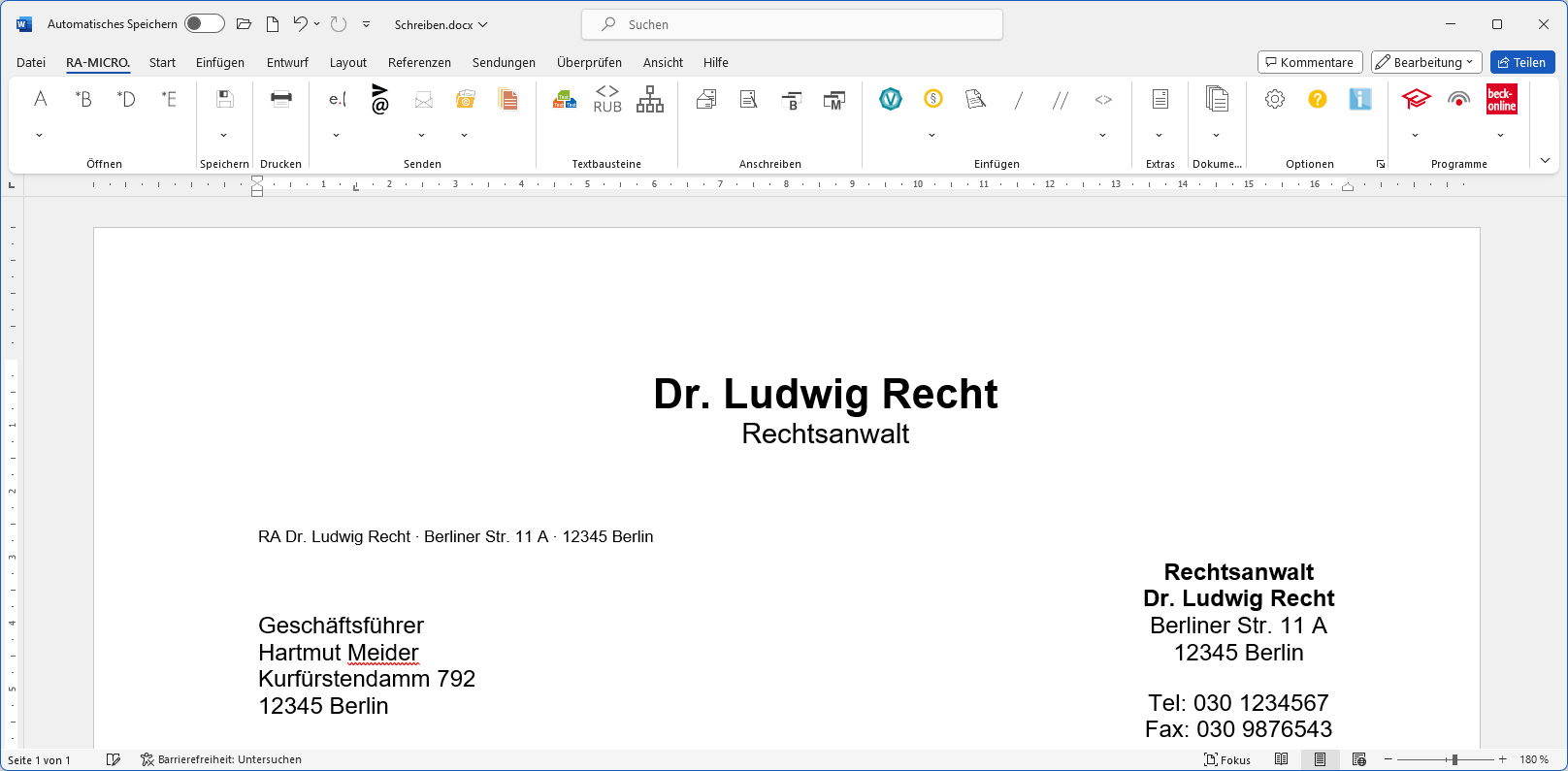
RA-MICRO-Funktionen lassen sich in Word auf zwei Wegen starten:
- Menüband
Über die Registerkarte RA-MICRO im Menüband, unterteilt in Gruppen wie Öffnen, Speichern, Senden etc. - Kontextmenü
Ein Rechtsklick ins Dokumentenfenster ruft das Word-Kontextmenü auf, das um den Eintrag RA-MICRO Programmfunktionen erweitert ist. – An der aktuellen Cursor-Position können Anlagen eingefügt werden. – Einzelne Seiten aus umfangreicheren Dokumenten lassen sich direkt drucken.
Kontextmenü aktivieren:
Ist der Menüpunkt RA-MICRO Programmfunktionen nicht vorhanden, dann:
- Einstellungen Textverarbeitung MS Word öffnen
- Zur Karteikarte Support-Info wechseln
- Die Option Keine RA-MICRO Funktionen im Kontext-Menü deaktivieren
Danach steht das Kontextmenü mit den RA-MICRO-Funktionen zur Verfügung.
Funktionen in der RA-MICRO Menüleiste
Die Menüleiste in MS-Word erweitert Word um zahlreiche RA-MICRO Funktionen.
Diese ermöglichen das schnelle Erstellen, Speichern, Versenden und Bearbeiten von Dokumenten innerhalb der Kanzleiorganisation.
Menü *A-Aufruf
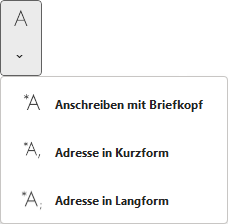
Über dieses Menü können die *A-Funktionen (*A / *A, / *A;) aufgerufen werden.
- *A Anschreiben mit Briefkopf
→ Anschreiben mit Briefkopf
Erstellt ein Anschreiben an Aktenbeteiligte oder eine Adressnummer auf Basis eines Briefkopfes (BK[Nr].rtf). - *A, Adresse in Kurzform
→ Adresse in Kurzform
Fügt Adressdaten in ein bestehendes Dokument ein. - *A; Adresse in Langform
→ Adresse in Langform
Fügt Adressdaten inklusive Telefonnummer und Bankverbindung ein.
*B Beteiligtenauswahl
Hauptartikel → Beteiligtenauswahl
Erstellt Briefe an einen oder mehrere Aktenbeteiligte.
*D Druckdatei laden
Hauptartikel → Druckdatei laden
Öffnet oder fügt eine gespeicherte Druckdatei über deren Nummer ein.
*E Anschreiben mit RA-MICRO E-Brief
Hauptartikel → Anschreiben mit RA-MICRO E-Brief
Erstellt ein Anschreiben im HTML-Format mit Briefkopf für den Versand per E-Brief oder E-Mail.
Menü Speichern
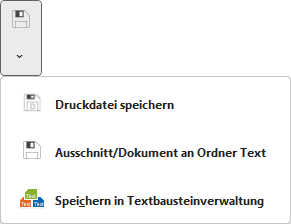
Über dieses Menü können Dokumente als Druckdatei, Textbaustein oder im Textverzeichnis gespeichert werden.
- Druckdatei speichern
→ Druckdatei speichern
Speichert Schreiben zur späteren Bearbeitung oder zum Druck. - Ausschnitt/Dokument an Ordner Text
Speichert einen markierten Textabschnitt oder das gesamte Dokument im Textverzeichnis (Standard:TEXT). Das Textverzeichnis ist in den Einstellungen Textverarbeitung MS Word hinterlegt.- Empfehlung: Speichern im RTF-Format.
- Option: Zuordnung zu einer Akte.
- Nach Speicherung: automatische Übergabe an Akteninfo & Dokumentverwaltung speichern.
- Speichern in Textbausteinverwaltung
→ Speichern in Textbausteinverwaltung
Speichert einen Textbaustein direkt in der Textbausteinverwaltung.
Hinweis:
Bei markierten Textpassagen erscheint bei Auswahl dieser Programmfunktion folgender Hinweis:
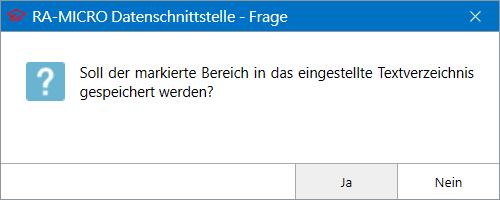
- Auswahl = Ja:
Speichert den markierten Text im aktuellen Textverzeichnis als RTF-Datei. - Auswahl = Nein:
Speichert das gesamte Dokument in das eingestellte Textverzeichnis.
RA-MICRO Drucken
Hauptartikel → RA-MICRO Drucken
Ermöglicht Druckeinstellungen, Auswahl von Anlagen und Vorgaben für den elektronischen Versand.
Menü WebAkte
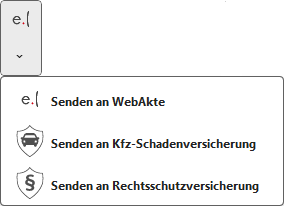
- Senden an WebAkte
→ WebAkte
Übergibt Dokumente an die WebAkte. - Senden an Kfz-Schadenversicherung
→ Kfz-Schadenversicherung
Elektronischer Versand an Kfz-Versicherungen (Schnittstelle GDV). - Senden an Rechtsschutzversicherung
→ Rechtsschutzversicherung
Elektronischer Versand direkt an die zuständige Versicherung / Sachbearbeiter.
Die WebAkte Zugriffsberechtigungen stehen im Menü WebAkte der E-Akte zur Verfügung.
E-Versand
Hauptartikel → E-Versand
Elektronischer Versand als E-Mail, E-Brief oder beA Nachricht.
Menü E-Mail-Versand
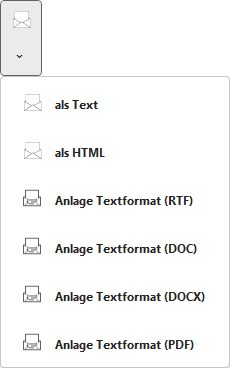
- als Text / als HTML
- Text: ohne Formatierungen und Grafiken.
- HTML: mit Formatierungen und Grafiken (höherer Speicherbedarf).
- Anlage Textformat (RTF / DOC / DOCX / PDF)
Legt das Format fest, in dem das Dokument als Anlage versendet wird.
Menü E-Workflow
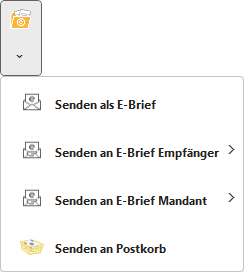
- Senden als E-Brief
Übermittelt das mit *E erstellte Dokument an den E-Brief. Falls kein Dokument mit E-Briefkopf geladen ist, wird ein neues Dokument mit E-Briefkopf geladen, das in MS-Word vervollständigt und anschließend nochmals mit Senden als E-Brief an den E-Brief übermittelt wird. - Senden an E-Brief Empfänger
Sendet das Dokument als Anlage (*.DOC, *.DOCX, *.RTF, *.PDF) zu einem E-Brief an den jeweiligen Empfänger, sofern zu diesem eine E-Mail-Adresse in den Adressdaten hinterlegt ist. - Senden an E-Brief Mandant
Sendet das Dokument als Anlage (*.DOC, *.DOCX, *.RTF, *.PDF) zu einem E-Brief an den Mandanten. Voraussetzung ist, dass zu dem Mandanten eine E-Mail-Adresse hinterlegt ist. - Senden an Postkorb
→ Senden an Postkorb
Übergibt Dokumente an Benutzerpostkörbe oder den Zentralen Postkorb.
Senden an E-Akte
Hauptartikel → Senden an E-Akte (Word)
Speichert Dokumente direkt in der E-Akte.
Textbausteinverwaltung
Hauptartikel → Textbausteine
Verwaltung von Textbausteinen, die in bestehende Texte eingefügt werden können.
RA-MICRO Stammdaten-Platzhalter einfügen
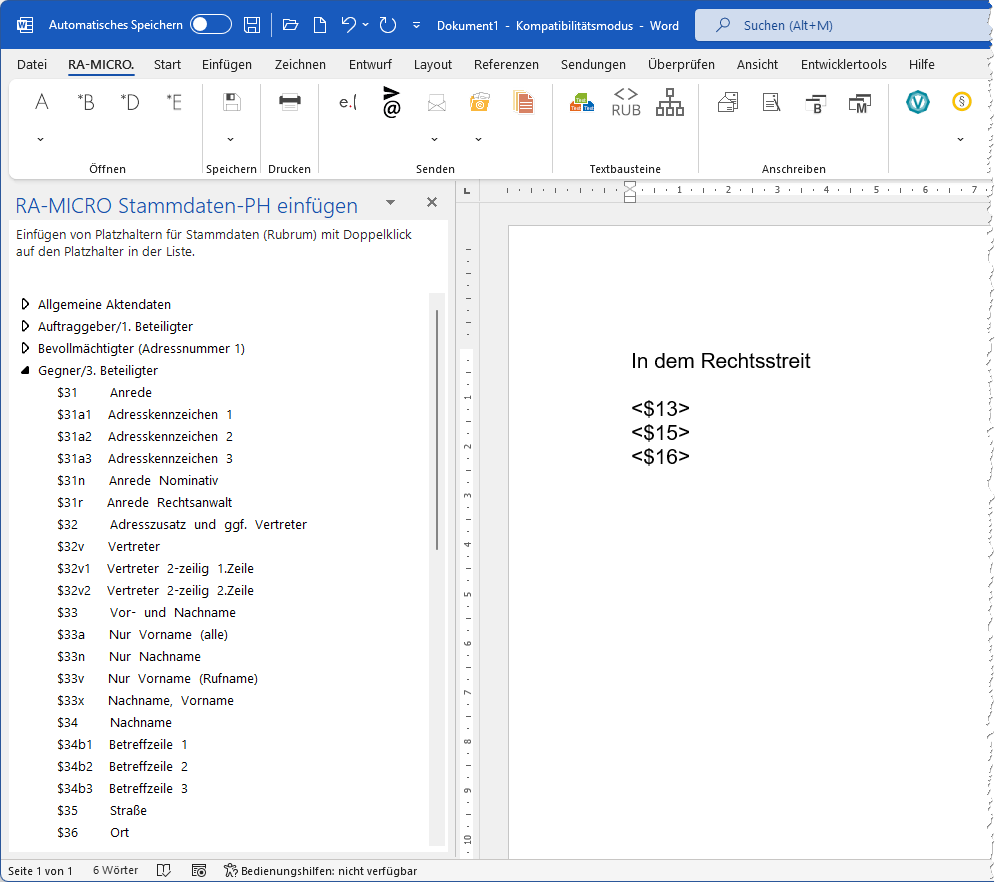
Hierüber können Rubrum-Platzhalter einfacher und schneller in neue Textbausteine bzw. vorhandene Textbausteine eingefügt werden.
Die Maske RA-MICRO Stammdaten-PH einfügen kann beliebig links, rechts bzw. oben in Word angeheftet und auch hinsichtlich der Größe angepasst werden.
Mittels Doppelklick lassen sich die Listen öffnen und die darunter aufgelisteten Rubrum-Platzhalter können ebenfalls via doppelten Mausklick in einen vorhandenen oder neuen Textbaustein eingefügt werden.
Rubrum-Platzhalter dienen z. B. der Erstellung von Klagerubren und werden in Textbausteinen mit vorhandenen Akten- bzw. Adressdaten ersetzt.
Eine vollständige Übersicht aller Rubrum-Platzhalter kann dem Textbaustein rubtest.rtf entnommen werden bzw. steht eine weitere Anleitung über die Hilfeseite Rubrumplatzhalter zur Verfügung.
TVM Textvariablen-Platzhalter
Hauptartikel → Textbaustein-TVM
Fügt TVM-Platzhalter in Textbausteine ein.
Übersendungszettel
Hauptartikel → Übersendungszettel
Erstellt ein kurzes Begleitschreiben.
Kurzbrief
Hauptartikel → Kurzbrief Word
Erstellt ein kurzes Standardschreiben.
Beteiligtenrundschreiben
Hauptartikel → Beteiligtenrundschreiben
Versand von Rundschreiben an mehrere Aktenbeteiligte gleichzeitig.
Massensendung
Hauptartikel → Massensendung;
Zeitsparende Erstellung von Serienbriefen / Auftraggeberrundschreiben.
vOffice VideoCall Einladung
Hierüber kann ein Einladungslink zu einem vOffice VideoCall mit einem RA-MICRO Benutzer in einen Text eingefügt werden.
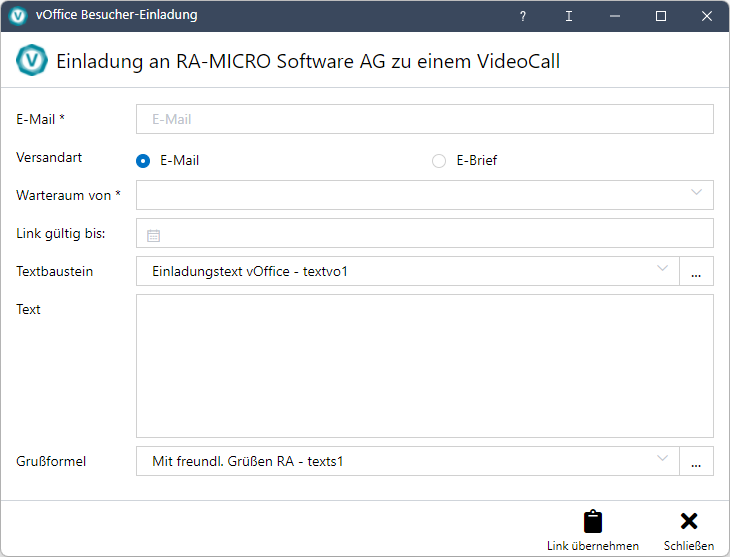
Über das Einladungsfenster wird in den Warteraum eines auswählbaren RA-MICRO/vOffice Benutzers eingeladen. Es können die Gültigkeitsdauer des Einladungslinks bestimmt, ein Textbaustein ausgewählt sowie ein Text hinzugefügt werden.
Die Funktion steht erst nach erfolgter vOffice Einrichtung über die Auswahl vOffice im RA-MICRO Hauptmenü zur Verfügung.
Menü RVG und Notarkosten, Tabelle
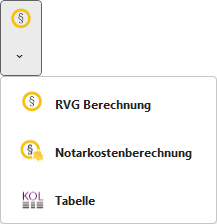
- RVG-Berechnung
→ RVG Berechnung
Berechnung der Rechtsanwaltsgebühren nach RVG. - Notarkostenberechnung
→ Notarkostenberechnung
- Tabelle einfügen
→ Tabelle einfügen
Schnelleingabe für Listen, Aufstellungen und Kolonnen.
Grußformel einfügen
Hauptartikel → Grußformel
Fügt Grußformeln ein.
Anlagenbezug einfügen
Hauptartikel → Anlagenbezug einfügen
Erfassung und Markierung von Anlagenbezügen im laufenden Text, die in einem Anlagenverzeichnis am Ende des Textes eingefügt werden können.
Anlagenverzeichnis einfügen
Hauptartikel → Anlagenverzeichnis bearbeiten (Word)
Fügt am Dokumentende ein Anlagenverzeichnis ein.
Menü Platzhalter, Wiedervorlagen
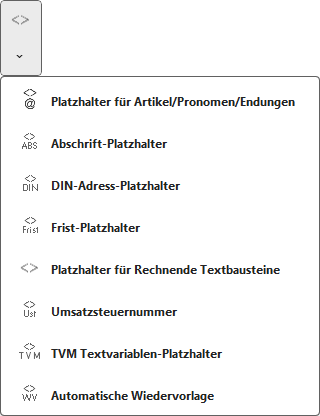
Über dieses Menü können unterschiedliche Platzhalter eingefügt werden, die den Inhalt eines Dokuments automatisiert ergänzen oder beim Druck aktualisieren.
Platzhalter für Artikel / Pronomen / Endungen
Hauptartikel → Platzhalter für Artikel/Pronomen/Endungen
Ergänzt automatisch Artikel, Pronomen sowie Endungen für Substantive und Pronomen.
Abschrift-Platzhalter
Dient der automatischen Kennzeichnung von Dokumenten mit „Original“, „Abschrift“ etc.
Ein manueller Stempel wird dadurch überflüssig.
- Einfügen über: Menüband RA-MICRO > Einfügen > Menü Platzhalter, Wiedervorlagen.
- Darstellung: sichtbarer Positionsrahmen mit Textmarke „Abschrift“.
- Pro Briefkopf darf nur ein Abschrift-Platzhalter vorhanden sein.
- Entfernung des Rahmens: Rechtsklick → Rahmen und Schattierung → Ohne.
- Speichern des angepassten Briefkopfs in Word nicht vergessen.
Beim Druck ersetzt RA-MICRO den Platzhalter automatisch durch den gewählten Aufdruck (z. B. Original, Abschrift).
DIN-Adress-Platzhalter
Fügt ein Adressfeld nach den Vorschriften der DIN 5008 in den Briefkopf ein. Das Adressfeld wird durch einen Positionsrahmen mit dem Platzhalter $DINAdresse dargestellt. Die DIN 5008 sieht derzeit die ersten drei Zeilen einer Anschrift für Postvermerke vor und fordert den Wegfall der Leerzeile zwischen Hausanschrift und Postleitzahl/Ort.
Das Anschriftenfeld besteht aus 9 Zeilen:
1. Zeile: Postvermerk1
2. Zeile: Postvermerk2
3. Zeile: Postvermerk3
4. Zeile: Anrede
5. Zeile: Name
6. Zeile: Adresszusatz und/oder Ansprechpartner bzw. Abteilung/Position Ansprechpartner
7. Zeile: Straße
8. Zeile: PLZ Ort
9. Zeile: LAND
Bei Auslandsadressen wird der Ort in Großbuchstaben ausgegeben. Bei der Eingabe der Adresse sollte auf die Schreibweise in der jeweiligen Landessprache geachtet werden.
Bei ausländischen Adressen wird das Empfängerland ebenfalls in Großbuchstaben (in deutscher Sprache) ausgegeben.
Der Platzhalter $DINAdresse wird auch etwa künftige Änderungen der DIN-Vorschriften berücksichtigen, sodass Schreiben der Kanzlei immer den aktuellen Anforderungen entsprechen werden.
Hinweis:
Bevor der Platzhalter $DINAdresse eingefügt wird, müssen die bisherigen Adressfeld-Platzhalter $1 - $5 aus dem Briefkopf entfernt werden. Der Platzhalter $DINAdresse wird vom Programm automatisch DIN-gerecht eingefügt. Der Briefkopf ist ggf. entsprechend anzupassen.
Frist-Platzhalter
Hauptartikel → Fristplatzhalter
Ergänzt den Platzhalter ^Frist[Zahl] (z. B. ^Frist10).
Die Frist wird beim Druck aktualisiert (max. 9999 Tage).
Platzhalter für Rechnende Textbausteine
Hauptartikel → Platzhalter Rechnende Textbausteine
Ermöglicht Berechnungen direkt im Text (Addition, Subtraktion, Multiplikation, Division).
Unterstützt freie und vordefinierte Variablen sowie Formatierungen und Operatoren.
Umsatzsteuernummer
Fügt die Kanzlei-USt.-Nr. in das Dokument ein.
Die Nummer ist unter Kanzlei > Allgemeine Einstellungen > 1.16 USt-Nummer hinterlegt und wird beim Druck automatisch ersetzt.
TVM Textvariablen-Platzhalter
Hauptartikel → TVM-Textvariablen (Word)<
Ermöglicht die Verwendung von Textvariablen-Platzhaltern in Bausteinen.
Automatische Wiedervorlage
Hauptartikel → Automatische Wiedervorlage (Word)
Fügt den Platzhalter <WVauto...> ein.
Die Wiedervorlage wird beim Druck automatisch erzeugt.
Menü Briefkopf MS Word, RTF nach DOCX, Platzhalter + Kurzaufrufe
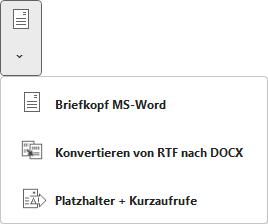
Über dieses Menü können Briefköpfe bearbeitet, Dokument-Formate von RTF nach DOCX konvertiert und das Handbuch Platzhalter + Kurzaufrufe geöffnet werden.
- Briefkopf bearbeiten
→ Briefkopf bearbeiten
Bearbeitung von Word-Briefköpfen - Konvertieren von RTF nach DOCX
→ RTF nach DOCX - Platzhalter + Kurzaufrufe
→ Aufruf des Handbuchs.
Menü Dokumente
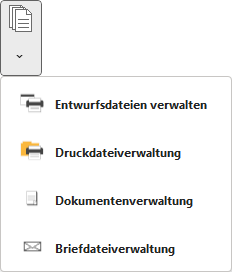
- Entwurfsdateien verwalten
→ Entwurfsdateien
- Druckdateiverwaltung
Übersicht und Verwaltung gespeicherter Druckdateien.
Hinweis:
Wird die E-Akte 2 verwendet, steht dieser Eintrag zum Aufruf der Druckdateiverwaltung in der E-Akte 2 nicht zur Verfügung.
Die Auswahl, ob mit der klassischen E-Akte 1 oder der E-Akte 2 gearbeitet wird, erfolgt in den Allgemeinen Einstellungen > 1.4 Allgemein > unter Punkt 1.44 E-Akte.
- Dokumentenverwaltung
Übersicht und Bearbeitung gespeicherter Dokumente. Diese werden entweder als fortlaufend nummerierte Druckdateien oder als frei benannte Textdateien gespeichert und pro E-Akte verwaltet.
Hinweis:
Wird die E-Akte 2 verwendet, steht dieser Eintrag nicht zur Verfügung.
- Briefdateiverwaltung
Funktion innerhalb der E-Akte 1. Sie dient der Zwischenspeicherung von außerhalb der Textverarbeitung erstellten Dokumenten. Dazu zählen beispielsweise Rechnungen aus dem Modul Gebühren, Dokumente aus der Zwangsvollstreckung oder anderen RA-MICRO Programmbereichen.
Anstelle eines sofortigen Direktdrucks können diese Dokumente zunächst in der Briefdateiverwaltung abgelegt werden. Sie fungiert damit als eine Art „To-Do-Liste“ für Dokumente, die in der Textverarbeitung noch nachbearbeitet werden sollen. Die angezeigten Briefdateien beziehen sich stets auf die zuletzt ausgewählte E-Akte sowie den jeweils aktiven Benutzer.
Hinweis:
Die Briefdateiverwaltung ist ausschließlich in Verbindung mit der klassischen E-Akte 1 verfügbar. Wird mit der E-Akte 2 gearbeitet, steht dieser Aufruf nicht zur Verfügung.
Einstellungen
Hauptartikel → Einstellungen Textverarbeitung MS Word
Menü Programme
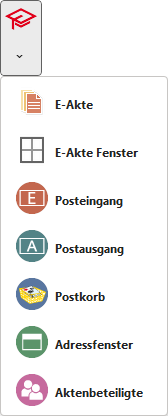
- E-Akte
→ E-Akte - E-Akte Fenster
→ E-Akte Fenster
Bietet einen schnellen Überblick über Bestand und Inhalt der zu einer Akte gespeicherten Dokumente und zu diesen gespeicherten Notizen und Verfügungen. - Posteingang
→ Posteingang
Startet den Posteingang, mit dem jegliche Form der Eingangspost (E-Mail, Scan, beA, EGVP, WebAkte etc.) effizient und bequem bearbeitet werden kann. - Postausgang
→ Postausgang
Öffnet den Postausgang, in welchem sich die gesamte elektronische Ausgangspost befindet. - Postkorb
→ Postkorb
Öffnet den Postkorb, in welchem Dokumente, die an den Zentralen Postkorb oder die Benutzer Postkörbe weitergeleitet wurden, bearbeitet werden können. - Adressfenster
→ Adressfenster 1
Startet das Adressfenster 1, das aus RA-MICRO heraus auch mit der Tastenkombination aufgerufen werden kann.
- Aktenbeteiligte
→ Aktenbeteiligte
Hierüber können auf einen Blick alle bereits erfassten Beteiligten zu einer Akte eingesehen und weitere Beteiligte hinzugefügt werden.
DictaNet Player
Ruft den DictaNet Player auf. Zur Übergabe des Diktats an die RA-MICRO Datenschnittstelle ist in den DictaNet Optionen die Wahl Diktat-Informationen an gestartete Textverarbeitung übergeben zu treffen.
Beck-Formularwerke
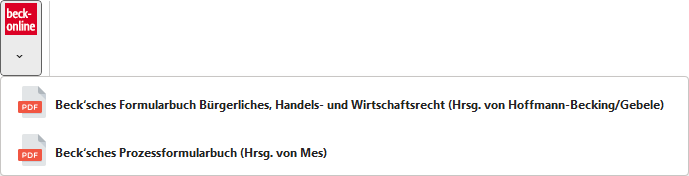
Hierüber können das Beck’sche Formularbuch Bürgerliches, Handels- und Wirtschaftsrecht (Hrsg. von Hoffmann-Becking und Gebele) sowie das Beck’sche Prozessformular (Hrsg. von Mes) aufgerufen und einzelne Formulare zur weiteren Bearbeitung heruntergeladen werden.
Die Nutzung der Beck’schen Formularwerke setzt ein entsprechendes Abonnement voraus. Alternativ kann beck-treffer für den Einzelbezug der Formulare genutzt werden.
Nach Auswahl eines der Formularwerke öffnet sich ein separates Fenster mit einem auf die Formulare verlinkten Inhaltsverzeichnis.
Durch Klicken auf die einzelnen Formulare öffnet sich ein Browser-Fenster, welches das entsprechende Formular bei Beck-Online zeigt. Hier kann das Formular für die weitere Bearbeitung in Word heruntergeladen werden. Das Browser-Fenster bleibt geöffnet, um die Anmerkungen und Ausfüllhinweise zu den Formularen verfügbar zu haben.
Weitere Funktionen und Erklärungen
Adressfeld nach DIN 5008
Mit der Programmfunktion DIN-Adress-PH einfügen bzw. DIN-Adress-Platzhalter wird in den Briefkopf ein Adressfeld nach den Vorschriften der DIN 5008 eingefügt. Das Adressfeld wird durch einen Positionsrahmen mit dem Platzhalter $DINAdresse dargestellt. Die DIN 5008 sieht derzeit die ersten drei Zeilen einer Anschrift für Postvermerke vor und fordert den Wegfall der Leerzeile zwischen Hausanschrift und Postleitzahl / Ort.
Der Platzhalter $DINAdresse kann als Positionsrahmen über das Menüband von MS Word über die Hauptregisterkarte RA-MICRO, Gruppe Einfügen, Menü Platzhalter Wiedervorlagen  eingefügt werden.
Bei Verwendung dieses Platzhalters setzt sich das Anschriftenfeld aus folgenden neun Zeilen zusammen:
- Zeile: Postvermerk1
- Zeile: Postvermerk2
- Zeile: Postvermerk3
- Zeile: Anrede
- Zeile: Name
- Zeile: Adresszusatz / Ansprechpartner
- Zeile: Straße
- Zeile: PLZ Ort
- Zeile: LAND
Bei ausländischen Adressen wird der Ort in Großbuchstaben ausgeben. Bei der Eingabe der Adresse sollte hier allerdings auf die Schreibweise in der Landessprache geachtet werden.
Bei ausländischen Adressen wird ebenfalls das Empfängerland in Großbuchstaben (in deutscher Sprache) ausgegeben.
Der Platzhalter $DINAdresse wird auch etwa künftige Änderungen der DIN-Vorschriften berücksichtigen, sodass Schreiben der Kanzlei immer den aktuellen Anforderungen entsprechen werden.
 Bevor der Platzhalter $DINAdresse eingefügt wird, müssen die bisherigen Adressfeld-Platzhalter $1 - $5 aus dem Briefkopf entfernt werden. Der Platzhalter $DINAdresse wird vom Programm automatisch DIN-gerecht eingefügt. Der Briefkopf ist ggf. entsprechend anzupassen.
Akten zur Adressnummer
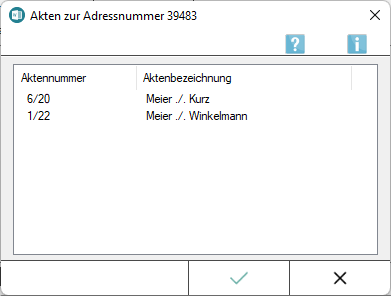
Bei Aufruf *B[Adressnummer] wird sofort nach dem Aufruf die Auswahl der Akten angezeigt, die mit der angegebenen Adressnummer angelegt wurden. Nach Auswahl und Bestätigung einer Akte wird die Beteiligtenauswahl aufgerufen.
Anrede der Parteien
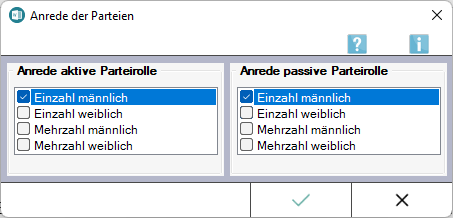
Fragt die Parteirollen zum aktuellen Dokument ab. Bei eindeutiger Zuweisung einer Parteirolle (nur ein Mandant und / oder nur ein Gegner), werden die Parteirollen automatisch vorgeschlagen. Ist eine eindeutige Zuweisung nicht möglich (z. B. bei Gegner und Gegnervertreter), kann die Parteirolle manuell gewählt werden.
Voraussetzung für diese Funktionalität ist, dass das Dokument Platzhalter für Artikel / Pronomen / Endungen enthält.
Anrede aktive Parteirolle
Hier kann die Anrede für die aktive Partei gewählt werden. Gibt es in der Akte nur eine Adresse zur aktiven Parteirolle, wird diese vorgeschlagen.
Anrede passive Parteirolle
Hier kann die Anrede für die passive Partei gewählt werden. Gibt es in der Akte nur eine Adresse zur passiven Parteirolle, wird diese vorgeschlagen.
Auswahl Ansprechpartner
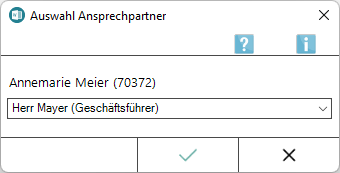
Zeigt bei Aufruf von *AAdressnummer eine Auswahlmaske aller Ansprechpartner, die zu der Adresse gespeichert wurden, an.
Auswahl Briefkopf
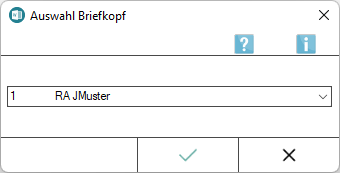
Über Aufruf von *A[Aktennummer]#? , z. B. *A1 / 17#?, besteht die Möglichkeit, Akten mit den zur Auswahl stehenden Briefköpfen aufzurufen.
Auswahlliste
In dieser Auswahlliste werden die vorhandenen Briefköpfe zur Auswahl angeboten.
Die Briefköpfe werden hier mit Briefkopfnummer und -Beschreibung ausgewiesen, die über Briefkopf bearbeiten festgelegt und geändert werden können.
Bilder im Briefkopf einbinden
Soll ein Bild in den Briefkopf eingebunden werden, so sind folgende Schritte erforderlich:
- In MS-Word, Registerkarte Einfügen Bilder aufrufen und die gewünschte Datei wählen.
- Bild entsprechend einfügen und gegebenenfalls nachträglich entsprechend formatieren bzw. positionieren.
Briefkopf austauschen
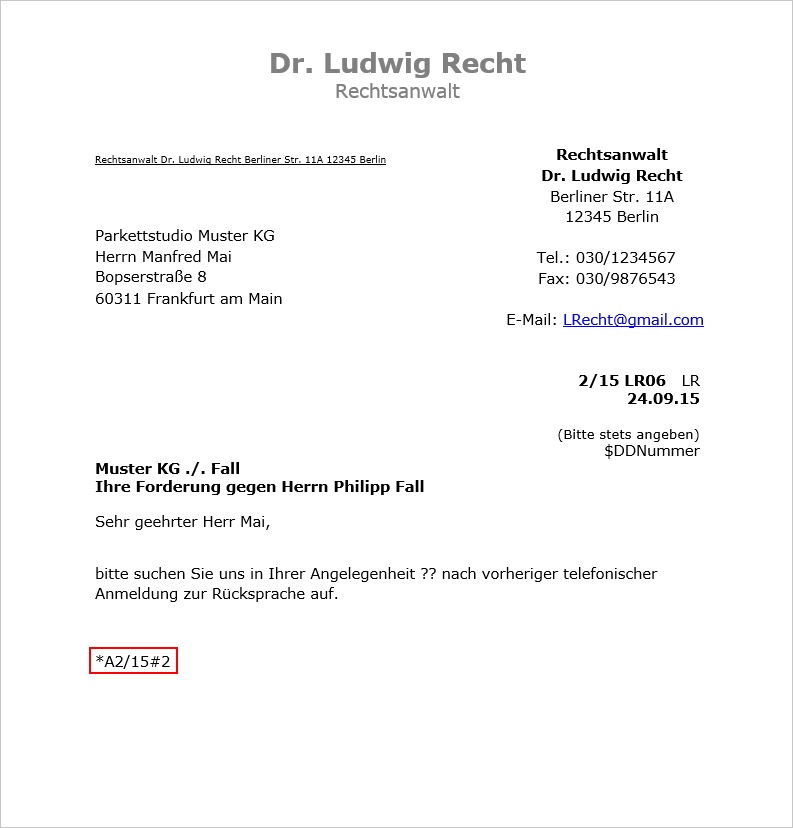
Um den Briefkopf eines Dokuments nachträglich auszutauschen, wird der neue Briefkopf am Ende des ursprünglichen Dokumentes mit *A[Aktennummer]#[alternative Briefkopfnummer], z. B. mit *A17/25#2, aufgerufen. Anschließend wird der ursprüngliche Text in Word mit dem getauschten Briefkopf eingelesen, siehe in der nachfolgenden Grafik den rot gerahmten Aufruf der gleichen Aktenstammdaten mit der neuen Briefkopfnummer 2.
Voraussetzung:
Die Option Briefkopf des aktuell geladenen Dokumentes austauschen muss in den Einstellungen Textverarbeitung MS-Word auf der Karteikarte Briefkopf gesetzt sein.
Eingabe
Tauscht den aktuellen Briefkopf durch den hier eingegebenen aus.
Druckschema löschen
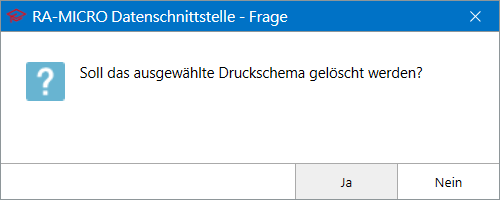
Ein selbst angelegtes Druckschema kann über das Menü Extras von RA-MICRO Drucken gelöscht werden.
Die mit RA-MICRO ausgelieferten Druckschemata Individuell, Original Schriftsatz und Entwurf können nicht gelöscht werden.
Diese Programmfunktion steht nur in Verbindung mit Verwalterrechten zur Verfügung. Hier muss in der Benutzerverwaltung über Kanzlei unter Rechteverwaltung das Programmrecht Verwalter gesetzt sein.
Stoppstellenmodus
Der Stoppstellenmodus ist eine Funktion der RA-MICRO Wordschnittstelle, die beim Laden von Texten aktiviert wird, welche Stoppstellen mit den Platzhaltern „??“ enthalten. Diese Platzhalter markieren Einfügestellen, für die keine Aktendaten vorliegen.
Der Modus wird automatisch eingeschaltet, wenn ab der zweiten Zeile im Dokumentfenster entsprechende Platzhalter erkannt werden und die Einstellung Stoppstellenmodus automatisch in den Einstellungen Textverarbeitung MS-Word auf der Karteikarte Allgemein aktiviert ist.
Beschreibung der Funktionsweise
- Im Stoppstellenmodus sucht die RA-MICRO Word Datenschnittstelle automatisch nacheinander alle Einfügestellen mit Platzhaltern.
- Eine manuelle Suche nach Stoppstellen ist nicht erforderlich.
- Mit der "Enter"-Taste
 kann direkt zur nächsten Einfügestelle gesprungen werden.
- Auf diese Weise lässt sich ein Text schnell und systematisch vervollständigen.
- Wenn eine Einfügestelle ohne Eingabe von Text entfernt werden soll, reicht es aus, die Stoppstelle mit der "Enter"-Taste zu bestätigen.
- Ist die Option Stoppstellenmodus automatisch nicht aktiviert, können Stoppstellen manuell mit der Tastenkombination Strg + Shift + ß angesprungen werden.
Text löschen
Die RA-MICRO Datenschnittstelle verfügt über einfache Funktionen, Textabschnitte nach oder vor der aktuellen Cursorposition oder den gesamten Text zu löschen.
So können bestimmte Textabschnitte schnell aus einem größeren Dokument erstellt und neu gespeichert oder auch der gesamte Text zum Laden und Bearbeiten eines neuen Dokuments entfernt werden, ohne MS Word neu aufrufen zu müssen oder ein neues Dokumentfenster zu öffnen.
Hierfür stehen folgende Eingabemöglichkeiten zur Verfügung:
| Eingabe | Funktion |
|---|---|
| # | löscht den Text vor der aktuellen Zeile. |
| ## | löscht den Text ab der aktuellen Zeile. |
| ### | Schließt das aktuelle Dokument und öffnet ein leeres. |
| #### | Schließt das aktuelle Dokument ohne Sicherheitsabfrage. |
Nach der jeweiligen Bestätigung des zu Beginn einer leeren Zeile eingegebenen Zeichens mit erfolgt die Abfrage, ob der Text gelöscht werden soll. Dies ist zu bestätigen. Das eingegebene Zeichen wird dabei ebenfalls aus dem Dokument entfernt.
Word Kennwort
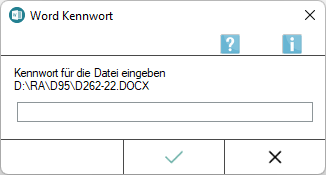
Das Fenster erscheint, wenn eine über Microsoft-Word-Funktion (Datei/Informationen/Dokument schützen/Mit Kennwort verschlüsseln) verschlüsselte Druckdatei im .DOC/.DOCX-Format aufgerufen wird.
Nach Eingabe des Kennworts wird die Druckdatei unverschlüsselt in Word geladen und kann bearbeitet werden.
Zeilenrechnung
Im MS Word Dokumentfenster kann eine Rechnung während des Schreibens durchgeführt werden. Die Berechnung erfolgt, sobald das Gleichheitszeichen der Rechenformel durch Druck auf die Taste abgeschlossen wird. Die Zeilenrechnung ist mit den Grundrechenarten Addition (+), Subtraktion (-), Multiplikation (*) und Division (:) möglich.
Beispiel:
Eingabe: 5*12,75 =
Im Dokumentfenster wird sofort nach Bestätigung mit eingelesen:
5*12,75 = 63,75
Das Rechenergebnis wird auf zwei Nachkommastellen auf- bzw. abgerundet, sofern nicht mehr Nachkommastellen angegeben wurden.
Siehe auch unter Tabelle einfügen.
Für Einsteiger
Die wichtigsten Programmfunktionen in der täglichen Arbeit:
- *A (Anschreiben mit Briefkopf) – schnell ein Schreiben mit hinterlegtem Kanzleibriefkopf erstellen.
- Drucken – Schriftsätze und Anlagen in mit verschiedenen Aufdrucken ausgeben.
- E-Versand – Dokumente und Anlagen bei Bedarf elektronisch versenden.
- Speichern – Dokumente als Druckdatei oder Textbaustein sichern und später wiederverwenden.
- E-Akte – alle erstellten Dokumente automatisch der elektronischen Akte zuordnen.
Damit sind die zentralen Arbeitsabläufe (Schreiben – Drucken – Versenden – Speichern – Zuordnen) abgedeckt.
Hinweise zur Praxis
- Platzhalter nutzen:
Platzhalter (z. B. für Adresse, Grußformel, Textbausteine etc.) erleichtern die Standardisierung von Dokumenten.
Wichtig: Platzhalter in Tabellenzellen niemals mit einer Absatzmarke beginnen, da es sonst zu fehlerhaften Ausgaben kommen kann.
- Druckdateien verwalten:
Für umfangreiche Schriftsätze empfiehlt es sich, die Funktion Druckdatei speichern zu nutzen. So können Dokumente als Entwurf gesichert und später gedruckt oder elektronisch versandt werden.
- E-Versand prüfen:
Beim elektronischen Versand (E-Mail, beA, E-Brief) immer die Formatwahl (RTF, DOCX, PDF) beachten. Nicht jedes Format eignet sich gleichermaßen für Mandanten, Gerichte oder Versicherungen.

