Sy.Li (Diskussion | Beiträge) Markierung: Quelltext-Bearbeitung 2017 |
Sy.Li (Diskussion | Beiträge) Markierung: Quelltext-Bearbeitung 2017 |
||
| (28 dazwischenliegende Versionen derselben Benutzerin werden nicht angezeigt) | |||
| Zeile 61: | Zeile 61: | ||
[[Datei:birne.fw.png|boarder|caption|link=]] Die Auswahl eines beA-Absenders ist nur möglich, wenn ein Empfänger mit dem Versandweg ''beA'' in der Empfängerliste ausgewählt ist. | [[Datei:birne.fw.png|boarder|caption|link=]] Die Auswahl eines beA-Absenders ist nur möglich, wenn ein Empfänger mit dem Versandweg ''beA'' in der Empfängerliste ausgewählt ist. | ||
<br /> | <br /> | ||
===eEB=== | |||
Durch Aktivieren der Option '''eEB''' kann ein '''elektronisches Empfangsbekenntnis''' angefordert werden. | |||
Hauptartikel → [https://onlinehilfen.ra-micro.de/index.php/Informationen_zur_Integration_der_beA_Schnittstelle#elektronisches_Empfangsbekenntnis_.28eEB.29 eEB] | |||
===Betreff beA Nachricht=== | ===Betreff beA Nachricht=== | ||
Für die beA Nachricht kann ein individueller Betreff, z. B. ein gerichtliches Aktenzeichen, festgelegt werden. | Für die beA Nachricht kann ein individueller Betreff, z. B. ein gerichtliches Aktenzeichen, festgelegt werden. | ||
Dieser Betreff wird auch als Bemerkung beim automatischen Speichern der eMessage in die E-Akte übernommen. | |||
===Unterordner beA Nachricht=== | ===Unterordner beA Nachricht=== | ||
Das Speichern der beA Nachricht in die ''E-Akte'' | |||
Das automatische Speichern der beA-Nachricht als eMessage in die „''E-Akte''“ ist nun auch in einem gesonderten Unterordner möglich. Bisher erfolgte die Ablage der beA-Nachrichten automatisch im Hauptordner der „''E-Akte''“.<br /> | |||
<br /> | |||
'''Hinweis:'''<br /> | |||
Die Speicheroptionen sowie die Dokument-Metadaten wie Schlagwort, Rubrik, Unterordner etc. im rechten Bereich des E-Versands beziehen sich ausschließlich auf die Speicherung des eigentlichen Dokuments in der E-Akte.<br /> | |||
===Sendungspriorität=== | ===Sendungspriorität=== | ||
Zur besseren Zuordnung auf Empfängerseite kann bei Versand über '''beA''' eine passende Prioritätskategorie gewählt werden. | Zur besseren Zuordnung auf Empfängerseite kann bei Versand über '''beA''' eine passende Prioritätskategorie gewählt werden. | ||
===OCR durchsuchbar machen=== | ===OCR durchsuchbar machen=== | ||
| Zeile 91: | Zeile 95: | ||
===Anlagen im Original=== | ===Anlagen im Original=== | ||
Erlaubt die Festlegung des Versandformats der Anhänge (Schriftsatz und Anlagen) einer beA-Nachricht. | |||
===Versandformat Word=== | ===Versandformat Word=== | ||
Ermöglicht den elektronischen Versand von Dokumenten im Word-Originalformat – per E-Mail, E-Brief oder als beA-Nachricht (im PDF-Format). | |||
Gemäß | |||
'''Hinweis:''' | |||
Gemäß § 2 ERVV sind für beA-Versand ausschließlich PDF und TIFF zulässig. | |||
===Versandformat PDF/A kompatibel=== | ===Versandformat PDF/A kompatibel=== | ||
Diese | Diese Option ist standardmäßig aktiviert. Der Versand erfolgt in einem PDF-Format, das PDF/A-kompatibel ist – wahlweise per E-Mail, E-Brief oder an den beA-Postausgang. | ||
Der | |||
===Anlagen=== | ===Anlagen=== | ||
| Zeile 108: | Zeile 114: | ||
====<u>Kurzbrief</u>==== | ====<u>Kurzbrief</u>==== | ||
Ermöglicht die Auswahl eines Kurzbrieftextes als Nachrichtentext für den Versand per E-Brief oder E-Mail. <br /> | |||
<br /> | <br /> | ||
'''Hinweis:''' | |||
Bei | |||
Bei Auswahl eines Kurzbriefes erfolgt beim Versandweg '''E-Brief''' die direkte Übergabe an den Postausgang. Ohne Kurzbrief und Grußformel öffnet sich das E-Brief-Fenster zur manuellen Erstellung eines Anschreibens. | |||
====<u>Grußformel</u>==== | ====<u>Grußformel</u>==== | ||
Über dieses Feld kann eine Grußformel | Über dieses Feld kann eine Grußformel gewählt werden, die beim Versand über die Wege ''E-Brief'' oder ''E-Mail'' automatisch unterhalb des Kurzbrieftextes im Nachrichteninhalt eingefügt wird.<br /> | ||
<br /> | |||
Damit die Grußformel korrekt eingefügt wird, sollte im E-Briefkopf der Platzhalter ''$GRUSSFORMEL'' vorhanden sein.<br /> | |||
<br /> | <br /> | ||
'''Hinweise:''' | |||
Wird | |||
Wird eine Grußformel gewählt, erfolgt bei Versandart '''E-Brief''' die direkte Übergabe in den Postausgang. | |||
Wird keine Grußformel und kein Kurzbrieftext ausgewählt, öffnet sich der E-Brief zur manuellen Bearbeitung – maximale Flexibilität bleibt erhalten. | |||
====<u>E-Briefkopf</u>==== | ====<u>E-Briefkopf</u>==== | ||
Erlaubt die Auswahl eines HTML-Briefkopfs für den E-Brief. Es steht auch ein Leereintrag zur Verfügung, wenn kein Briefkopf gewünscht ist.<br /> | |||
<br /> | <br /> | ||
'''Mögliche Optionen:'''<br /> | '''Mögliche Optionen:'''<br /> | ||
#'''Kein HTML-Briefkopf, aber | #'''Kein HTML-Briefkopf''', aber Kurzbrief/Grußformel → direkte Übergabe ohne Briefkopf an den Postausgang. | ||
#'''HTML-Briefkopf | #'''HTML-Briefkopf + Kurzbrief/Grußformel''' → direkte Übergabe mit allen Inhalten an den Postausgang. | ||
#'''Ohne | #'''Ohne Kurzbrief und Grußformel''' → Der E-Brief öffnet sich zur manuellen Bearbeitung. | ||
#''' | #'''nur Briefkopf, ohne Kurzbrief/Grußformel''' → Der E-Brief öffnet sich mit dem Briefkopf zur manuellen Bearbeitung | ||
<br /> | <br /> | ||
'''Hinweis:''' | |||
Beim Versand über '''E-Mail''' wird der E-Briefkopf nicht in das Mailprogramm übernommen. | |||
====<u>E-Brief Absender</u>==== | ====<u>E-Brief Absender</u>==== | ||
| Zeile 142: | Zeile 154: | ||
<br /> | <br /> | ||
Wenn in den '''Allgemeinen Einstellungen''' unter '''Kanzlei → 1.2 Allgemein → 1.31 Aktenretent bei E-Versand drucken''' die entsprechende Option aktiviert ist, wird dieser Bereich eingeblendet und der Ausdruck einer Abschrift ermöglicht. | |||
Ist die Einstellung deaktiviert, ist dieser Abschnitt ausgeblendet. | |||
===Speichern=== | ===Speichern=== | ||
In diesem Bereich kann festgelegt werden, ob das aktive Dokument in der E-Akte und/oder als Druckdatei gespeichert wird. Zudem können weitere Dokument-Metadaten wie Schlagwort, Rubrik, Unterordner etc. definiert werden.<br /> | |||
<br /> | |||
'''Hinweis:'''<br /> | |||
Wird im linken Bereich der Versandweg '''beA''' gewählt, erfolgt eine automatische Speicherung der beA-Nachricht als eMessage in der E-Akte. Dabei werden die Angaben im Feld '''Betreff beA Nachricht''' sowie die Auswahl eines Unterordners im linken Bereich automatisch beim Speichern der eMessage berücksichtigt. Der '''Betreff beA Nachricht''' wird als Bemerkung in der E-Akte übernommen. | |||
====<u>E-Akte</u>==== | ====<u>E-Akte</u>==== | ||
Bei Auswahl der Option ''E-Akte'' wird das aktive Dokument je nach getroffener Formatauswahl in den [https://onlinehilfen.ra-micro.de/index.php/E-Akte_Anzeige_(Einstellungen)#Allgemeines ''Einstellungen E-Workflow''] im Bereich ''E-Akte/Speichern/E-Akte Dokumente'', im PDF- oder im PDF- und Originalformat zur [https://onlinehilfen.ra-micro.de/index.php/E-Akte#Allgemeines ''E-Akte''] gespeichert. Das Dokument ist damit nicht mehr ohne Weiteres überschreibbar (Endfassung). | Bei Auswahl der Option ''E-Akte'' wird das aktive Dokument je nach getroffener Formatauswahl in den [https://onlinehilfen.ra-micro.de/index.php/E-Akte_Anzeige_(Einstellungen)#Allgemeines ''Einstellungen E-Workflow''] im Bereich ''E-Akte/Speichern/E-Akte Dokumente'', im PDF- oder im PDF- und Originalformat zur [https://onlinehilfen.ra-micro.de/index.php/E-Akte#Allgemeines ''E-Akte''] gespeichert. Das Dokument ist damit nicht mehr ohne Weiteres überschreibbar (Endfassung). | ||
| Zeile 149: | Zeile 170: | ||
====<u>Druckdateinummer</u> ==== | ====<u>Druckdateinummer</u> ==== | ||
Beim Speichern wird das Dokument als '''Druckdatei''' gespeichert - unter einer fortlaufenden Nummer im unter [https://onlinehilfen.ra-micro.de/index.php/Einstellungen_Textverarbeitung_MS_Word#Karteikarte_Allgemein ''Einstellungen Textverarbeitung MS Word''] auf der Karteikarte '''Allgemein''' definierten Textformat (DOCX, DOC oder RTF). <br /> | |||
Der Dateiname | Der Dateiname folgt dabei dem Schema: | ||
''D[Benutzernummer]\[lfd. Nummer]-[Jahr].[Dateiendung]'' | |||
Beispiel: D23\793-25.docx. <br /> | |||
<br /> | <br /> | ||
Die Druckdatei kann akten- und benutzerbezogen in der Druck- bzw. in der Dokumentenverwaltung aufgerufen werden. Sie hat den Status eines „Entwurfs“, da sie | Die Druckdatei kann akten- und benutzerbezogen in der Druck- bzw. in der Dokumentenverwaltung aufgerufen werden. Sie hat den Status eines „Entwurfs“, da sie jederzeit bearbeitet und überschrieben werden kann. <br /> | ||
<br /> | <br /> | ||
Ist zusätzlich zu ''Druckdateinummer'' die Option [[E-Versand_(Word)#E-Akte|''E-Akte'']] aktiv, wird die Druckdatei <u> | Ist zusätzlich zu ''Druckdateinummer'' die Option [[E-Versand_(Word)#E-Akte|''E-Akte'']] aktiv, wird die Druckdatei <u>auch</u> in der E-Akte gespeichert und ist dort im entsprechenden Programmbereich sichtbar. Wird eine solche Druckdatei später erneut in Word geöffnet, geändert und erneut gedruckt, – '''ohne''' die Option „E-Akte“ –, wird die aktuelle Version gemäß den gewählten Einstellungen im Bereich [https://onlinehilfen.ra-micro.de/index.php/E-Akte_Anzeige_(Einstellungen)#Allgemeines ''Einstellungen E-Workflow''] in die E-Akte übernommen. | ||
Dabei wird die ursprüngliche Verknüpfung zur Druckdatei als Entwurf gelöst und die neue Fassung als '''Endfassung''' in der E-Akte gespeichert. Die ursprüngliche Entwurfsfassung bleibt weiterhin über die Druck-/Dokumentenverwaltung zugänglich, wird jedoch in der E-Akte nicht mehr angezeigt. <br /> | |||
<br /> | <br /> | ||
[[Datei:birne.fw.png|boarder|caption|link=]] | [[Datei:birne.fw.png|boarder|caption|link=]] Eine Druckdatei kann auch '''manuell als Endfassung gespeichert''' werden, indem das entsprechende Speicherformat-Symbol angeklickt wird. Das Symbol des Dokuments in der E-Akte ändert sich dabei automatisch je nach gewähltem Speicherstatus: <br /> | ||
<br /> | <br /> | ||
* [[Datei:Schriftverkehr_word_pdf-verlinkt.png|link=]] Druckdatei als Entwurf in der E-Akte | * [[Datei:Schriftverkehr_word_pdf-verlinkt.png|link=]] Druckdatei als Entwurf in der E-Akte | ||
| Zeile 186: | Zeile 210: | ||
rect 160 12 310 42 [[E-Versand_(Word)#Akte|Wurde das aktive Dokument zu einer Akte erzeugt, wird die zu Dokument gehörende Aktennr. hier vorgeschlagen.]] | rect 160 12 310 42 [[E-Versand_(Word)#Akte|Wurde das aktive Dokument zu einer Akte erzeugt, wird die zu Dokument gehörende Aktennr. hier vorgeschlagen.]] | ||
rect | rect 158 84 619 112 [[E-Versand_(Word)#Kennzeichen|Kennzeichen (DKz) können intern sein oder aus der Kombination des Weges des Dokuments an die Kanzlei bzw. von der Kanzlei und dem Korrespondenzkürzel des Beteiligten in der Akte.]] | ||
rect | rect 159 50 619 76 [[E-Versand_(Word)#Beteiligter|Als Empfänger wird standardmäßig der Mandant vorgeschlagen. Zur Auswahl stehen zusätzlich alle gespeicherten Aktenbeteiligten.]] | ||
rect 159 121 619 147 [[E-Versand_(Word)#Bemerkung|Als Bemerkung wird die Herkunftsbezeichnung des Dokumentes vorgeschlagen.]] | rect 159 121 619 147 [[E-Versand_(Word)#Bemerkung|Als Bemerkung wird die Herkunftsbezeichnung des Dokumentes vorgeschlagen.]] | ||
rect 159 154 620 180 [[E-Versand_(Word)#Schlagwort|Zum schnelleren Auffinden des Dokumentes kann zusätzlich zur Bemerkung ein Schlagwort zur Kategorisierung gewählt und dem Dokument zugeordnet werden.]] | rect 159 154 620 180 [[E-Versand_(Word)#Schlagwort|Zum schnelleren Auffinden des Dokumentes kann zusätzlich zur Bemerkung ein Schlagwort zur Kategorisierung gewählt und dem Dokument zugeordnet werden.]] | ||
Aktuelle Version vom 9. September 2025, 14:27 Uhr
Hauptseite > Schriftverkehr > Word > E-Versand_(Word)
Allgemeines
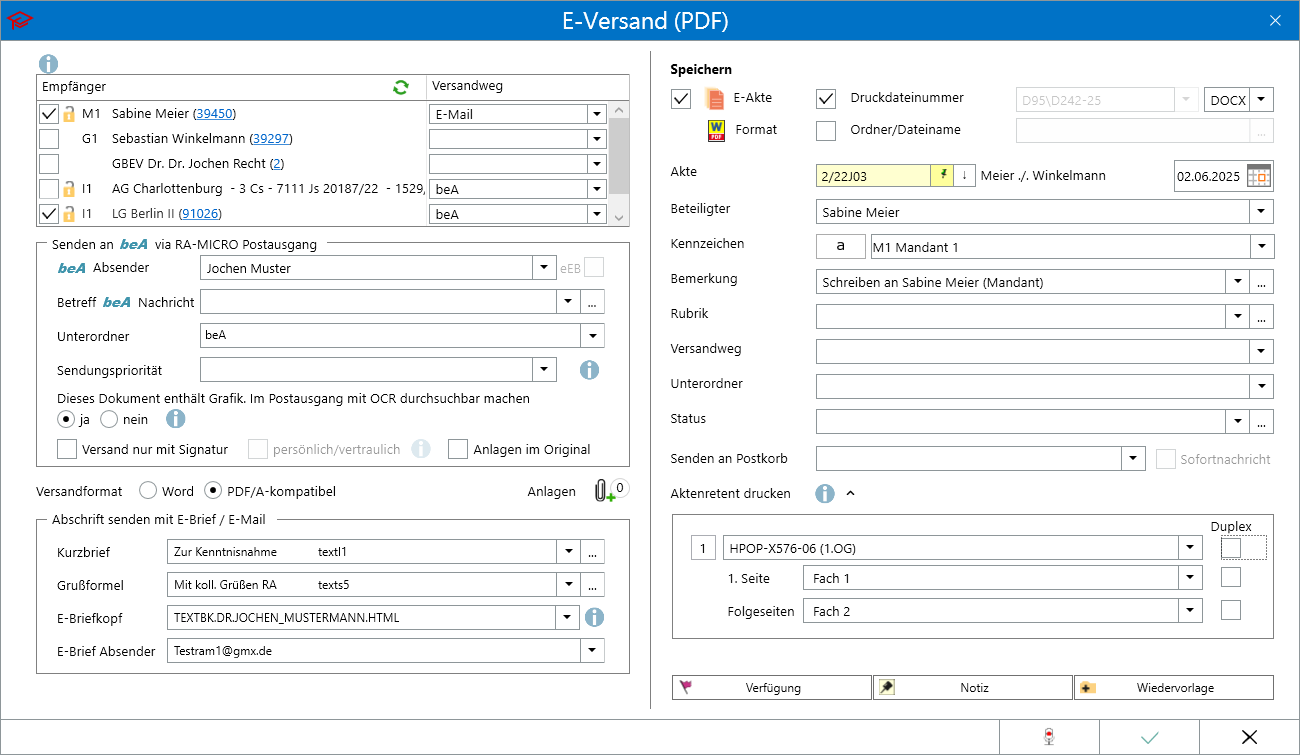
Mit dieser Programmfunktion können Dokumente einschließlich Anlagen bei Versandweg "beA" an den beA-Postausgang oder bei Versandweg "E-Brief" bzw. "E-Mail" elektronisch an einen Beteiligten übermittelt werden.
Gleichzeitig ist es möglich, das Dokument in der E-Akte und/oder der Druckdatei- bzw. Dokumentenverwaltung zu speichern sowie ein Aktenretent für die Handakte auszudrucken.
Im Adressfenster kann für die Versandwege "E-Brief" oder "E-Mail" mithilfe der "RA-MICRO Outlook Tools" eine Standard- oder Passwortverschlüsselung ausgewählt werden. Die Dokumente und Anhänge werden dann über den E-Versand verschlüsselt übermittelt.
Funktionen im Bearbeitungsbereich
Empfängerliste
Zeigt alle Beteiligte mit Link auf die Adressnummer zur Akte und ggf. den zur Adresse bereits hinterlegten E-Versand in der Spalte Versandweg an.
Für Beteiligte, die nicht zur Auswahl stehen, ist in der Adresse keine E-Mail und/oder SAFE-ID hinterlegt. Über die in Klammern aufgeführte Adressnummer kann das Adressfenster des Beteiligten aufgerufen und in diesem eine E-Mail Adresse oder ein E-Versand hinterlegt werden.
Nach Aktualisierung der Empfängerliste über  steht der Beteiligte zur Auswahl als Empfänger zur Verfügung.
Bei Vorhandensein einer SAFE-ID im Adressfenster, z. B. bei Gerichtsadressen, wird in der Spalte Versandweg entsprechend beA ausgewiesen.
beA Absender
Ermöglicht die Auswahl eines beA-Absenders (anwaltlicher RA-MICRO Benutzer mit SAFE-ID in der Benutzerverwaltung).
 Die Auswahl eines beA-Absenders ist nur möglich, wenn ein Empfänger mit dem Versandweg beA in der Empfängerliste ausgewählt ist.
eEB
Durch Aktivieren der Option eEB kann ein elektronisches Empfangsbekenntnis angefordert werden.
Hauptartikel → eEB
Betreff beA Nachricht
Für die beA Nachricht kann ein individueller Betreff, z. B. ein gerichtliches Aktenzeichen, festgelegt werden. Dieser Betreff wird auch als Bemerkung beim automatischen Speichern der eMessage in die E-Akte übernommen.
Unterordner beA Nachricht
Das automatische Speichern der beA-Nachricht als eMessage in die „E-Akte“ ist nun auch in einem gesonderten Unterordner möglich. Bisher erfolgte die Ablage der beA-Nachrichten automatisch im Hauptordner der „E-Akte“.
Hinweis:
Die Speicheroptionen sowie die Dokument-Metadaten wie Schlagwort, Rubrik, Unterordner etc. im rechten Bereich des E-Versands beziehen sich ausschließlich auf die Speicherung des eigentlichen Dokuments in der E-Akte.
Sendungspriorität
Zur besseren Zuordnung auf Empfängerseite kann bei Versand über beA eine passende Prioritätskategorie gewählt werden.
OCR durchsuchbar machen
Beim Aufruf des E-Versands wird automatisch die Option "Dieses Dokument enthält Grafik. Im Postausgang …" aktiviert, sofern ein Empfänger mit dem Versandweg beA ausgewählt wurde und das Dokument im Textspeicher Grafiken enthält (z. B. Briefkopf-Logo).
Soll die Durchsuchbarkeit durch OCR nicht aktiviert werden (z. B. bei dekorativen Elementen oder künstlerisch gestalteten Buchstaben), kann diese Option deaktiviert werden. Enthält das Dokument keine Grafiken, ist die Option standardmäßig nicht aktiviert, kann jedoch manuell gesetzt werden.
Hinweis:
Damit OCR genutzt werden kann, muss unter Kanzlei → Modul Einstellungen → E-Workflow → E-Akte → OCR die Option OCR Erkennung aktivieren gewählt sein. Dadurch wird automatisch auch die Option OCR Erkennung im beA-Postausgang freigeschaltet.
Versand nur mit Signatur
Diese Option legt fest, ob das Dokument vor dem Versand im beA-Postausgang qualifiziert signiert werden muss. Die Signaturpflicht betrifft ausschließlich das Schriftsatz-Dokument, nicht jedoch eventuelle Anlagen.
persönlich/vertraulich
Mit dieser Einstellung können Rechtsanwälte beim Versand über beA Nachrichten mit dem Vermerk persönlich/vertraulich kennzeichnen. Dies ermöglicht die vertrauliche Kommunikation unter Anwälten gemäß § 25 BORA.
Anlagen im Original
Erlaubt die Festlegung des Versandformats der Anhänge (Schriftsatz und Anlagen) einer beA-Nachricht.
Versandformat Word
Ermöglicht den elektronischen Versand von Dokumenten im Word-Originalformat – per E-Mail, E-Brief oder als beA-Nachricht (im PDF-Format).
Hinweis:
Gemäß § 2 ERVV sind für beA-Versand ausschließlich PDF und TIFF zulässig.
Versandformat PDF/A kompatibel
Diese Option ist standardmäßig aktiviert. Der Versand erfolgt in einem PDF-Format, das PDF/A-kompatibel ist – wahlweise per E-Mail, E-Brief oder an den beA-Postausgang.
Anlagen
Hauptartikel → Anlagen
Abschrift senden mit E-Brief / E-Mail
Kurzbrief
Ermöglicht die Auswahl eines Kurzbrieftextes als Nachrichtentext für den Versand per E-Brief oder E-Mail.
Hinweis:
Bei Auswahl eines Kurzbriefes erfolgt beim Versandweg E-Brief die direkte Übergabe an den Postausgang. Ohne Kurzbrief und Grußformel öffnet sich das E-Brief-Fenster zur manuellen Erstellung eines Anschreibens.
Grußformel
Über dieses Feld kann eine Grußformel gewählt werden, die beim Versand über die Wege E-Brief oder E-Mail automatisch unterhalb des Kurzbrieftextes im Nachrichteninhalt eingefügt wird.
Damit die Grußformel korrekt eingefügt wird, sollte im E-Briefkopf der Platzhalter $GRUSSFORMEL vorhanden sein.
Hinweise:
Wird eine Grußformel gewählt, erfolgt bei Versandart E-Brief die direkte Übergabe in den Postausgang.
Wird keine Grußformel und kein Kurzbrieftext ausgewählt, öffnet sich der E-Brief zur manuellen Bearbeitung – maximale Flexibilität bleibt erhalten.
E-Briefkopf
Erlaubt die Auswahl eines HTML-Briefkopfs für den E-Brief. Es steht auch ein Leereintrag zur Verfügung, wenn kein Briefkopf gewünscht ist.
Mögliche Optionen:
- Kein HTML-Briefkopf, aber Kurzbrief/Grußformel → direkte Übergabe ohne Briefkopf an den Postausgang.
- HTML-Briefkopf + Kurzbrief/Grußformel → direkte Übergabe mit allen Inhalten an den Postausgang.
- Ohne Kurzbrief und Grußformel → Der E-Brief öffnet sich zur manuellen Bearbeitung.
- nur Briefkopf, ohne Kurzbrief/Grußformel → Der E-Brief öffnet sich mit dem Briefkopf zur manuellen Bearbeitung
Hinweis:
Beim Versand über E-Mail wird der E-Briefkopf nicht in das Mailprogramm übernommen.
E-Brief Absender
Hierüber wird die E-Brief Absender-Adresse ausgewählt.
Aktenretent drucken
Wenn im Programmbereich Kanzlei in den Allgemeinen Einstellungen\1.2 Allgemein die Option 1.31 Aktenretent bei E-Versand drucken gewählt ist, wird dieser Bereich eingeblendet und der Ausdruck einer Abschrift kann erfolgen.
Ist die Option 1.31 Aktenretent bei E-Versand drucken nicht gewählt, wird der Bereich ausgeblendet.
Wenn in den Allgemeinen Einstellungen unter Kanzlei → 1.2 Allgemein → 1.31 Aktenretent bei E-Versand drucken die entsprechende Option aktiviert ist, wird dieser Bereich eingeblendet und der Ausdruck einer Abschrift ermöglicht.
Ist die Einstellung deaktiviert, ist dieser Abschnitt ausgeblendet.
Speichern
In diesem Bereich kann festgelegt werden, ob das aktive Dokument in der E-Akte und/oder als Druckdatei gespeichert wird. Zudem können weitere Dokument-Metadaten wie Schlagwort, Rubrik, Unterordner etc. definiert werden.
Hinweis:
Wird im linken Bereich der Versandweg beA gewählt, erfolgt eine automatische Speicherung der beA-Nachricht als eMessage in der E-Akte. Dabei werden die Angaben im Feld Betreff beA Nachricht sowie die Auswahl eines Unterordners im linken Bereich automatisch beim Speichern der eMessage berücksichtigt. Der Betreff beA Nachricht wird als Bemerkung in der E-Akte übernommen.
E-Akte
Bei Auswahl der Option E-Akte wird das aktive Dokument je nach getroffener Formatauswahl in den Einstellungen E-Workflow im Bereich E-Akte/Speichern/E-Akte Dokumente, im PDF- oder im PDF- und Originalformat zur E-Akte gespeichert. Das Dokument ist damit nicht mehr ohne Weiteres überschreibbar (Endfassung).
Druckdateinummer
Beim Speichern wird das Dokument als Druckdatei gespeichert - unter einer fortlaufenden Nummer im unter Einstellungen Textverarbeitung MS Word auf der Karteikarte Allgemein definierten Textformat (DOCX, DOC oder RTF).
Der Dateiname folgt dabei dem Schema:
D[Benutzernummer]\[lfd. Nummer]-[Jahr].[Dateiendung]
Beispiel: D23\793-25.docx.
Die Druckdatei kann akten- und benutzerbezogen in der Druck- bzw. in der Dokumentenverwaltung aufgerufen werden. Sie hat den Status eines „Entwurfs“, da sie jederzeit bearbeitet und überschrieben werden kann.
Ist zusätzlich zu Druckdateinummer die Option E-Akte aktiv, wird die Druckdatei auch in der E-Akte gespeichert und ist dort im entsprechenden Programmbereich sichtbar. Wird eine solche Druckdatei später erneut in Word geöffnet, geändert und erneut gedruckt, – ohne die Option „E-Akte“ –, wird die aktuelle Version gemäß den gewählten Einstellungen im Bereich Einstellungen E-Workflow in die E-Akte übernommen.
Dabei wird die ursprüngliche Verknüpfung zur Druckdatei als Entwurf gelöst und die neue Fassung als Endfassung in der E-Akte gespeichert. Die ursprüngliche Entwurfsfassung bleibt weiterhin über die Druck-/Dokumentenverwaltung zugänglich, wird jedoch in der E-Akte nicht mehr angezeigt.
Eine Druckdatei kann auch manuell als Endfassung gespeichert werden, indem das entsprechende Speicherformat-Symbol angeklickt wird. Das Symbol des Dokuments in der E-Akte ändert sich dabei automatisch je nach gewähltem Speicherstatus:
 Druckdatei als Entwurf in der E-Akte
 Druckdatei als Endfassung in der E-Akte
Aus einer bestehenden Druckdatei kann eine neue Druckdatei erzeugt werden, indem über die Auswahlliste der Eintrag <NEU> ausgewählt wird.
Ordner/Dateiname

Speichert das aktive Dokument als Textdatei in das Textverzeichnis, das in den Einstellungen Textverarbeitung MS Word auf der Karteikarte Allgemein gespeichert wurde in dem ebenfalls hier vorab ausgewählten Textformat (DOCX, DOC oder RTF). In das Eingabefeld ist lediglich der gewünschte Dateiname einzutragen. Den Speicherpfad setzt das Programm selbständig zusammen.
Alternativ kann über den Dreipunktebutton  ein vom Standard-Textverzeichnis abweichender Speicherort ausgewählt werden.
Das Dokument im Textverzeichnis kann aktenbezogen in der Dokumentenverwaltung aufgerufen werden. Es hat den Status eines „Entwurfs“, da es immer wieder geändert und überschrieben werden kann.
Ist zusätzlich zu Ordner / Dateiname die Option E-Akte aktiv, wird das Dokument zusätzlich in die E-Akte gespeichert und kann somit auch in diesem Programmteil angezeigt werden. Wird eine so gespeicherte Datei wieder in Word aufgerufen, geändert und erneut gedruckt, hierbei dann jedoch die Option E-Akte deaktiviert, wird diese letzte Version des Dokuments, je nach getroffener Formatauswahl in den Einstellungen E-Workflow im Bereich E-Akte, zur E-Akte gespeichert und die Verlinkung zur originalen Datei gelöst (Endfassung). Diese ist weiterhin in der Dokumentenverwaltung als Entwurf aufrufbar, wird in der E-Akte jedoch nicht mehr angezeigt.
Das Dokument im Textverzeichnis kann auch als Endfassung gespeichert werden, indem das Speicherformat-Symbol angeklickt wird. Das Icon, das das Dokument nach der Speicherung erhält, passt sich auf Klick der Fassung des Dokuments an:
- Dokument im Textverzeichnis als Entwurf in der E-Akte
- Dokument im Textverzeichnis als Endfassung in der E-Akte
Metadaten für die Speicherung zur E-Akte
Akte
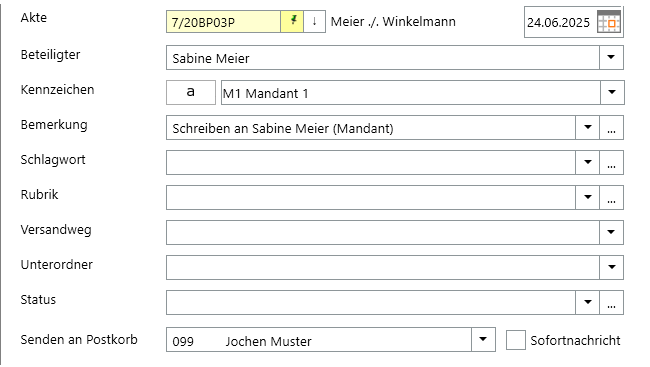
Wurde das aktive Dokument zu einer Akte erzeugt (bspw. über den Aufruf *A[Aktennr.] [externer Link]), wird die zu Dokument gehörende Aktennr. hier vorgeschlagen. Anderenfalls kann eine abweichende Aktennr. eingetragen oder nach der passendend Akte mittels Namenssuche gesucht werden.
Kennzeichen
Kennzeichen (DKz) können intern sein oder aus der Kombination des Weges des Dokuments an die Kanzlei bzw. von der Kanzlei und dem Korrespondenzkürzel des Beteiligten in der Akte. M1 steht bspw. für den Mandanten 1, G2 für den zweiten Gegner der Akte usw. Sie dienen zum schnellen Finden und Gruppieren von Dokumenten in umfangreichen E-Akten.
Beteiligter
Als Empfänger wird standardmäßig der Mandant vorgeschlagen. Zur Auswahl stehen zusätzlich alle gespeicherten Aktenbeteiligten.
Bemerkung
Als Bemerkung wird die Herkunftsbezeichnung des Dokumentes vorgeschlagen.
Schlagwort
Zum schnelleren Auffinden des Dokumentes kann zusätzlich zur Bemerkung ein Schlagwort zur Kategorisierung gewählt und dem Dokument zugeordnet werden.
Über die Schaltfläche können Vorgaben zusätzlich zu den freien Eingaben im jeweiligen Textfeld selbst erstellt und für die spätere Auswahl gespeichert werden.
Änderungen können auch später im Kontextmenü der E-Akte über die Dokument-Metadaten vorgenommen werden.
Rubrik
Zum schnelleren Auffinden des Dokumentes kann zusätzlich zur Bemerkung eine farbige Rubrik gewählt und dem Dokument zugeordnet werden.
Über die Schaltfläche können Vorgaben zusätzlich zu den freien Eingaben im jeweiligen Textfeld selbst erstellt und für die spätere schnelle Auswahl gespeichert werden.
Änderungen können auch später im Kontextmenü der E-Akte über die Dokument-Metadaten vorgenommen werden.
Versandweg
Hier kann hinterlegt werden, wie der Versand des Dokumentes erfolgt - per E-Brief, direkt - per Boten etc.
Die Hinterlegung des Versandweges steht nur zur Verfügung, wenn die Einstellung Classic Icon Ansicht in den E-Workflow Einstellungen auf der Karteikarte E-Akte nicht aktiviert ist.
Unterordner
Dient der Wahl des Unterordners, unter dem das Dokument gespeichert werden soll.
Unterordner stehen nur zur Verfügung, wenn diese zur jeweiligen E-Akte angelegt und in den Einstellungen E-Workflow die Option Unterordner verwenden gewählt wurde.
Status
Je nach Status werden die Dokumente in der E-Akte bzw. dem Postkorb in der Reihenfolge Überfällig, in Bearbeitung und Erledigt aufgelistet.
Überfällige Dokumente stehen an erster Stelle und erhalten auch bei gut ausgelasteten Postkörben die sofortige Aufmerksamkeit des Bearbeiters.
Der Status kann per Mausklick/Touch auf das Statussymbol - z. B. im Postkorb - geändert werden.
Senden an Postkorb
Übermittelt das Dokument nach Bestätigung an den Postkorb.
Bereits hier kann festgelegt werden, ob das Dokument an den Zentralen Posteingang oder an den Postkorbeines Benutzers gesandt werden soll. Vorgeschlagen wird der Postkorb des aktuellen Benutzers.
Sofortnachricht
Bei Anwahl erhält der Benutzer, welchem das Dokument in den Postkorb gesendet wird, eine Sofortnachricht in Form einer Slider-Meldung über den Eingang eines neuen Dokuments in seinem Postkorb.
Verfügung
Zu dem zu speichernden Dokument können Verfügungen an mehrere Benutzer-Postkörbe mit unterschiedlichen Verfügungstexten erstellt werden.

Die Option Senden an Postkorb im Dialog Speichern in E-Akte ist in der Konstellation nicht verfügbar, da die Speicherung des Dokuments über die Verfügung definiert wird.
Wurde über die Option Standardempfänger für Verfügungen festlegen ein Standardempfänger definiert, wird dieser Standardempfänger immer vorgeschlagen.
Über Verfügungstexte bearbeiten können individuelle Texte hinzugefügt werden. Die Bearbeitung setzt das vorhandene Verwalterrecht in der Benutzerverwaltung voraus.
Die Verfügungen können bis zur Speicherung des Dokuments verändert werden.
Notiz
Wichtige Informationen zum Dokument können per Notiz aufgenommen werden.

Das Einfügen von Screenshots aus der Zwischenablage ist mit der Tastenkombination Strg+v möglich.
Die Notiz kann bis zur Speicherung des Dokuments verändert werden.
Wiedervorlage
Über diese Funktion wird das Fenster Wiedervorlagen aufgerufen.
Funktionen in der Abschlussleiste
SClip
Über diese Schaltfläche wird der SClip Recorder aufgerufen, mit dem eine Sprachnachricht aufgenommen werden kann. Diese Sprachnachricht wird nach Speicherung des Dokuments als Anlage in der E-Akte dargestellt. Durch Auswahl eines Benutzers über die Funktion Senden an Postkorb kann der SClip auch in den Postkorb gespeichert werden.
OK und Schließen

Der Dialog wird geschlossen und der elektronische Versand gem. Auswahl gestartet.
Abbruch und Schließen

Das Fenster wird geschlossen.

