Sy.Li (Diskussion | Beiträge) Markierung: Quelltext-Bearbeitung 2017 |
Sy.Li (Diskussion | Beiträge) Markierung: Quelltext-Bearbeitung 2017 |
||
| (9 dazwischenliegende Versionen derselben Benutzerin werden nicht angezeigt) | |||
| Zeile 51: | Zeile 51: | ||
---- | ---- | ||
<br /> | <br /> | ||
==Funktionen im Bearbeitungsbereich== | ==Funktionen im Bearbeitungsbereich== | ||
| Zeile 88: | Zeile 87: | ||
Löst beim Eingang der Druckdatei im Postkorb eine Sofortnachricht an den jeweiligen Benutzer aus. Diese Option ist nur in Kombination mit aktivierter Postkorbfunktion verfügbar. | Löst beim Eingang der Druckdatei im Postkorb eine Sofortnachricht an den jeweiligen Benutzer aus. Diese Option ist nur in Kombination mit aktivierter Postkorbfunktion verfügbar. | ||
=== Akte=== | ===Akte=== | ||
Die Aktennummer wird in der Regel aus dem zu druckenden Dokument übernommen; andernfalls manuelle Eingabe möglich. | Die Aktennummer wird in der Regel aus dem zu druckenden Dokument übernommen; andernfalls manuelle Eingabe möglich. | ||
| Zeile 119: | Zeile 118: | ||
Ermöglicht die Bildung vordefinierter Dokumentenkennzeichen aus Kombinationen von Korrespondenzkürzel und Weg zur schnellen Auswahl in umfangreichen Akten. Funktion abhängig von der Icon‑Ansicht (siehe [[Druckdatei_speichern_(Word)#Dokumentenkennzeichen|Dokumentenkennzeichen]]). | Ermöglicht die Bildung vordefinierter Dokumentenkennzeichen aus Kombinationen von Korrespondenzkürzel und Weg zur schnellen Auswahl in umfangreichen Akten. Funktion abhängig von der Icon‑Ansicht (siehe [[Druckdatei_speichern_(Word)#Dokumentenkennzeichen|Dokumentenkennzeichen]]). | ||
=== Beteiligter=== | ===Beteiligter=== | ||
Beim Speichern wird als Beteiligter der im Schreiben als Adressat verwendete Empfänger vorgeschlagen (z. B. Gegner oder Gericht I. Instanz). Zusätzlich werden alle in der Akte gespeicherten Beteiligten zur Auswahl angeboten. Die Vorauswahl entspricht dem Adressaten des Dokuments und kann bei Bedarf durch die Auswahl eines anderen Beteiligten aus der Liste ersetzt werden. | Beim Speichern wird als Beteiligter der im Schreiben als Adressat verwendete Empfänger vorgeschlagen (z. B. Gegner oder Gericht I. Instanz). Zusätzlich werden alle in der Akte gespeicherten Beteiligten zur Auswahl angeboten. Die Vorauswahl entspricht dem Adressaten des Dokuments und kann bei Bedarf durch die Auswahl eines anderen Beteiligten aus der Liste ersetzt werden. | ||
| Zeile 126: | Zeile 125: | ||
Die Herkunftsbezeichnung des Dokuments wird als Bemerkung vorgeschlagen. Zur besseren Auffindbarkeit können Schlagwort und eine farbige Rubrik ergänzt werden. Über die Schaltfläche [[Datei:Z_komfobox_2.png|link=]] können wiederverwendbare Vorgaben für diese Felder erstellt und gespeichert werden. Die Bemerkung wird bei elektronischem Versand als Dateibezeichnung übernommen; daher ist eine aussagekräftige Formulierung empfehlenswert. | Die Herkunftsbezeichnung des Dokuments wird als Bemerkung vorgeschlagen. Zur besseren Auffindbarkeit können Schlagwort und eine farbige Rubrik ergänzt werden. Über die Schaltfläche [[Datei:Z_komfobox_2.png|link=]] können wiederverwendbare Vorgaben für diese Felder erstellt und gespeichert werden. Die Bemerkung wird bei elektronischem Versand als Dateibezeichnung übernommen; daher ist eine aussagekräftige Formulierung empfehlenswert. | ||
===Versandweg=== | ===Versandweg=== | ||
| Zeile 139: | Zeile 137: | ||
Dokumente werden in der E‑Akte bzw. im Postkorb in der Reihenfolge '''Überfällig → in Bearbeitung → Erledigt''' angezeigt. Überfällige Dokumente erhalten Priorität in der Anzeige. Der Status kann per Klick auf das Statussymbol geändert werden. | Dokumente werden in der E‑Akte bzw. im Postkorb in der Reihenfolge '''Überfällig → in Bearbeitung → Erledigt''' angezeigt. Überfällige Dokumente erhalten Priorität in der Anzeige. Der Status kann per Klick auf das Statussymbol geändert werden. | ||
===Schaltfläche=== | ===Schaltfläche=== | ||
| Zeile 150: | Zeile 145: | ||
===Senden an WebAkte=== | ===Senden an WebAkte=== | ||
Übermittlung in die WebAkte nur möglich, wenn die Akte einer [https://onlinehilfen.ra-micro.de/wiki2/index.php/WebAkte WebAkte] zugeordnet ist und eine WebAkten-Lizenz (Firma e.Consult) vorliegt. Zusätzlich ist die Kennung in den ''E-Workflow Einstellungen → WebAkte'' zu hinterlegen. | |||
=== Verfügung === | ===Verfügung === | ||
[ | Erstellung von Verfügungen an mehrere Benutzer-Postkörbe mit unterschiedlichen Verfügungstexten. Ist eine Verfügung definiert, steht die Option '''Senden an Postkorb''' im Dialog '''Speichern in E-Akte''' nicht zur Verfügung, da die Speicherung über die Verfügung gesteuert wird. Standardempfänger können vordefiniert werden; die Bearbeitung von Verfügungstexten erfordert das Verwalterrecht in der [https://onlinehilfen.ra-micro.de/index.php/Rechteverwaltung_(Benutzerverwaltung) Benutzerverwaltung]. Verfügungen sind bis zur Speicherung des Dokuments änderbar. | ||
sh. Hauptartikel → [https://onlinehilfen.ra-micro.de/index.php/Verf%C3%BCgung#Allgemein Verfügung] | |||
===Notiz=== | ===Notiz=== | ||
Aufnahme wichtiger Informationen zum Dokument in einer Notiz. Screenshots aus der Zwischenablage lassen sich per '''Strg+V''' einfügen. Notizen sind bis zur Speicherung veränderbar. | |||
sh. Hauptartikel → [https://onlinehilfen.ra-micro.de/index.php/Notiz Notiz] | |||
===Wiedervorlage=== | ===Wiedervorlage=== | ||
Öffnet das Fenster '''[https://onlinehilfen.ra-micro.de/index.php/Wiedervorlagen Wiedervorlagen]''' zur Anlage von Folgeaufgaben oder Erinnerungen.<br /> | |||
<br /> | |||
---- | |||
==Abschlussleiste== | ==Abschlussleiste== | ||
| Zeile 198: | Zeile 184: | ||
<br /> | <br /> | ||
---- | ---- | ||
[[Category:Schriftverkehr]] | |||
Aktuelle Version vom 18. Februar 2026, 16:02 Uhr
Hauptseite > Schriftverkehr > Word > Druckdatei speichern (Word)
Allgemeines
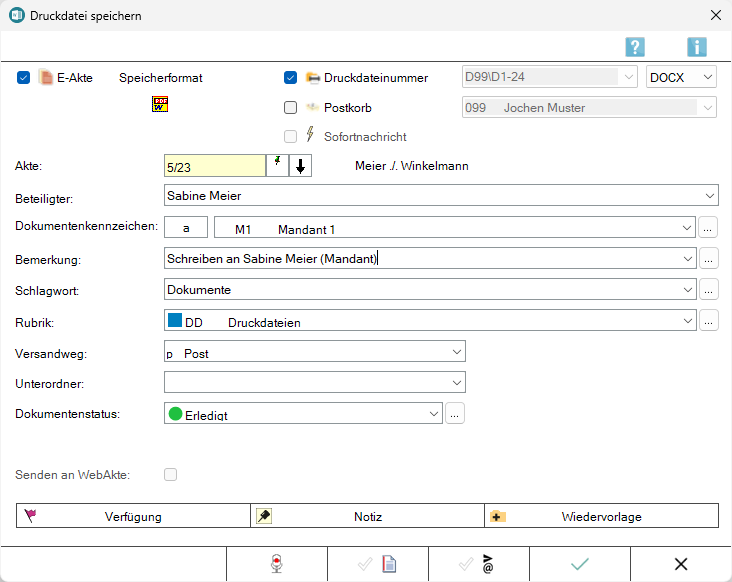
Die Programmfunktion Druckdatei speichern dient dazu, mehrere Schreiben zügig zu erstellen und diese zunächst als Druckdatei zu speichern, um sie später gesammelt zu drucken oder weiterzuverarbeiten. Voraussetzung für die Arbeit mit Druckdateien ist die Aktivierung der Druckdateiverwaltung unter Kanzlei → Modul Einstellungen → E-Workflow → 1 E-Akte → 1.02 Druckdateiverwaltung.
Im Eingabefeld Akte wird die Aktennummer eingetragen (Beispiel: 78 / 26). Bei aktenbezogenen Schriftsätzen und bei Verwendung der Option Dokument speichern in RA‑MICRO Drucken wird die Aktennummer in der Regel automatisch vorgeschlagen. Nach Bestätigung der Eingaben wird die Druckdatei in die Druckdateiverwaltung übernommen und in der E‑Akte verlinkt. Dort ist ein schnelles Wiederfinden über Bemerkung, Schlagwort, Rubrik oder Dokumentenkennzeichen möglich.
Als Speicherverhalten ist wahlweise die Ablage als fortlaufend nummerierte Druckdatei (entwurfsmäßig in der Druckdateiverwaltung) sowie die Verknüpfung/Endablage als PDF in der E‑Akte möglich. Die Dateinamensvergabe erfolgt standardmäßig fortlaufend und benutzerbezogen (mit oder ohne Jahrgang), z. B. D95-26. Die Funktion ist im MS‑Word‑Menüband unter RA‑MICRO → Speichern sowie über das Kontextmenü des Dokumentfensters aufrufbar.
Funktionen im Bearbeitungsbereich
E-Akte
Speichert die Druckdatei in der E‑Akte und legt dort einen Link zum gespeicherten Dokument an. Bei Abwahl dieser Option und Anwahl der Option Druckdateinummer steht als Speicherformat nur das Originaltextformat zur Verfügung.

Speicherformat
Ist sowohl E‑Akte als auch Druckdateinummer ausgewählt, wird das Dokument standardmäßig als verlinkte PDF in der E‑Akte und zusätzlich als Entwurf im gewählten Textformat in der Druckdateiverwaltung abgelegt. Das Standard‑Speicherformat richtet sich nach den Einstellungen unter E‑Akte → Allgemein und kann über das Symbol für das Speicherformat geändert werden.
Druckdateinummer
Legt fest, dass das Dokument als Druckdatei unter einer fortlaufenden Nummer gespeichert wird (z. B. im Format DOCX) und zusätzlich als PDF verlinkt in der E‑Akte erscheint. Bei Abwahl der Druckdateinummer wird das in den E‑Akte‑Einstellungen voreingestellte Speicherformat vorgeschlagen; der Link auf die Druckdatei in der Druckdateiverwaltung entfällt und die Datei wird als Endfassung (PDF) in der E‑Akte gespeichert.
Druckdatei
Anzeige der automatisch vergebenen Druckdatei‑Nummer, die je Benutzer fortlaufend und ggf. jahrgangsweise hochgezählt wird. Dabei wird das Jahr, z. B. 2026, zweistellig ausgegeben, z. B. so: D95-26. Der Platzhalter $DDNummer kann zur Einbindung der Druckdateinummer in Briefköpfe genutzt werden.
Speicherformat Druckdatei
Auswahl des Speicherformats für die Druckdatei (z. B. DOCX, RTF).
Postkorb
Speichert die Druckdatei zur weiteren Bearbeitung in den Postkorb.
Auswahl Postkorb
Bei gewählter Option Postkorb Auswahl des zentralen Postkorbs oder eines Benutzer‑Postkorbs möglich.
als Sofortnachricht anzeigen
Löst beim Eingang der Druckdatei im Postkorb eine Sofortnachricht an den jeweiligen Benutzer aus. Diese Option ist nur in Kombination mit aktivierter Postkorbfunktion verfügbar.
Akte
Die Aktennummer wird in der Regel aus dem zu druckenden Dokument übernommen; andernfalls manuelle Eingabe möglich.
Aktennotiz
Hauptartikel → Notizen
Aktenhistorie

Ruft eine Historie für den schnellen Aufruf bereits verwendeter Aktennummern auf.
Dokumentenkennzeichen
Dokumentenkennzeichen dienen zur Gruppierung und schnellen Auffindbarkeit von Dokumenten (z. B. intern oder kombiniert aus Weg und Korrespondenzkürzel wie M1 für Mandant 1). Die Sortierung in der Druckdateiverwaltung bzw. E‑Akte kann nach diesen Kennzeichen erfolgen. Dokumentenkennzeichen stehen nur zur Verfügung, wenn die Einstellung Classic Icon Ansicht in den E‑Workflow Einstellungen → E‑Akte II nicht gesetzt ist.
Beispiel:

Dokumentenkennzeichen / Weg
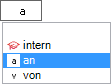
Kennzeichnung des Weges des Dokuments: intern, a (an die Kanzlei) oder v (von der Kanzlei).
Auswahlliste Dokumentenkennzeichen
Ermöglicht die Bildung vordefinierter Dokumentenkennzeichen aus Kombinationen von Korrespondenzkürzel und Weg zur schnellen Auswahl in umfangreichen Akten. Funktion abhängig von der Icon‑Ansicht (siehe Dokumentenkennzeichen).
Beteiligter
Beim Speichern wird als Beteiligter der im Schreiben als Adressat verwendete Empfänger vorgeschlagen (z. B. Gegner oder Gericht I. Instanz). Zusätzlich werden alle in der Akte gespeicherten Beteiligten zur Auswahl angeboten. Die Vorauswahl entspricht dem Adressaten des Dokuments und kann bei Bedarf durch die Auswahl eines anderen Beteiligten aus der Liste ersetzt werden.
Bemerkung / Schlagwort / Rubrik
Die Herkunftsbezeichnung des Dokuments wird als Bemerkung vorgeschlagen. Zur besseren Auffindbarkeit können Schlagwort und eine farbige Rubrik ergänzt werden. Über die Schaltfläche  können wiederverwendbare Vorgaben für diese Felder erstellt und gespeichert werden. Die Bemerkung wird bei elektronischem Versand als Dateibezeichnung übernommen; daher ist eine aussagekräftige Formulierung empfehlenswert.
Versandweg
Hinterlegung des Versandweges (z. B. E‑Brief, Direktversand per Bote). Diese Auswahl steht nur zur Verfügung, wenn die Classic Icon Ansicht in den E‑Workflow Einstellungen nicht gesetzt ist.
Unterordner
Unterordner der E‑Akte sind auswählbar, sofern diese bereits in der jeweiligen E‑Akte angelegt wurden.
Dokumentenstatus
Dokumente werden in der E‑Akte bzw. im Postkorb in der Reihenfolge Überfällig → in Bearbeitung → Erledigt angezeigt. Überfällige Dokumente erhalten Priorität in der Anzeige. Der Status kann per Klick auf das Statussymbol geändert werden.
Schaltfläche
Öffnet bei vorhandenem Programmrecht Standardtexte die Bearbeitung der hinterlegten Einträge für die jeweiligen Auswahlfelder.
Senden an WebAkte
Übermittlung in die WebAkte nur möglich, wenn die Akte einer WebAkte zugeordnet ist und eine WebAkten-Lizenz (Firma e.Consult) vorliegt. Zusätzlich ist die Kennung in den E-Workflow Einstellungen → WebAkte zu hinterlegen.
Verfügung
Erstellung von Verfügungen an mehrere Benutzer-Postkörbe mit unterschiedlichen Verfügungstexten. Ist eine Verfügung definiert, steht die Option Senden an Postkorb im Dialog Speichern in E-Akte nicht zur Verfügung, da die Speicherung über die Verfügung gesteuert wird. Standardempfänger können vordefiniert werden; die Bearbeitung von Verfügungstexten erfordert das Verwalterrecht in der Benutzerverwaltung. Verfügungen sind bis zur Speicherung des Dokuments änderbar.
sh. Hauptartikel → Verfügung
Notiz
Aufnahme wichtiger Informationen zum Dokument in einer Notiz. Screenshots aus der Zwischenablage lassen sich per Strg+V einfügen. Notizen sind bis zur Speicherung veränderbar.
sh. Hauptartikel → Notiz
Wiedervorlage
Öffnet das Fenster Wiedervorlagen zur Anlage von Folgeaufgaben oder Erinnerungen.
Abschlussleiste
- SClip:
Öffnet den SClip‑Recorder zur Aufnahme einer Sprachnachricht. Die Sprachaufnahme wird nach Speicherung als Anlage in der E‑Akte abgelegt. Bei gleichzeitiger Auswahl eines Benutzers über Senden an Postkorb kann der SClip alternativ im Postkorb hinterlegt werden. - Rotzettel:

Übergibt das gespeicherte Dokument als Anlage an den E‑Brief mit E-Rotzettel; Weiterleitung per Kurzmitteilung an den Postausgang des Postausgangsfachs möglich. - E‑Versand:

Ermöglicht den elektronischen Versand des Dokuments (z. B. E‑Brief, E‑Mail, beA) über die E-Versand‑Funktionen. - OK und Schließen:
Bestätigt die vorgenommenen Einstellungen und speichert die Druckdatei. - Abbruch und Schließen:
Schließt das Fenster ohne Speicherung der aktuellen Eingaben.
Für Einsteiger
- Gewünschtes Dokument in Word erstellen.
- RA‑MICRO → Speichern → Druckdatei speichern aufrufen.
- Aktennummer prüfen/ergänzen; E‑Akte und/oder Druckdateinummer wählen.
- Bemerkung, Schlagwort oder Rubrik eintragen, ggf. Dokumentenkennzeichen wählen.
- Falls gewünscht: Postkorb, Sofortnachricht, Verfügungen oder Notiz ergänzen.
- OK und Schließen klicken, um die Druckdatei in die Druckdateiverwaltung und ggf. in die E‑Akte zu übernehmen.

