Die Seite wurde neu angelegt: „Hauptseite > Kanzlei > Benutzerverwaltung > Sachbearbeiter (Benutzerverwaltung) ==Allgemeines== '''Screenshot einfügen''' <…“ |
Keine Bearbeitungszusammenfassung Markierung: Quelltext-Bearbeitung 2017 |
||
| (37 dazwischenliegende Versionen von 4 Benutzern werden nicht angezeigt) | |||
| Zeile 1: | Zeile 1: | ||
[[Hauptseite]] > [[:Category: | [[Hauptseite]] > [[:Category:Kanzleiverwaltung|Kanzleiverwaltung]] > [[Benutzerverwaltung]] > [[Sachbearbeiter (Benutzerverwaltung)]] | ||
==Allgemeines== | ==Allgemeines== | ||
<imagemap> | |||
Datei:sachbearbeitervw.png|link= | |||
rect 4 55 109 456 [[Sachbearbeiter_(Benutzerverwaltung)#Benutzer_Nr.|Auswahl einer Benutzernummer, um eine Zuordnung zum Sachbearbeiter vorzunehmen.]] | |||
rect 108 55 388 456 [[Sachbearbeiter_(Benutzerverwaltung)#Vorname_.2F_Nachname|Vor- und Nachname des Sachbearbeiters eintragen.]] | |||
rect 387 55 464 456 [[Sachbearbeiter_(Benutzerverwaltung)#SB-K.C3.BCrzel|Ein- oder zweistelliges Sachbearbeiterkürzel eintragen.]] | |||
rect 464 55 540 456 [[Sachbearbeiter_(Benutzerverwaltung)#Akten-SB|Bearbeiter bzw. Benutzer als Akten-Sachbearbeiter markieren.]] | |||
rect 540 55 615 456 [[Sachbearbeiter_(Benutzerverwaltung)#WV-SB|Bearbeiter bzw. Benutzer als Wiedervorlagen-Sachbearbeiter markieren.]] | |||
rect 0 467 85 508 [[Sachbearbeiter_(Benutzerverwaltung)#Neu|Einen neuen Sachbearbeiter hinzufügen.]] | |||
rect 86 467 186 509 [[Sachbearbeiter_(Benutzerverwaltung)#L.C3.B6schen|Den markierten Sachbearbeiter löschen.]] | |||
rect 398 469 669 507 [[Sachbearbeiter_(Benutzerverwaltung)#Suchen|In der Liste nach Benutzernummer, Name oder Sachbearbeiterkürzel suchen.]] | |||
rect 517 508 701 548 [[Sachbearbeiter_(Benutzerverwaltung)#Funktionen_in_der_Abschlussleiste|Speichert bzw. schließt die Sachbearbeiterverwaltung.]] | |||
desc none | |||
</imagemap> | |||
Auf die hier angelegten Sachbearbeiter nebst ihren Kürzeln greifen diverse Programm-Module zurück, um z. B. [https://onlinehilfen.ra-micro.de/index.php/Rechtsanwaltsakte_anlegen#Aktensachbearbeiter Akten] einem Bearbeiter zuzuweisen, Auswertungen nach Aktensachbearbeitern vorzunehmen, Sachbearbeiter bestimmten [https://onlinehilfen.ra-micro.de/index.php/Akten_(Einstellungen)#Nummernkreise Ablagenummernkreise] zuordnen zu können oder auch Listen ([https://onlinehilfen.ra-micro.de/index.php/OP-Liste OP-Liste], [https://onlinehilfen.ra-micro.de/index.php/Kostenblatt Kostenblatt] usw.) nach Sachbearbeitern zu filtern. | |||
==Funktionen im Bearbeitungsbereich== | |||
===Benutzer Nr.=== | |||
Aus der Liste kann die Nummer des RA-MICRO Benutzers ausgewählt werden, der dem jeweiligen Sachbearbeiter zugeordnet werden soll. Einem Benutzer können mehrere Sachbearbeiter beigeordnet werden, um bspw. eine dezernatsweise Rechtsanwalt/Notar - Fachkraft Zuordnung herzustellen. | |||
<br /> | <br /> | ||
:[[Datei:birne.fw.png|link=]] Eine Benutzernummer-Zuordnung ist obligatorisch, sofern diese einmal zu einem Sachbearbeiter erfolgt ist. Die Benutzernummer kann in der Sachbearbeiterverwaltung geändert aber nicht mehr leergesetzt werden.<br /> | |||
: | |||
:Scheidet ein Mitarbeiter aus, kann der zugehörige Sachbearbeiter einem anderen aktiven Benutzer zugeordnet werden. Hierzu ist in der Spalte Benutzer Nr. die Benutzernummer des aktiven Benutzers auszuwählen. Der Sachbearbeiter bleibt dadurch insbesondere für bestehende Akten und Wiedervorlagen erhalten. | |||
===Vorname / Nachname=== | |||
Vor- und Nachname des Sachbearbeiters sind Pflichteingaben. Wird bei einer Neuanlage zuerst eine Benutzernummer in der Spalte [[#Ben.-Nr.|Benutzer Nr.]] ausgewählt, wird der Name desjenigen automatisch aus der [https://onlinehilfen.ra-micro.de/index.php/Benutzerverwaltung#Vorname Benutzerverwaltung] übernommen. | |||
===SB-Kürzel=== | |||
Über das Sachbearbeiterkürzel erfolgt die Zuordnung zwischen Sachbearbeiter und Akte bzw. Wiedervorlage sowie die Filterung hiernach in Programmfunktionen wie bspw. dem [https://onlinehilfen.ra-micro.de/index.php/Aktenregister Aktenregister] oder der [https://onlinehilfen.ra-micro.de/index.php/Wiedervorlagenliste#Sachbearbeiter Wiedervorlageliste]. Es handelt sich insofern um eine zwingend erforderliche Eingabe. Das Programm schlägt nach Eingabe des Vor- und Nachnamens automatisch ein zweistelliges Kürzel vor. | |||
== | ===Akten-SB=== | ||
Wird der Sachbearbeiter als ''Akten-SB'' markiert, wird er im Programm-Modul [https://onlinehilfen.ra-micro.de/index.php/Kategorie:Akten Akten] zur Auswahl vorgeschlagen und kann Akten zugeordnet werden. Außerdem steht er als Auswertungsparameter in diversen Programmbereichen wie z. B. im [https://onlinehilfen.ra-micro.de/index.php/Kostenblatt#Sachbearbeiter Kostenblatt] oder in den Programmen [https://onlinehilfen.ra-micro.de/index.php/Mahnung_drucken#Akten-SB Mahnungen drucken], [https://onlinehilfen.ra-micro.de/index.php/Umsatzanteile_Soz. Umsatzanteile Sozien] usw. zur Verfügung. | |||
<br /> | |||
=== === | Hauptartikel → [https://onlinehilfen.ra-micro.de/index.php/Rechtsanwaltsakte_anlegen#Allgemeines Rechtsanwaltsakte anlegen] / [https://onlinehilfen.ra-micro.de/index.php/Notarakte_anlegen Notarakte anlegen] / [https://onlinehilfen.ra-micro.de/index.php/Insolvenzakte_anlegen Insolvenzakte anlegen] | ||
===WV-SB=== | |||
Der Sachbearbeiter steht, sobald er hier als Wiedervorlagensachbearbeiter markiert wird, im Programmteil ''Wiedervorlagen'' zur Zuordnung zur Verfügung. Ferner steht er als Filterparameter in Auswertungsfunktionen wie bspw. der ''Wiedervorlageliste'' zur Verfügung. | |||
<br /> | |||
Hauptartikel → [https://onlinehilfen.ra-micro.de/index.php/Wiedervorlagen Wiedervorlagen erfassen] | |||
<br /> | |||
Hauptartikel → [https://onlinehilfen.ra-micro.de/index.php/Wiedervorlagenliste Wiedervorlagenliste anzeigen] | |||
===Neu=== | |||
Zum Hinzufügen eines neuen Sachbearbeiters. Alle Eingaben, die zwingend erforderlich sind (Benutzernummer, Vor- und Nachname, Sachbearbeiterkürzel), werden zur besseren Orientierung rot markiert. Erfolgt keine vollständige Eingabe, kann die ''Benutzerverwaltung'' nicht gespeichert werden. | |||
<br /> | |||
[[Datei:sb_neu.png|link=]] | |||
===Löschen=== | |||
Der in der Liste markierte Sachbearbeiter wird nach Bestätigung der Sicherheitsabfrage und beim Speichern der ''Benutzerverwaltung'' endgültig gelöscht. | |||
<br /> | |||
:[[Datei:birne.fw.png|link=]] Vor dem Löschen eines Sachbearbeiters sollte über das [https://onlinehilfen.ra-micro.de/index.php/Aktenregister Aktenregister] und die [https://onlinehilfen.ra-micro.de/index.php/Wiedervorlagenliste Wiedervorlageliste] geprüft werden, ob dieser noch in laufenden Akten oder Wiedervorlagen verwendet wird. Darüber hinaus ist zu prüfen, ob noch Fristen oder buchhalterische Zuordnungen bestehen. | |||
Bei einem ausgeschiedenen Mitarbeiter ist das Löschen des Sachbearbeiters nicht zwingend erforderlich. Der Sachbearbeiter kann über die Spalte ''Benutzer Nr.'' einem anderen aktiven Benutzer zugeordnet werden. Dadurch bleiben insbesondere vorhandene Wiedervorlagen sichtbar und der Sachbearbeiter bleibt in bestehenden Akten erhalten.<br /> | |||
Vor dem endgültigen Löschen sollte sichergestellt werden, dass | |||
*alle laufenden Akten einem anderen Sachbearbeiter zugeordnet wurden, | |||
*keine Fristen oder Wiedervorlagen mehr für den Sachbearbeiter bestehen und | |||
*bei Verwendung der Sozietätsabrechnung keine noch benötigten Umsatzanteile dem Sachbearbeiter zugeordnet sind.<br /> | |||
Laufende Akten können im ''Aktenregister'' gefiltert und einem anderen Sachbearbeiter zugeordnet werden. Alternativ kann über den Vor-Ort-Partner ein Sachbearbeiter-Tausch durchgeführt werden. | |||
Bereits abgelegte Akten bleiben nach dem Löschen des Sachbearbeiters über die Namenssuche auffindbar. Beim Öffnen einer solchen Akte ist das Feld ''Aktensachbearbeiter'' leer und kann neu befüllt werden. | |||
:[[Datei:birne.fw.png|link=]] In der Finanzbuchhaltung wird bei Umsätzen zur Akte die Zuordnung zum Sachbearbeiter berücksichtigt. Durch das Löschen eines Sachbearbeiters können entsprechende Zuordnungen in Auswertungen wie ''Journal/Grafik'', ''BWA'', ''EÜR'', ''OP'' und ''Umsatzanteile Sozien'' verloren gehen. Ist die Einstellung ''1.25 Sozietätsabrechnung verwenden'' aktiv, sind vor dem Löschen insbesondere die dem Sachbearbeiter zugeordneten Umsatzanteile zu berücksichtigen. | |||
: | |||
Das Löschen eines Sachbearbeiters hat keine direkte Auswirkung auf ''Lohn/Gehalt''. Mitarbeiter werden dort über Adressen in den Mitarbeiterdaten und nicht über die Sachbearbeiterverwaltung geführt. | |||
===Suchen=== | |||
Die Suche nach Buchstaben, Zahlen und Sonderzeichen in der Sachbearbeiterliste erstreckt sich über die Spalten ''Benutzer Nr.'', ''Vorname'', ''Nachname'' sowie ''SB-Kürzel''. Ausgelöst wird sie durch die Taste [[Datei:TK_Enter.png|link=]]. Passende Ergebnisse werden in der Sachbearbeiterliste durch eine rote Umrandung der jeweiligen Zeile optisch hervorgehoben. | |||
Das Suchfeld kann mit einem Mausklick auf das Kreuz-Symbol für die Eingabe eines neuen Suchbegriffs geleert werden. | |||
<br /> | |||
[[Datei:suche_leeren.png|link=]] | |||
==Funktionen in der Abschlussleiste== | ==Funktionen in der Abschlussleiste== | ||
===OK und Schließen=== | ===OK und Schließen=== | ||
[[Datei:Z_Ok.png|link=]] | |||
[[Datei:Z_Ok.png|link=]] <br /> | <br /> | ||
Die Änderungen werden gespeichert und die ''Sachbearbeiterverwaltung'' wird geschlossen. | |||
===Abbruch und Schließen=== | ===Abbruch und Schließen=== | ||
[[Datei:Z_Schließen.png|link=]] | |||
<br />Die ''Sachbearbeiterverwaltung'' wird ohne Speicherung der Änderungen geschlossen. | |||
[[Category:Kanzleiverwaltung]] | |||
[[Category: | |||
Aktuelle Version vom 23. September 2026, 08:11 Uhr
Hauptseite > Kanzleiverwaltung > Benutzerverwaltung > Sachbearbeiter (Benutzerverwaltung)
Allgemeines
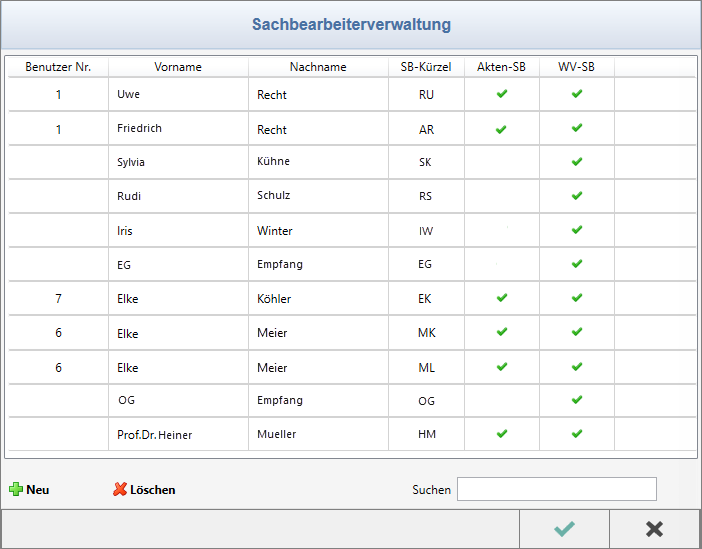
Auf die hier angelegten Sachbearbeiter nebst ihren Kürzeln greifen diverse Programm-Module zurück, um z. B. Akten einem Bearbeiter zuzuweisen, Auswertungen nach Aktensachbearbeitern vorzunehmen, Sachbearbeiter bestimmten Ablagenummernkreise zuordnen zu können oder auch Listen (OP-Liste, Kostenblatt usw.) nach Sachbearbeitern zu filtern.
Funktionen im Bearbeitungsbereich
Benutzer Nr.
Aus der Liste kann die Nummer des RA-MICRO Benutzers ausgewählt werden, der dem jeweiligen Sachbearbeiter zugeordnet werden soll. Einem Benutzer können mehrere Sachbearbeiter beigeordnet werden, um bspw. eine dezernatsweise Rechtsanwalt/Notar - Fachkraft Zuordnung herzustellen.
 Eine Benutzernummer-Zuordnung ist obligatorisch, sofern diese einmal zu einem Sachbearbeiter erfolgt ist. Die Benutzernummer kann in der Sachbearbeiterverwaltung geändert aber nicht mehr leergesetzt werden.
- Scheidet ein Mitarbeiter aus, kann der zugehörige Sachbearbeiter einem anderen aktiven Benutzer zugeordnet werden. Hierzu ist in der Spalte Benutzer Nr. die Benutzernummer des aktiven Benutzers auszuwählen. Der Sachbearbeiter bleibt dadurch insbesondere für bestehende Akten und Wiedervorlagen erhalten.
Vorname / Nachname
Vor- und Nachname des Sachbearbeiters sind Pflichteingaben. Wird bei einer Neuanlage zuerst eine Benutzernummer in der Spalte Benutzer Nr. ausgewählt, wird der Name desjenigen automatisch aus der Benutzerverwaltung übernommen.
SB-Kürzel
Über das Sachbearbeiterkürzel erfolgt die Zuordnung zwischen Sachbearbeiter und Akte bzw. Wiedervorlage sowie die Filterung hiernach in Programmfunktionen wie bspw. dem Aktenregister oder der Wiedervorlageliste. Es handelt sich insofern um eine zwingend erforderliche Eingabe. Das Programm schlägt nach Eingabe des Vor- und Nachnamens automatisch ein zweistelliges Kürzel vor.
Akten-SB
Wird der Sachbearbeiter als Akten-SB markiert, wird er im Programm-Modul Akten zur Auswahl vorgeschlagen und kann Akten zugeordnet werden. Außerdem steht er als Auswertungsparameter in diversen Programmbereichen wie z. B. im Kostenblatt oder in den Programmen Mahnungen drucken, Umsatzanteile Sozien usw. zur Verfügung.
Hauptartikel → Rechtsanwaltsakte anlegen / Notarakte anlegen / Insolvenzakte anlegen
WV-SB
Der Sachbearbeiter steht, sobald er hier als Wiedervorlagensachbearbeiter markiert wird, im Programmteil Wiedervorlagen zur Zuordnung zur Verfügung. Ferner steht er als Filterparameter in Auswertungsfunktionen wie bspw. der Wiedervorlageliste zur Verfügung.
Hauptartikel → Wiedervorlagen erfassen
Hauptartikel → Wiedervorlagenliste anzeigen
Neu
Zum Hinzufügen eines neuen Sachbearbeiters. Alle Eingaben, die zwingend erforderlich sind (Benutzernummer, Vor- und Nachname, Sachbearbeiterkürzel), werden zur besseren Orientierung rot markiert. Erfolgt keine vollständige Eingabe, kann die Benutzerverwaltung nicht gespeichert werden.

Löschen
Der in der Liste markierte Sachbearbeiter wird nach Bestätigung der Sicherheitsabfrage und beim Speichern der Benutzerverwaltung endgültig gelöscht.
- Vor dem Löschen eines Sachbearbeiters sollte über das Aktenregister und die Wiedervorlageliste geprüft werden, ob dieser noch in laufenden Akten oder Wiedervorlagen verwendet wird. Darüber hinaus ist zu prüfen, ob noch Fristen oder buchhalterische Zuordnungen bestehen.
Bei einem ausgeschiedenen Mitarbeiter ist das Löschen des Sachbearbeiters nicht zwingend erforderlich. Der Sachbearbeiter kann über die Spalte Benutzer Nr. einem anderen aktiven Benutzer zugeordnet werden. Dadurch bleiben insbesondere vorhandene Wiedervorlagen sichtbar und der Sachbearbeiter bleibt in bestehenden Akten erhalten.
Vor dem endgültigen Löschen sollte sichergestellt werden, dass
- alle laufenden Akten einem anderen Sachbearbeiter zugeordnet wurden,
- keine Fristen oder Wiedervorlagen mehr für den Sachbearbeiter bestehen und
- bei Verwendung der Sozietätsabrechnung keine noch benötigten Umsatzanteile dem Sachbearbeiter zugeordnet sind.
Laufende Akten können im Aktenregister gefiltert und einem anderen Sachbearbeiter zugeordnet werden. Alternativ kann über den Vor-Ort-Partner ein Sachbearbeiter-Tausch durchgeführt werden.
Bereits abgelegte Akten bleiben nach dem Löschen des Sachbearbeiters über die Namenssuche auffindbar. Beim Öffnen einer solchen Akte ist das Feld Aktensachbearbeiter leer und kann neu befüllt werden.
- In der Finanzbuchhaltung wird bei Umsätzen zur Akte die Zuordnung zum Sachbearbeiter berücksichtigt. Durch das Löschen eines Sachbearbeiters können entsprechende Zuordnungen in Auswertungen wie Journal/Grafik, BWA, EÜR, OP und Umsatzanteile Sozien verloren gehen. Ist die Einstellung 1.25 Sozietätsabrechnung verwenden aktiv, sind vor dem Löschen insbesondere die dem Sachbearbeiter zugeordneten Umsatzanteile zu berücksichtigen.
Das Löschen eines Sachbearbeiters hat keine direkte Auswirkung auf Lohn/Gehalt. Mitarbeiter werden dort über Adressen in den Mitarbeiterdaten und nicht über die Sachbearbeiterverwaltung geführt.
Suchen
Die Suche nach Buchstaben, Zahlen und Sonderzeichen in der Sachbearbeiterliste erstreckt sich über die Spalten Benutzer Nr., Vorname, Nachname sowie SB-Kürzel. Ausgelöst wird sie durch die Taste  . Passende Ergebnisse werden in der Sachbearbeiterliste durch eine rote Umrandung der jeweiligen Zeile optisch hervorgehoben.
Das Suchfeld kann mit einem Mausklick auf das Kreuz-Symbol für die Eingabe eines neuen Suchbegriffs geleert werden.

Funktionen in der Abschlussleiste
OK und Schließen

Die Änderungen werden gespeichert und die Sachbearbeiterverwaltung wird geschlossen.
Abbruch und Schließen

Die Sachbearbeiterverwaltung wird ohne Speicherung der Änderungen geschlossen.

