KKeine Bearbeitungszusammenfassung |
|||
| (25 dazwischenliegende Versionen von 4 Benutzern werden nicht angezeigt) | |||
| Zeile 1: | Zeile 1: | ||
[[Hauptseite]] > [[:Category: | [[Hauptseite]] > [[:Category:Kanzleiverwaltung|Kanzleiverwaltung]] > [[Benutzerverwaltung]] | ||
{{Infobox_4 | {{Infobox_4 | ||
| Zeile 11: | Zeile 11: | ||
==Allgemeines== | ==Allgemeines== | ||
<imagemap> | <imagemap> | ||
Datei: | Datei:BV_aktuell.png| | ||
desc none | |||
</imagemap> | |||
Die ''RA-MICRO Benutzerverwaltung'' integriert an zentraler Stelle alle für die Verwendung im Programm relevanten Daten der Benutzer. Mit einer RA-MICRO Standard- oder Premium-Lizenz können bis zu 250 Benutzer angelegt werden, die außerdem verschiedenen Standorten zuordenbar sind. Mit Hilfe der ''RA-MICRO Rechteverwaltung'' können die Daten- bzw. Programmzugriffe der jeweiligen Nutzer reguliert werden. Ergänzend ist es in der [[#Sachbearbeiterverwaltung|Sachbearbeiterverwaltung]] möglich, Benutzer zur Verwendung als Akten- und / oder Wiedervorlagen-Sachbearbeiter zuzuordnen. | Die ''RA-MICRO Benutzerverwaltung'' integriert an zentraler Stelle alle für die Verwendung im Programm relevanten Daten der Benutzer. Mit einer RA-MICRO Standard- oder Premium-Lizenz können bis zu 250 Benutzer angelegt werden, die außerdem verschiedenen Standorten zuordenbar sind. Mit Hilfe der ''RA-MICRO Rechteverwaltung'' können die Daten- bzw. Programmzugriffe der jeweiligen Nutzer reguliert werden. Ergänzend ist es in der [[#Sachbearbeiterverwaltung|Sachbearbeiterverwaltung]] möglich, Benutzer zur Verwendung als Akten- und / oder Wiedervorlagen-Sachbearbeiter zuzuordnen. | ||
Um uneingeschränkt Benutzereinstellungen und Benutzerrechte zu ändern ist das Programmrecht ''Verwalter'' und um die ''Benutzerverwaltung'' zu öffnen sowie hierin ausgewählte Daten zum eigenen Benutzer zu bearbeiten (bspw. ein Start-Passwort festlegen), ist das Programmrecht ''Benutzerverwaltung'' für den angemeldeten Benutzer erforderlich. | Um uneingeschränkt Benutzereinstellungen und Benutzerrechte zu ändern ist das Programmrecht ''Verwalter'' und um die ''Benutzerverwaltung'' zu öffnen sowie hierin ausgewählte Daten zum eigenen Benutzer zu bearbeiten (bspw. ein Start-Passwort festlegen), ist das Programmrecht ''Benutzerverwaltung'' für den angemeldeten Benutzer erforderlich. | ||
Bestimmte Benutzerdaten sind Pflichtangaben. Hierzu zählt z. B. der Benutzername oder das Diktatzeichen. Fehlen diese Angaben, werden die jeweils auszufüllenden Pflichtfelder bei Speicherung der ''Benutzerverwaltung'' optisch hervorgehoben und ein detaillierter Programmhinweis angezeigt. Erst nach vollständiger Eingabe lässt das Programm die Speicherung zu. | Bestimmte Benutzerdaten sind Pflichtangaben. Hierzu zählt z. B. der Benutzername oder das Diktatzeichen. Fehlen diese Angaben, werden die jeweils auszufüllenden Pflichtfelder bei Speicherung der ''Benutzerverwaltung'' optisch hervorgehoben und ein detaillierter Programmhinweis angezeigt. Erst nach vollständiger Eingabe lässt das Programm die Speicherung zu. | ||
| Zeile 59: | Zeile 25: | ||
===Suche=== | ===Suche=== | ||
In besonders umfangreichen Benutzerlisten kann zeitsparend in diesem Feld die Benutzernummer oder der Benutzername eingetragen werden. Alle zur Eingabe passenden Treffer werden in einer verkürzten Liste angezeigt und der gesuchte Benutzer ist schnell gefunden. | In besonders umfangreichen Benutzerlisten kann zeitsparend in diesem Feld die Benutzernummer oder der Benutzername eingetragen werden. Alle zur Eingabe passenden Treffer werden in einer verkürzten Liste angezeigt und der gesuchte Benutzer ist schnell gefunden.<br /> | ||
<br /> | [[Datei:suche_auswahl.png|link=]] | ||
[[Datei:suche_auswahl.png | |||
===Neu=== | ===Neu=== | ||
[[Datei:BV_Neu.png|link=]] | [[Datei:BV_Neu.png|link=]] <br /> | ||
<br /> | |||
Die Einrichtung mindestens eines Benutzers 1 mit dem Programmrecht ''Verwalter'' nebst seiner RMO-Zugangsdaten ist obligatorisch und erfolgt automatisch bei Installation. Alle weiteren Benutzer können mit Klick | Die Einrichtung mindestens eines Benutzers 1 mit dem Programmrecht ''Verwalter'' nebst seiner RMO-Zugangsdaten ist obligatorisch und erfolgt automatisch bei Installation. Alle weiteren Benutzer können mit Klick auf die Schaltfläche ''Neu'' hinzugefügt werden.<br /> | ||
<br /> | |||
:[[Datei:birne.fw.png|link=]] Bei Verwendung einer RA-MICRO 1 Lizenz können zwei Benutzer angelegt werden, von denen jeweils einer die Programmberechtigung ''Verwalter'' erhält. Bei Verwendung einer RA-MICRO Voll-Lizenz ist die Anlage von bis zu 250 Benutzern möglich. | :[[Datei:birne.fw.png|link=]] Bei Verwendung einer RA-MICRO 1 Lizenz können zwei Benutzer angelegt werden, von denen jeweils einer die Programmberechtigung ''Verwalter'' erhält. Bei Verwendung einer RA-MICRO Voll-Lizenz ist die Anlage von bis zu 250 Benutzern möglich. | ||
<br /> | :<br />'''[[Datei:birne.fw.png|link=]] Hinweis: Beim Ausscheiden eines Mitarbeiters sollte dessen bestehender Benutzer nicht mit den Daten eines neuen Mitarbeiters überschrieben werden. Für den neuen Mitarbeiter ist über ''Neu'' ein eigener Benutzer anzulegen. Eine Änderung des bestehenden Benutzers ist z. B. bei einer reinen Namensänderung vorgesehen.''' | ||
Es öffnet sich zunächst das ''RA-MICRO Adressfenster'', in welchem die Benutzerdaten erfasst und gespeichert werden. Titel, Vor- und Nachname sowie die ggf. die in der Adresse erfasste Telefonnummer bzw. E-Mail-Adresse werden nach Speicherung in die Benutzerliste übernommen und können nur noch in der Adresse selbst geändert werden. Die Adressnummer wird zum Benutzer [[#Adress-Nr.|verlinkt]]. | |||
<br /> | |||
Wird das ''Adressfenster'' beendet, ohne eine Adresse anzulegen, sind die Daten zum Benutzer in der Tabelle einzutragen. | Es öffnet sich zunächst das ''RA-MICRO Adressfenster'', in welchem die Benutzerdaten erfasst und gespeichert werden. Titel, Vor- und Nachname sowie die ggf. die in der Adresse erfasste Telefonnummer bzw. E-Mail-Adresse werden nach Speicherung in die Benutzerliste übernommen und können nur noch in der Adresse selbst geändert werden. Die Adressnummer wird zum Benutzer [[#Adress-Nr.|verlinkt]].<br /> | ||
<br /> | Wird das ''Adressfenster'' beendet, ohne eine Adresse anzulegen, sind die Daten zum Benutzer in der Tabelle einzutragen.<br /> | ||
:[[Datei:birne.fw.png|link=]] Hierbei ist zu beachten, dass die Anlage einer Adresse bei Verwendung des beA Postfachs zwingend erforderlich ist, da für die Autorisierung programmseitig unter anderem die in der Adresse zu speichernde SAFE-ID benötigt wird. | :[[Datei:birne.fw.png|link=]] Hierbei ist zu beachten, dass die Anlage einer Adresse bei Verwendung des beA Postfachs zwingend erforderlich ist, da für die Autorisierung programmseitig unter anderem die in der Adresse zu speichernde SAFE-ID benötigt wird.<br /> | ||
<br /> | |||
Hauptartikel → [https://onlinehilfen.ra-micro.de/index.php/Adressfenster RA-MICRO Adressfenster] | Hauptartikel → [https://onlinehilfen.ra-micro.de/index.php/Adressfenster RA-MICRO Adressfenster]<br /> | ||
<br /> | |||
Hauptartikel → [https://onlinehilfen.ra-micro.de/index.php/Informationen_zur_Integration_der_beA_Schnittstelle Informationen zur Integration der beA-Schnittstelle in den RA-MICRO E-Workflow] | Hauptartikel → [https://onlinehilfen.ra-micro.de/index.php/Informationen_zur_Integration_der_beA_Schnittstelle Informationen zur Integration der beA-Schnittstelle in den RA-MICRO E-Workflow] | ||
| Zeile 88: | Zeile 48: | ||
<br /> | <br /> | ||
In der Liste markierte Benutzer werden über die Schaltfläche ''Löschen'' nach Bestätigung einer Sicherheitsabfrage gelöscht. | In der Liste markierte Benutzer werden über die Schaltfläche ''Löschen'' nach Bestätigung einer Sicherheitsabfrage gelöscht.<br /> | ||
<br /> | |||
:[[Datei:birne.fw.png|link=]]Vor dem Löschen eines Benutzers sind die damit verbundenen Daten und Zuordnungen zu berücksichtigen. Der persönliche Kalender des Benutzers wird beim Löschen vollständig entfernt. Die darin enthaltenen Termine stehen anschließend nicht mehr zur Verfügung.<br /> | |||
: Ist dem Benutzer ein Sachbearbeiter zugeordnet, sollte vor dessen Löschung geprüft werden, ob noch laufende Akten, Fristen, Wiedervorlagen oder buchhalterische Zuordnungen bestehen. Der Sachbearbeiter kann beim Ausscheiden eines Mitarbeiters einem anderen aktiven Benutzer zugeordnet werden und muss nicht zwingend gelöscht werden. | |||
Hauptartikel → [https://onlinehilfen.ra-micro.de/index.php/Sachbearbeiter_(Benutzerverwaltung) Sachbearbeiter anlegen, bearbeiten und löschen] | |||
Mehrfachmarkierungen sind möglich, um mehr als einen Benutzer in einem Arbeitsschritt zu löschen: | Mehrfachmarkierungen sind möglich, um mehr als einen Benutzer in einem Arbeitsschritt zu löschen: | ||
* Mehrfachmarkierungen ''im Block'' können wahlweise mit den Tastenkombinationen [[Datei:TK_Shift_Arrow_Up.png | *Mehrfachmarkierungen ''im Block'' können wahlweise mit den Tastenkombinationen [[Datei:TK_Shift_Arrow_Up.png|link=]] und [[Datei:TK_Shift_Arrow_Down.png|link=]] oder durch Gedrückthalten der Taste [[Datei:TK_SHIFT.png|link=]] und Anklicken der zu löschenden Benutzer mit der Maus durchgeführt werden. | ||
* Mehrfachmarkierung ''einzelner Zeilen'' mit Benutzern, die nicht direkt untereinander in einem Block aufgelistet sind, können durch Gedrückthalten der Taste [[Datei:TK_STRG.png | *Mehrfachmarkierung ''einzelner Zeilen'' mit Benutzern, die nicht direkt untereinander in einem Block aufgelistet sind, können durch Gedrückthalten der Taste [[Datei:TK_STRG.png|link=]] und Anklicken der zu löschenden Benutzer mit der Maus ausgeführt werden. | ||
===E-Mail Konten=== | ===E-Mail Konten=== | ||
[[Datei:BV_E_Mail_Konten.png|link=]] | [[Datei:BV_E_Mail_Konten.png|link=]]<br /> | ||
<br /> | Aufruf der ''RA-MICRO E-Mail-Kontenverwaltung'', um bspw. einen neu angelegten Benutzer direkt in den ''E-Workflow'' der Kanzlei zu integrieren.<br /> | ||
Aufruf der ''RA-MICRO E-Mail-Kontenverwaltung'', um bspw. einen neu angelegten Benutzer direkt in den ''E-Workflow'' der Kanzlei zu integrieren. | |||
<br /> | |||
Hauptartikel → [https://onlinehilfen.ra-micro.de/index.php/E-Mail_Konten RA-MICRO E-Mail Konten] | Hauptartikel → [https://onlinehilfen.ra-micro.de/index.php/E-Mail_Konten RA-MICRO E-Mail Konten]<br /> | ||
<br /> | |||
Hauptartikel → [https://onlinehilfen.ra-micro.de/index.php/Kategorie:E-Workflow RA-MICRO E-Workflow] | Hauptartikel → [https://onlinehilfen.ra-micro.de/index.php/Kategorie:E-Workflow RA-MICRO E-Workflow] | ||
===Ansicht=== | ===Ansicht=== | ||
[[Datei:BV_Ansicht_2.png|mini | [[Datei:BV_Ansicht_2.png|mini|Benutzerliste individualisieren|link=]] | ||
[[Datei:BV_Ansicht.png|link=]] | [[Datei:BV_Ansicht.png|link=]] | ||
Die Benutzerliste kann von jedem Benutzer individuell gestaltet werden. Dazu gehört die farbliche Gestaltung der einzelnen Tabellenzeilen, das optische Hervorheben von Benutzern mit Verwalter-Recht sowie eine Auswahlmöglichkeit für einzublendende Tabellenspalten. | Die Benutzerliste kann von jedem Benutzer individuell gestaltet werden. Dazu gehört die farbliche Gestaltung der einzelnen Tabellenzeilen, das optische Hervorheben von Benutzern mit Verwalter-Recht sowie eine Auswahlmöglichkeit für einzublendende Tabellenspalten. | ||
=== | ===Rechte=== | ||
[[Datei:BV_Rechteverwaltung.png|link=]] <br /> | [[Datei:BV_Rechteverwaltung.png|link=]] <br /> | ||
Hauptartikel → [https://onlinehilfen.ra-micro.de/wiki2/index.php/Rechteverwaltung_(Benutzerverwaltung) Rechteverwaltung] | Hauptartikel → [https://onlinehilfen.ra-micro.de/wiki2/index.php/Rechteverwaltung_(Benutzerverwaltung) Rechteverwaltung] | ||
===Sachbearbeiter=== | ===Sachbearbeiter=== | ||
[[Datei:sb_button.png|link=]] | [[Datei:sb_button.png|link=]]<br /> | ||
<br /> | |||
Hauptartikel → [https://onlinehilfen.ra-micro.de/index.php/Sachbearbeiter_(Benutzerverwaltung) Sachbearbeiter anlegen, bearbeiten und löschen] | Hauptartikel → [https://onlinehilfen.ra-micro.de/index.php/Sachbearbeiter_(Benutzerverwaltung) Sachbearbeiter anlegen, bearbeiten und löschen] | ||
===Benutzerstatistik=== | ===Benutzerstatistik=== | ||
[[Datei:BV_Benutzerstatistik.png|link=]] <br /> | [[Datei:BV_Benutzerstatistik.png|link=]] <br /> | ||
Hauptartikel → [https://onlinehilfen.ra-micro.de/wiki2/index.php/Benutzerstatistik_(Benutzerverwaltung) Benutzerstatistik] | Hauptartikel → [https://onlinehilfen.ra-micro.de/wiki2/index.php/Benutzerstatistik_(Benutzerverwaltung) Benutzerstatistik] | ||
== | ===Aktualisieren=== | ||
[[Datei:BVAktualisieren.png|link=]] <br /> | |||
Die Schaltfläche '''Aktualisieren''' in der Toolbar ermöglicht einen sofortigen Abgleich der in der Benutzerverwaltung gespeicherten Benutzernamen mit den bei [https://onlinehilfen.ra-micro.de/index.php/RA-MICRO_Online_Benutzerdaten_und_ihre_Bedeutung RA-MICRO Online (RMO)] hinterlegten Daten. | |||
= | Wird der Benutzername eines Benutzers in RA-MICRO Online geändert, kann diese Änderung durch Klick auf [[Datei:BVAktualisieren.png|link=]] unmittelbar in die lokale Benutzerverwaltung übernommen werden. Voraussetzung ist, dass beim Benutzer gültige RMO-Daten hinterlegt sind und dass die betreffende RMO-Kunden-Nummer mit der RA-MICRO Lizenz übereinstimmt. | ||
Beim Ausführen der Aktualisierung prüft das System alle Benutzer mit RMO-Daten. Weicht der lokale Benutzername vom in RMO gespeicherten Benutzernamen ab, wird der lokale Benutzername automatisch mit dem aktuellen RMO-Benutzernamen überschrieben. | |||
==Funktionen im Bearbeitungsbereich== | |||
===Liste der RA-MICRO Benutzer=== | |||
====<u>Ben.-Nr.</u>==== | ====<u>Ben.-Nr.</u>==== | ||
Die ''Benutzernummer'' wird fortlaufend bis 255 gezählt (bei Einzelarbeitsplatz-Lizenzen bis 2). Lücken in der Nummernfolge, die durch das Löschen von Benutzern entstehen, werden bei Neuanlage eines Benutzers vorrangig wieder vorgeschlagen, können jedoch im Moment der Anlage geändert werden. Nach Speicherung der ''Benutzerverwaltung'' ist dies nicht mehr möglich. | Die ''Benutzernummer'' wird fortlaufend bis 255 gezählt (bei Einzelarbeitsplatz-Lizenzen bis 2). Lücken in der Nummernfolge, die durch das Löschen von Benutzern entstehen, werden bei Neuanlage eines Benutzers vorrangig wieder vorgeschlagen, können jedoch im Moment der Anlage geändert werden. Nach Speicherung der ''Benutzerverwaltung'' ist dies nicht mehr möglich. | ||
====<u>Foto</u>==== | ====<u>Foto</u>==== | ||
Hauptartikel → [https://onlinehilfen.ra-micro.de/index.php/Fotoauswahl_(Benutzerverwaltung) Foto zum Benutzer auswählen] | Hauptartikel → [https://onlinehilfen.ra-micro.de/index.php/Fotoauswahl_(Benutzerverwaltung) Foto zum Benutzer auswählen] | ||
====<u>Notiz</u>==== | ====<u>Notiz</u>==== | ||
[[Datei:notiz_bv.png | [[Datei:notiz_bv.png|mini|Notiz zum Benutzer|link=]] | ||
Zum Benutzer können Notizen erstellt werden. Sie werden ausschließlich in der ''Benutzerverwaltung'' für Benutzer mit den Programmrechten ''Verwalter'' oder ''Benutzerverwaltung'' angezeigt. Zusätzlich informiert ein Tooltip über den Inhalt der Notiz: | Zum Benutzer können Notizen erstellt werden. Sie werden ausschließlich in der ''Benutzerverwaltung'' für Benutzer mit den Programmrechten ''Verwalter'' oder ''Benutzerverwaltung'' angezeigt. Zusätzlich informiert ein Tooltip über den Inhalt der Notiz:<br /> | ||
<br /> | |||
[[Datei:notiz_tooltip_bv.png | [[Datei:notiz_tooltip_bv.png|border|link=]] | ||
====<u> | ====<u>Adress-Nr.</u>==== | ||
Das ''Adressfenster'' wird automatisch gestartet, sobald ein neuer Benutzer über die Schaltfläche [[#Neu|Neu]] hinzugefügt wird. Alle Daten zum Benutzer können direkt im ''Adressfenster'' eingetragen werden. Nach Speicherung der Adresse werden sie in der Benutzerliste angezeigt.<br /> | |||
<br /> | |||
[[Datei: | :[[Datei:birne.fw.png|link=]] Geändert werden können die aus der Adresse entnommenen Benutzerdaten nur in der Adresse selbst, nicht über die Benutzerliste. | ||
<br /> | <br /> | ||
Um die Schnittstelle zum besonderen elektronischen Anwaltspostfach (beA) der BRAK zu nutzen, ist die Anlage einer Adresse für den jeweiligen RA-MICRO Benutzer obligatorisch. Anderenfalls und soll dem Benutzer keine eigene Adresse zugeordnet werden, kann das ''Adressfenster'' ohne Eingaben geschlossen und die erforderlichen Eingaben direkt in der Benutzerliste vorgenommen werden.<br /> | |||
Hauptartikel → [https://onlinehilfen.ra-micro.de/index.php/Adressfenster RA-MICRO Adressfenster]<br /> | |||
<br /> | Hauptartikel → [https://onlinehilfen.ra-micro.de/index.php/Informationen_zur_Integration_der_beA_Schnittstelle Informationen zur Integration der beA Schnittstelle in RA-MICRO] | ||
[ | |||
====<u>Titel</u>==== | ====<u>Titel</u>==== | ||
| Zeile 188: | Zeile 124: | ||
====<u>Vorname</u>==== | ====<u>Vorname</u>==== | ||
Der Vorname des RA-MICRO Benutzers wird entweder aus der Adresse, die zum Benutzer gespeichert wurde, gezogen und informativ angezeigt oder er kann, wurde bei Anlage des Benutzers keine Adresse gespeichert, manuell in das Feld eingetragen bzw. hierin geändert werden. | Der Vorname des RA-MICRO Benutzers wird entweder aus der Adresse, die zum Benutzer gespeichert wurde, gezogen und informativ angezeigt oder er kann, wurde bei Anlage des Benutzers keine Adresse gespeichert, manuell in das Feld eingetragen bzw. hierin geändert werden.<br /> | ||
<br /> | |||
:[[Datei:birne.fw.png|link=]] Aus der Kombination von Vor- und Nachnamen schlägt das Programm automatisch einen [[#Benutzername|Benutzernamen]] vor, sobald das leere Feld ''Benutzername'' angeklickt wird. | :[[Datei:birne.fw.png|link=]] Aus der Kombination von Vor- und Nachnamen schlägt das Programm automatisch einen [[#Benutzername|Benutzernamen]] vor, sobald das leere Feld ''Benutzername'' angeklickt wird. | ||
====<u>Nachname</u>==== | ====<u>Nachname</u>==== | ||
Der Nachname des RA-MICRO Benutzers wird entweder aus der Adresse, die zum Benutzer gespeichert wurde, gezogen und informativ angezeigt oder er kann, wurde bei Anlage des Benutzers keine Adresse gespeichert, manuell in das Feld eingetragen bzw. hierin geändert werden. | Der Nachname des RA-MICRO Benutzers wird entweder aus der Adresse, die zum Benutzer gespeichert wurde, gezogen und informativ angezeigt oder er kann, wurde bei Anlage des Benutzers keine Adresse gespeichert, manuell in das Feld eingetragen bzw. hierin geändert werden.<br /> | ||
<br /> | |||
:[[Datei:birne.fw.png|link=]] Aus der Kombination von Vor- und Nachnamen schlägt das Programm automatisch einen [[#Benutzername|Benutzernamen]] vor, sobald das leere Feld ''Benutzername'' angeklickt wird. | :[[Datei:birne.fw.png|link=]] Aus der Kombination von Vor- und Nachnamen schlägt das Programm automatisch einen [[#Benutzername|Benutzernamen]] vor, sobald das leere Feld ''Benutzername'' angeklickt wird. | ||
====<u> | ====<u>RMO Kunden-Nummer / RMO Benutzer-Nr. / RMO Passwort</u>==== | ||
<br /> | Hier sind die zum Benutzer gehörenden RMO Zugangsdaten einzutragen. So ist es dem Benutzer bspw. möglich, direkt aus dem [https://onlinehilfen.ra-micro.de/index.php/Adressfenster Adressfenster] verschiedene Adress- und Bonitätsrecherchen zu Personen und Firmen durchzuführen oder die RMO VS Dienste zu nutzen.<br /> | ||
:[[Datei:birne.fw.png|link=]] Die RMO Zugangsdaten werden nach der Registrierung im ''RA-MICRO Online Store'' per E-Mail übermittelt.<br /> | |||
Hauptartikel → [https://onlinehilfen.ra-micro.de/index.php/RA-MICRO_Online_Anfragen RA-MICRO Online Anfragen aus dem Adressfenster]<br /> | |||
====<u>Benutzername</u>==== | |||
Der ''Benutzername'' wird, neben der dazugehörigen Benutzernummer, in allen RA-MICRO Programmteilen in den Benutzerauswahllisten angezeigt und sollte, insbesondere in größeren Kanzleien mit sehr vielen Mitarbeitern, dementsprechend eindeutig gewählt werden.<br /> | |||
[[Datei:benutzer_nr.png|border|link=]]<br /> | |||
:[[Datei:birne.fw.png|link=]] Das Programm schlägt bei Neuanlage eines Benutzers automatisch eine Kombination aus dem ersten Buchstaben des [[#Vorname|Vornamens]] und dem vollen [[#Nachname|Nachnamen]] vor, sobald das leere Feld ''Benutzername'' angeklickt wird. | |||
====<u>SB-Kürzel</u>==== | |||
Auf die ''Sachbearbeiterkürzel'' (SB-Kürzel) greifen diverse Programm-Module zurück, um z.B. [https://onlinehilfen.ra-micro.de/index.php/Rechtsanwaltsakte_anlegen#Aktensachbearbeiter Akten] einem Bearbeiter zuzuweisen, Auswertungen nach Aktensachbearbeitern vorzunehmen, Sachbearbeiter bestimmten [https://onlinehilfen.ra-micro.de/index.php/Akten_(Einstellungen)#Nummernkreise Ablagenummernkreise] zuordnen zu können oder auch Listen ([https://onlinehilfen.ra-micro.de/index.php/OP-Liste OP-Liste], [https://onlinehilfen.ra-micro.de/index.php/Kostenblatt Kostenblatt] usw.) nach Sachbearbeitern zu filtern.<br /> | |||
Wird, nach Eingabe des [[#Vorname|Vor-]] und des [[#Nachname|Nachnamens]] in das leere SB-Feld geklickt, generiert das Programm einen Vorschlag für das Kürzel, welches geändert werden kann. Bereits zugeordnete SB-Kürzel werden als Link dargestellt, über welchen die ''Sachbearbeiterverwaltung'' geöffnet werden kann, um die jeweiligen Daten zu bearbeiten, neue Sachbearbeiter anzulegen oder zu löschen:<br /> | |||
[[Datei:sb_link_bv.png|border|link=]]<br /> | |||
Hauptartikel → [https://onlinehilfen.ra-micro.de/index.php/Sachbearbeiter_(Benutzerverwaltung) Sachbearbeiter anlegen, bearbeiten und löschen] | |||
====<u>Standort</u>==== | |||
Überörtlich organisierte Kanzleien können ihre Mitarbeiter zur besseren Übersicht selbst zu benennenden Standorten zuordnen. Der Standortname wird in das leere Eingabefeld in der Benutzerliste eingetragen und steht hiernach zur weiteren Verwendung in der Tabellenspalte ''Standort'' zur Verfügung.<br /> | |||
[[Datei:standortauswahl_bv.png|border|link=]]<br /> | |||
Gleichzeitig wird oberhalb der Benutzerliste ein Menüband eingeblendet, mit Hilfe dessen die Benutzerliste nach dem jeweils ausgewählten Standort gefiltert werden kann. Hinter dem Standortnamen wird informativ die Anzahl der dem Standort zugewiesenen RA-MICRO Benutzer angezeigt.<br /> | |||
[[Datei:standort_menue_bv.png|link=]]<br /> | |||
Nicht mehr benötigte Standorte können wie folgt gelöscht werden: | |||
1. In der Spalte „Standort“ über den Dropdown-Pfeil die vorhandenen Standorte anzeigen lassen.<br /> | |||
2. Auf das Kreuz hinter dem jeweiligen Standort klicken.<br /> | |||
3. Die Benutzerverwaltung speichern.<br /> | |||
Der entfernte Standort wird dauerhaft gelöscht und steht anschließend nicht mehr in der Auswahl zur Verfügung. | |||
====<u>Start-Passwort</u>==== | ====<u>Start-Passwort</u>==== | ||
Das ''Start-Passwort'' des Benutzers zur Eingabe im ''RA-MICRO Login'' beim Start des ''RA-MICRO Hauptmenüs'' kann bis zu 20 Zeichen lang sein. Ein sicheres Passwort sollte aus mindestens 8 Zeichen und aus einer Kombination von Zahlen, Buchstaben und Sonderzeichen bestehen. | Das ''Start-Passwort'' des Benutzers zur Eingabe im ''RA-MICRO Login'' beim Start des ''RA-MICRO Hauptmenüs'' kann bis zu 20 Zeichen lang sein. Ein sicheres Passwort sollte aus mindestens 8 Zeichen und aus einer Kombination von Zahlen, Buchstaben und Sonderzeichen bestehen.<br /> | ||
<br /> | :[[Datei:birne.fw.png|link=]] Groß- und Kleinschreibung werden nicht beachtet.<br /> | ||
:[[Datei:birne.fw.png|link=]] Groß- und Kleinschreibung werden nicht beachtet. | |||
<br /> | |||
Hauptartikel → [https://onlinehilfen.ra-micro.de/index.php/Einstellungen_Login Einstellungen zum Login-Fenster] | Hauptartikel → [https://onlinehilfen.ra-micro.de/index.php/Einstellungen_Login Einstellungen zum Login-Fenster] | ||
====<u>Diktatzeichen</u>==== | ====<u>Diktatzeichen</u>==== | ||
Das ''Diktatzeichen'' des Benutzers wird automatisch in Programmfunktionen wie beim Speichern in die ''RA-MICRO E-Akte'' und, sofern der entsprechende Formular- oder Briefkopfplatzhalter im Formular bzw. Dokument enthalten ist, im ''Aktenvorblatt'' oder in der ''Kanzlei-Textverarbeitung'' bzw. der RA-MICRO Schnittstelle zu Microsoft Word in den Schriftsatz eingelesen. Es kann aus bis zu 5 beliebigen Zeichen bestehen. Ein zweistelliger programmseitiger Vorschlag für das ''Diktatzeichen'' wird bei Benutzerneuanlage aus den Anfangsbuchstaben des Vor- und Zunamens gebildet. | Das ''Diktatzeichen'' des Benutzers wird automatisch in Programmfunktionen wie beim Speichern in die ''RA-MICRO E-Akte'' und, sofern der entsprechende Formular- oder Briefkopfplatzhalter im Formular bzw. Dokument enthalten ist, im ''Aktenvorblatt'' oder in der ''Kanzlei-Textverarbeitung'' bzw. der RA-MICRO Schnittstelle zu Microsoft Word in den Schriftsatz eingelesen. Es kann aus bis zu 5 beliebigen Zeichen bestehen. Ein zweistelliger programmseitiger Vorschlag für das ''Diktatzeichen'' wird bei Benutzerneuanlage aus den Anfangsbuchstaben des Vor- und Zunamens gebildet.<br /> | ||
<br /> | |||
:[[Datei:birne.fw.png|link=]] Es ist nicht möglich, ein ''Diktatzeichen'' doppelt zu vergeben. | :[[Datei:birne.fw.png|link=]] Es ist nicht möglich, ein ''Diktatzeichen'' doppelt zu vergeben.<br /> | ||
<br /> | |||
Ein bereits in einen Entwurf übernommenes Diktatzeichen wird bei einer späteren Änderung nicht erneut ersetzt. Das Diktatzeichen wird nur einmal in das Dokument übernommen. | |||
[[ | Hauptartikel → [https://onlinehilfen.ra-micro.de/index.php/Briefkopfplatzhalter_RA-MICRO_Datenschnittstelle_(Word) Übersicht über die Briefkopfplatzhalter der RA-MICRO Schnittstelle zu Microsoft Word]<br /> | ||
<br /> | Hauptartikel → [https://onlinehilfen.ra-micro.de/index.php/Briefkopfplatzhalter_(KTV) Übersicht über die Briefkopfplatzhalter der Kanzlei-Textverarbeitung]<br /> | ||
<br /> | Hauptartikel → [https://onlinehilfen.ra-micro.de/index.php/Briefk%C3%B6pfe_und_Aktenvorbl%C3%A4tter Direktdruckbriefköpfe und Aktenvorblätter bearbeiten]<br /> | ||
Hauptartikel → [https://onlinehilfen.ra-micro.de/index.php/ | Hauptartikel → [https://onlinehilfen.ra-micro.de/index.php/Speichern_in_E-Akte Speichern in E-Akte] | ||
====<u>Telefon</u>==== | ====<u>Telefon</u>==== | ||
In dieser Spalte kann bspw. die Durchwahl des jeweiligen Benutzers gespeichert werden. Ist dem Benutzer eine [[#Adresse|Adresse]] zugeordnet worden, wird die hierin gespeicherte Telefonnummer angezeigt und kann in diesem Fall nur in der Adresse selbst geändert werden. Das ''Adressfenster'' kann hierfür | In dieser Spalte kann bspw. die Durchwahl des jeweiligen Benutzers gespeichert werden. Ist dem Benutzer eine [[#Adresse|Adresse]] zugeordnet worden, wird die hierin gespeicherte Telefonnummer angezeigt und kann in diesem Fall nur in der Adresse selbst geändert werden. Das ''Adressfenster'' kann hierfür über den Link in der Spalte [[#Adresse|Adresse]] geöffnet werden.<br /> | ||
<br /> | |||
Hauptartikel → [https://onlinehilfen.ra-micro.de/index.php/Adressfenster RA-MICRO Adressfenster] | Hauptartikel → [https://onlinehilfen.ra-micro.de/index.php/Adressfenster RA-MICRO Adressfenster] | ||
====<u>E-Mail</u>==== | ====<u>E-Mail</u>==== | ||
In dieser Spalte kann die E-Mail-Adresse des jeweiligen Benutzers gespeichert werden. Ist dem Benutzer eine [[#Adresse|Adresse]] zugeordnet worden, wird die hierin gespeicherte E-Mail-Adresse angezeigt und kann in diesem Fall nur in der Adresse selbst geändert werden. Das ''Adressfenster'' kann hierfür einfachstenfalls über den Link in der Spalte [[#Adresse|Adresse]] geöffnet werden. | In dieser Spalte kann die E-Mail-Adresse des jeweiligen Benutzers gespeichert werden. Ist dem Benutzer eine [[#Adresse|Adresse]] zugeordnet worden, wird die hierin gespeicherte E-Mail-Adresse angezeigt und kann in diesem Fall nur in der Adresse selbst geändert werden. Das ''Adressfenster'' kann hierfür einfachstenfalls über den Link in der Spalte [[#Adresse|Adresse]] geöffnet werden.<br /> | ||
<br /> | |||
Alternativ und sofern E-Mail-Konten in der Programmfunktion ''RA-MICRO E-Mail Konten'' gespeichert wurden, werden diese hier zur Auswahl vorgeschlagen. Anderenfalls wird ein Link angezeigt, über welchen das Programm gestartet werden kann. | Alternativ und sofern E-Mail-Konten in der Programmfunktion ''RA-MICRO E-Mail Konten'' gespeichert wurden, werden diese hier zur Auswahl vorgeschlagen. Anderenfalls wird ein Link angezeigt, über welchen das Programm gestartet werden kann.<br /> | ||
<br /> | |||
Hauptartikel → [https://onlinehilfen.ra-micro.de/index.php/Adressfenster RA-MICRO Adressfenster]<br /> | |||
[ | Hauptartikel → [https://onlinehilfen.ra-micro.de/index.php/E-Mail_Konten RA-MICRO E-Mail Konten]<br /> | ||
Hauptartikel → [https://onlinehilfen.ra-micro.de/index.php/Kategorie:E-Workflow RA-MICRO E-Workflow]<br /> | |||
<br /> | |||
<br /> | |||
Hauptartikel → [https://onlinehilfen.ra-micro.de/index.php/RA- | |||
====<u>RM App / RM App Gerät 1 und 2</u>==== | ====<u>RM App / RM App Gerät 1 und 2</u>==== | ||
Durch Eingabe der für den Benutzer gleichfalls in der ''RA-MICRO App'' gespeicherten gültigen RMO Kennung in den Tabellenspalten [[#RMO Kennung|RMO Benutzer-Nr. und RMO Passwort]], kann die Einstellung ''RM App'' aktiviert werden. Die ''Benutzerverwaltung'' führt hiernach eine Überprüfung auf im RA-MICRO Online Store (RMO Store) registrierte ''RA-MICRO App'' Geräte durch und zeigt sie in den beiden folgenden Tabellenspalten ''RM App Gerät 1/2'' an. | Durch Eingabe der für den Benutzer gleichfalls in der ''RA-MICRO App'' gespeicherten gültigen RMO Kennung in den Tabellenspalten [[#RMO Kennung|RMO Benutzer-Nr. und RMO Passwort]], kann die Einstellung ''RM App'' aktiviert werden. Die ''Benutzerverwaltung'' führt hiernach eine Überprüfung auf im RA-MICRO Online Store (RMO Store) registrierte ''RA-MICRO App'' Geräte durch und zeigt sie in den beiden folgenden Tabellenspalten ''RM App Gerät 1/2'' an. | ||
Verfügt der jeweilige Benutzer nicht über das Recht ''Verwalter'', ist es erforderlich, dass ein solcher die Genehmigung der gefundenen Mobilgeräte zur Nutzung der ''RA-MICRO App'' Schnittstelle im RA-MICRO vornimmt. Sofern das notwendig ist, wird die ''Benutzerverwaltung'' entsprechende Programm-Meldungen nebst Genehmigungsmöglichkeit anzeigen und die Schnittstelle hiernach für die im RMO Store registrierten Geräte aktiviert. | Verfügt der jeweilige Benutzer nicht über das Recht ''Verwalter'', ist es erforderlich, dass ein solcher die Genehmigung der gefundenen Mobilgeräte zur Nutzung der ''RA-MICRO App'' Schnittstelle im RA-MICRO vornimmt. Sofern das notwendig ist, wird die ''Benutzerverwaltung'' entsprechende Programm-Meldungen nebst Genehmigungsmöglichkeit anzeigen und die Schnittstelle hiernach für die im RMO Store registrierten Geräte aktiviert.<br /> | ||
<br /> | Die Benutzer, für welche die Schnittstelle zur ''RA-MICRO App'' in der ''Benutzerverwaltung'' aktiviert wurde, stehen im Folgenden für den Export von Daten an das mobile Endgerät in den Programmteilen ''App Datei-Sender'' sowie ''App Akten-Sender'' zur Verfügung.<br /> | ||
Hauptartikel → [https://onlinehilfen.ra-micro.de/index.php/App_Akten-Sender Datenexport über den App Akten-Sender]<br /> | |||
Hauptartikel → [https://onlinehilfen.ra-micro.de/index.php/App_Datei-Sender Datenexport über App Datei-Sender] | |||
====<u>E-Akte App</u>==== | |||
Durch das Aktivieren der Funktion "E-Akte App", werden für den ausgewählten Benutzer die Schnittstellen zum Versand von Dokumenten an die E-Akte App freigeschaltet. Diese Funktion kann nur aktiviert werden, wenn eine RMO Benutzer-Nr. und das dazugehörige RMO Passwort hinterlegt sind. Des Weiteren muss zu diesem Benutzer eine Adress-Nr. mit dem Anredeschlüssel "Rechtsanwalt/Rechtsanwältin", "Notar/Notarin" oder "Anwaltskanzlei" hinterlegt sein. | |||
====<u>Referendar AP</u>==== | ====<u>Referendar AP</u>==== | ||
Ein Benutzer, der im RA-MICRO Online Store (RMO Store) als Referendar gekennzeichnet wurde, kann hier zur Nutzung des Programms mit eingeschränktem Funktionsumfang markiert werden. Sensible Programmbereiche wie z.B. das [https://onlinehilfen.ra-micro.de/index.php/Kategorie:Aktenkonto Aktenkonto], die [https://onlinehilfen.ra-micro.de/index.php/Kategorie:FIBU Finanzbuchhaltung] oder [https://onlinehilfen.ra-micro.de/index.php/Lohn/Gehalt Lohn/Gehalt], [https://onlinehilfen.ra-micro.de/index.php/Kategorie:Zahlungen Zahlungen] usw. sind im Bereich der [https://onlinehilfen.ra-micro.de/index.php/Rechteverwaltung_(Benutzerverwaltung) Programmrechte] für diesen Benutzer gesperrt und nicht auswählbar. Für zugelassene Programmteile, die einem Referendar zur Fallbearbeitung zur Verfügung stehen sollen (bspw. [https://onlinehilfen.ra-micro.de/index.php/Kategorie:Adressen Adressen], [https://onlinehilfen.ra-micro.de/index.php/Kategorie:Akten Akten], [https://onlinehilfen.ra-micro.de/index.php/Kategorie:E-Workflow E-Workflow]), ist es möglich Programmrechte und -unterrechte zu vergeben. | |||
Die Spalte '''Referendar AP''' kann ausschließlich durch einen Benutzer mit '''Verwalterrechten''' in der Benutzerverwaltung bearbeitet werden. Der Haken kann nur gesetzt werden, wenn der zu bearbeitende Benutzer '''keine Verwalterrechte''' besitzt. Ist der Benutzer als Verwalter angelegt, bleibt das Feld '''ausgegraut''' und kann nicht aktiviert werden. | |||
'''Voraussetzungen:''' | |||
*Der zu editierende Benutzer (Referendar) darf '''kein Verwalter''' sein. | |||
*Für den zu editierenden Benutzer (Referendar) müssen [https://onlinehilfen.ra-micro.de/index.php/Benutzerdaten_anlegen_und_verwalten?utm_source=chatgpt.com '''RMO-Daten'''] '''hinterlegt''' sein. | |||
'''Hinweis:''' | |||
Die Einstellung kann nur von einem Benutzer mit '''Verwalterrechten''' vorgenommen werden. | |||
====<u>Rechte</u>==== | ====<u>Rechte</u>==== | ||
Über die Spalte ''Rechte'' können die Rechte eines Benutzers auf einen anderen zeitsparend und einfach kopiert werden. Das ist bspw. dann vorteilhaft, wenn einer Vielzahl von Benutzern das gleiche Rechteprofil zugewiesen werden soll. Hierzu ist zuerst der Benutzer in der Benutzerliste zu markieren, dessen Einstellungen auf andere übertragen werden sollen. Über das Symbol [[Datei:symbol_rechte_kopieren_bv.png|link=]] in der Spalte ''Rechte'' können alle Programmrechte des Benutzers via Drag & Drop auf die jeweils anderen Benutzer übertragen werden. | |||
====<u>Benutzer E-Akte</u>==== | |||
Jeder RA-MICRO Benutzer hat automatisch eine ''Benutzer E-Akte'', deren Nummer sich aus der Benutzernummer und dem Jahrgang 50 zusammensetzt; z. B. 3/50 als ''Benutzer E-Akte'' für Benutzernr. 3. In dieser Spalte ist der Aufruf des ''E-Akte Fensters'' verlinkt, das bei Klick / Touch auf denselben automatisch mit den ''E-Akte'' Daten des jeweiligen Benutzers gefüllt gestartet wird.<br /> | |||
:[[Datei:birne.fw.png|link=]] An jeder Stelle im Programm, an der zur ''E-Akte'' gepeichert werden kann, ist es im ''E-Akte Speicherdialog'' möglich, anstatt einer Akten- eine Benutzernummer im oben beschriebenen Format einzutragen, um Dokumente und Dateien wie Wiedervorlagelisten, E-Nachrichten usw. zum Benutzer in die ''E-Akte'' zu speichern. | |||
:[[Datei:birne.fw.png|link=]] Die ''Benutzer E-Akte'' kann lediglich der jeweilige Benutzer und Benutzer mit dem Programmrecht ''Verwalter'' einsehen.<br /> | |||
Hauptartikel → [https://onlinehilfen.ra-micro.de/index.php/E-Akte_Fenster E-Akte Fenster]<br /> | |||
Hauptartikel → [https://onlinehilfen.ra-micro.de/index.php/E-Akte E-Akte]<br /> | |||
Hauptartikel → [https://onlinehilfen.ra-micro.de/index.php/Speichern_in_E-Akte#Aktennummernfeld Speichern in Benutzer E-Akten] | |||
==Funktionen in der Abschlussleiste== | ==Funktionen in der Abschlussleiste== | ||
===Excel Export=== | === Excel Export=== | ||
[[Datei:Z_Excel.png|link=]] <br /> | [[Datei:Z_Excel.png|link=]] <br /> | ||
Die | Die Benutzeriste wird nach ''Microsoft Excel'' exportiert. | ||
===OK und Schließen=== | ===OK und Schließen=== | ||
[[Datei:Z_Ok.png|link=]]<br /> | |||
[[Datei:Z_Ok.png|link=]] <br /> | Die Änderungen werden gespeichert und die ''Benutzerverwaltung'' wird geschlossen. | ||
Die Änderungen werden gespeichert und | |||
===Abbruch und Schließen=== | ===Abbruch und Schließen=== | ||
[[Datei:Z_Schließen.png|link=]]<br />Die ''Benutzerverwaltung'' wird ohne Speicherung von Änderungen beendet. | |||
[[ | [[Category:Kanzleiverwaltung]] | ||
Aktuelle Version vom 22. September 2026, 16:41 Uhr
Hauptseite > Kanzleiverwaltung > Benutzerverwaltung
| Benutzerverwaltung | |||||||
|---|---|---|---|---|---|---|---|

|
Allgemeines
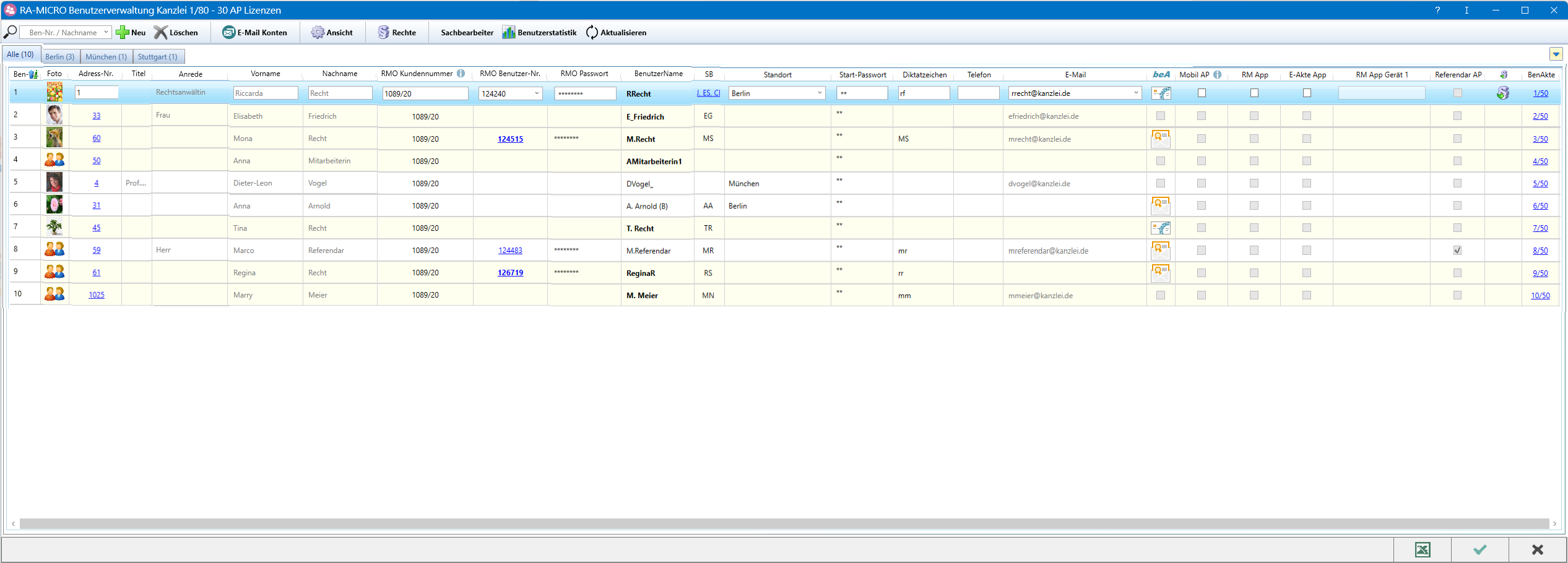
Die RA-MICRO Benutzerverwaltung integriert an zentraler Stelle alle für die Verwendung im Programm relevanten Daten der Benutzer. Mit einer RA-MICRO Standard- oder Premium-Lizenz können bis zu 250 Benutzer angelegt werden, die außerdem verschiedenen Standorten zuordenbar sind. Mit Hilfe der RA-MICRO Rechteverwaltung können die Daten- bzw. Programmzugriffe der jeweiligen Nutzer reguliert werden. Ergänzend ist es in der Sachbearbeiterverwaltung möglich, Benutzer zur Verwendung als Akten- und / oder Wiedervorlagen-Sachbearbeiter zuzuordnen.
Um uneingeschränkt Benutzereinstellungen und Benutzerrechte zu ändern ist das Programmrecht Verwalter und um die Benutzerverwaltung zu öffnen sowie hierin ausgewählte Daten zum eigenen Benutzer zu bearbeiten (bspw. ein Start-Passwort festlegen), ist das Programmrecht Benutzerverwaltung für den angemeldeten Benutzer erforderlich.
Bestimmte Benutzerdaten sind Pflichtangaben. Hierzu zählt z. B. der Benutzername oder das Diktatzeichen. Fehlen diese Angaben, werden die jeweils auszufüllenden Pflichtfelder bei Speicherung der Benutzerverwaltung optisch hervorgehoben und ein detaillierter Programmhinweis angezeigt. Erst nach vollständiger Eingabe lässt das Programm die Speicherung zu.
Funktionen in der Toolbar
Suche
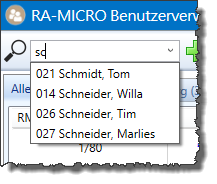
In besonders umfangreichen Benutzerlisten kann zeitsparend in diesem Feld die Benutzernummer oder der Benutzername eingetragen werden. Alle zur Eingabe passenden Treffer werden in einer verkürzten Liste angezeigt und der gesuchte Benutzer ist schnell gefunden.
Neu

Die Einrichtung mindestens eines Benutzers 1 mit dem Programmrecht Verwalter nebst seiner RMO-Zugangsdaten ist obligatorisch und erfolgt automatisch bei Installation. Alle weiteren Benutzer können mit Klick auf die Schaltfläche Neu hinzugefügt werden.
 Bei Verwendung einer RA-MICRO 1 Lizenz können zwei Benutzer angelegt werden, von denen jeweils einer die Programmberechtigung Verwalter erhält. Bei Verwendung einer RA-MICRO Voll-Lizenz ist die Anlage von bis zu 250 Benutzern möglich.
- Hinweis: Beim Ausscheiden eines Mitarbeiters sollte dessen bestehender Benutzer nicht mit den Daten eines neuen Mitarbeiters überschrieben werden. Für den neuen Mitarbeiter ist über Neu ein eigener Benutzer anzulegen. Eine Änderung des bestehenden Benutzers ist z. B. bei einer reinen Namensänderung vorgesehen.
Es öffnet sich zunächst das RA-MICRO Adressfenster, in welchem die Benutzerdaten erfasst und gespeichert werden. Titel, Vor- und Nachname sowie die ggf. die in der Adresse erfasste Telefonnummer bzw. E-Mail-Adresse werden nach Speicherung in die Benutzerliste übernommen und können nur noch in der Adresse selbst geändert werden. Die Adressnummer wird zum Benutzer verlinkt.
Wird das Adressfenster beendet, ohne eine Adresse anzulegen, sind die Daten zum Benutzer in der Tabelle einzutragen.
- Hierbei ist zu beachten, dass die Anlage einer Adresse bei Verwendung des beA Postfachs zwingend erforderlich ist, da für die Autorisierung programmseitig unter anderem die in der Adresse zu speichernde SAFE-ID benötigt wird.
Hauptartikel → RA-MICRO Adressfenster
Hauptartikel → Informationen zur Integration der beA-Schnittstelle in den RA-MICRO E-Workflow
Löschen

In der Liste markierte Benutzer werden über die Schaltfläche Löschen nach Bestätigung einer Sicherheitsabfrage gelöscht.
- Vor dem Löschen eines Benutzers sind die damit verbundenen Daten und Zuordnungen zu berücksichtigen. Der persönliche Kalender des Benutzers wird beim Löschen vollständig entfernt. Die darin enthaltenen Termine stehen anschließend nicht mehr zur Verfügung.
- Ist dem Benutzer ein Sachbearbeiter zugeordnet, sollte vor dessen Löschung geprüft werden, ob noch laufende Akten, Fristen, Wiedervorlagen oder buchhalterische Zuordnungen bestehen. Der Sachbearbeiter kann beim Ausscheiden eines Mitarbeiters einem anderen aktiven Benutzer zugeordnet werden und muss nicht zwingend gelöscht werden.
Hauptartikel → Sachbearbeiter anlegen, bearbeiten und löschen
Mehrfachmarkierungen sind möglich, um mehr als einen Benutzer in einem Arbeitsschritt zu löschen:
- Mehrfachmarkierungen im Block können wahlweise mit den Tastenkombinationen
 und
 oder durch Gedrückthalten der Taste
 und Anklicken der zu löschenden Benutzer mit der Maus durchgeführt werden.
- Mehrfachmarkierung einzelner Zeilen mit Benutzern, die nicht direkt untereinander in einem Block aufgelistet sind, können durch Gedrückthalten der Taste
 und Anklicken der zu löschenden Benutzer mit der Maus ausgeführt werden.
E-Mail Konten
Aufruf der RA-MICRO E-Mail-Kontenverwaltung, um bspw. einen neu angelegten Benutzer direkt in den E-Workflow der Kanzlei zu integrieren.
Hauptartikel → RA-MICRO E-Mail Konten
Hauptartikel → RA-MICRO E-Workflow
Ansicht
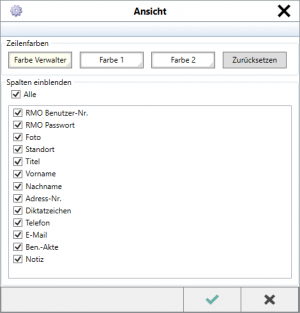

Die Benutzerliste kann von jedem Benutzer individuell gestaltet werden. Dazu gehört die farbliche Gestaltung der einzelnen Tabellenzeilen, das optische Hervorheben von Benutzern mit Verwalter-Recht sowie eine Auswahlmöglichkeit für einzublendende Tabellenspalten.
Rechte

Hauptartikel → Rechteverwaltung
Sachbearbeiter
Hauptartikel → Sachbearbeiter anlegen, bearbeiten und löschen
Benutzerstatistik

Hauptartikel → Benutzerstatistik
Aktualisieren
Die Schaltfläche Aktualisieren in der Toolbar ermöglicht einen sofortigen Abgleich der in der Benutzerverwaltung gespeicherten Benutzernamen mit den bei RA-MICRO Online (RMO) hinterlegten Daten.
Wird der Benutzername eines Benutzers in RA-MICRO Online geändert, kann diese Änderung durch Klick auf unmittelbar in die lokale Benutzerverwaltung übernommen werden. Voraussetzung ist, dass beim Benutzer gültige RMO-Daten hinterlegt sind und dass die betreffende RMO-Kunden-Nummer mit der RA-MICRO Lizenz übereinstimmt.
Beim Ausführen der Aktualisierung prüft das System alle Benutzer mit RMO-Daten. Weicht der lokale Benutzername vom in RMO gespeicherten Benutzernamen ab, wird der lokale Benutzername automatisch mit dem aktuellen RMO-Benutzernamen überschrieben.
Funktionen im Bearbeitungsbereich
Liste der RA-MICRO Benutzer
Ben.-Nr.
Die Benutzernummer wird fortlaufend bis 255 gezählt (bei Einzelarbeitsplatz-Lizenzen bis 2). Lücken in der Nummernfolge, die durch das Löschen von Benutzern entstehen, werden bei Neuanlage eines Benutzers vorrangig wieder vorgeschlagen, können jedoch im Moment der Anlage geändert werden. Nach Speicherung der Benutzerverwaltung ist dies nicht mehr möglich.
Foto
Hauptartikel → Foto zum Benutzer auswählen
Notiz
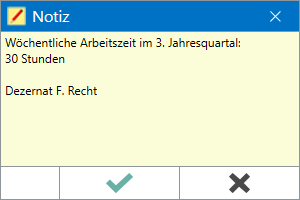
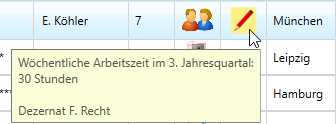
Zum Benutzer können Notizen erstellt werden. Sie werden ausschließlich in der Benutzerverwaltung für Benutzer mit den Programmrechten Verwalter oder Benutzerverwaltung angezeigt. Zusätzlich informiert ein Tooltip über den Inhalt der Notiz:
Adress-Nr.
Das Adressfenster wird automatisch gestartet, sobald ein neuer Benutzer über die Schaltfläche Neu hinzugefügt wird. Alle Daten zum Benutzer können direkt im Adressfenster eingetragen werden. Nach Speicherung der Adresse werden sie in der Benutzerliste angezeigt.
- Geändert werden können die aus der Adresse entnommenen Benutzerdaten nur in der Adresse selbst, nicht über die Benutzerliste.
Um die Schnittstelle zum besonderen elektronischen Anwaltspostfach (beA) der BRAK zu nutzen, ist die Anlage einer Adresse für den jeweiligen RA-MICRO Benutzer obligatorisch. Anderenfalls und soll dem Benutzer keine eigene Adresse zugeordnet werden, kann das Adressfenster ohne Eingaben geschlossen und die erforderlichen Eingaben direkt in der Benutzerliste vorgenommen werden.
Hauptartikel → RA-MICRO Adressfenster
Hauptartikel → Informationen zur Integration der beA Schnittstelle in RA-MICRO
Titel
Der Titel wird entweder aus der Adresse, die zum Benutzer gespeichert wurde, gezogen und informativ angezeigt oder er kann, wurde bei Anlage des Benutzers keine Adresse gespeichert, manuell in das Feld eingetragen bzw. hierin geändert werden.
Vorname
Der Vorname des RA-MICRO Benutzers wird entweder aus der Adresse, die zum Benutzer gespeichert wurde, gezogen und informativ angezeigt oder er kann, wurde bei Anlage des Benutzers keine Adresse gespeichert, manuell in das Feld eingetragen bzw. hierin geändert werden.
- Aus der Kombination von Vor- und Nachnamen schlägt das Programm automatisch einen Benutzernamen vor, sobald das leere Feld Benutzername angeklickt wird.
Nachname
Der Nachname des RA-MICRO Benutzers wird entweder aus der Adresse, die zum Benutzer gespeichert wurde, gezogen und informativ angezeigt oder er kann, wurde bei Anlage des Benutzers keine Adresse gespeichert, manuell in das Feld eingetragen bzw. hierin geändert werden.
- Aus der Kombination von Vor- und Nachnamen schlägt das Programm automatisch einen Benutzernamen vor, sobald das leere Feld Benutzername angeklickt wird.
RMO Kunden-Nummer / RMO Benutzer-Nr. / RMO Passwort
Hier sind die zum Benutzer gehörenden RMO Zugangsdaten einzutragen. So ist es dem Benutzer bspw. möglich, direkt aus dem Adressfenster verschiedene Adress- und Bonitätsrecherchen zu Personen und Firmen durchzuführen oder die RMO VS Dienste zu nutzen.
- Die RMO Zugangsdaten werden nach der Registrierung im RA-MICRO Online Store per E-Mail übermittelt.
Hauptartikel → RA-MICRO Online Anfragen aus dem Adressfenster
Benutzername
Der Benutzername wird, neben der dazugehörigen Benutzernummer, in allen RA-MICRO Programmteilen in den Benutzerauswahllisten angezeigt und sollte, insbesondere in größeren Kanzleien mit sehr vielen Mitarbeitern, dementsprechend eindeutig gewählt werden.

- Das Programm schlägt bei Neuanlage eines Benutzers automatisch eine Kombination aus dem ersten Buchstaben des Vornamens und dem vollen Nachnamen vor, sobald das leere Feld Benutzername angeklickt wird.
SB-Kürzel
Auf die Sachbearbeiterkürzel (SB-Kürzel) greifen diverse Programm-Module zurück, um z.B. Akten einem Bearbeiter zuzuweisen, Auswertungen nach Aktensachbearbeitern vorzunehmen, Sachbearbeiter bestimmten Ablagenummernkreise zuordnen zu können oder auch Listen (OP-Liste, Kostenblatt usw.) nach Sachbearbeitern zu filtern.
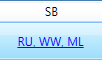
Wird, nach Eingabe des Vor- und des Nachnamens in das leere SB-Feld geklickt, generiert das Programm einen Vorschlag für das Kürzel, welches geändert werden kann. Bereits zugeordnete SB-Kürzel werden als Link dargestellt, über welchen die Sachbearbeiterverwaltung geöffnet werden kann, um die jeweiligen Daten zu bearbeiten, neue Sachbearbeiter anzulegen oder zu löschen:
Hauptartikel → Sachbearbeiter anlegen, bearbeiten und löschen
Standort
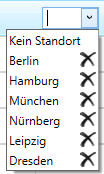
Überörtlich organisierte Kanzleien können ihre Mitarbeiter zur besseren Übersicht selbst zu benennenden Standorten zuordnen. Der Standortname wird in das leere Eingabefeld in der Benutzerliste eingetragen und steht hiernach zur weiteren Verwendung in der Tabellenspalte Standort zur Verfügung.
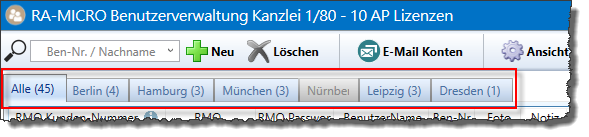
Gleichzeitig wird oberhalb der Benutzerliste ein Menüband eingeblendet, mit Hilfe dessen die Benutzerliste nach dem jeweils ausgewählten Standort gefiltert werden kann. Hinter dem Standortnamen wird informativ die Anzahl der dem Standort zugewiesenen RA-MICRO Benutzer angezeigt.
Nicht mehr benötigte Standorte können wie folgt gelöscht werden:
1. In der Spalte „Standort“ über den Dropdown-Pfeil die vorhandenen Standorte anzeigen lassen.
2. Auf das Kreuz hinter dem jeweiligen Standort klicken.
3. Die Benutzerverwaltung speichern.
Der entfernte Standort wird dauerhaft gelöscht und steht anschließend nicht mehr in der Auswahl zur Verfügung.
Start-Passwort
Das Start-Passwort des Benutzers zur Eingabe im RA-MICRO Login beim Start des RA-MICRO Hauptmenüs kann bis zu 20 Zeichen lang sein. Ein sicheres Passwort sollte aus mindestens 8 Zeichen und aus einer Kombination von Zahlen, Buchstaben und Sonderzeichen bestehen.
- Groß- und Kleinschreibung werden nicht beachtet.
Hauptartikel → Einstellungen zum Login-Fenster
Diktatzeichen
Das Diktatzeichen des Benutzers wird automatisch in Programmfunktionen wie beim Speichern in die RA-MICRO E-Akte und, sofern der entsprechende Formular- oder Briefkopfplatzhalter im Formular bzw. Dokument enthalten ist, im Aktenvorblatt oder in der Kanzlei-Textverarbeitung bzw. der RA-MICRO Schnittstelle zu Microsoft Word in den Schriftsatz eingelesen. Es kann aus bis zu 5 beliebigen Zeichen bestehen. Ein zweistelliger programmseitiger Vorschlag für das Diktatzeichen wird bei Benutzerneuanlage aus den Anfangsbuchstaben des Vor- und Zunamens gebildet.
- Es ist nicht möglich, ein Diktatzeichen doppelt zu vergeben.
Ein bereits in einen Entwurf übernommenes Diktatzeichen wird bei einer späteren Änderung nicht erneut ersetzt. Das Diktatzeichen wird nur einmal in das Dokument übernommen.
Hauptartikel → Übersicht über die Briefkopfplatzhalter der RA-MICRO Schnittstelle zu Microsoft Word
Hauptartikel → Übersicht über die Briefkopfplatzhalter der Kanzlei-Textverarbeitung
Hauptartikel → Direktdruckbriefköpfe und Aktenvorblätter bearbeiten
Hauptartikel → Speichern in E-Akte
Telefon
In dieser Spalte kann bspw. die Durchwahl des jeweiligen Benutzers gespeichert werden. Ist dem Benutzer eine Adresse zugeordnet worden, wird die hierin gespeicherte Telefonnummer angezeigt und kann in diesem Fall nur in der Adresse selbst geändert werden. Das Adressfenster kann hierfür über den Link in der Spalte Adresse geöffnet werden.
Hauptartikel → RA-MICRO Adressfenster
In dieser Spalte kann die E-Mail-Adresse des jeweiligen Benutzers gespeichert werden. Ist dem Benutzer eine Adresse zugeordnet worden, wird die hierin gespeicherte E-Mail-Adresse angezeigt und kann in diesem Fall nur in der Adresse selbst geändert werden. Das Adressfenster kann hierfür einfachstenfalls über den Link in der Spalte Adresse geöffnet werden.
Alternativ und sofern E-Mail-Konten in der Programmfunktion RA-MICRO E-Mail Konten gespeichert wurden, werden diese hier zur Auswahl vorgeschlagen. Anderenfalls wird ein Link angezeigt, über welchen das Programm gestartet werden kann.
Hauptartikel → RA-MICRO Adressfenster
Hauptartikel → RA-MICRO E-Mail Konten
Hauptartikel → RA-MICRO E-Workflow
RM App / RM App Gerät 1 und 2
Durch Eingabe der für den Benutzer gleichfalls in der RA-MICRO App gespeicherten gültigen RMO Kennung in den Tabellenspalten RMO Benutzer-Nr. und RMO Passwort, kann die Einstellung RM App aktiviert werden. Die Benutzerverwaltung führt hiernach eine Überprüfung auf im RA-MICRO Online Store (RMO Store) registrierte RA-MICRO App Geräte durch und zeigt sie in den beiden folgenden Tabellenspalten RM App Gerät 1/2 an.
Verfügt der jeweilige Benutzer nicht über das Recht Verwalter, ist es erforderlich, dass ein solcher die Genehmigung der gefundenen Mobilgeräte zur Nutzung der RA-MICRO App Schnittstelle im RA-MICRO vornimmt. Sofern das notwendig ist, wird die Benutzerverwaltung entsprechende Programm-Meldungen nebst Genehmigungsmöglichkeit anzeigen und die Schnittstelle hiernach für die im RMO Store registrierten Geräte aktiviert.
Die Benutzer, für welche die Schnittstelle zur RA-MICRO App in der Benutzerverwaltung aktiviert wurde, stehen im Folgenden für den Export von Daten an das mobile Endgerät in den Programmteilen App Datei-Sender sowie App Akten-Sender zur Verfügung.
Hauptartikel → Datenexport über den App Akten-Sender
Hauptartikel → Datenexport über App Datei-Sender
E-Akte App
Durch das Aktivieren der Funktion "E-Akte App", werden für den ausgewählten Benutzer die Schnittstellen zum Versand von Dokumenten an die E-Akte App freigeschaltet. Diese Funktion kann nur aktiviert werden, wenn eine RMO Benutzer-Nr. und das dazugehörige RMO Passwort hinterlegt sind. Des Weiteren muss zu diesem Benutzer eine Adress-Nr. mit dem Anredeschlüssel "Rechtsanwalt/Rechtsanwältin", "Notar/Notarin" oder "Anwaltskanzlei" hinterlegt sein.
Referendar AP
Ein Benutzer, der im RA-MICRO Online Store (RMO Store) als Referendar gekennzeichnet wurde, kann hier zur Nutzung des Programms mit eingeschränktem Funktionsumfang markiert werden. Sensible Programmbereiche wie z.B. das Aktenkonto, die Finanzbuchhaltung oder Lohn/Gehalt, Zahlungen usw. sind im Bereich der Programmrechte für diesen Benutzer gesperrt und nicht auswählbar. Für zugelassene Programmteile, die einem Referendar zur Fallbearbeitung zur Verfügung stehen sollen (bspw. Adressen, Akten, E-Workflow), ist es möglich Programmrechte und -unterrechte zu vergeben.
Die Spalte Referendar AP kann ausschließlich durch einen Benutzer mit Verwalterrechten in der Benutzerverwaltung bearbeitet werden. Der Haken kann nur gesetzt werden, wenn der zu bearbeitende Benutzer keine Verwalterrechte besitzt. Ist der Benutzer als Verwalter angelegt, bleibt das Feld ausgegraut und kann nicht aktiviert werden.
Voraussetzungen:
- Der zu editierende Benutzer (Referendar) darf kein Verwalter sein.
- Für den zu editierenden Benutzer (Referendar) müssen RMO-Daten hinterlegt sein.
Hinweis:
Die Einstellung kann nur von einem Benutzer mit Verwalterrechten vorgenommen werden.
Rechte
Über die Spalte Rechte können die Rechte eines Benutzers auf einen anderen zeitsparend und einfach kopiert werden. Das ist bspw. dann vorteilhaft, wenn einer Vielzahl von Benutzern das gleiche Rechteprofil zugewiesen werden soll. Hierzu ist zuerst der Benutzer in der Benutzerliste zu markieren, dessen Einstellungen auf andere übertragen werden sollen. Über das Symbol  in der Spalte Rechte können alle Programmrechte des Benutzers via Drag & Drop auf die jeweils anderen Benutzer übertragen werden.
Benutzer E-Akte
Jeder RA-MICRO Benutzer hat automatisch eine Benutzer E-Akte, deren Nummer sich aus der Benutzernummer und dem Jahrgang 50 zusammensetzt; z. B. 3/50 als Benutzer E-Akte für Benutzernr. 3. In dieser Spalte ist der Aufruf des E-Akte Fensters verlinkt, das bei Klick / Touch auf denselben automatisch mit den E-Akte Daten des jeweiligen Benutzers gefüllt gestartet wird.
- An jeder Stelle im Programm, an der zur E-Akte gepeichert werden kann, ist es im E-Akte Speicherdialog möglich, anstatt einer Akten- eine Benutzernummer im oben beschriebenen Format einzutragen, um Dokumente und Dateien wie Wiedervorlagelisten, E-Nachrichten usw. zum Benutzer in die E-Akte zu speichern.
- Die Benutzer E-Akte kann lediglich der jeweilige Benutzer und Benutzer mit dem Programmrecht Verwalter einsehen.
Hauptartikel → E-Akte Fenster
Hauptartikel → E-Akte
Hauptartikel → Speichern in Benutzer E-Akten
Funktionen in der Abschlussleiste
Excel Export

Die Benutzeriste wird nach Microsoft Excel exportiert.
OK und Schließen

Die Änderungen werden gespeichert und die Benutzerverwaltung wird geschlossen.
Abbruch und Schließen

Die Benutzerverwaltung wird ohne Speicherung von Änderungen beendet.

