Sy.Li (Diskussion | Beiträge) Markierung: Quelltext-Bearbeitung 2017 |
Sy.Li (Diskussion | Beiträge) |
||
| Zeile 125: | Zeile 125: | ||
* '''Duplex''':<br /> Beidseitiger Druck, wenn der Drucker Duplex unterstützt. Duplex ist bei Verwendung unterschiedlicher Schächte für die 1. Seite nicht möglich. | * '''Duplex''':<br /> Beidseitiger Druck, wenn der Drucker Duplex unterstützt. Duplex ist bei Verwendung unterschiedlicher Schächte für die 1. Seite nicht möglich. | ||
===Zustellanschreiben Anwalt zu Anwalt=== | ===Zustellanschreiben Anwalt zu Anwalt=== | ||
Druck von Abschriften 1‑ oder 2‑fach mit Zustellanschreiben und optionalem Empfangsbekenntnis für in der Akte gespeicherte Anwälte.<br /><br /> <u>Voraussetzungen:</u><br /> entsprechende Standardtexte in den Druckeinstellungen sowie als Adresse gespeicherte Anwälte mit Anredeschlüssel. | Druck von Abschriften 1‑ oder 2‑fach mit Zustellanschreiben und optionalem Empfangsbekenntnis für in der Akte gespeicherte Anwälte.<br /><br /> <u>Voraussetzungen:</u><br /> entsprechende Standardtexte in den Druckeinstellungen sowie als Adresse gespeicherte Anwälte mit Anredeschlüssel. | ||
| Zeile 143: | Zeile 133: | ||
* '''E‑Akte''':<br /> Speicherung wahlweise im PDF‑ oder PDF‑und‑Original‑Format. Bei Speicherung in der E‑Akte gilt das Dokument als Endfassung und ist nicht ohne Weiteres überschreibbar.<br /> | * '''E‑Akte''':<br /> Speicherung wahlweise im PDF‑ oder PDF‑und‑Original‑Format. Bei Speicherung in der E‑Akte gilt das Dokument als Endfassung und ist nicht ohne Weiteres überschreibbar.<br /> | ||
* '''WebAkte''':<br /> Verfügbar bei aktivem WebAkte‑Abo und entsprechender Zuordnung der E‑Akte; Zugangsdaten sind in den [https://onlinehilfen.ra-micro.de/index.php/WebAkte_(Einstellungen)#Allgemeines ''E-Workflow-Einstellungen''] zu hinterlegen.<br /> | * '''WebAkte''':<br /> Verfügbar bei aktivem WebAkte‑Abo und entsprechender Zuordnung der E‑Akte; Zugangsdaten sind in den [https://onlinehilfen.ra-micro.de/index.php/WebAkte_(Einstellungen)#Allgemeines ''E-Workflow-Einstellungen''] zu hinterlegen.<br /> | ||
=== Druckdateinummer / Ordner und Dateiname === | === Druckdateinummer / Ordner und Dateiname === | ||
* '''Druckdateinummer''':<br /> Automatische Ablage als Druckdatei mit fortlaufender Nummer (Format: D[''Benutzernummer'']\[''lfd.Nr.'']-[''Speicherjahr''].[''Endung''], z. B. D23\793-26.docx). Druckdateien können akten- und benutzerbezogen sein und sind Entwürfe, die aus der [https://onlinehilfen.ra-micro.de/index.php/Druckdateien Druck-] bzw. aus der [https://onlinehilfen.ra-micro.de/index.php/Dokumente Dokumentenverwaltung] aufgerufen werden können. Bei Aktivierung von "E‑Akte" wird die Druckdatei zusätzlich in die E‑Akte übernommen.<br /> | * '''Druckdateinummer''':<br /> Automatische Ablage als Druckdatei mit fortlaufender Nummer (Format: D[''Benutzernummer'']\[''lfd.Nr.'']-[''Speicherjahr''].[''Endung''], z. B. D23\793-26.docx). Druckdateien können akten- und benutzerbezogen sein und sind Entwürfe, die aus der [https://onlinehilfen.ra-micro.de/index.php/Druckdateien Druck-] bzw. aus der [https://onlinehilfen.ra-micro.de/index.php/Dokumente Dokumentenverwaltung] aufgerufen werden können. Bei Aktivierung von "E‑Akte" wird die Druckdatei zusätzlich in die E‑Akte übernommen.<br /> | ||
* '''Ordner/Dateiname''':<br /> Speicherung als Textdatei (DOCX, DOC, RTF) in das Textverzeichnis (''Einstellungen Textverarbeitung MS-Word'' → ''Allgemein'' → ''Textverzeichnis''); nur der Dateiname ist einzugeben, der Pfad wird automatisch zusammengesetzt. | * '''Ordner/Dateiname''':<br /> Speicherung als Textdatei (DOCX, DOC, RTF) in das Textverzeichnis (''Einstellungen Textverarbeitung MS-Word'' → ''Allgemein'' → ''Textverzeichnis''); nur der Dateiname ist einzugeben, der Pfad wird automatisch zusammengesetzt. | ||
''<span class="col-blue-dark">- wird derzeit überarbeitet -</span>'' | |||
===<u>Akte</u>=== | ===<u>Akte</u>=== | ||
| Zeile 283: | Zeile 278: | ||
[[Category:Schriftverkehr]] | [[Category:Schriftverkehr]] | ||
Version vom 18. Februar 2026, 15:51 Uhr
Hauptseite > Schriftverkehr > Word > RA-MICRO Drucken (Word)
Allgemeines
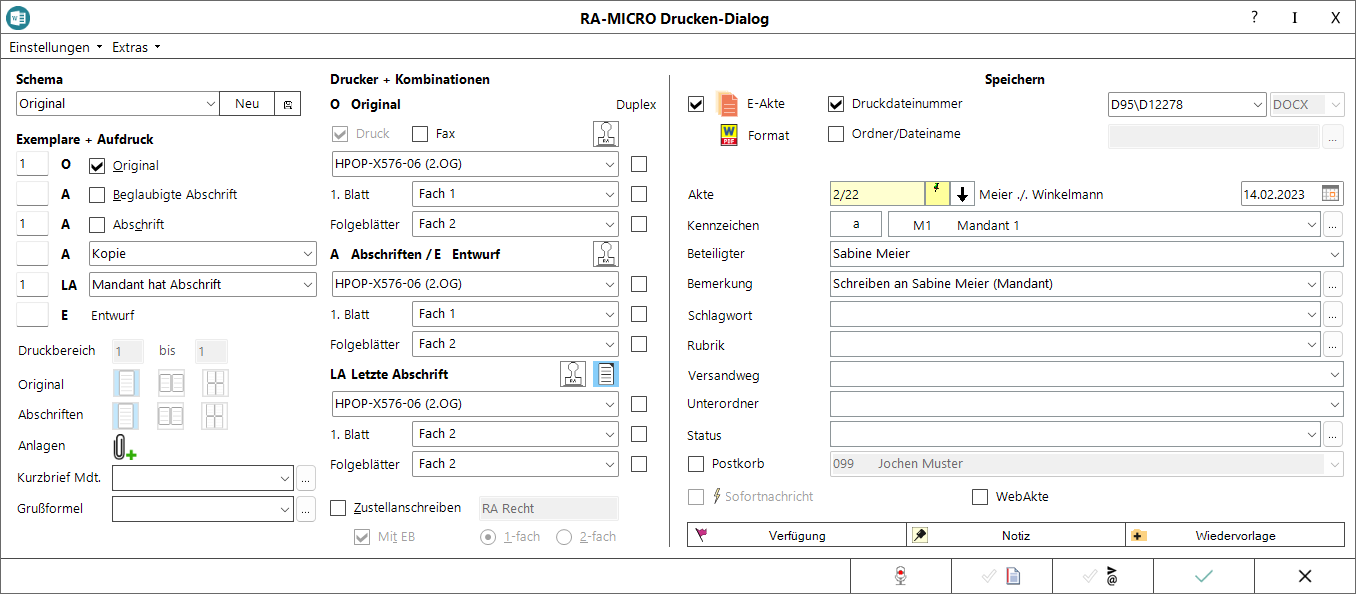
Mit der Funktion RA‑MICRO Drucken (Word) lassen sich Schreibtexte aus Word mit verschiedenen Voreinstellungen drucken, speichern und in die E‑Akte übernehmen. Bei mehrfachem Ausdrucken kann für Originale, Abschriften (z. B. beglaubigte Abschrift, Abschrift, Kopie) und Entwürfe jeweils festgelegt werden, wie viele Exemplare mit welchem Aufdruck (z. B. „Original“, „Entwurf“) ausgegeben werden sollen.
Häufig verwendete Druckeinstellungen lassen sich als Druckschema abspeichern; zentrale Druckschemata sind für alle Benutzer verfügbar, das individuelle Druckschemata ist benutzerbezogen.
Hinweis zur Bedienung:
RA‑MICRO Drucken ist über das RA-MICRO Menüband in Word, das Kontextmenü im Dokumentfenster oder per Tastenkombination aufrufbar. Die Tastenkombination AltGr+# kann verwendet werden, wenn in den Einstellungen Textverarbeitung MS‑Word die Option Tastaturkürzel mit AltGr für Infodesk nutzen deaktiviert ist. Ist diese Einstellung aktiviert, kann RA‑MICRO Drucken über Strg+# aufgerufen werden.
Toolbar
Einstellungen
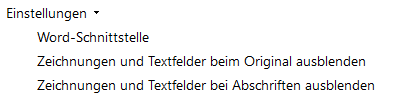
Word Schnittstelle
Ruft die Einstellungen Textverarbeitung MS Word auf.
Zeichnungen und Textfelder beim Original ausblenden
Sind Zeichnungen und Textfelder im Dokument enthalten, lassen sich diese für den Ausdruck des Originals ausblenden. Vorteilhaft bei Verwendung von vorgedrucktem Briefpapier, damit grafische Elemente oder Textboxen nicht über das Briefpapier gelegt werden.
Zeichnungen und Textfelder bei Abschriften ausblenden
Zeichnungen und nicht verankerte Textfelder können speziell beim Druck von Abschriften (z. B. „Beglaubigte Abschrift“, „Abschrift“, „Kopie“, „Entwurf“) ausgeblendet werden. Dadurch werden Abschriften ohne störende Grafiken oder freie Textboxen ausgegeben.
Extras
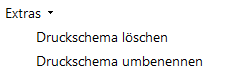
Druckschema löschen
Ein selbst erstelltes Druckschema kann zentral für alle Benutzer im Drucken-Dialog ausgewählt und nach Bestätigung einer Sicherheitsabfrage gelöscht werden. Für das Löschen ist das Verwalterrecht erforderlich; dieses Recht kann in der Benutzerverwaltung vergeben werden. Die von RA-MICRO gelieferten Druckschemata Individuell, Original Schriftsatz und Entwurf sind nicht löschbar.
Druckschema umbenennen
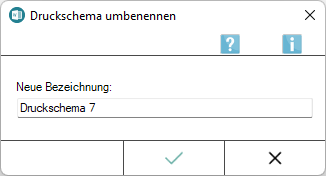
Die Bezeichnung eines selbst angelegten Druckschemas kann zentral für alle Benutzer geändert werden. Für das Umbenennen ist ebenfalls das Verwalterrecht erforderlich; das Verwalterrecht kann in der Benutzerverwaltung vergeben werden. Die von RA-MICRO ausgelieferten Druckschemata Individuell, Original Schriftsatz und Entwurf können nicht umbenannt werden.
Bearbeitungsbereich
Allgemeine Auswahl
- Schema:
Auswahl eines vordefinierten Druckschemas. Alle zu diesem Schema gespeicherten Einstellungen (Anzahl Exemplare, Aufdrucke, Speicheroptionen, Drucker etc.) werden geladen. - Neu:
Anlage eines neuen Druckschemas (Verwalterrecht erforderlich für zentrale Schemen; individuelle Schemen sind benutzerbezogen). Nach Eingabe der Einstellungen auf "Neu" klicken und Bezeichnung eintragen. - Druckschema speichern:
Speichern eines neu angelegten oder geänderten Druckschemas.
Exemplare und Aufdrucke
- Exemplare + Aufdruck:
Eingabe der gewünschten Anzahl an Ausdrucksexemplaren für Originale, Abschriften und Entwürfe. Ein Klick erhöht den Wert schrittweise. - Benutzerdefinierter Aufdruck:
Freitext für den Aufdruck oder Auswahl aus vorhandenen Aufdrucken. Bei Eingabe eines benutzerdefinierten Aufdrucks ist zu beachten, dass dieser, wenn ein Druckschema geladen wurde, nur zu diesem Druckschema gespeichert wird; bei individuellem Schema erfolgt die Speicherung nur lokal. - Letzte Abschrift / Aufdruck Letzte Abschrift:
Anzahl und Aufdrucktext für die letzte Abschrift (z. B. für die Papierhandakte). Freitext oder Auswahl aus Liste. - Entwurf:
Anzahl der Exemplare, die mit dem Aufdruck „Entwurf“ gedruckt werden sollen. - Hinweise:
- Wird ein benutzerdefinierter Aufdruck in Verbindung mit einem zentralen Druckschema eingegeben, wird dieser nur für dieses Schema gespeichert; bei individuellem Schema erfolgt die Speicherung nur lokal.
- Im verwendeten Briefkopf muss der Briefkopfplatzhalter Abschrift hinterlegt sein. Ohne diesen Platzhalter werden Aufdrucktexte (z. B. "Original", "Abschrift") nicht gefüllt. Diese Voraussetzung gilt für alle Aufdruckvarianten (benutzerdefinierter Aufdruck, Aufdruck der letzten Abschrift sowie die allgemeinen Aufdruckoptionen).
- Linker Mausklick erhöht die Anzahl der Exemplare; rechter Mausklick reduziert die Anzahl wieder.
Druckbereich, Zoomdruck und Anlagen
- Druckbereich:
Vorgeschlagen werden alle Seiten des aktiven Dokuments. Möglichkeit zur Einschränkung auf bestimmte Seitenbereiche (z. B. 2–2, 3–4). - Zoomdruck:
Platzsparender Ausdruck durch Verkleinerung (1/2 oder 1/4 DIN‑A4 pro Seite) — getrennte Optionen für Originale und Abschriften/Entwürfe. - Anlagen:
Einfügen von Anlagen, z. B. aus der E‑Akte.
Kurzbrief und Grußformel
- Kurzbrief (Mdt.):
Druck eines Kurzbriefs zur Übermittlung einer Abschrift an den Mandanten. Auswahl eines Kurzbrieftextes passt automatisch die Anzahl der Abschriften an die vorhandenen Auftraggeber der Akte an. - Grußformel:
Auswahl einer Grußformel für den Druck des Kurzbriefs
Druckersteuerung und Kombinationen
- Original – Druck / Abschriften – Druck / Letzte Abschrift – Druckerauswahl:
Auswahl des Druckers, auf dem Originale, Abschriften bzw. die letzte Abschrift ausgegeben werden sollen. Vorgeschlagen wird der im Druckschema hinterlegte Drucker. Änderungen gelten für den aktuellen Drucklauf und werden beim nächsten Druck erneut vorgeschlagen.
- 1. Seite / Folgeseiten (Schächte oder Kombinationen):
Separate Festlegung der Schächte oder Druckkombinationen für die erste Seite und die Folgeseiten (praktisch bei vorgedrucktem Briefpapier).
- Fax (Original):
Optional Übergabe des Originals an eine Faxsoftware;
bei vorhandenem Abschrift-Platzhalter wird der Aufdruck „Original“ um „vorab per Fax“ ergänzt.
Der Faxtreiber kann in den Einstellungen Textverarbeitung MS‑Word → Drucken 2 hinterlegt werden.
- Signet / Markierung (Abschriften / Letzte Abschrift):
Aufdruck eines Signets (rechter oberer Blattrand) oder eines schwarzen Dreiecks (Markierung) zur optischen Kennzeichnung. Signet und Markierung schließen sich gegenseitig aus.
- Duplex:
Beidseitiger Druck, wenn der Drucker Duplex unterstützt. Duplex ist bei Verwendung unterschiedlicher Schächte für die 1. Seite nicht möglich.
Zustellanschreiben Anwalt zu Anwalt
Druck von Abschriften 1‑ oder 2‑fach mit Zustellanschreiben und optionalem Empfangsbekenntnis für in der Akte gespeicherte Anwälte.
Voraussetzungen:
entsprechende Standardtexte in den Druckeinstellungen sowie als Adresse gespeicherte Anwälte mit Anredeschlüssel.
Dokument speichern / E‑Akte / WebAkte
- Dokument speichern:
Speicherung des Dokuments in die E‑Akte und/oder in den Postkorb eines Benutzers. Optional Zuordnung von Schlagworten, farbigen Rubriken und Unterordnern (abhängig von E-Workflow-Einstellungen). - E‑Akte:
Speicherung wahlweise im PDF‑ oder PDF‑und‑Original‑Format. Bei Speicherung in der E‑Akte gilt das Dokument als Endfassung und ist nicht ohne Weiteres überschreibbar. - WebAkte:
Verfügbar bei aktivem WebAkte‑Abo und entsprechender Zuordnung der E‑Akte; Zugangsdaten sind in den E-Workflow-Einstellungen zu hinterlegen.
Druckdateinummer / Ordner und Dateiname
- Druckdateinummer:
Automatische Ablage als Druckdatei mit fortlaufender Nummer (Format: D[Benutzernummer]\[lfd.Nr.]-[Speicherjahr].[Endung], z. B. D23\793-26.docx). Druckdateien können akten- und benutzerbezogen sein und sind Entwürfe, die aus der Druck- bzw. aus der Dokumentenverwaltung aufgerufen werden können. Bei Aktivierung von "E‑Akte" wird die Druckdatei zusätzlich in die E‑Akte übernommen. - Ordner/Dateiname:
Speicherung als Textdatei (DOCX, DOC, RTF) in das Textverzeichnis (Einstellungen Textverarbeitung MS-Word → Allgemein → Textverzeichnis); nur der Dateiname ist einzugeben, der Pfad wird automatisch zusammengesetzt.
- wird derzeit überarbeitet -
Akte
Ist das Dokument bereits einer Aktennummer zugeordnet, wird diese hier automatisch eingetragen.
Dokumente können auch nachträglich einer Akte zugeordnet werden.
 Ohne Eingabe einer Aktennummer ist zwar ein Speichern in der E-Akte nicht möglich, das Dokument kann zur weiteren Bearbeitung jedoch auch ohne Aktenbezug an den Postkorb übermittelt werden. Nicht aktenbezogene Dokumente werden im Postkorb automatisch unter einer Benutzerakte mit der Aktennummer [Benutzernummer] / 50, z. B. 5 / 50 für den Benutzer 5, geführt.
Dokumentenkennzeichen
Es gibt interne Dokumentenkennzeichen und Dokumentenkennzeichen, die aus der Kombination des Weges des Dokuments an die Kanzlei bzw. von der Kanzlei und dem Korrespondenzkürzel, hier M1 für den Mandanten 1, bestehen. Sie dienen zum schnellen Finden und Gruppieren von Dokumenten in umfangreichen E-Akten.
Beispiele für die Ansicht eines kanzleiinternen Dokumentes sowie eines an den 1. Mandanten gerichteten Dokumentes im Explorerbaum der E-Akte:

Ein Sortieren der gespeicherten Dokumente nach dem Dokumentenkennzeichen ermöglicht ein schnelles Finden in einer umfangreichen E-Akte.
Dokumentenkennzeichen stehen nur zur Verfügung, wenn die Einstellung Classic Icon Ansicht in den E-Workflow Einstellungen auf der Karteikarte E-Akte nicht gesetzt ist.
Dokumentenkennzeichen / Weg
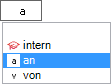
Kennzeichnet den Weg des Dokuments als intern, an die Kanzlei (a) und von der Kanzlei (v).
Auswahlliste Dokumentenkennzeichen
Ermöglicht zum schnellen Finden in umfangreichen Akten ein Gruppieren der gespeicherten Dokumente nach dem hier festzulegenden Korrespondenzkürzel in Kombination mit dem zuvor gewählten Weg des Dokuments (an die Kanzlei und von der Kanzlei).
Die so gebildeten Dokumentenkennzeichen stehen nur zur Verfügung, wenn die Einstellung Classic Icon Ansicht in den E-Workflow Einstellungen auf der Karteikarte E-Akte II nicht gesetzt ist.
Beteiligter
Als Empfänger wird standardmäßig der Mandant vorgeschlagen. Zur Auswahl stehen zusätzlich alle gespeicherten Aktenbeteiligten.
Bemerkung / Rubrik
Als Bemerkung wird die Herkunftsbezeichnung des Dokumentes vorgeschlagen.
Zum schnelleren Auffinden des Dokumentes kann zusätzlich zu Bemerkung eine farbige Rubrik gewählt und dem Dokument zugeordnet werden.
Über die Schaltfläche  können Vorgaben zusätzlich zu den freien Eingaben im jeweiligen Textfeld selbst erstellt und für die spätere schnelle Auswahl gespeichert werden.
Die Bemerkung wird später, falls das Dokument elektronisch versendet wird, als Dateibezeichnung übernommen.
Wir empfehlen daher, insbesondere die Bemerkung aussagekräftig zu formulieren.
Änderungen können auch später im Kontextmenü der E-Akte über die Dokument Meta-Daten vorgenommen werden.
Versandweg
Hier kann hinterlegt werden, wie der Versand des Dokumentes erfolgt - per E-Brief, direkt - per Boten etc.
Die Hinterlegung des Versandweges steht nur zur Verfügung, wenn die Einstellung Classic Icon Ansicht in den E-Workflow Einstellungen auf der Karteikarte E-Akte nicht gesetzt ist.
Unterordner
Dient der Wahl des Unterordners, unter dem das Dokument gespeichert werden soll.
Unterordner stehen nur zur Verfügung, wenn diese zur jeweiligen E-Akte angelegt wurden und wenn die zugeordnete Einstellung der E-Akte unter Allgemein bzw. in den E-Workflow Einstellungen auf der Karteikarte E-Akte gesetzt ist.
Dokumenten Status
Je nach Dokumentenstatus werden die Dokumente in der E-Akte bzw. dem Postkorb in der Reihenfolge Überfällig, in Bearbeitung und Erledigt aufgelistet.
Überfällige Dokumente stehen an erster Stelle und erhalten auch bei gut ausgelasteten E-Eingangskörben die sofortige Aufmerksamkeit des Bearbeiters.
Der Dokumentenstatus kann per Mausklick / Touch auf das Statussymbol - z. B. im Postkorb - geändert werden.
Über die Schaltfläche besteht die Möglichkeit, den Dokumentenstatus bei vorliegendem Programmrecht Standardtexte zu bearbeiten.
Senden an Postkorb
Übermittelt das Dokument nach Bestätigung an den Postkorb.
Bereits hier kann festgelegt werden, ob das Dokument an den Zentralen Posteingang oder an den Postkorb eines Benutzers gesandt werden soll. Vorgeschlagen wird der Postkorb des aktuellen Benutzers.
Sofortnachricht
Zeigt dem Benutzer den Eingang der Druckdatei in seinen Postkorb durch eine Sofortnachricht an.
Die Sofortnachricht steht nur in Verbindung mit Aktivierung des Postkorbs zur Verfügung.
Senden an WebAkte
WebAkte steht zur Verfügung, wenn ein WebAkte Abo im RMO Store aktiv ist und wenn die im Speicherbereich eingetragene E-Akte einer WebAkte zugeordnet ist. Ferner sind die mit dem WebAkte Abo übermittelten Zugangsdaten in den Einstellungen E-Workflow im Bereich WebAkte zu speichern.
Die Kennung muss zusätzlich in den E-Workflow Einstellungen auf der Karteikarte WebAkte hinterlegt werden.
Verfügung
Zu dem zu speichernden Dokument können Verfügungen an mehrere Benutzer-Postkörbe mit unterschiedlichen Verfügungstexten erstellt werden.

Die Option Senden an Postkorb im Dialog Speichern in E-Akte ist in der Konstellation nicht verfügbar, da die Speicherung des Dokuments über die Verfügung definiert wird.
Wurde über die Option Standardempfänger für Verfügungen festlegen ein Standardempfänger definiert, wird dieser Standardempfänger immer vorgeschlagen.
Über Verfügungstexte bearbeiten können individuelle Texte hinzugefügt werden. Die Bearbeitung setzt das vorhandene Verwalterrecht in der Benutzerverwaltung voraus.
Die Verfügungen können bis zur Speicherung des Dokuments verändert werden.
Notiz
Wichtige Informationen zum Dokument können per Notiz aufgenommen werden.

Das Einfügen von Screenshots aus der Zwischenablage ist mit der Tastenkombination Strg+v möglich.
Die Notiz kann bis zur Speicherung des Dokuments verändert werden.
Wiedervorlage
Über diese Funktion wird das Fenster Wiedervorlagen aufgerufen.
Funktionen in der Abschlussleiste
SClip
Über diese Schaltfläche wird der SClip Recorder aufgerufen, mit dem eine Sprachnachricht aufgenommen werden kann. Diese Sprachnachricht wird nach Speicherung des Dokuments als Anlage in der E-Akte dargestellt. Durch Auswahl eines Benutzers über die Funktion Senden an Postkorb kann der SClip auch in den Postkorb gespeichert werden.
Rotzettel

Das gespeicherte Dokument wird als Anlage dem E-Brief mit E-Rotzettel übergeben und kann mit der Kurzmitteilung an den Postausgang des Postausgangsfachs übermittelt werden.
E-Versand
Das Dokument kann über den E-Versand elektronisch, bsw. per E-Brief, E-Mail oder beA, versandt werden.
OK + Schließen
Der Druckvorgang wird gestartet und das Fenster geschlossen.
Abbruch + Schließen
Schließt das Druckmenü.

